

الانتقال إلى المحتوى

حول أي مقطع إلى فيديو عمودي بملء الشاشة لـ TikTok

افتح مقطع أفقي أو مربع، وجهز نسخة رأسية 9:16 جاهزة للنشر.

جاري تحسين هذه الأداة

استكشف أدوات أخرى

تم بلوغ الحد اليومي

أفلت ملفك هنا

تصفح
أو

MP4, MOV, AVI, MKV, WebM

0 / 1000

أسقط ملف الترجمة هنا

تصفح

SRT, VTT, ASS, SSA

AI
0 / 1000
أمثلة:

المنصة

المدة

الجمهور والنبرة اختياري
الذكاء الاصطناعي يكتب سكريبت الخاص بك...

مطلوب حساب مجاني لاستخدام هذه الأداة. سجل في ثوانٍ!

مدة الفيديو
الدقائق المطلوبة
الدقائق المستخدمة / الحد الأقصى
الدقائق المتبقية
الرصيد المتوقع بعد (دقيقة)
هذا الفيديو يستحق أفضل من نسخة ضبابية. توفر جودة أعلى بكثير — افتحها بعد التنزيل المجاني.

لغة المصدر
اللغة المستهدفة

اختر لغتين مختلفتين للبدء بالدبلجة.

الصوت

تُشغل عينة الصوت باللغة المستهدفة لكي تتمكن من المقارنة قبل البدء.

الاحتفاظ بالصوت الأصلي في الخلفية

صوت منخفض، في خلفية الصوت المترجم.

المدة :

المس الشخص الذي تريد إبقاءه داخل الإطار

معاينة

التنسيق المستهدف

هل تريد تقليل حجم ملف الفيديو؟

حجم مخصص (بالبكسل)

× px

التأطير

الشخص المتتبَّع

الخلفية

إعدادات إضافية

إطار ثابت

لا تتحرك الكاميرا داخل اللقطة الواحدة

تثبيت الصورة

يخفف الاهتزاز — يظهر في الفيديو النهائي

الإبقاء على الأشرطة السوداء

تُزال تلقائيًا افتراضيًا

تمديد لملء الإطار

لا يُقص أي جزء، وتُمدَّد الصورة

تقسيم الشاشة عندما يتحدث شخصان

يحصل كل منهما على نصف الشاشة، في الأعلى والأسفل. عند الإيقاف، يتبع إطار واحد الشخص المتحدث.

الدقة

تلقائي: أفضل جودة تتيحها باقتك

جاري رفع الخلفية...

تصدير بخلفية شفافة (ProRes .mov مع ألفا). مخصص لبطاقة المرور أو خططة Pro؛ تظهر المعاينة على خلفية مربعات.

اسحب · غيّر المقاس · دور
الموضع
نص
شعار / صورة
إعدادات شائعة
→
اختياري

مدة التعديل النهائي

ما تبحث عنه

اختياري

إذا كتبت هذا، فسيكون له الأولوية على المعايير العامة.

اختياري

تساعد في توجيه اختيار المقاطع. ويظل موجزك هو الأولوية.

صيغة الإخراج

تقسيم الشاشة عندما يتحدث شخصان

يحصل كل منهما على نصف الشاشة، في الأعلى والأسفل. عند الإيقاف، يتبع إطار واحد الشخص المتحدث.

الترجمة مضمّنة

نمط الترجمة

جارٍ استخراج الكلام… ستكون معاينة الترجمة جاهزة خلال ثوانٍ.

لم يُرصد أي كلام في هذا الفيديو: لا توجد ترجمة لمعاينتها.

المعاينة غير متاحة حاليًا. يمكنك إنشاء المقاطع مع تفعيل الترجمة؛ وسيتم الإبلاغ عن أي إخفاق.

معاينة الترجمة غير متاحة مؤقتًا: تم بلوغ الحد اليومي المسموح به. لا يزال بإمكانك إنشاء المقاطع بسعر التحليل المعتاد.

سجّل الدخول إلى حسابك المجاني لمعاينة الترجمة.

شدة القص

ماذا تفعل مع الصمت

الانتقال

أيضاً

إزالة الترددات أيضاً

كلمات التردد مثل "ممم"، "آه" والبدايات الخاطئة

تنظيف ضوضاء الخلفية

التخلص من التشويش، صوت المكيف، وضوضاء الشارع

الكلمات المفتاحية (اختياري)

قم بتدوير الفيديو أو عكسه للتفعيل.

اختر صيغة الإخراج

تنسيق MP4 يعمل في كل مكان. غيره حسب احتياجك.

تلقي بريد إلكتروني فور جهوزه.

الفيديو في الطريق

سيظهر هنا فور أن يصبح جاهزًا.

تم نسخ الهاشتاجات إلى الحافظة — الصقها في منشورك!

هل كان Klipa مفيداً؟ امنحنا 30 ثانية من وقتك — اترك تقييماً على Trustpilot.

هل كان Klipa مفيداً؟ امنحنا 30 ثانية من وقتك — اترك تقييماً على Trustpilot.


هل كان Klipa مفيداً؟ امنحنا 30 ثانية من وقتك — اترك تقييماً على Trustpilot.

قبل بعد

التنسيق المدة الحجم الجودة تم الحفظ الوقت المُزال القصاصات ✓ تم إلغاء قفل خلو الفيديو من الشعار

المشتركون يحصلون على الأولوية.

تلقي بريد إلكتروني فور جهوزه.

هل تريد الإلغاء الآن؟ سيتم فقدان العمل الذي تم إنجازه وسيتعين رفع الملف مرة أخرى.

هذا هو الفيديو كما سيُنزَّل.

ما الذي لا يناسبك؟

ما زال الفيديو داكنًا؟

نبدأ من جديد من الفيديو الأصلي ونزيد إضاءته. دون استهلاك أرصدة.

هل تريد صورة أوضح؟

تجربة مجانية على 10 ثانية من الفيديو. لا تدفع إلا إذا أعجبتك النتيجة.

هل كان Klipa مفيداً؟ امنحنا 30 ثانية من وقتك — اترك تقييماً على Trustpilot.

جاري تجهيز فيديوك بدون شعار… سيبدأ التحميل تلقائياً.

الترجمات (.srt) ملف منفصل

مجاني بنقرة واحدة عبر Google بدون بطاقة ائتمان
فهم الأولويات

من لقطات ذات شاشة عريضة إلى مقطع يملأ شاشة TikTok

لتغيير مقاس فيديو ليكون مناسباً لـ TikTok، أنت بحاجة لشيء أساسي واحد: إطار عمودي بأبعاد 9:16. هذه الصفحة تفتح تماماً على هذا الشكل. أضف مقطعاً مصوراً بالعرض، أو تسجيل شاشة، أو تصديراً مربعاً، وقم باختيار كيفية التعامل مع المساحة الإضافية، وحمل فيديو MP4 عمودياً. بلا أشرطة سوداء، وبلا برامج مونتاج معقدة، وبلا إعدادات طويلة.

لماذا يبدو مقطع 16:9 صغيراً في الخلاصة العمودية

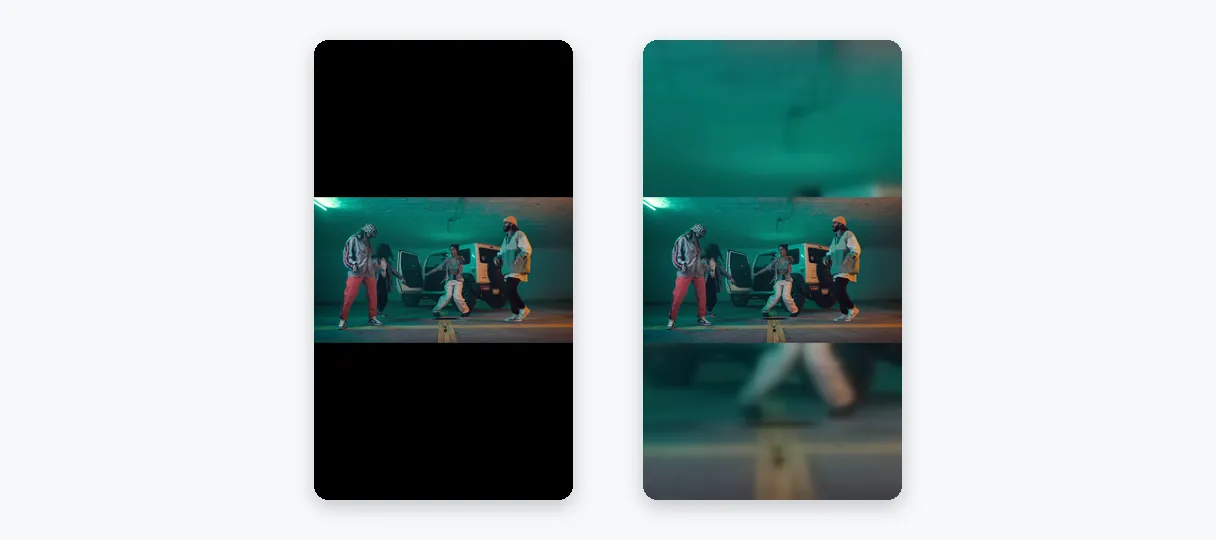
يتم مشاهدة TikTok على هاتف محمول ممسوك بوضع عمودي. الفيديو عريض النطاق الذي يتم وضعه في تلك المساحة الطويلة ينتهي به المطاف كشريط رفيع في المنتصف، مع مساحات فارغة في الأعلى والأسفل. معظم الناس الذين يبحثون عن كيفية تحويل فيديو إلى 9:16 عبر الإنترنت بدون قص يحاولون تجنب ذلك تماماً: صورة صغيرة، أو صورة مقصوصة من المنتصف. والإجابتان مختلفتان، وKlipa تمنحك الاثنتين على شاشة واحدة.

الصورة الكاملة، أو اقتصاص عمودي لأفضل جزء

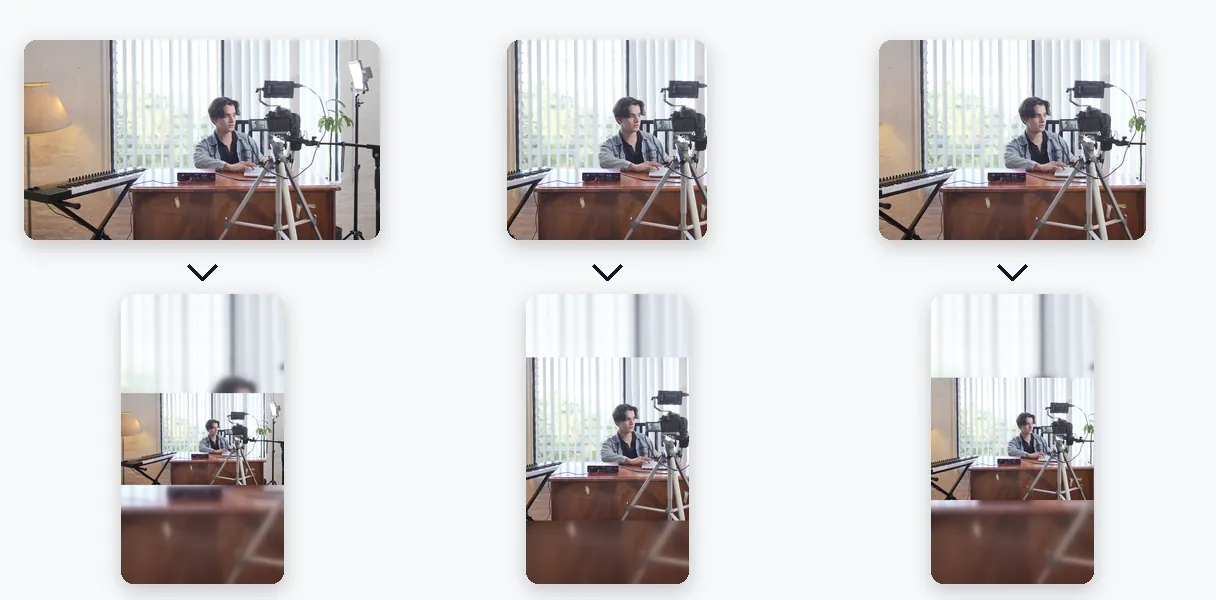
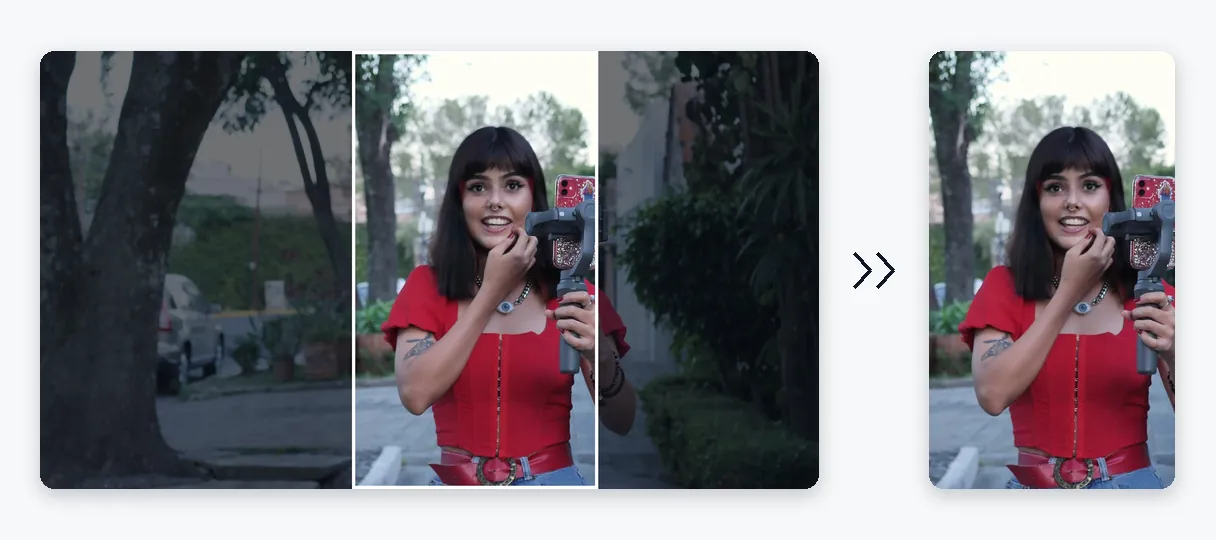
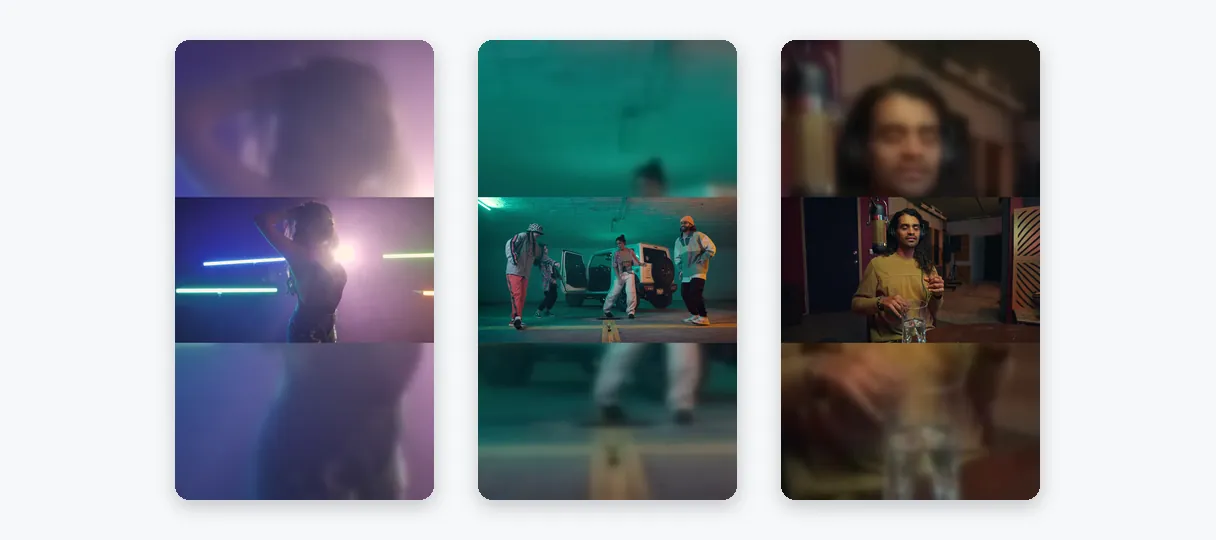
مع خيار Fit (احتواء)، يظل مقطعك بالكامل داخل الإطار العمودي. المساحة في الأعلى والأسفل يتم ملؤها بنخة ضبابية ومكبرة من نفس الفيديو، لذلك لا يضيع أي شيء ولا يتم مط الصورة. إنه مناسب لتسجيلات الشاشة، والرسوم البيانية، والمناظر الطبيعية، وأي شيء تهتم فيه بكل حافة. ومع خيار Fill (تعبئة)، يتم تكبير المقطة حتى يغطي مساحة 9:16 بالكامل. يتم تقليم الجوانب، بينما يتتبع الذكاء الاصطناعي العنصر الأساسي بحيث يبقى المتحدث أو الجسم المتحرك في منتصف ما تبقى. يختار Klipa الخيار الأرجح بعد تحليل مقطعك، ويمكنك التبديل بضغطة واحدة ومشاهدة المعاينة وهي تتغير. خيار Stretch (تمدد) موجود أيضاً، لكنه يشوه الأشخاص والأشكال، لذا احتفظ به فقط لإصلاح مقطع تم تصديره بشكل مضغوط.

أشكال أخرى ومقاسات دقيقة

قد يكون مقطعك مخصصاً لأكثر من مكان واحد. قائمة الصيغ تحتوي أيضاً على 16:9، 1:1، و4:5، وهناك خيار مخصص لأي عرض وارتفاع بالبكسل. هذا يساعد عندما يطلب قالب أو مكان إعلاني أبعاداً دقيقة بدلاً من نسبة معينة.

ما الذي يجب أن تتوقعه، وما لا يجب توقعه

تغيير الحجم يعيد تأطير صورتك؛ ولا يقوم بتحسينها. المصدر الضبابي يظل ضبابياً بمجرد تكبيره، نظراً لأنه لا يمكن رسم أي تفاصيل مفقودة. ولن يضمن لك ملفاً أخف وزنًا أيضاً، لأن الحجم مسألة منفصلة يتم التعامل معها عبر الضغط (Compression). وإذا كنت ترغب في تقطيع فيديو أفقي طويل وإعادة تأطيره عمودياً مع تتبع المتحدث تلقائياً، فإن أداة Video to Shorts تتكفل بذلك. في هذه الصفحة، أنت تختار الإطار والطريقة التي تريد ملء الفراغ بها.

نتيجة تجريبية — تغيير مقاس فيديو لـ TikTok: تحويل إلى عمودي 9:16 أونلاين
البرهان في النتيجة

ما تنتجه الأداة

كيف يعمل

كيف تغير مقاس فيديو لـ TikTok في 3 خطوات

الخطوة 1

أضف مقطعك

اختر الفيديو من هاتفك أو حاسوبك. ملفات MP4 وMOV وAVI وMKV وWebM مدعومة، حتى 2 جيجابايت. المقطع المصور بشكل أفقي هو نقطة البداية المعتادة لهذه الصفحة.

الخطوة 2

حافظ على 9:16 واختر طريقة التعبئة

تم اختيار إطار 9:16 بالفعل. اختر بين ملاءمة (Fit)، التي تضع خلفية ضبابية، وملء (Fill) مع تتبع العنصر الأساسي. يقترح Klipa أحدهما بعد فحص فيديوكت، ويمكنك التغيير قبل التصدير.

الخطوة 3

معاينة ثم حفظ

قلب في المعاينة عشان تتأكد من التأطير، وبعدين صدّر ملف MP4 الرأسي وارفع على تيك توك من موبايلك، أو ابعته هناك من كمبيوترك.

لماذا Klipa

لماذا تجهز فيديوهات TikTok الخاصة بك باستخدام Klipa؟

ميزة — تغيير مقاس فيديو لـ TikTok: تحويل إلى عمودي 9:16 أونلاين

إطار عمودي من النقر الأولى

لا داعي للبحث عن نسب العرض إلى الارتفاع: تفتح الصفحة على نسبة 9:16، الشكل العمودي بملء الشاشة. أضف مقطعك وستجد نفسك أمام معاينة فورية لكيفية ظهوره في الإطار، قبل أن تلمس أي إعداد.

ميزة — تغيير مقاس فيديو لـ TikTok: تحويل إلى عمودي 9:16 أونلاين

مشهدك كاملاً بدون أشرطة رفيعة

تقوم أداة Fit بإنشاء إطار عمودي حول مقطعك العريض، باستخدام نسخة ضبابية ومكبرة من نفس اللقطات كخلفية. تحافظ الصورة على نسبها، ولا يتم قص أي شيء منها، والأشرطة الفارغة في الأعلى والأسفل ليست سوداء أبداً: بل تحمل صدى ناعماً للقطاتك الخاصة.

ميزة — تغيير مقاس فيديو لـ TikTok: تحويل إلى عمودي 9:16 أونلاين

قص يتبع الحركة بدقة

إذا كنت تفضل صورة تملأ الشاشة بأكملها، فإن ملء (Fill) يكبر المقطع ويحافظ على الموضوع في المنتصف عن طريق تتبعه. ستفقد الحواف الخارجية للمشهد، لكن الشخص المتحدث أو الكائن المتحرك سيظل مرئياً.

ميزة — تغيير مقاس فيديو لـ TikTok: تحويل إلى عمودي 9:16 أونلاين

تجربة مجانية، بلا برامج للتثبيت

يحدث كل شيء في متصفحك، على الهاتف أو الكمبيوتر. تفقد النتيجة في المعاينة، ثم صدر ملف MP4 يمكن لأي هاتف وتطبيق وأداة تعديل فتحه، دون الحاجة لخطوة تحويل إضافية.

حالات حقيقية

متى تحتاج لتغيير حجم فيديو لتيك توك

إعادة استخدام فيديو يوتيوب كتيك توك

الفيديو الأفقي الطويل لا يحتاج إلى إعادة تصوير. قم بتحوله إلى 9:16، واسترعِ الاحتواء (Fit) للاحتفاظ بالمشهد كاملاً أو التعبئة (Fill) للتركيز على المتحدث، لتصبح نسختك جاهزة للخلاصة العمودية.

نشر تسجيل شاشة أو عرض توضيحي

شروحات البرمجيات وعروض المنتجات تُسجل عادةً بإطار واسع. يحافظ وضع الاحتواء (Fit) على ظهور كل زر وكل سطر نصي، مع ملء الفراغات أعلاه وأسفله بخلفية ضبابية.

أنقذ لقطات تم تصويرها بشكل جانبي عن خطأ

هل صورت هاتفك بشكل أفقي خلال لحظة رائعة؟ قم بتحويل المقطع إلى 9:16 بدلاً من خسارته. استخدم التعبئة (Fill) عندما تكون الحركة في المنتصف، والاحتواء (Fit) عندما تنتشر على عرض الشاشة بأكملها.

حول مربعاً أو منشور خلاصة إلى TikTok

يمكن إعادة استخدام الفيديو المصمم لمنشور خلاصة مربع هنا. اختر 9:16، واحتفظ بالاحتواء (Fit) للمربع الكامل على خلفية ضبابية، وانشر النسخة الجديدة دون إعادة تعديل المشروع الأصلي.

جهز مقطعاً بالبكسل الدقيق

قد يطلب منك قالب علامة تجارية أو أداة تعليقات أو طلب إعلان أبعاداً دقيقة. أدخل العرض والارتفاع بكسلات محددة كمقاس مخصص، وصدر المقطع بالإطار المطلوب تماماً.

متابعة مع

أدوات ذات صلة

تحضيراجلب الفيديو واحصل على التنسيق المناسب
تعديلقص ونظف الصوت والفترات الصامتة
تحويلحوله إلى مقاطع قصيرة جاهزة للنشر
إثراءالترجمة، النقل النصي، والدبلجة
الأسئلة الشائعة

تغيير مقاس فيديو لـ TikTok: الأسئلة الشائعة

كيف يمكن لمقطع جانبي أن يصبح TikTok؟

أضف المقطعي، واحتفظ بإطار 9:16 الذي تفتح عليه الصفحة، ثم اختر ملاءمة (Fit) لرؤية الصورة بأكملها فوق خلفية ضبابية، أو ملء (Fill) لاقتصاصها بحيث تغطي الشاشة. تحقق من المعاينة وحمّل ملف MP4 العمودي.

هل تيك توك 9:16 أم 3:4؟

تبدأ هذه الصفحة على 9:16، وهو شكل ملء الشاشة الطويل، وتوفر أيضاً 4:5 و1:1 و16:9، بالإضافة إلى أي عرض وارتفاع مخصصين. يمكن لـ TikTok تغيير ما تدعمه، لذا اقرأ مركز المساعدة الخاص بها لمعرفة القواعد الحالية، ثم حدد الإطار المطابق هنا.

هل يمكنني الانتقال من 16:9 إلى 9:16 والاحتفاظ بكل الأطراف؟

اختر "ملء" (Fit). يستقر مشهد 16:9 كاملاً في منتصف الإطار العمودي، وتُملأ الأشرطة العلوية والسفلية بنسخة ناعمة ومكبرة من نفس اللقطات. لا يتم قص أي بكسل. ما ستخسره هو الحجم: الصورة المرئية ستكون أصغر مما لو تم قصها لتملأ الشاشة بالكامل.

كيف أمنع TikTok من اقتصاص مقطعي؟

جهز الشكل قبل النشر. الفيديو المتطابق بالفعل مع إطار عمودي لا يحتاج للقص، لذا قم بتحويله إلى 9:16 في هذه الصفحة وتفقد المعاينة. أنت هنا تقرر بدقة ما سيتم الاحتفاظ به، بدلاً من تفاجئك بالقص بعد نشر المقطع.

ما الذي يتم التضحية به على اليسار واليمين عند استخدام وضع الملء (Fill)؟

يقوم خيار التعبئة (Fill) بتكبير مقطعك حتى يغطي الإطار العمودي بالكامل، مما يعني أنه يتم اقتصاص الحواف اليمنى واليسرى. يتعقب الذكاء الاصطناعي الموضوع الرئيسي لإبقائه في منتصف ما تبقى. إذا لم تكن تستطيع تحمل فقدان أي شيء من الجوانب، فانتقل إلى الاحتواء (Fit).

ملف TikTok ثقيل: هل أغير مقاسه أم أضغطه بطريقة أخرى؟

غالباً لا يكون شكل الفيديو هو السبب وراء المشكلة. يمكن للإطار الجديد أن يصغر حجم الملف قليلاً أثناء ذلك، لكن تقليل الحجم ليس هدف هذه الصفحة. عندما يكون حجم الملف على القرص هو العقبة الحقيقية، الجأ إلى أداة ضغط الفيديو، فهي تققل حجمه مع الحفاظ على الأبعاد كما هي. أصلح الشكل الخطأ هنا، وأصلح الملف الثقيل هناك.

هل سيجعل التحويل للوضع العمودي لقطاتي تبدو أكثر وضوحاً؟

للأسف لا. البكسلات التي لم تسجلها الكاميرا أبداً لا يمكن اختراعها بلوحة أكبر؛ بل يتم نشر البكسلات الحالية بشكل أرق. إذا كانت الدقة مهمة، فابدأ بأكثر أصل حاد في مكتبتك، ثم قم بتغيير حجم ذلك الأصل، بحيث تبدو النتيجة جيدة قدر الإمكان على شاشة الهاتف.

هل يمكنني إضافة ملف MOV أو MKV مباشرة من كاميرتي؟

يمكنك إضافة ملفات MP4 أو MOV أو AVI أو MKV أو WebM، حتى حجم 2 جيجابايت. مهما كان اختيارك، يتم تصدير النتيجة كملف MP4، لذلك تفتح في تطبيق TikTok وفي أي برنامج تعديل تقريباً دون خطوة تحويل بينهما.

هل ستتحمل نسخة TikTok علامة Klipa؟

نعم: يحمل الفيديو المُعاد تحجيمه شعار Klipa. للحصول عليه نظيفاً بدون شعار، احصل على Pass لذلك الفيديو أو خطة Pro. تجربة الصفحة، معاينة الإطار ومقارنة الاحتواء بالملء لا تكلف شيئاً، لذا يمكنك تقييم النتيجة قبل تحديد كيفية تنزيلها.

تسجيل أفقي طويل لـ TikTok: أي أداة تناسبه؟

ليس تماماً. تقوم أداة Video to Shorts بدراسة الفيديو الأفقي وتقرر بنفسها مكان تتبع الموضوع، مما يمنحك قصة عمودية بأقل جهد. هنا عناصر التحكم ملكك أنت: تنسيق، وضع تعبئة، وحجم دقيق إذا كنت بحاجة إليه. الجأ إلى هذه الصفحة عندما تريد التحكم في الإطار بنفسك.

دورك الآن

غيّر حجم فيديوك لتيك توك الآن

أفقي للداخل، رأسي للخارج: الصورة كاملة أو قص طولي، القرار ليك.

لقد استنفذت تجربتك المميزة لهذا الشهر. ارتقِ إلى Pro لمتابعة استخدام كل الأدوات.

لا حاجة بطاقة ائتمان

ختاماً

مقطع عمودي جاهز للنشر

الحصول على مقطع يناسب TikTok يتطلب ثلاثة قرارات: البقاء على 9:16، والاختيار بين المشهد الكامل أو القص الضيق على الموضوع، والتحقق من المعاينة. بعد ذلك، قم بتحميل ملف MP4 وانشره. الملف الذي تبين أنه كبير جداً يمكن معالجته عبر ضاغط الفيديو، والذي يقلل الوزن بينما تبقى الأبعاد كما هي. التسجيل الأفقي الطويل الذي ينبغي أن يصبح تعديلاً عمودياً مع تتبع المتحدث هو مهمة لأداة Video to Shorts. تتكامل الأدوات بسلاسة على مقطع واحد.

كل الأدوات