

Aller au contenu

Faites lire votre vidéo plus vite

Raccourcissez un long enregistrement en le lisant deux fois plus vite, ou plus.

Cet outil est en cours d'amélioration

Voir les autres outils

Limite du jour atteinte

Déposez votre fichier ici

Parcourir
ou

MP4, MOV, AVI, MKV, WebM

0 / 1000

Déposez votre fichier de sous-titres ici

Parcourir

SRT, VTT, ASS, SSA

IA
0 / 1000
Exemples :

Plateforme

Durée

Audience & ton Facultatif
L'IA rédige votre script…

Compte gratuit requis pour utiliser cet outil. Inscription en quelques secondes !

Durée de la vidéo
Minutes nécessaires
Minutes utilisées / limite
Solde restant (min)
Solde estimé après (min)
Cette vidéo mérite mieux qu'une version floue. Une qualité bien supérieure est disponible — débloquez-la après votre téléchargement gratuit.

Langue de départ
Langue d'arrivée

Choisissez deux langues différentes pour lancer le doublage.

Voix

L'extrait est joué dans la langue d'arrivée pour comparer avant de lancer.

Garder la voix d'origine en fond

Faible volume, derrière la voix traduite.

Durée :

Touchez la personne à garder dans le cadre

Aperçu

Format cible

Réduire la taille de votre vidéo ?

Taille sur mesure (pixels)

× px

Cadrage

Personne à suivre

Fond

Plus de réglages

Cadre fixe

La caméra ne bouge pas pendant un même plan

Stabiliser l'image

Atténue les tremblements — visible sur la vidéo finale

Garder les bandes noires

Par défaut, elles sont retirées automatiquement

Déformer pour remplir

Rien n'est coupé, l'image est étirée

Écran partagé si deux personnes se parlent

Chacune a sa moitié de l'écran, en haut et en bas. Désactivé, un seul cadre suit la personne qui parle.

Définition

Automatique : la meilleure qualité de votre offre

Envoi du fond…

Export transparent (ProRes .mov avec alpha). Réservé au Pass ou à l'abonnement Pro ; l'aperçu s'affiche sur un damier.

Glisser · redimensionner · pivoter
Placement
Texte
Logo / Image
Réglages communs
→
facultatif

Durée du montage final

Ce que vous cherchez

Facultatif

Si vous l'écrivez, cette consigne passe avant les critères généraux.

Facultatif

Oriente le choix des passages. Votre consigne reste prioritaire.

Format de sortie

Écran partagé si deux personnes se parlent

Chacune a sa moitié de l'écran, en haut et en bas. Désactivé, un seul cadre suit la personne qui parle.

Sous-titres inclus

Style des sous-titres

Extraction des paroles… l'aperçu des sous-titres arrive dans quelques secondes.

Aucune parole détectée dans cette vidéo : pas de sous-titres à prévisualiser.

Aperçu indisponible pour le moment. Vous pouvez générer les clips avec les sous-titres activés ; un éventuel échec sera signalé.

L’aperçu des sous-titres n’est plus disponible pour le moment : sa limite quotidienne a été atteinte. Vous pouvez toujours lancer la génération au tarif d’analyse habituel.

Connectez-vous à votre compte gratuit pour prévisualiser les sous-titres.

Intensité de la coupe

Que faire des silences

Transition

En plus

Retirer aussi les hésitations

Les « euh », « hum » et reprises de phrase

Nettoyer le bruit de fond

Souffle, ventilation, bruit de rue

Mots-clés (optionnel)

Pivotez la vidéo ou mettez-la en miroir pour activer.

Choisissez le format de sortie

MP4 est compatible partout. Changez selon votre besoin.

Faites-vous prévenir par e-mail dès que c'est prêt.

Votre vidéo arrive

Elle s'affiche ici dès qu'elle est prête.

Hashtags copiés — collez-les dans votre publication !

Klipa vous a été utile ? Rendez-nous 30 secondes : laissez un avis sur Trustpilot.

Klipa vous a été utile ? Rendez-nous 30 secondes : laissez un avis sur Trustpilot.


Klipa vous a été utile ? Rendez-nous 30 secondes : laissez un avis sur Trustpilot.

Avant Après

Format Durée Taille Qualité Gain Temps retiré Coupes ✓ Sans logo débloqué pour cette vidéo

Les abonnés passent en priorité.

Faites-vous prévenir par e-mail dès que c'est prêt.

Annuler maintenant ? Le travail déjà fait sera perdu et le fichier devra être renvoyé.

Voici votre vidéo telle qu'elle sera téléchargée.

Qu'est-ce qui ne va pas ?

Encore trop sombre ?

On repart de votre vidéo d'origine et on l'éclaircit davantage. Sans crédit.

Envie d'une image plus nette ?

Essai gratuit sur 10 secondes de votre vidéo. Vous ne payez que si le résultat vous plaît.

Klipa vous a été utile ? Rendez-nous 30 secondes : laissez un avis sur Trustpilot.

Préparation de votre vidéo sans logo… Le téléchargement démarrera tout seul.

Sous-titres (.srt) fichier séparé

Gratuit Google en 1 clic Sans carte bancaire
Comprendre avant de se lancer

Passez en avance rapide une vidéo déjà enregistrée

Un tutoriel de trente minutes, un long trajet en voiture, une heure passée à peindre un mur : les images sont bonnes, le rythme beaucoup moins. La lire plus vite est le moyen le plus rapide de lui redonner du souffle. Vous ajoutez le fichier, vous choisissez une vitesse, et toute la vidéo défile plus vite de la première à la dernière seconde, son compris.

Ce que donne vraiment le double de vitesse

Le curseur s'ouvre sur 2×, soit le double de la vitesse : un enregistrement de dix minutes en dure cinq. Il monte jusqu'à 4×, qui transforme dix minutes en deux minutes et demie, et vous pouvez redescendre si vous êtes allé trop loin. La page fait une seule chose simple : elle lit le fichier que vous avez envoyé à un autre rythme et vous rend un nouveau MP4. Rien n'est ajouté, rien n'est inventé.

Le comportement du son

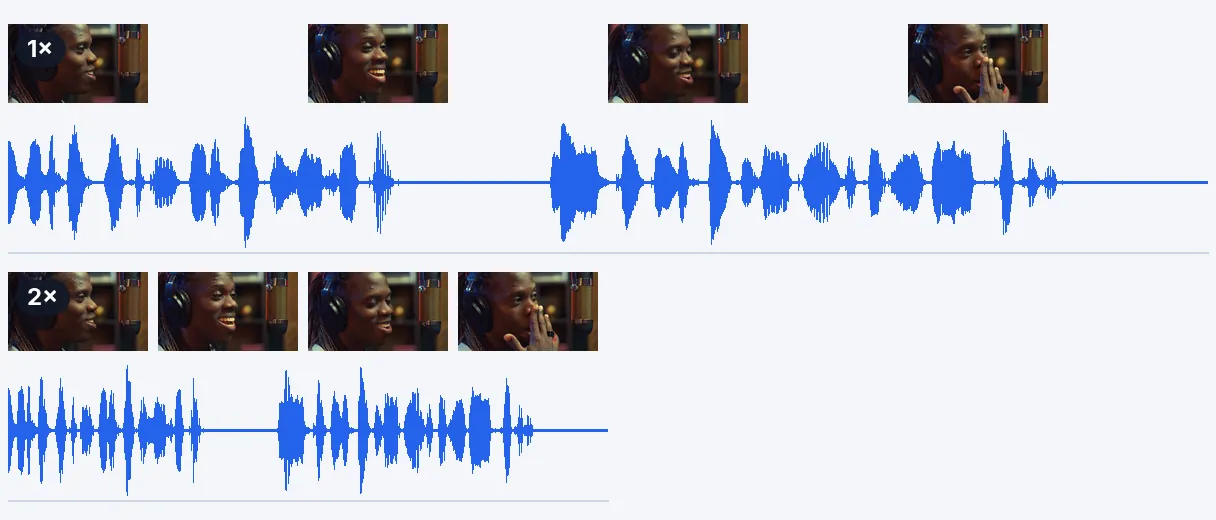
L'audio est comprimé en même temps que l'image, si bien que les voix et les gestes restent ensemble. La hauteur est conservée : personne ne prend une voix de souris. Il existe pourtant une limite naturelle : la parole reste facile à suivre jusqu'à environ 2×, puis elle devient brouillonne. Pour un exposé ou un cours, choisissez entre 1,25× et 2× ; pour une capture d'écran muette ou un paysage, 4× convient très bien. Une vidéo sans piste sonore est traitée sans son.

Est-ce un vrai accéléré ?

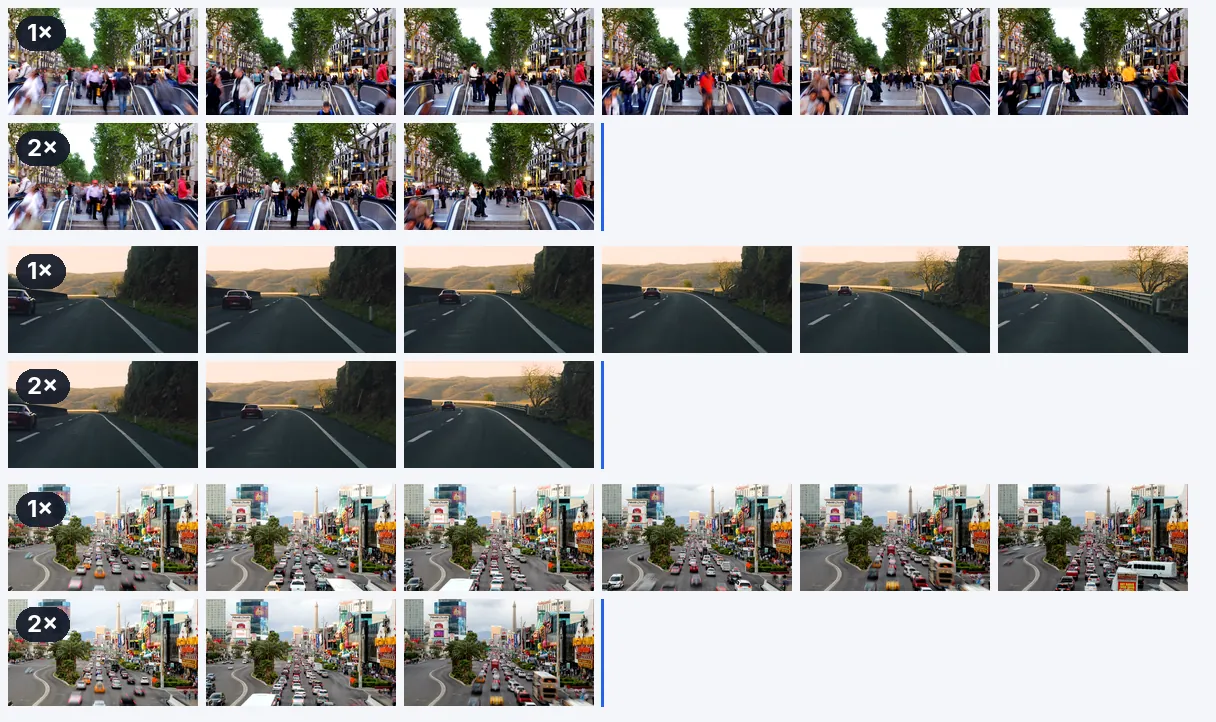
Pas au sens strict. Un véritable accéléré se filme en prenant une image toutes les quelques secondes. Ici, vous accélérez une prise de vue normale, et vous obtenez une impression comparable pour les actions lentes comme la cuisine, le dessin ou un chantier. Le mouvement garde la fluidité de votre enregistrement d'origine, puisque la cadence de la source est conservée.

Besoin de plus que 4× ?

Le curseur s'arrête à 4×.

Seulement une partie de la vidéo ?

La vitesse s'applique de façon uniforme. Pour n'accélérer qu'un passage, découpez-le d'abord, changez sa vitesse, et gardez-le comme clip à part.

Exemple de résultat — Accélérer une vidéo en ligne : avance rapide jusqu'à 4×
La preuve par le résultat

Ce que l'outil produit

Mode d'emploi

Accélérer une vidéo en trois étapes simples

Étape 1

Ajoutez votre vidéo

Prenez un fichier MP4, MOV, AVI, MKV ou WebM, jusqu'à 2 Go. Une capture d'écran, un clip de téléphone ou un fichier d'appareil photo conviennent. Si le fichier est très lourd, compressez-le d'abord.

Étape 2

Choisissez la rapidité

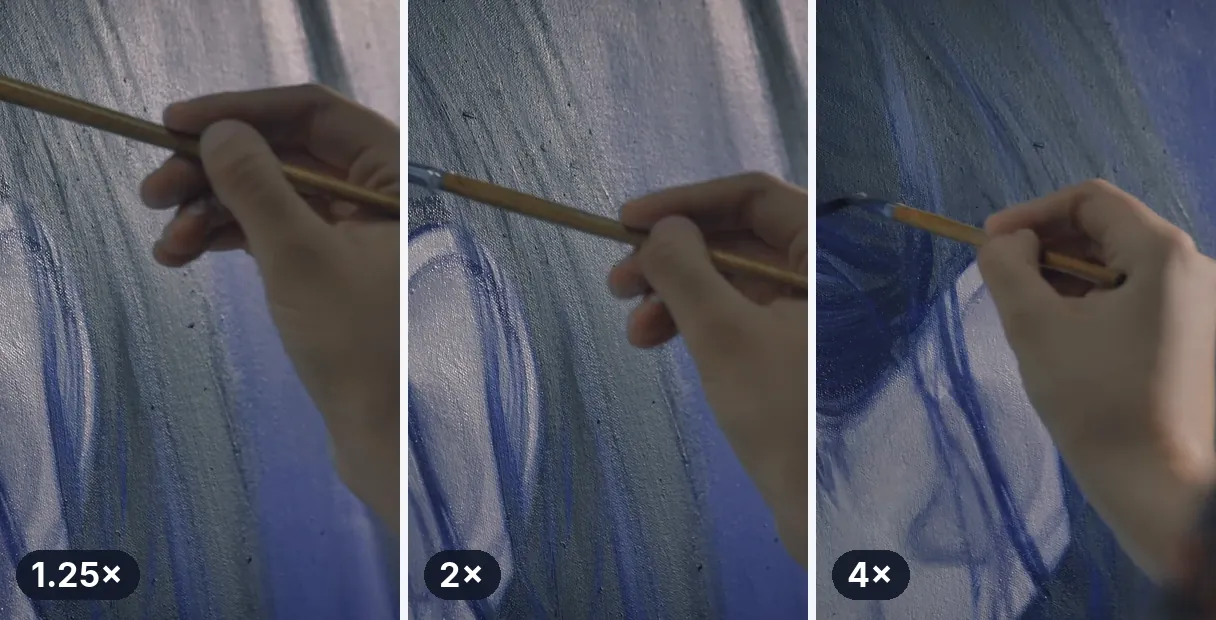
Le curseur s'ouvre sur 2×. Placez-le à 1,5× pour resserrer légèrement, ou vers 4× pour un effet d'avance rapide. Gardez en tête que la parole devient difficile à suivre au-delà d'environ 2×.

Étape 3

Téléchargez la vidéo accélérée

Vous recevez un MP4 plus court, dont le son est accéléré pour correspondre. Visionnez-le d'abord en entier et assurez-vous que les séquences denses restent compréhensibles à la vitesse retenue.

Pourquoi Klipa

Pourquoi accélérer votre vidéo ici

Bénéfice — Accélérer une vidéo en ligne : avance rapide jusqu'à 4×

De 1,25× à 4×

Choisissez le degré de resserrement qui convient au contenu et au public. Un léger coup d'accélérateur retire les longueurs d'un cours, le double de vitesse raccourcit un long enregistrement, et 4× donne l'allure pressée d'une avance rapide. Le curseur permet d'essayer chacun sur le même fichier.

Bénéfice — Accélérer une vidéo en ligne : avance rapide jusqu'à 4×

Un son que l'on suit

L'audio est accéléré avec l'image et garde sa hauteur naturelle : une voix ne monte pas dans l'aigu et ne devient pas ridicule. Jusqu'à environ 2×, la parole reste compréhensible. Un clip sans piste audio ressort simplement muet, sans message d'erreur ni réglage supplémentaire à faire.

Bénéfice — Accélérer une vidéo en ligne : avance rapide jusqu'à 4×

La fluidité de votre source

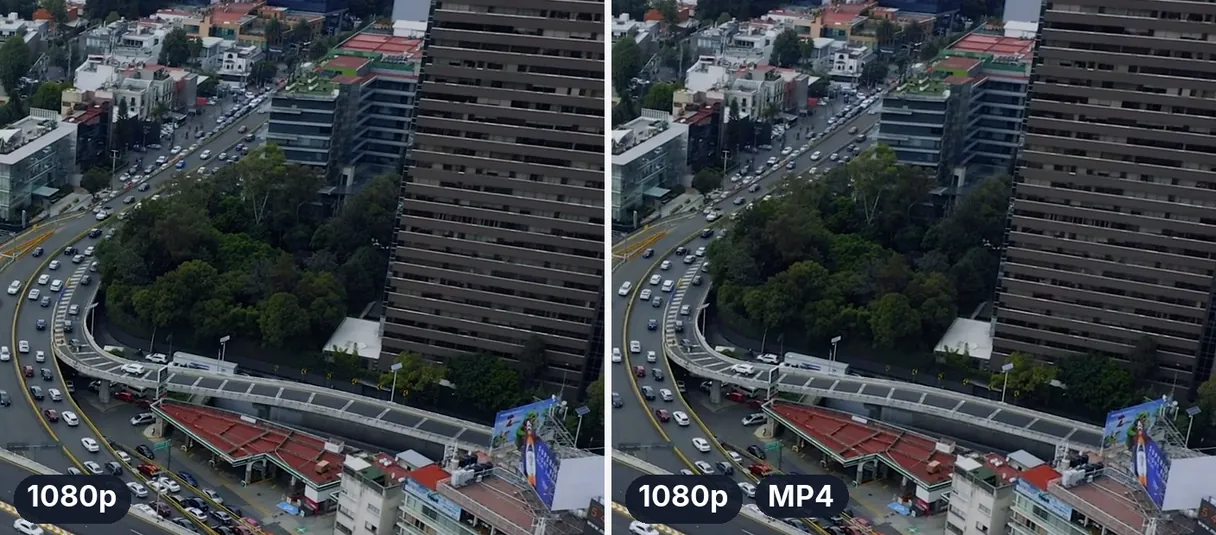
Votre clip garde la cadence d'images de son tournage, plafonnée à ce qu'un écran affiche : une vidéo accélérée ne saccade pas davantage que l'original. Les dimensions de l'image ne changent pas, et vous obtenez un MP4 qui s'ouvre sur presque tous les téléphones et ordinateurs.

Bénéfice — Accélérer une vidéo en ligne : avance rapide jusqu'à 4×

Vite terminé

Une vidéo qui devient plus courte se traite aussi plus vite, car c'est la vidéo produite qui compte. Aucun logiciel à installer, aucune ligne de montage à apprendre. Vous pouvez l'essayer sur votre vrai fichier sans créer de compte, et voir le résultat avant de décider quoi que ce soit.

Cas concrets

CE QUE LES GENS ACCÉLÈRENT

Tutoriels et cours en ligne

Un cours enregistré d'une traite contient des pauses et des passages lents. À 1,25× ou 1,5×, il se resserre sans que l'intervenant devienne difficile à suivre, et vos spectateurs le regardent plus longtemps.

Captures d'écran

Installer un logiciel, remplir un long formulaire, regarder tourner une compilation ou un export : ces enregistrements sont lents à regarder. À 3× ou 4×, il ne reste que la progression, et on voit toute la procédure en une minute.

Cuisine, dessin et bricolage

Pétrir, peindre, monter une étagère, planter un jardin : accélérez la longue partie centrale à 4× pour que le spectateur voie la transformation au lieu de l'attendre. Des gestes lents deviennent une séquence vivante.

Voyages et trajets filmés

Une route filmée depuis le tableau de bord, une promenade dans un marché, un trajet en train. À 4×, une heure devient quinze minutes : assez pour montrer le voyage et ses paysages sans éprouver la patience de personne.

Effets d'avance rapide pour les réseaux

Une foule qui circule, une table qui se dresse, un changement de tenue : une rafale de mouvement rapide donne de l'énergie à une courte publication. Réservez-la aux moments qui en profitent, et gardez tout le reste à son allure naturelle au montage.

Continuer avec

Outils complémentaires

PréparerRécupérer la vidéo, la mettre au bon format
ÉditerCouper, nettoyer le son et les silences
TransformerEn tirer des moments forts, prêts à publier
EnrichirSous-titres, traduction et transcription
Questions fréquentes

Questions sur l'accélération d'une vidéo

Une application est-elle nécessaire pour une avance rapide ?

Oui. Ajoutez votre fichier sur cette page, placez le curseur au-dessus de 1× et téléchargez le résultat. Tout se passe dans le navigateur de votre ordinateur ou de votre téléphone, et la page s'ouvre sur 2× pour que vous voyiez l'effet tout de suite.

Comment lire ma vidéo deux fois plus vite ?

Laissez le curseur sur 2×, là où la page démarre, puis lancez le traitement. Une vidéo de dix minutes passe à cinq minutes, et un clip de soixante secondes dure trente secondes. Le son est accéléré au même rythme, donc rien ne se décale.

Mon iPhone enregistre en MOV : mon fichier sera-t-il accepté ?

Ajoutez le fichier tel quel, directement depuis le téléphone ou après l'avoir copié sur l'ordinateur : les enregistrements d'iPhone sont normalement en MOV ou en MP4, deux formats acceptés, jusqu'à 2 Go. Choisissez la vitesse puis téléchargez le nouveau MP4. Inutile de convertir la vidéo avant, et le résultat est un MP4 standard.

Et si je veux aller plus loin que 4×, par exemple 10× ?

Pas en un seul passage : le curseur s'arrête à 4×, sa limite haute. Pour un enregistrement très long, retirer d'abord les moments creux avec un outil de découpe, puis accélérer le reste, se regarde souvent mieux qu'une vitesse plus élevée, et le son reste plus facile à suivre.

Tout le monde parlera-t-il comme une souris à 2× ?

Non. L'audio est raccourci sans élever la hauteur, donc les voix gardent leur timbre naturel et personne ne sonne comme un dessin animé. Elles vont plus vite, en revanche : jusqu'à environ 2×, la parole reste facile à suivre, au-delà elle devient difficile à comprendre.

Que devient un enregistrement de 30 minutes à 2× ou 4× ?

Divisez la durée par la vitesse. À 2×, elle dure 15 minutes, à 3× dix minutes, et à 4× sept minutes et demie. Faites le même calcul pour votre propre fichier avant le traitement, afin de connaître la durée finale et de savoir si elle convient à l'endroit où vous comptez publier.

L'accélération est-elle gratuite, et le fichier porte-t-il un logo ?

Oui — le premier essai est gratuit, sans inscription. La vidéo se télécharge avec le logo Klipa ; sans logo avec un Pass ou un abonnement Pro. Vous vérifiez la vitesse sur votre propre fichier avant de décider quoi que ce soit d'autre.

Obtient-on un vrai timelapse avec cet outil ?

L'apparence est proche, la méthode non. Un vrai timelapse capture une image toutes les quelques secondes. Ici, vous lisez plus vite un enregistrement ordinaire, ce qui convient bien aux tâches lentes comme cuisiner, peindre ou voyager, et conserve la fluidité de l'original.

Je ne veux accélérer qu'un passage lent : est-ce possible ?

La vitesse couvre toute la vidéo. Pour un seul passage, isolez-le avant, accélérez ce morceau seul, puis conservez-le tel quel ou glissez-le dans votre logiciel de montage parmi les parties laissées intactes. Le découpage se fait avec l'outil prévu à cet effet.

Le mouvement restera-t-il fluide et l'image nette ?

La cadence d'images de votre source est conservée : le mouvement est aussi fluide que l'original, et la taille de l'image ne change pas. Le fichier rendu est un nouveau MP4 encodé en haute qualité ; une perte infime reste possible, comme dans tout export.

À vous

Prêt à voir votre vidéo à double vitesse ?

Ajoutez un enregistrement, gardez le curseur sur 2× ou poussez-le à 4×. Le premier essai est gratuit.

Vous avez utilisé votre essai premium ce mois-ci. Passez au plan Pro pour continuer avec tous les outils.

Aucune carte de crédit requise

Pour conclure

Une vidéo plus courte se regarde jusqu'au bout

On reste devant une vidéo qui avance. La vitesse est le moyen le plus simple de supprimer le temps mort : 1,25× pour un cours, 2× pour un long enregistrement, 4× pour une opération lente. Si le résultat reste trop long, coupez les minutes inutiles, et si vous voulez l'envoyer ou le mettre en ligne rapidement, compressez le fichier terminé pour l'alléger. Commencez par le 2× proposé et ajustez d'après ce que vous voyez. Quelques minutes d'essai sur un court extrait suffisent à trouver la vitesse qui convient à vos images, à votre voix et à votre public.

Tous les outils