Blog
Tarifs

  1. Réglages
  2. Traitement
  3. Résultat

Montage vidéo IA — transformez une vidéo longue en vidéo courte

L'IA regarde toute votre vidéo, garde les moments qui comptent et les assemble en une seule vidéo condensée. Sans logiciel à installer.

MP4, MOV, AVI, MKV, WebM

ou

Rapide Sans filigrane
📈

Vos hashtags sont prêts !

Hashtags copiés — collez-les dans votre publication !

Timings préservés Gratuit à l'essai

Conversion terminée !

Aperçu ci-dessous. Téléchargez votre fichier quand vous voulez.


Traduction terminée !

Aperçu ci-dessous. Téléchargez votre fichier quand vous voulez. Les timecodes sont préservés.


IA
Exemples :

Plateforme

Duree

Audience & ton Optionnel

Compte gratuit requis pour utiliser cet outil. Inscription en quelques secondes !

Votre script vidéo

Durée de la vidéo
Minutes nécessaires
Minutes utilisées / limite
Solde restant (min)
Solde estimé après (min)

Quota calculé sur la durée complète. Les tâches en attente et en cours sont incluses ; le solde exact est vérifié avant le transfert.

PLATEFORMES COMPATIBLES

Deux réglages facultatifs ici : indiquez les noms propres ou les marques de votre vidéo pour que l'IA les écrive correctement, et activez l'identification des locuteurs si plusieurs personnes parlent. Rien à modifier ? Cliquez sur « Étape suivante » : nous transcrivons la parole, puis vous choisirez le style de vos sous-titres sur un aperçu en direct.

Chaque forme correspond à un réseau. L'IA recadre votre vidéo au format choisi.

Choisissez la forme finale de votre vidéo, puis sa définition. Aucune bande noire.

Choisissez votre niveau de compression

Définissez les points de début et de fin de votre extrait.

Durée :

Choisissez le format audio pour l'export.

Jamais de bandes noires : bords floutés ou recadrés.

Format cible

Taille exacte (pixels)

× px

Ajustement

Définition

Déplacez le curseur pour régler la vitesse de lecture.

0.25x1x2x4x

Définissez le point de départ et la durée du GIF.

Choisissez ce qui remplace l'arrière-plan de votre vidéo ou de votre photo.

Envoi du fond…

Export transparent (ProRes .mov avec alpha). Réservé au Pass ou à l'abonnement Pro ; l'aperçu s'affiche sur un damier.

Glisser · redimensionner · pivoter
Placement
Texte
Logo / Image
Réglages communs

La langue est détectée automatiquement — rien à sélectionner. Plus de 100 langues sont reconnues (le wolof ne l'est pas encore).

facultatif

Aide l'IA à bien écrire les noms rares ou les marques.

Identifier les locuteurs

Détecte qui parle quand (idéal pour interviews et podcasts)

Nombre de locuteurs

Ensuite : l'atelier de style

20 styles animés (karaoké, MrBeast, néon…), polices et couleurs personnalisables — le tout sur un aperçu en direct.

Choisissez l'intensité de la coupe. Équilibré convient à la plupart des vidéos.

Supprimer les hésitations

Supprime les "euh", "hmm", "ah"... pour un discours plus fluide

Nettoyer l'audio

Isole la voix et supprime le bruit de fond, musique, échos (traitement plus long)

facultatif

Si vous l'écrivez, l'IA garde en priorité les passages qui y répondent, où qu'ils soient dans la vidéo, et écarte le reste. Laissez vide et elle choisit elle-même les meilleurs moments.

Durée du montage final

« Auto » est le réglage conseillé : la durée s'ajuste à votre vidéo, autour d'un dixième de sa longueur.

Longueur maximale d'un extrait

Nombre de clips

Le nombre d'extraits reste choisi par Klipa : cette vidéo est courte, la découper davantage n'apporterait rien.

Format de sortie

Vos clips sont générés sans sous-titres pour aller vite. Après la génération, choisissez le clip qui vous plaît et ajoutez-lui des sous-titres stylisés avec un aperçu en direct.

Mots-clés (optionnel)

Ajoutez des mots spécifiques pour améliorer la précision de la transcription.

terminé

Comptez 1 à 3 minutes. Le suivi du visage garde le sujet dans le cadre.

Gardez cet onglet ouvert, le traitement continue.

Le style s’applique à CE clip uniquement. Vos autres clips restent disponibles sur la page de résultat — vous pourrez les sous-titrer séparément, maintenant ou plus tard depuis votre tableau de bord.
APERÇU LIVE · SOUS-TITRES INCRUSTÉS

Klipa prépare votre aperçu

Votre meilleur extrait est découpé puis recadré automatiquement (suivi du visage). Cette préparation ne se fait qu’une seule fois — environ 30 secondes.

Aucune parole détectée sur cet extrait d’aperçu — les extraits qui contiennent de la parole seront quand même sous-titrés.
Les sous-titres se mettent à jour en direct
Police
Taille
Position
Texte
Surbrillance
Texte des sous-titres
Modifications non enregistrées
Mes modèles
Ce style est réservé au plan Pro

Passez au Pro pour générer vos clips avec ce style, ou continuez gratuitement avec le style Minimal.

Ce fichier n'est plus disponible

Préparation de votre vidéo sans logo… Le téléchargement démarrera tout seul.

Format Durée Taille Qualité Gain Temps retiré Coupes ✓ Sans logo débloqué pour cette vidéo

Sous-titres (.srt) fichier séparé

Votre vidéo originale est toujours disponible. Essayez un autre outil :

Tous les outils
★★★★★ 4.8
Basé sur 500+ avis d'utilisateurs

Transformer une vidéo longue en vidéo courte, automatiquement

Une conférence d'une heure, un podcast filmé, un live de deux heures : le contenu est bon, mais presque personne ne le regarde jusqu'au bout. Le travail qui manque est toujours le même — trouver les cinq minutes qui valent le détour et jeter le reste. C'est un travail long, et c'est exactement celui que le montage vidéo IA fait à votre place.

L'outil écoute la vidéo entière, repère les passages qui portent réellement quelque chose, puis les recolle dans l'ordre en une seule vidéo condensée. Vous ne récupérez pas une liste de moments à assembler : vous récupérez une vidéo montée, prête à publier.

Comment transformer une vidéo longue en vidéo courte en 3 étapes

Étape 1

Importez la vidéo longue

Déposez votre fichier, ou collez le lien d'une vidéo en ligne. Conférence, podcast filmé, live, webinaire : plus la source est longue, plus le montage a de matière.

Étape 2

Choisissez la durée du résultat

Laissez « Auto » pour une longueur adaptée à votre vidéo, ou visez 1, 2 ou 5 minutes selon l'usage prévu.

Étape 3

Récupérez le montage

Vous obtenez une seule vidéo, déjà assemblée et prête à publier — que vous pouvez encore recadrer ou sous-titrer.

Pourquoi monter votre vidéo avec l'IA
🎬

Les coupes décidées par l'IA

L'IA suit ce qui se dit d'un bout à l'autre, repère les passages qui portent l'information ou l'émotion, et écarte les longueurs, les redites et les temps morts.
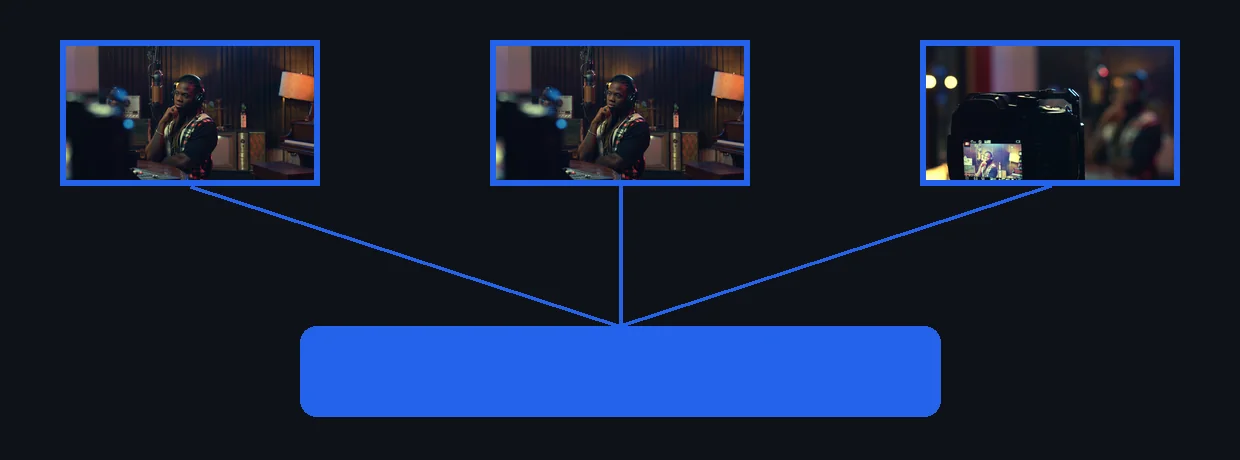
🧠

L'assemblage fait pour vous

Les passages retenus sont recollés dans l'ordre, avec des coupes franches. Vous récupérez une vidéo finie, pas une liste d'horodatages à monter vous-même.
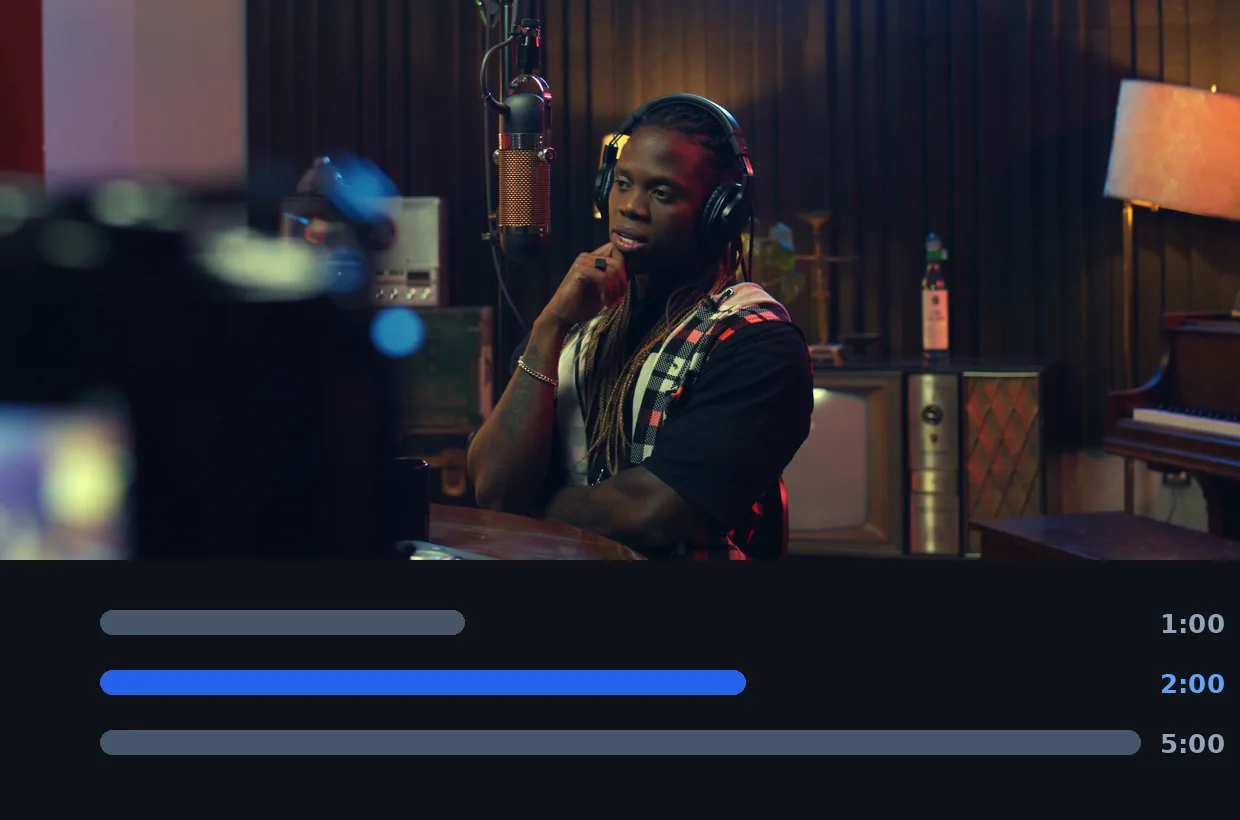
La durée que vous décidez

Auto s'ajuste à votre source ; sinon vous imposez une durée cible et le montage s'y tient au plus près, sans jamais couper au milieu d'une phrase.
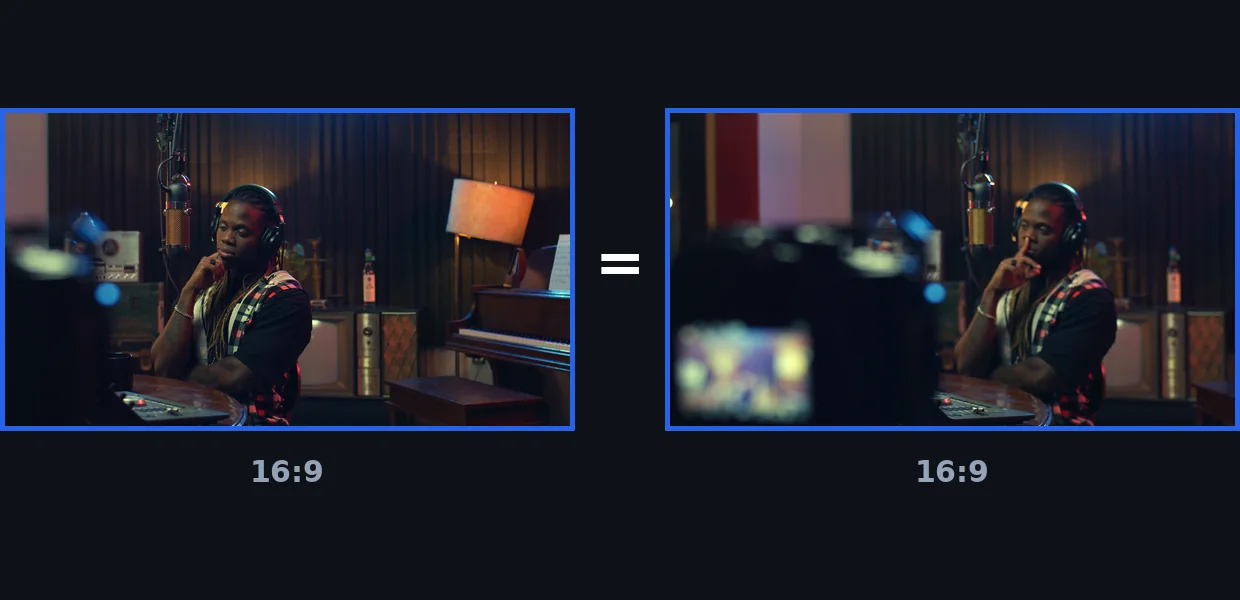
Le format d'origine conservé

Votre vidéo garde ses proportions et sa définition. Besoin d'une version verticale ou sous-titrée ? Enchaînez sur l'outil suivant sans réimporter le fichier.

Quand condenser une vidéo longue

Un replay de conférence ou de webinaire

Une heure de présentation se regarde rarement en entier. Le montage en tire la version courte qui circule vraiment — celle qu'on partage en interne ou qu'on met en avant sur une page.

Un podcast filmé ou une interview

Gardez les meilleures réponses et coupez les relances, les hésitations et les passages hors sujet. Pour aller plus loin, l'outil Clips IA découpe la même source en plusieurs extraits verticaux.

Un live ou une session de jeu

Plusieurs heures de direct se résument en un best-of de quelques minutes : c'est le format qui fait revenir les gens sur la chaîne entre deux directs.

Un cours ou un tutoriel filmé

La version condensée sert de rappel : on y retrouve l'essentiel sans revoir la démonstration complète. Ajoutez ensuite des sous-titres animés pour la rendre lisible sans le son.

Montage vidéo IA — questions fréquentes

Importez la vidéo, choisissez la durée voulue, puis lancez le montage : l'IA sélectionne les passages à garder et les assemble en une seule vidéo courte, sans intervention de votre part.
Elle analyse ce qui est dit sur toute la durée et retient ce qui fait avancer le propos : réponses fortes, explications clés, moments de bascule. Les silences, les digressions et les répétitions sont écartés.
En mode automatique, environ un dixième de la vidéo de départ — assez pour garder le fil, assez court pour être regardé en entier. Vous pouvez aussi viser 1, 2 ou 5 minutes.
Oui. Les extraits gardés restent dans leur ordre chronologique : le propos reste compréhensible, et personne n'a l'impression d'un contenu remonté à l'envers.
Oui. Le montage sort au format de votre vidéo d'origine ; depuis l'écran de résultat, vous l'envoyez en un clic vers le recadrage vertical ou vers les sous-titres animés, sans réimporter le fichier.
Cet outil est fait pour les vidéos longues : c'est sa matière première. Si votre fichier dépasse la limite de votre formule, l'écran vous le dit avant de lancer le traitement, jamais après.
Non, vous pouvez lancer un montage et voir le résultat sans compte. Le compte et l'abonnement servent au téléchargement sans logo et à des vidéos plus longues.
MP4, MOV, AVI, MKV et WebM en entrée. Le montage est rendu en MP4, lisible partout.

Ce que disent les créateurs

Condensez votre vidéo longue

Les coupes choisies par l'IA, l'assemblage automatique, une seule vidéo à publier.

Le montage long, sans les heures de montage

Condenser une vidéo à la main demande de tout réécouter, de noter des horodatages, puis de découper et recoller dans un logiciel. Klipa fait ce chemin pour vous : vous importez la vidéo longue, vous dites quelle durée vous visez, et vous récupérez le montage. Ce qui prenait une demi-journée tient dans le temps d'une pause.

Klipa AI
Tous les outils