

Aller au contenu

Passez une vidéo verticale en horizontale, sans rien couper

Adaptez votre vidéo verticale à un écran large sans retirer la moindre partie de l'image.

Cet outil est en cours d'amélioration

Voir les autres outils

Limite du jour atteinte

Déposez votre fichier ici

Parcourir
ou

MP4, MOV, AVI, MKV, WebM

0 / 1000

Déposez votre fichier de sous-titres ici

Parcourir

SRT, VTT, ASS, SSA

IA
0 / 1000
Exemples :

Plateforme

Durée

Audience & ton Facultatif
L'IA rédige votre script…

Compte gratuit requis pour utiliser cet outil. Inscription en quelques secondes !

Durée de la vidéo
Minutes nécessaires
Minutes utilisées / limite
Solde restant (min)
Solde estimé après (min)
Cette vidéo mérite mieux qu'une version floue. Une qualité bien supérieure est disponible — débloquez-la après votre téléchargement gratuit.

Langue de départ
Langue d'arrivée

Choisissez deux langues différentes pour lancer le doublage.

Voix

L'extrait est joué dans la langue d'arrivée pour comparer avant de lancer.

Garder la voix d'origine en fond

Faible volume, derrière la voix traduite.

Durée :

Touchez la personne à garder dans le cadre

Aperçu

Format cible

Réduire la taille de votre vidéo ?

Taille sur mesure (pixels)

× px

Cadrage

Personne à suivre

Fond

Plus de réglages

Cadre fixe

La caméra ne bouge pas pendant un même plan

Stabiliser l'image

Atténue les tremblements — visible sur la vidéo finale

Garder les bandes noires

Par défaut, elles sont retirées automatiquement

Déformer pour remplir

Rien n'est coupé, l'image est étirée

Écran partagé si deux personnes se parlent

Chacune a sa moitié de l'écran, en haut et en bas. Désactivé, un seul cadre suit la personne qui parle.

Définition

Automatique : la meilleure qualité de votre offre

Envoi du fond…

Export transparent (ProRes .mov avec alpha). Réservé au Pass ou à l'abonnement Pro ; l'aperçu s'affiche sur un damier.

Glisser · redimensionner · pivoter
Placement
Texte
Logo / Image
Réglages communs
→
facultatif

Durée du montage final

Ce que vous cherchez

Facultatif

Si vous l'écrivez, cette consigne passe avant les critères généraux.

Facultatif

Oriente le choix des passages. Votre consigne reste prioritaire.

Format de sortie

Écran partagé si deux personnes se parlent

Chacune a sa moitié de l'écran, en haut et en bas. Désactivé, un seul cadre suit la personne qui parle.

Sous-titres inclus

Style des sous-titres

Extraction des paroles… l'aperçu des sous-titres arrive dans quelques secondes.

Aucune parole détectée dans cette vidéo : pas de sous-titres à prévisualiser.

Aperçu indisponible pour le moment. Vous pouvez générer les clips avec les sous-titres activés ; un éventuel échec sera signalé.

L’aperçu des sous-titres n’est plus disponible pour le moment : sa limite quotidienne a été atteinte. Vous pouvez toujours lancer la génération au tarif d’analyse habituel.

Connectez-vous à votre compte gratuit pour prévisualiser les sous-titres.

Intensité de la coupe

Que faire des silences

Transition

En plus

Retirer aussi les hésitations

Les « euh », « hum » et reprises de phrase

Nettoyer le bruit de fond

Souffle, ventilation, bruit de rue

Mots-clés (optionnel)

Pivotez la vidéo ou mettez-la en miroir pour activer.

Choisissez le format de sortie

MP4 est compatible partout. Changez selon votre besoin.

Faites-vous prévenir par e-mail dès que c'est prêt.

Votre vidéo arrive

Elle s'affiche ici dès qu'elle est prête.

Hashtags copiés — collez-les dans votre publication !

Klipa vous a été utile ? Rendez-nous 30 secondes : laissez un avis sur Trustpilot.

Klipa vous a été utile ? Rendez-nous 30 secondes : laissez un avis sur Trustpilot.


Klipa vous a été utile ? Rendez-nous 30 secondes : laissez un avis sur Trustpilot.

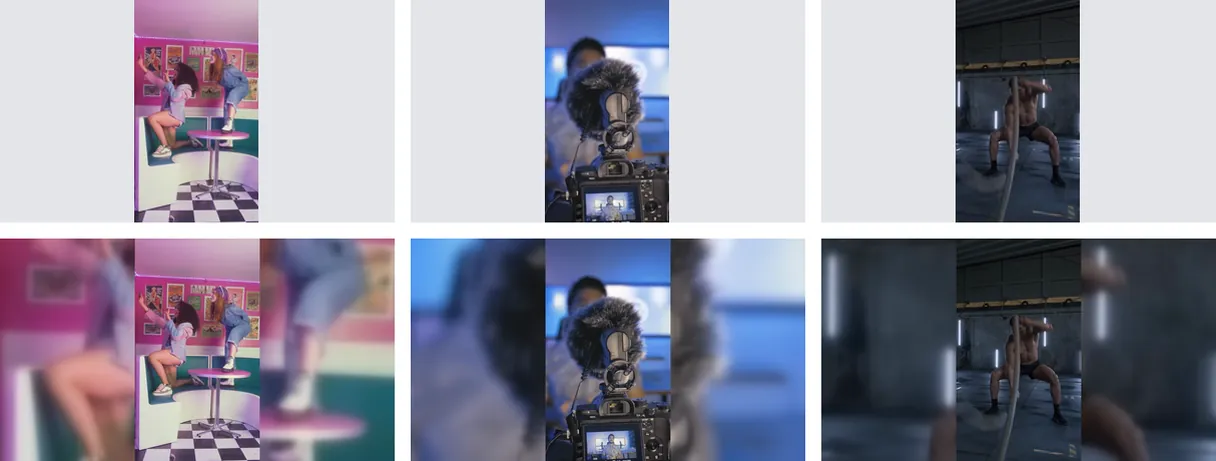
Avant Après

Format Durée Taille Qualité Gain Temps retiré Coupes ✓ Sans logo débloqué pour cette vidéo

Les abonnés passent en priorité.

Faites-vous prévenir par e-mail dès que c'est prêt.

Annuler maintenant ? Le travail déjà fait sera perdu et le fichier devra être renvoyé.

Voici votre vidéo telle qu'elle sera téléchargée.

Qu'est-ce qui ne va pas ?

Encore trop sombre ?

On repart de votre vidéo d'origine et on l'éclaircit davantage. Sans crédit.

Envie d'une image plus nette ?

Essai gratuit sur 10 secondes de votre vidéo. Vous ne payez que si le résultat vous plaît.

Klipa vous a été utile ? Rendez-nous 30 secondes : laissez un avis sur Trustpilot.

Préparation de votre vidéo sans logo… Le téléchargement démarrera tout seul.

Sous-titres (.srt) fichier séparé

Gratuit Google en 1 clic Sans carte bancaire
Comprendre avant de se lancer

Du portrait au paysage, avec toute l'image conservée

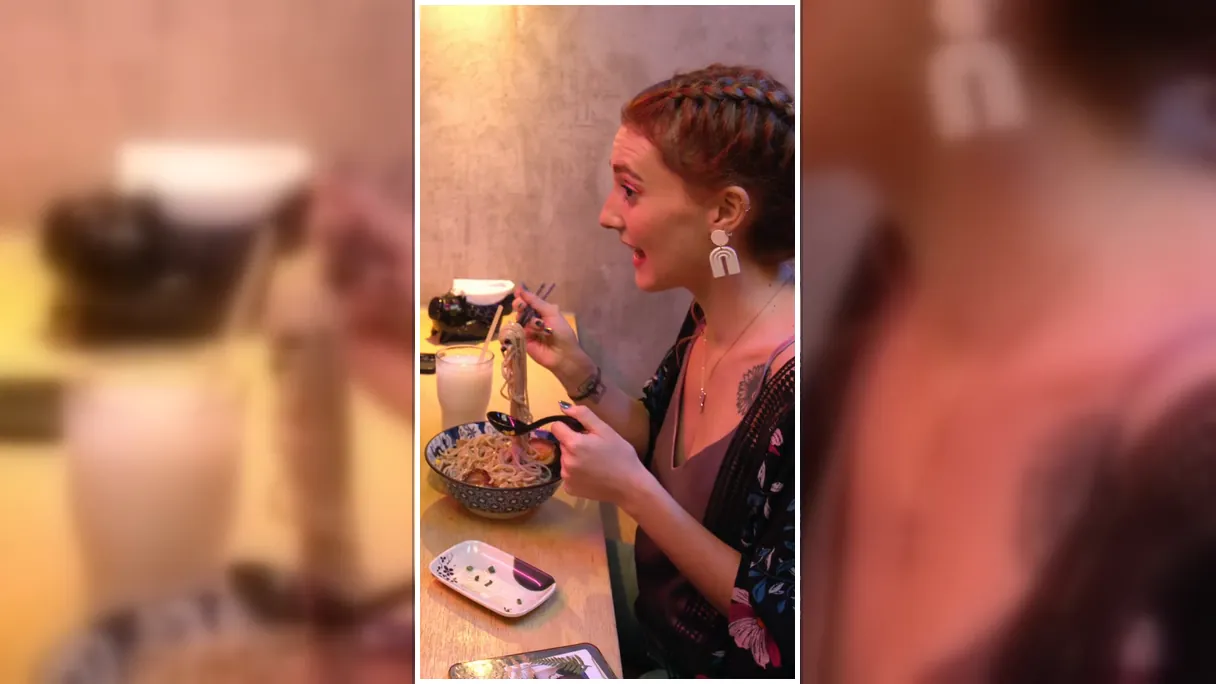
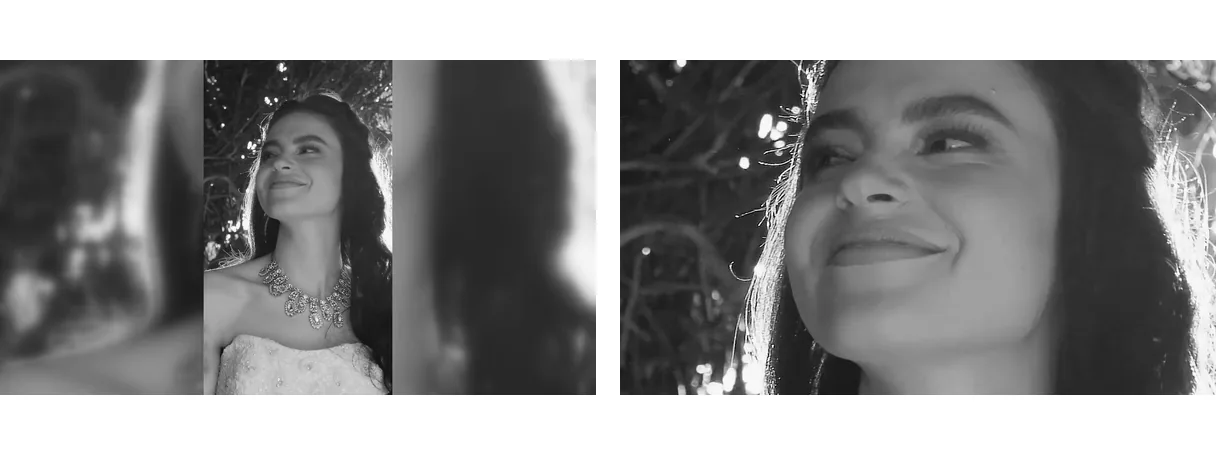
Une vidéo en portrait est plus haute que large, alors que les écrans de visionnage sont l'inverse : lecteur YouTube, télévision, ordinateur portable, vidéoprojecteur de salle de réunion. Lancez-y un clip vertical et vous obtenez deux larges bandes vides. Cette page transforme votre vidéo portrait en vidéo paysage 16:9 : l'image reste entière et bien droite, et les côtés sont garnis d'une version floutée de vos propres images. Rien n'est recadré, rien n'est déformé.

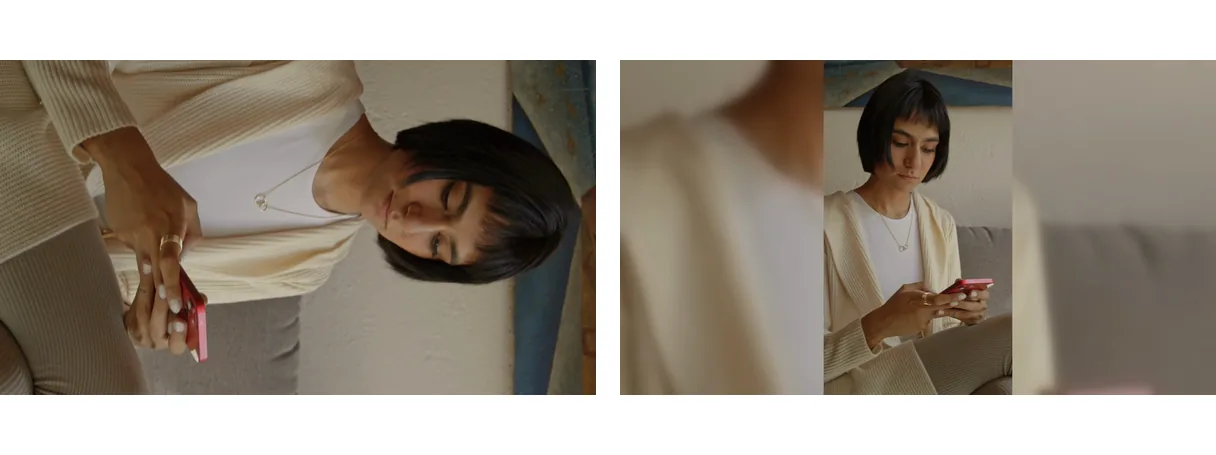
Convertir n'est pas faire pivoter

Beaucoup de pages classées sur cette recherche sont en réalité des outils de rotation. Une rotation tourne l'image d'un quart de tour : vos personnages se retrouvent couchés. C'est la bonne solution seulement si vous avez filmé de travers par erreur et que le clip s'affiche penché. Une vraie conversion du portrait vers le paysage laisse l'image droite et change ce qu'il y a autour : le cadre devient large et votre vidéo verticale se place au milieu. Si votre clip est simplement penché, prenez notre outil de rotation. S'il est dans le bon sens mais trop étroit, vous êtes au bon endroit.

Trois façons de remplir un cadre large

La page s'ouvre sur le format 16:9 en mode Adapter, le seul qui ne retire rien. Adapter garde toute la vidéo visible et comble l'espace de chaque côté avec une copie floutée de vos images. Remplir fait couvrir tout le cadre à la vidéo, sans bande ; mais un cadre 16:9 est bien moins haut qu'un cadre vertical, donc le haut et le bas sont coupés. L'IA suit le sujet principal et le garde au centre, seuls les bords en trop disparaissent. Étirer impose à l'image le format exact en déformant ses proportions : il convient à un effet voulu plutôt qu'à une conversion propre. Vous pouvez changer de mode ou de format à l'écran et regarder l'aperçu avant d'exporter.

Ce que l'outil ne fait pas

Certains se demandent si une IA peut inventer les côtés manquants d'une vidéo verticale. Klipa ne fabrique aucun décor nouveau pour prolonger votre scène. En mode Adapter, les côtés sont une version floutée de la vidéo elle-même ; en mode Remplir, les bords sont coupés. Dans les deux cas le résultat est prévisible, et rien n'est ajouté qui n'ait pas été filmé.

Prête pour YouTube, une télé ou une présentation

Importez un fichier MP4, MOV, AVI, MKV ou WebM jusqu'à 2 Go et récupérez le résultat en MP4 standard. Le téléchargement gratuit porte le logo Klipa ; pour l'obtenir propre, sans logo, prenez un Pass pour cette vidéo ou un abonnement Pro.

Exemple de résultat — Vidéo portrait en paysage : convertir sans recadrer
La preuve par le résultat

Ce que l'outil produit

Mode d'emploi

Comment passer une vidéo portrait en paysage en 3 étapes

Étape 1

Importez votre vidéo verticale

Déposez votre clip en portrait (MP4, MOV, AVI, MKV ou WebM, jusqu'à 2 Go) ou choisissez-le sur votre téléphone, votre tablette ou votre ordinateur. La page est déjà réglée pour un écran large.

Étape 2

Vérifiez le format et l'ajustement

Le 16:9 et Adapter sont déjà sélectionnés : l'image verticale reste entière et les côtés sont garnis d'un fond flou. Vous préférez un cadre plein ? Passez sur Remplir. L'aperçu montre le résultat avant l'export.

Étape 3

Téléchargez la vidéo paysage

Récupérez votre vidéo horizontale en MP4, prête pour YouTube, une télévision ou un diaporama. Le téléchargement gratuit porte le logo Klipa ; un Pass ou un abonnement Pro le retire.

Pourquoi Klipa

Pourquoi passer du portrait au paysage avec Klipa ?

Bénéfice — Vidéo portrait en paysage : convertir sans recadrer

Aucun recadrage par défaut

La page démarre en mode Adapter : votre vidéo verticale reste complète, avec les visages, les légendes et les bords encore dans l'image. Les côtés sont comblés par un fond flou tiré des images elles-mêmes, vous ne perdez donc aucune partie de la scène que vous avez filmée.

Bénéfice — Vidéo portrait en paysage : convertir sans recadrer

L'image reste droite

Il s'agit d'un changement de cadre, pas d'un tour donné à l'image. Vos personnages et vos textes gardent leur orientation dans un cadre large, à la différence des outils de rotation qui couchent tout sur le côté et obligent à pencher la tête pour regarder.

Bénéfice — Vidéo portrait en paysage : convertir sans recadrer

Vous choisissez le rendu

Adapter garde tout, Remplir couvre le cadre pendant que l'IA garde le sujet au centre, Étirer épouse le format exact. Passez de l'un à l'autre à l'écran et lisez l'aperçu d'abord : le résultat est celui que vous avez choisi, sans mauvaise surprise.

Bénéfice — Vidéo portrait en paysage : convertir sans recadrer

En ligne, rien à installer

Importez, réglez et téléchargez depuis votre navigateur, sur téléphone comme sur ordinateur. Aucun logiciel de montage à apprendre, aucune timeline à ouvrir : c'est rapide pour un clip isolé ou pour une petite série. La page n'a qu'un seul but, il y a donc peu de réglages à lire avant de commencer.

Cas concrets

Quand passer une vidéo portrait en paysage

Publier un clip de téléphone sur YouTube

Une vidéo tournée à la verticale paraît minuscule dans un lecteur YouTube, entourée de noir. Une version 16:9 sur fond flou remplit le lecteur et montre toujours l'image entière.

Regarder une vidéo verticale à la télé

Les vidéos de famille, les enregistrements d'événements et les clips sauvegardés depuis un téléphone sont souvent verticaux. Passez-les en paysage avant de les diffuser sur la télévision, pour exploiter toute la largeur de l'écran.

Glisser un clip dans une présentation

Les diapositives et les vidéoprojecteurs sont horizontaux. Une version paysage de votre clip vertical s'insère dans une diapositive sans zones vides étranges, et l'intervenant ou le produit reste bien visible.

Réutiliser une publication verticale en format large

Une vidéo pensée pour un fil vertical peut vivre une seconde fois sur un site, dans une infolettre ou sur une chaîne horizontale. Convertissez-la une fois en 16:9 plutôt que de refaire le montage dans un logiciel.

Garder sous-titres et textes lisibles

Quand les sous-titres ou les textes incrustés frôlent les bords d'une vidéo verticale, un recadrage les couperait. Le mode Adapter garde chaque mot dans le cadre : le message survit au changement de forme.

Continuer avec

Outils complémentaires

PréparerRécupérer la vidéo, la mettre au bon format
ÉditerCouper, nettoyer le son et les silences
TransformerEn tirer des moments forts, prêts à publier
EnrichirSous-titres, traduction et transcription
Questions fréquentes

Vidéo portrait en paysage : questions fréquentes

Quelles sont les étapes pour mettre mon clip portrait à l'horizontale ?

Importez votre clip vertical, gardez le format 16:9 déjà sélectionné, puis exportez. La page est réglée sur Adapter : toute l'image reste droite au milieu et une version floutée de vos images garnit les côtés. La conversion se fait en ligne, sans rien installer.

Est-il possible de garder toute l'image en passant au paysage ?

Oui. En mode Adapter, la vidéo entière reste visible, rien n'est coupé et rien n'est déformé : l'espace de chaque côté est comblé par un fond flou tiré de vos images. Si vous choisissez Remplir à la place, la vidéo couvre tout le cadre, et les bords superflus en haut et en bas sont coupés.

L'intelligence artificielle peut-elle imaginer les côtés absents de mon clip vertical ?

Non. Klipa ne fabrique pas de nouveau décor pour prolonger votre image. En mode Adapter, les côtés sont une version floutée de la vidéo elle-même ; en mode Remplir, une IA suit le sujet principal et le garde au centre, et seuls les bords en trop sont coupés. Tout ce que vous voyez était déjà dans vos images.

Passer du portrait au paysage, est-ce la même chose que faire pivoter ?

Non. Pivoter tourne toute l'image d'un quart de tour : les personnes et les textes se retrouvent couchés. C'est l'outil qu'il faut seulement pour un clip filmé de travers. Convertir garde l'image droite et élargit le cadre autour. Pour tourner une vidéo, utilisez notre outil de rotation.

Peut-on faire cette conversion sur iPhone ?

Oui. Ouvrez cette page dans le navigateur de votre téléphone, choisissez la vidéo sur votre appareil, regardez l'aperçu et téléchargez le résultat. Tout se passe en ligne : pas d'application à installer, pas de compétence de montage. Sur ordinateur, c'est exactement pareil.

Quel format choisir pour YouTube ou une télévision ?

Le 16:9, la forme large des lecteurs YouTube et des téléviseurs. C'est celui que la page sélectionne à l'ouverture. Vous pouvez en choisir un autre à l'écran, comme 9:16, 1:1 ou 4:5, ou saisir une taille sur mesure, mais le 16:9 reste la référence pour un visionnage horizontal.

Et si je veux que mon clip couvre tout l'écran ?

Passez d'Adapter à Remplir. La vidéo couvre alors tout le cadre, sans bande sur les côtés. Comme un cadre large est bien moins haut qu'un cadre vertical, le haut et le bas sont coupés ; l'IA suit le sujet principal pour le garder au centre, et seuls les bords en trop disparaissent.

Mon fichier paysage final affichera-t-il un logo ?

Oui : la vidéo convertie porte le logo Klipa. Pour la télécharger propre, sans logo, prenez un Pass pour cette vidéo ou un abonnement Pro. Quel que soit l'ajustement choisi, Adapter, Remplir ou Étirer, la règle est la même pour le téléchargement gratuit.

Quels fichiers puis-je importer, et de quelle taille ?

Les fichiers MP4, MOV, AVI, MKV et WebM sont acceptés, jusqu'à 2 Go. Quel que soit le format importé, la vidéo paysage est exportée en MP4, que YouTube, les téléviseurs, les téléphones et les logiciels de présentation lisent sans conversion.

Et l'inverse, du large vers le haut : est-ce possible ici ?

Oui, mais c'est un autre travail. Passer du large au haut oblige à choisir ce qu'on garde dans le cadre, ce que fait notre outil Vidéo vers Shorts en suivant le sujet. Cette page-ci est conçue pour le sens inverse : du vertical à l'horizontal, avec l'image gardée entière.

À vous

Passez votre vidéo verticale en paysage maintenant

16:9, image entière, côtés floutés : importez et regardez l'aperçu.

Vous avez utilisé votre essai premium ce mois-ci. Passez au plan Pro pour continuer avec tous les outils.

Aucune carte de crédit requise

Pour conclure

Un cadre large sans perdre l'image

Passer du portrait au paysage ne doit pas forcément couper votre vidéo. Gardez le mode Adapter pour une image complète sur fond flou, ou passez sur Remplir quand vous voulez un cadre plein. Si votre clip est seulement penché et demande un quart de tour, servez-vous de notre outil de rotation vidéo. Si vous voulez l'inverse et tirer une vidéo verticale d'une horizontale, essayez Vidéo vers Shorts, qui suit le sujet à votre place. Les deux pages fonctionnent pareil : importer, regarder l'aperçu, télécharger.

Tous les outils