

Blog
Tarifs

Faire pivoter une vidéo en ligne, gratuit

Faites pivoter ou retournez votre vidéo en un clic — gratuit, en ligne, sans filigrane.

🔒

MP4, MOV, AVI, MKV, WebM

Rapide Sans filigrane
📈

Vos hashtags sont prêts !

Hashtags copiés — collez-les dans votre publication !

Timings préservés Gratuit à l'essai

Conversion terminée !

Aperçu ci-dessous. Téléchargez votre fichier quand vous voulez.


Traduction terminée !

Aperçu ci-dessous. Téléchargez votre fichier quand vous voulez. Les timecodes sont préservés.


IA
Exemples :

Plateforme

Duree

Audience & ton Optionnel

Compte gratuit requis pour utiliser cet outil. Inscription en quelques secondes !

Votre script vidéo

Accroche

Introduction

Conclusion et appel à l'action

Suggestions B-Roll / Visuels

Durée de la vidéo
Minutes nécessaires
Minutes utilisées / limite
Solde restant (min)
Solde estimé après (min)

Quota calculé sur la durée complète. Les tâches en attente et en cours sont incluses ; le solde exact est vérifié avant le transfert.

PLATEFORMES COMPATIBLES

🎥

Deux réglages facultatifs ici : indiquez les noms propres ou les marques de votre vidéo pour que l'IA les écrive correctement, et activez l'identification des locuteurs si plusieurs personnes parlent. Rien à modifier ? Cliquez sur « Étape suivante » : nous transcrivons la parole, puis vous choisirez le style de vos sous-titres sur un aperçu en direct.

Chaque forme correspond à un réseau. L'IA recadre votre vidéo au format choisi.

Choisissez la forme finale de votre vidéo, puis sa définition. Aucune bande noire.

Choisissez votre niveau de compression

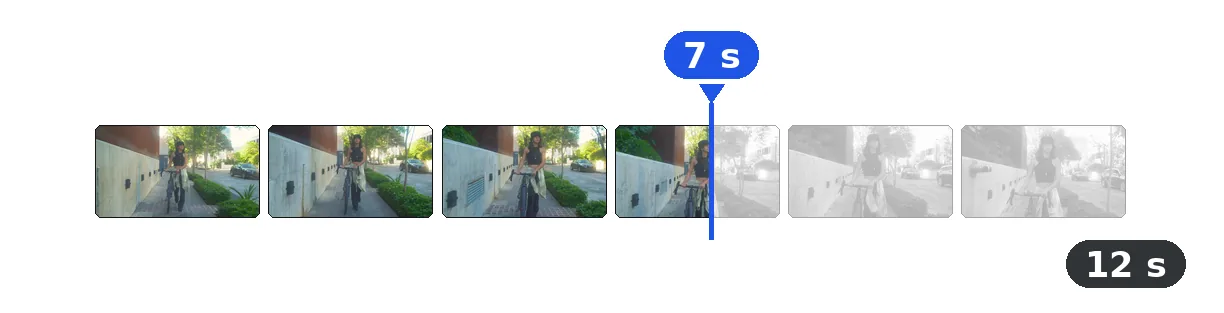
Définissez les points de début et de fin de votre extrait.

Durée :

Choisissez le format audio pour l'export.

Jamais de bandes noires : bords floutés ou recadrés.

Format cible

Taille exacte (pixels)

× px

Ajustement

Définition

Déplacez le curseur pour régler la vitesse de lecture.

0.25x1x2x4x

Définissez le point de départ et la durée du GIF.

Glisser · redimensionner · pivoter
Placement
Texte
Logo / Image
Réglages communs

La langue est détectée automatiquement — rien à sélectionner. Plus de 100 langues sont reconnues (le wolof ne l'est pas encore).

facultatif

Aide l'IA à bien écrire les noms rares ou les marques.

Identifier les locuteurs

Détecte qui parle quand (idéal pour interviews et podcasts)

Nombre de locuteurs

Ensuite : l'atelier de style

20 styles animés (karaoké, MrBeast, néon…), polices et couleurs personnalisables — le tout sur un aperçu en direct.

Les paramètres par défaut conviennent à la majorité des vidéos. Lancez directement !

Plus bas = conserve plus de contenu (recommandé : 1-2%)

Durée conservée avant/après chaque passage parlé

Le fondu audio adoucit les transitions entre les coupes

Supprimer les hésitations

Supprime les "euh", "hmm", "ah"... pour un discours plus fluide

Nettoyer l'audio

Isole la voix et supprime le bruit de fond, musique, échos (traitement plus long)

Durée cible des clips

Nombre de clips

Format de sortie

Vos clips sont générés sans sous-titres pour aller vite. Après la génération, choisissez le clip qui vous plaît et ajoutez-lui des sous-titres stylisés avec un aperçu en direct.

Voici votre vidéo. L'IA la recadrera au format choisi en suivant le sujet automatiquement, image par image — le sujet reste toujours dans le cadre.

Jamais de bandes noires — le sujet reste dans le cadre.

Format de sortie

Mots-clés (optionnel)

Ajoutez des mots spécifiques pour améliorer la précision de la transcription.

terminé

Comptez 1 à 3 minutes. Le suivi du visage garde le sujet dans le cadre.

Gardez cet onglet ouvert, le traitement continue.

Le style s’applique à CE clip uniquement. Vos autres clips restent disponibles sur la page de résultat — vous pourrez les sous-titrer séparément, maintenant ou plus tard depuis votre tableau de bord.
APERÇU LIVE · SOUS-TITRES INCRUSTÉS

Klipa prépare votre aperçu

Votre meilleur extrait est découpé puis recadré automatiquement (suivi du visage). Cette préparation ne se fait qu’une seule fois — environ 30 secondes.

Aucune parole détectée sur cet extrait d’aperçu — les extraits qui contiennent de la parole seront quand même sous-titrés.
Les sous-titres se mettent à jour en direct
Police
Taille
Position
Texte
Surbrillance
Texte des sous-titres
Modifications non enregistrées
Mes modèles
Ce style est réservé au plan Pro

Passez au Pro pour générer vos clips avec ce style, ou continuez gratuitement avec le style Minimal.

Votre vidéo recadrée est prête

La même vidéo, sans le logo

Le téléchargement gratuit reste disponible — votre vidéo portera le logo.

Format Suivi du visageactif
Nouvelle vidéo
Analyse gratuite, sans re-téléverser.

Avant
Après

🖼️

✓ Sans logo débloqué pour cette vidéo
Télécharger gratuit (avec logo Klipa)

Paiement unique, pour cette vidéo uniquement.

Ou Pro : toutes vos vidéos sans logo, en illimité →

La version gratuite porte le logo Klipa au centre et en bas de la vidéo.

Modifiez vos réglages et relancez — sans re-téléverser votre vidéo.

Votre vidéo originale est toujours disponible. Essayez un autre outil :

Tous les outils
★★★★★ 4.8
Basé sur 500+ avis d'utilisateurs

Corrigez l'orientation de vos vidéos en un clic

Votre vidéo a été filmée dans la mauvaise orientation ? Pas de panique. L'outil de rotation vidéo de Klipa vous permet de pivoter votre vidéo de 90°, 180° ou 270° en quelques secondes, directement dans votre navigateur. Aucune installation de logiciel nécessaire, aucune compétence technique requise. Le traitement est rapide et la qualité vidéo est préservée grâce à un ré-encodage haute fidélité qui maintient la résolution et la fluidité d'origine.

Parfait pour corriger les vidéos filmées à l'envers ou sur le côté avec votre smartphone. Après rotation, vous pouvez utiliser le redimensionneur vidéo pour adapter le format à votre plateforme, ou le découpeur vidéo pour ne garder que la partie qui vous intéresse.

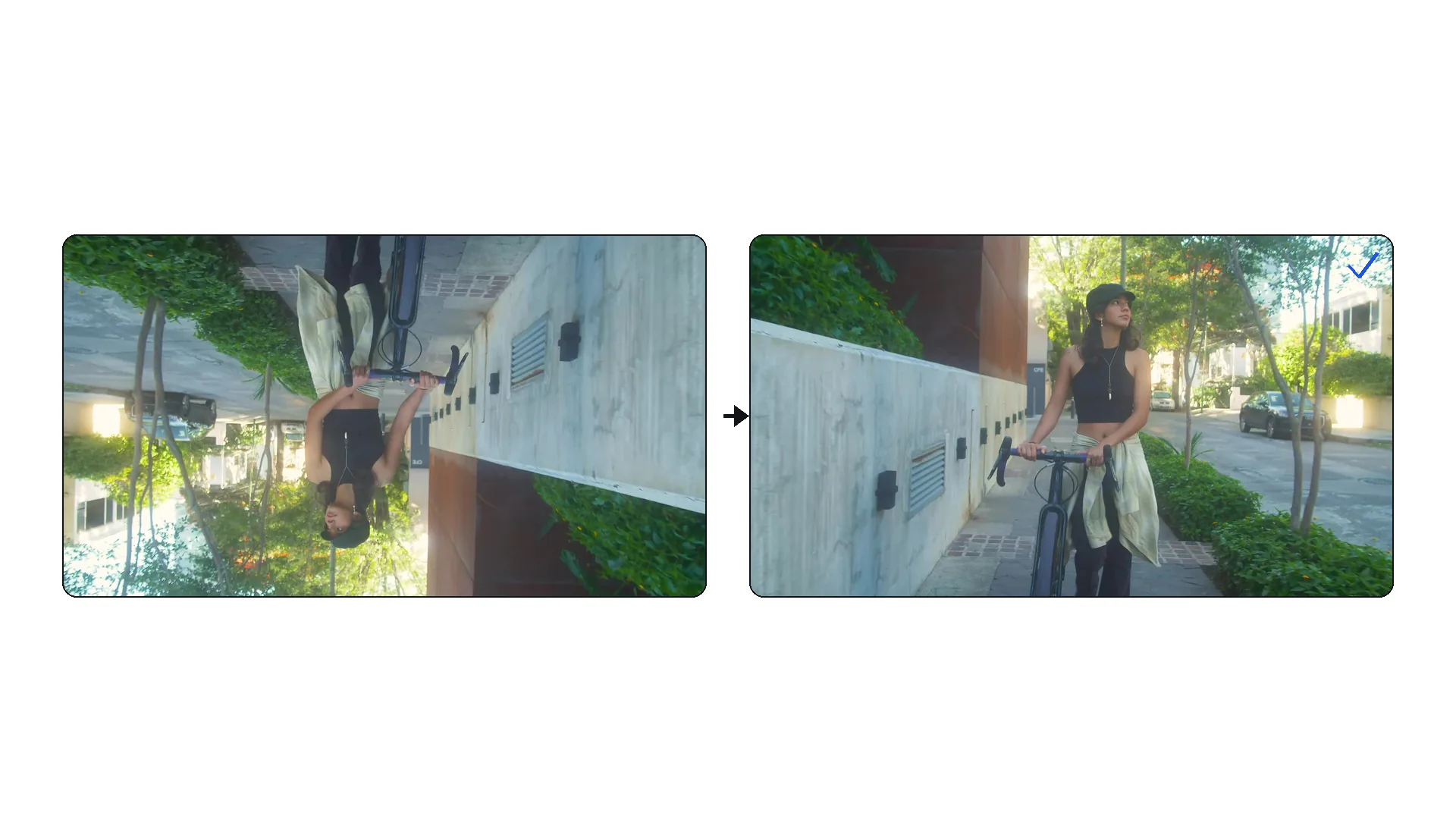
Comment pivoter une vidéo en 3 étapes

Étape 1

Importez votre vidéo

Glissez-déposez votre fichier vidéo dans l'interface. Formats supportés : MP4, MOV, AVI, MKV, WebM jusqu'à 2 Go.

Étape 2

Choisissez l'angle de rotation

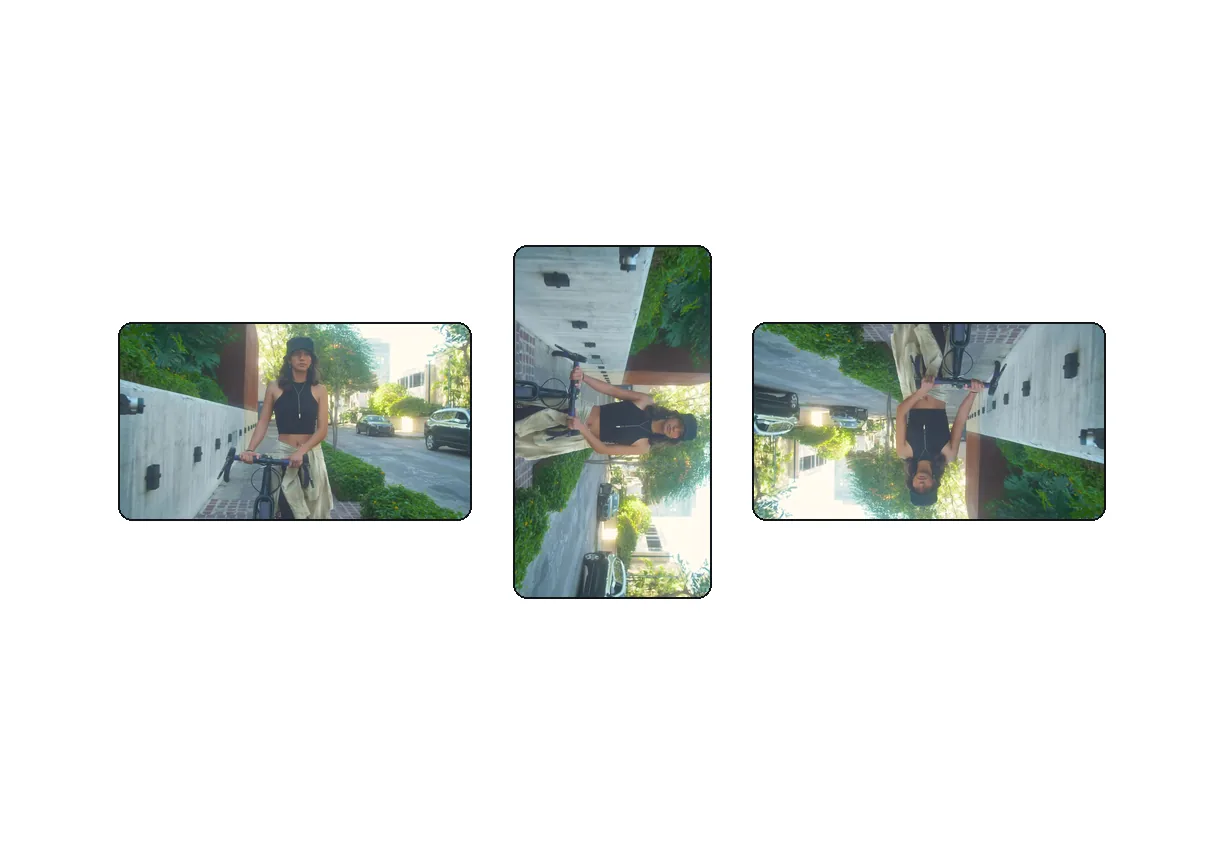
Sélectionnez 90° (horaire), 180° (retournement complet) ou 270° (anti-horaire) selon la correction nécessaire. Un aperçu vous montre le résultat en temps réel.

Étape 3

Téléchargez la vidéo pivotée

Le traitement prend quelques secondes. Téléchargez votre vidéo correctement orientée, prête à être partagée ou éditée.
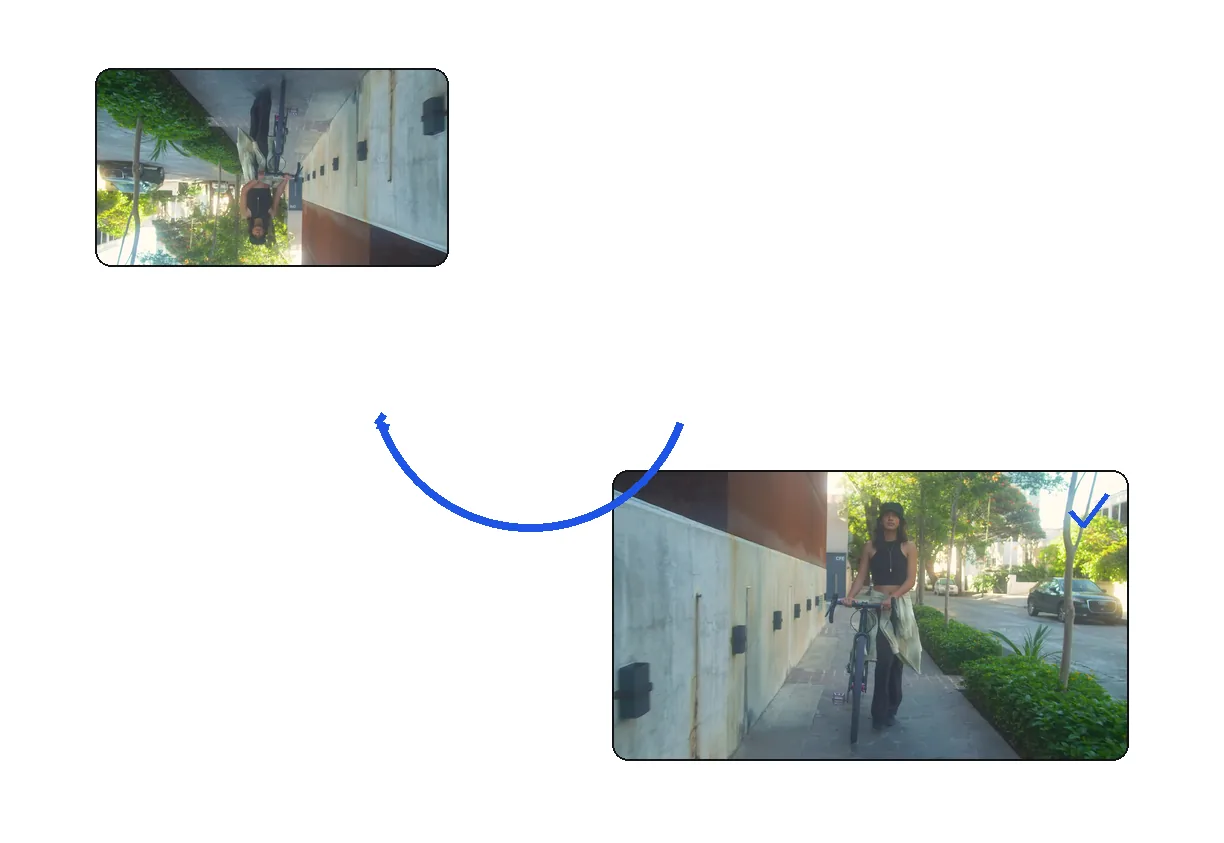
Pourquoi utiliser notre outil de rotation ?

🔄

Corriger l'orientation

Filmé dans la mauvaise orientation ? Corrigez en un clic.
🎬

Angles multiples

Rotation 90° horaire, 90° anti-horaire ou retournement 180°.
📱

Traitement instantané

La rotation est rapide — généralement terminée en quelques secondes.
💻

Sans perte de qualité

Ré-encodage haute qualité qui préserve la qualité vidéo pendant la rotation.

Cas d'utilisation populaires

Questions fréquentes

90° horaire, 180° (retournement) et 270° horaire (90° anti-horaire).
La perte de qualité due à la rotation est négligeable. Nous utilisons des paramètres d'encodage haute qualité.
Pas dans cet outil. Utilisez d'abord le Rotateur, puis l'outil Découpeur pour le meilleur résultat.
La rotation de 90° ou 270° échange largeur et hauteur. Une vidéo 1920x1080 devient 1080x1920.
Oui, 100% gratuit sans inscription.
MP4, MOV, AVI, MKV, WebM.
Actuellement, l'outil traite une vidéo à la fois pour garantir la meilleure qualité. Pour un traitement par lot, les utilisateurs Pro bénéficieront bientôt d'une fonctionnalité de batch processing.
Les sous-titres incrustés (hardcoded) pivotent avec la vidéo. Les sous-titres en piste séparée (SRT/ASS) ne sont pas affectés par la rotation et restent fonctionnels.

Ce que disent les créateurs

Prêt à pivoter votre vidéo ?

Gratuit, instantané, sans inscription.

Corrigez l'orientation de vos vidéos instantanément

Plus besoin de logiciel lourd pour pivoter une vidéo. Avec Klipa, corrigez l'orientation en quelques secondes, gratuitement et sans perte de qualité.

Klipa AI