

Aller au contenu

Adaptez votre vidéo à Instagram, quelle que soit sa forme d'origine

Dites où vous publiez, Klipa remet votre vidéo au bon format, sans bandes noires.

Cet outil est en cours d'amélioration

Voir les autres outils

Limite du jour atteinte

Déposez votre fichier ici

Parcourir
ou

MP4, MOV, AVI, MKV, WebM

0 / 1000

Déposez votre fichier de sous-titres ici

Parcourir

SRT, VTT, ASS, SSA

IA
0 / 1000
Exemples :

Plateforme

Durée

Audience & ton Facultatif
L'IA rédige votre script…

Compte gratuit requis pour utiliser cet outil. Inscription en quelques secondes !

Durée de la vidéo
Minutes nécessaires
Minutes utilisées / limite
Solde restant (min)
Solde estimé après (min)
Cette vidéo mérite mieux qu'une version floue. Une qualité bien supérieure est disponible — débloquez-la après votre téléchargement gratuit.

Langue de départ
Langue d'arrivée

Choisissez deux langues différentes pour lancer le doublage.

Voix

L'extrait est joué dans la langue d'arrivée pour comparer avant de lancer.

Garder la voix d'origine en fond

Faible volume, derrière la voix traduite.

Durée :

Touchez la personne à garder dans le cadre

Aperçu

Format cible

Réduire la taille de votre vidéo ?

Taille sur mesure (pixels)

× px

Cadrage

Personne à suivre

Fond

Plus de réglages

Cadre fixe

La caméra ne bouge pas pendant un même plan

Stabiliser l'image

Atténue les tremblements — visible sur la vidéo finale

Garder les bandes noires

Par défaut, elles sont retirées automatiquement

Déformer pour remplir

Rien n'est coupé, l'image est étirée

Écran partagé si deux personnes se parlent

Chacune a sa moitié de l'écran, en haut et en bas. Désactivé, un seul cadre suit la personne qui parle.

Définition

Automatique : la meilleure qualité de votre offre

Envoi du fond…

Export transparent (ProRes .mov avec alpha). Réservé au Pass ou à l'abonnement Pro ; l'aperçu s'affiche sur un damier.

Glisser · redimensionner · pivoter
Placement
Texte
Logo / Image
Réglages communs
→
facultatif

Durée du montage final

Ce que vous cherchez

Facultatif

Si vous l'écrivez, cette consigne passe avant les critères généraux.

Facultatif

Oriente le choix des passages. Votre consigne reste prioritaire.

Format de sortie

Écran partagé si deux personnes se parlent

Chacune a sa moitié de l'écran, en haut et en bas. Désactivé, un seul cadre suit la personne qui parle.

Sous-titres inclus

Style des sous-titres

Extraction des paroles… l'aperçu des sous-titres arrive dans quelques secondes.

Aucune parole détectée dans cette vidéo : pas de sous-titres à prévisualiser.

Aperçu indisponible pour le moment. Vous pouvez générer les clips avec les sous-titres activés ; un éventuel échec sera signalé.

L’aperçu des sous-titres n’est plus disponible pour le moment : sa limite quotidienne a été atteinte. Vous pouvez toujours lancer la génération au tarif d’analyse habituel.

Connectez-vous à votre compte gratuit pour prévisualiser les sous-titres.

Intensité de la coupe

Que faire des silences

Transition

En plus

Retirer aussi les hésitations

Les « euh », « hum » et reprises de phrase

Nettoyer le bruit de fond

Souffle, ventilation, bruit de rue

Mots-clés (optionnel)

Pivotez la vidéo ou mettez-la en miroir pour activer.

Choisissez le format de sortie

MP4 est compatible partout. Changez selon votre besoin.

Faites-vous prévenir par e-mail dès que c'est prêt.

Votre vidéo arrive

Elle s'affiche ici dès qu'elle est prête.

Hashtags copiés — collez-les dans votre publication !

Klipa vous a été utile ? Rendez-nous 30 secondes : laissez un avis sur Trustpilot.

Klipa vous a été utile ? Rendez-nous 30 secondes : laissez un avis sur Trustpilot.


Klipa vous a été utile ? Rendez-nous 30 secondes : laissez un avis sur Trustpilot.

Avant Après

Format Durée Taille Qualité Gain Temps retiré Coupes ✓ Sans logo débloqué pour cette vidéo

Les abonnés passent en priorité.

Faites-vous prévenir par e-mail dès que c'est prêt.

Annuler maintenant ? Le travail déjà fait sera perdu et le fichier devra être renvoyé.

Voici votre vidéo telle qu'elle sera téléchargée.

Qu'est-ce qui ne va pas ?

Encore trop sombre ?

On repart de votre vidéo d'origine et on l'éclaircit davantage. Sans crédit.

Envie d'une image plus nette ?

Essai gratuit sur 10 secondes de votre vidéo. Vous ne payez que si le résultat vous plaît.

Klipa vous a été utile ? Rendez-nous 30 secondes : laissez un avis sur Trustpilot.

Préparation de votre vidéo sans logo… Le téléchargement démarrera tout seul.

Sous-titres (.srt) fichier séparé

Gratuit Google en 1 clic Sans carte bancaire
Comprendre avant de se lancer

Reel, Story ou post : donnez à chacun le bon cadre

Pour redimensionner une vidéo pour Instagram, choisissez d'abord l'endroit où elle sera publiée, puis laissez Klipa refaire le cadre. La page s'ouvre sur le 9:16, la forme verticale des Reels et des Stories, et un clic suffit pour passer au 4:5 ou au 1:1 pour le fil d'actualité. Votre vidéo peut être horizontale, verticale ou carrée : l'espace restant n'est jamais comblé par des bandes noires.

Une même vidéo, plusieurs endroits où la publier

Un Reel ou une Story occupe l'écran du téléphone de haut en bas : il lui faut un cadre vertical. Un post du fil, lui, se présente autrement, et le 4:5 vertical comme le 1:1 carré sont les deux formes que Klipa propose. Si vous importez tel quel un clip en écran large, l'application doit le faire entrer dans un cadre qui n'est pas le sien, et le résultat peut ne pas ressembler à ce que vous imaginiez. Redimensionner avant de publier vous rend cette décision, et l'aperçu montre le rendu avant l'export.

Tout garder, ou remplir le cadre

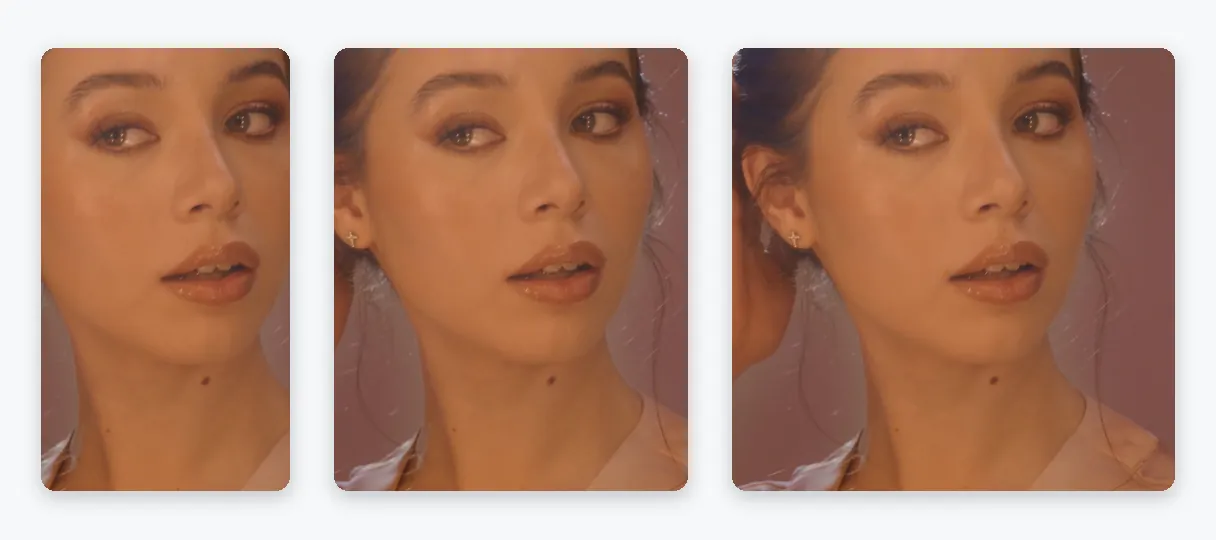
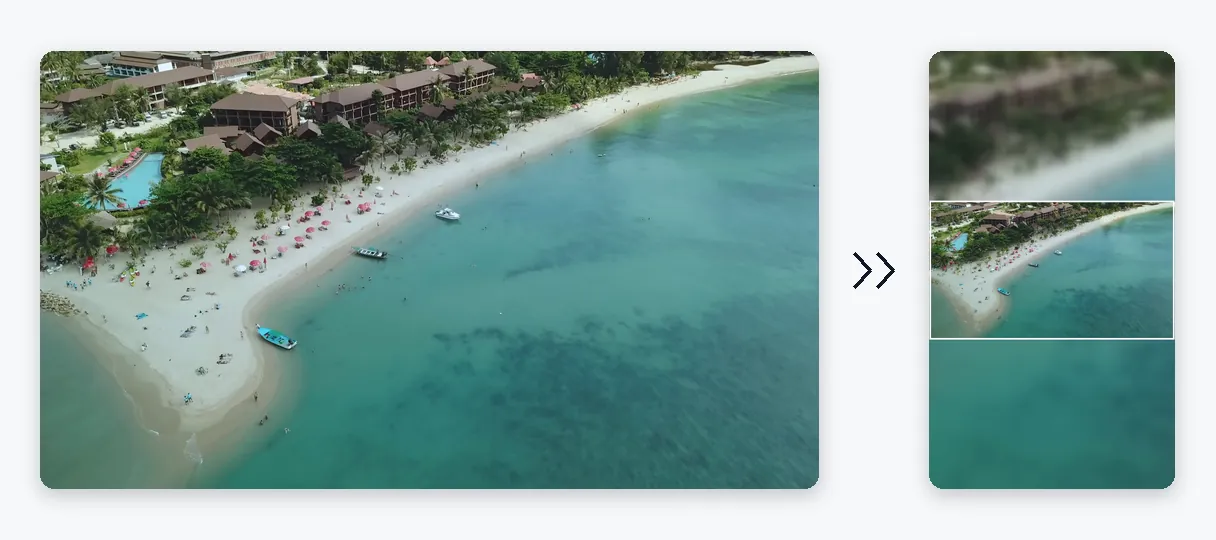
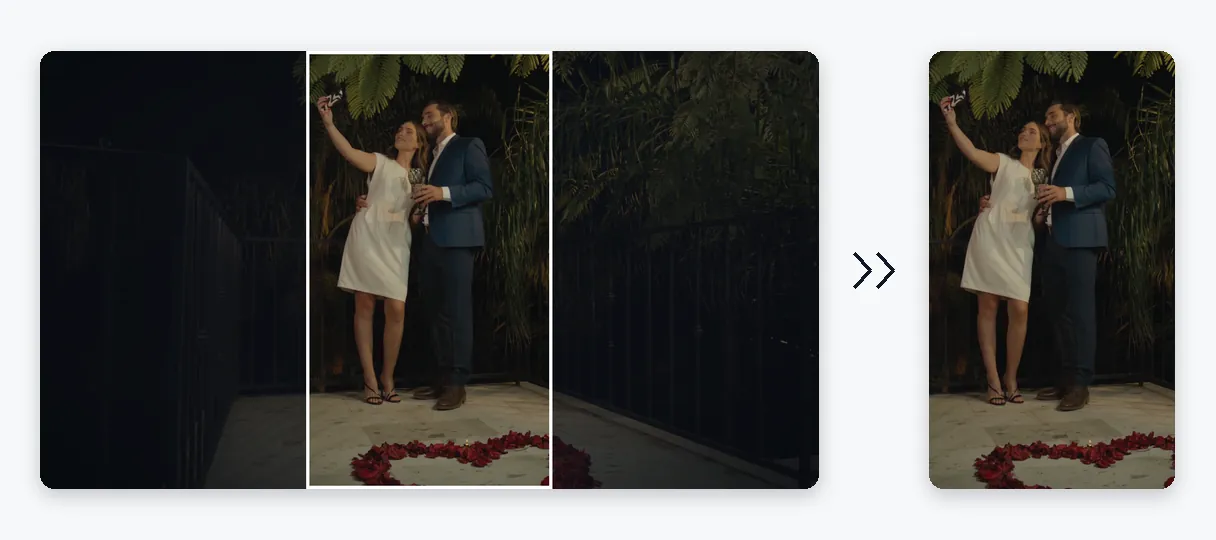
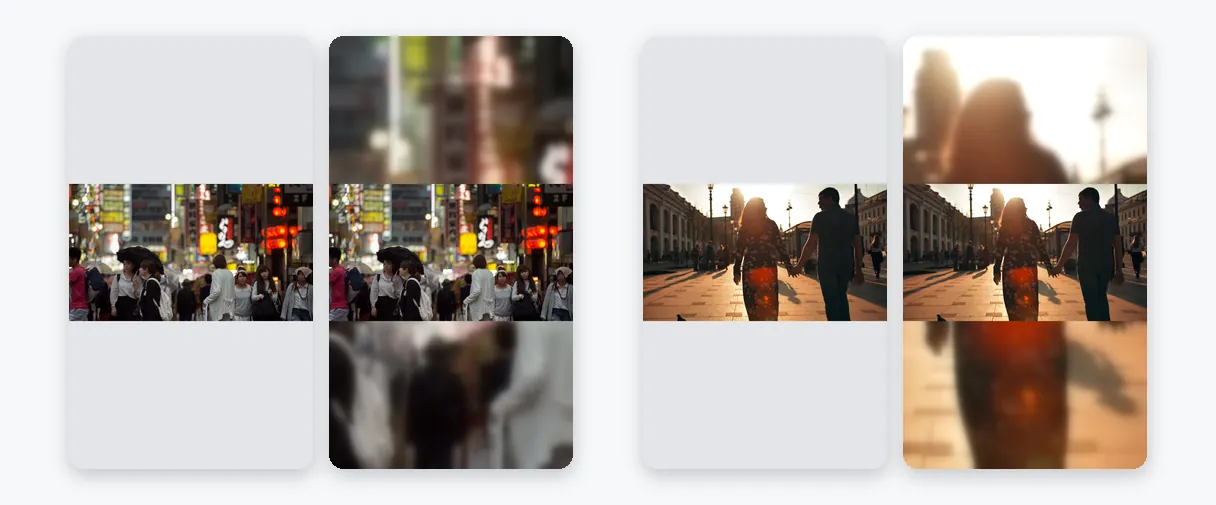
Deux réglages répondent à la question la plus posée : comment faire entrer une vidéo sur Instagram sans la recadrer. Adapter laisse chaque pixel de votre vidéo à l'écran et comble les côtés, ou le haut et le bas, avec une copie doucement floutée de votre propre image. Aucun bord n'est perdu, les proportions restent justes. Remplir couvre tout le cadre sans aucune bande : les bords superflus sont rognés, et l'IA repère ce qui compte le plus, de sorte que la coupe tombe sur l'action. Klipa vous en propose un après avoir regardé votre vidéo, et le choix final vous revient. Un troisième réglage, Étirer, écrase ou allonge l'image pour occuper exactement le format, ce qui convient rarement à une personne filmée.

Un carré, ou une taille sur mesure

Vous publiez un carré ? Choisissez 1:1 et gardez Adapter pour voir toute la scène à l'intérieur. Il vous faut un cadre précis pour une publicité ou un modèle ? Entrez une largeur et une hauteur en pixels : la page produit exactement cette forme.

Là où s'arrête le redimensionnement

Redimensionner change le cadre, pas la qualité de départ. Un petit clip peu net reste petit et peu net dans un cadre plus grand, car aucun détail n'est ajouté. L'outil ne cherche pas non plus à alléger un fichier : si votre vidéo est trop lourde à envoyer, compressez-la plutôt. Et si vous voulez qu'une vidéo en paysage devienne une vidéo verticale qui suit toute seule la personne qui parle, Vidéo vers Shorts est conçu pour cela. Ici, c'est vous qui choisissez le format et qui décidez si quelque chose est coupé.

Exemple de résultat — Redimensionner une vidéo pour Instagram : Reels et posts
La preuve par le résultat

Ce que l'outil produit

Mode d'emploi

Comment redimensionner une vidéo pour Instagram en 3 étapes

Étape 1

Importez votre vidéo

Ajoutez un clip depuis votre téléphone ou votre ordinateur. Les formats MP4, MOV, AVI, MKV et WebM sont acceptés, jusqu'à 2 Go. Une vidéo horizontale, verticale ou carrée fait un bon point de départ.

Étape 2

Choisissez le format Instagram

La page s'ouvre sur le 9:16 des Reels et des Stories. Passez au 4:5 ou au 1:1 pour un post du fil. Klipa suggère Adapter ou Remplir après avoir regardé votre vidéo, et vous pouvez changer avant d'exporter.

Étape 3

Prévisualisez, puis téléchargez

Parcourez le cadre dans l'aperçu, puis exportez un MP4 à la forme choisie, prêt à être publié sur Instagram depuis votre téléphone ou votre ordinateur.

Pourquoi Klipa

Pourquoi adapter vos vidéos Instagram avec Klipa ?

Bénéfice — Redimensionner une vidéo pour Instagram : Reels et posts

Le bon cadre pour chaque emplacement

D'un côté les Reels et les Stories, de l'autre les posts du fil : la page met côte à côte le 9:16, le 4:5 et le 1:1, pour que vous prépariez une version par emplacement sans rouvrir votre logiciel de montage.

Bénéfice — Redimensionner une vidéo pour Instagram : Reels et posts

Rien de coupé quand vous ne le voulez pas

Adapter laisse chaque pixel de votre vidéo à l'écran et comble l'espace en trop avec une version doucement floutée de l'image elle-même. Vous réglez la question du recadrage une fois, en un clic, et il n'y a plus de bande noire à cacher ensuite.

Bénéfice — Redimensionner une vidéo pour Instagram : Reels et posts

Un sujet qui reste dans l'image

Choisissez Remplir pour couvrir tout l'écran : l'IA suit le sujet principal et le garde près du milieu. Un visage, un produit ou un plat reste visible tandis que seuls les bords superflus disparaissent du cadre, ce qui compte sur un petit écran de téléphone.

Bénéfice — Redimensionner une vidéo pour Instagram : Reels et posts

En ligne, sans rien installer

Importer, prévisualiser, télécharger : tout se déroule dans votre navigateur, sur un téléphone ou un ordinateur, sans rien installer. Vous récupérez un simple fichier MP4 que n'importe quel téléphone, ordinateur ou logiciel de montage ouvrira.

Cas concrets

Quand adapter une vidéo à Instagram

Transformer une vidéo horizontale en Reel

Un clip tourné en largeur avec un appareil ou enregistré sur ordinateur ne remplit pas un écran vertical. Choisissez 9:16, puis entre toute l'image sur fond flou et un recadrage qui suit le sujet.

Préparer une Story depuis un clip paysage

Un tutoriel, un événement ou un voyage filmé en écran large peut devenir une Story. Le cadre 9:16 est déjà choisi à l'ouverture de la page : il ne reste qu'à décider comment le remplir.

Publier un carré dans le fil

Passez au 1:1 et gardez Adapter pour voir toute une scène dans un carré, le flou tenant la place de l'espace manquant. Une façon propre de réutiliser un clip déjà publié ailleurs.

Faire un post en 4:5 sans zoom imprévu

Si une vidéo verticale vous a semblé coupée ou agrandie à la publication, redimensionnez-la d'abord en 4:5 et regardez l'aperçu. Vous décidez de ce qui reste dans le cadre au lieu de le découvrir après coup.

Décliner une vidéo en plusieurs formats

Une boutique, un studio ou un créateur a souvent besoin de la même vidéo en Reel, en Story et en post. Exportez une version par forme, avec le même fichier et la même page, puis publiez chacune à sa place.

Continuer avec

Outils complémentaires

PréparerRécupérer la vidéo, la mettre au bon format
ÉditerCouper, nettoyer le son et les silences
TransformerEn tirer des moments forts, prêts à publier
EnrichirSous-titres, traduction et transcription
Questions fréquentes

Redimensionner une vidéo pour Instagram : questions fréquentes

Quelle est la façon la plus simple d'adapter une vidéo à Instagram ?

Importez votre vidéo, gardez le cadre 9:16 pour un Reel ou une Story, ou passez au 4:5 ou au 1:1 pour un post. Choisissez ensuite Adapter ou Remplir, vérifiez l'aperçu et téléchargez le MP4. Tout se fait en ligne, sans rien installer.

4:3 ou 16:9 sur Instagram : lequel l'emporte ?

Cette page place en premier le 9:16 vertical, puis le 4:5 et le 1:1 carré, car ce sont les formes qu'elle propose pour Instagram. Le 16:9 reste disponible dans la liste, et la taille sur mesure permet de saisir n'importe quelle largeur et hauteur pour une autre proportion. Pour les règles du moment, lisez l'aide d'Instagram.

Les Reels Instagram sont-ils en 9:16 ou en 4:5 ?

Le point de départ de Klipa pour les Reels et les Stories est le 9:16, avec le 4:5 et le 1:1 pour les posts du fil. Instagram peut modifier ce qu'il accepte : consultez son centre d'aide pour les spécifications actuelles, puis choisissez ici la forme correspondante. L'aperçu montre le cadre avant l'export.

Existe-t-il un moyen de ne perdre aucun bord sur Instagram ?

Choisissez Adapter. Toute votre vidéo reste visible, et l'espace autour est rempli par une copie floutée de votre propre image : aucun bord n'est coupé, rien n'est déformé. Remplir, à l'inverse, rogne volontairement les bords pour couvrir tout le cadre.

Comment régler une publication carrée du fil d'actualité ?

Sélectionnez 1:1, puis Adapter pour garder la scène entière sur fond flou, ou Remplir pour couvrir tout le carré par un recadrage qui suit le sujet. Klipa en propose un après avoir regardé votre vidéo ; basculez de l'un à l'autre et l'aperçu redessine le carré.

Pourquoi Instagram a-t-il zoomé sur ma vidéo ?

En général parce que sa forme diffère du cadre dans lequel elle s'affiche : une partie est alors coupée ou agrandie. Redimensionnez-la d'abord au format que vous utiliserez, par exemple le 4:5, et vérifiez l'aperçu. Le cadrage devient votre décision, et non une surprise après la mise en ligne.

Un Reel trop volumineux : redimensionner ou compresser ?

Redimensionner change le cadre et peut alléger un fichier en passant, mais ne vise jamais un poids précis. Si votre souci est un clip trop lourd à envoyer, utilisez le compresseur vidéo : il fait baisser le poids tout en gardant la même résolution. Redimensionnez quand la forme est mauvaise, compressez quand c'est le poids.

Un cadre plus grand améliore-t-il la qualité de ma vidéo ?

Non. Un cadre plus grand ne ramène pas un détail qui n'a jamais été filmé : aller au-delà de la résolution de départ étire seulement les pixels déjà là. Pour un rendu plus net, filmez ou exportez l'original dans une meilleure qualité dès le début.

Que contient la version gratuite de mon Reel ?

Oui : la vidéo redimensionnée porte le logo Klipa. Pour la télécharger propre, sans logo, prenez un Pass pour cette vidéo ou un abonnement Pro. Vous pouvez quand même essayer la page et juger le résultat dans l'aperçu avant de décider.

Reel vertical automatique ou format choisi à la main : quelle page ?

Vidéo vers Shorts est l'outil qui passe seul en vertical, en suivant la personne ou le sujet. Cette page sert quand vous voulez piloter : vous nommez le format Instagram, puis vous choisissez entre l'image entière sur fond flou et un recadrage. Prenez celle qui correspond à la tâche.

À vous

Adaptez votre vidéo à Instagram maintenant

Reels, Stories, 4:5 ou carré : un seul import, le bon cadre, aucune bande noire.

Vous avez utilisé votre essai premium ce mois-ci. Passez au plan Pro pour continuer avec tous les outils.

Aucune carte de crédit requise

Pour conclure

La bonne forme avant de publier

Instagram présente un Reel, une Story et un post du fil de manières différentes : mieux vaut préparer chacun à part. Choisissez le format, décidez entre garder toute l'image et remplir le cadre, puis exportez. Si le fichier se révèle trop lourd, passez-le dans le compresseur vidéo. Si vous préférez qu'une vidéo horizontale devienne verticale en suivant le sujet automatiquement, essayez Vidéo vers Shorts. Dans tous les cas, l'aperçu vous montre le cadre avant tout téléchargement : vous pouvez changer de réglage et exporter de nouveau sans surprise.

Tous les outils