

Blog
Tarifs

  1. Réglages
  2. Traitement
  3. Résultat

Enlever le bruit de fond d'une vidéo, gratuitement

Nettoyez le son de vos vidéos en quelques secondes — sans logiciel, essai gratuit en ligne.

MP4, MOV, AVI, MKV, WebM, MP3, WAV

Rapide Sans filigrane
📈

Vos hashtags sont prêts !

Hashtags copiés — collez-les dans votre publication !

Timings préservés Gratuit à l'essai

Conversion terminée !

Aperçu ci-dessous. Téléchargez votre fichier quand vous voulez.


Traduction terminée !

Aperçu ci-dessous. Téléchargez votre fichier quand vous voulez. Les timecodes sont préservés.


IA
Exemples :

Plateforme

Duree

Audience & ton Optionnel

Compte gratuit requis pour utiliser cet outil. Inscription en quelques secondes !

Votre script vidéo

Durée de la vidéo
Minutes nécessaires
Minutes utilisées / limite
Solde restant (min)
Solde estimé après (min)

Quota calculé sur la durée complète. Les tâches en attente et en cours sont incluses ; le solde exact est vérifié avant le transfert.

PLATEFORMES COMPATIBLES

Deux réglages facultatifs ici : indiquez les noms propres ou les marques de votre vidéo pour que l'IA les écrive correctement, et activez l'identification des locuteurs si plusieurs personnes parlent. Rien à modifier ? Cliquez sur « Étape suivante » : nous transcrivons la parole, puis vous choisirez le style de vos sous-titres sur un aperçu en direct.

Chaque forme correspond à un réseau. L'IA recadre votre vidéo au format choisi.

Choisissez la forme finale de votre vidéo, puis sa définition. Aucune bande noire.

Choisissez votre niveau de compression

Définissez les points de début et de fin de votre extrait.

Durée :

Choisissez le format audio pour l'export.

Jamais de bandes noires : bords floutés ou recadrés.

Format cible

Taille exacte (pixels)

× px

Ajustement

Définition

Déplacez le curseur pour régler la vitesse de lecture.

0.25x1x2x4x

Définissez le point de départ et la durée du GIF.

Choisissez ce qui remplace l'arrière-plan de votre vidéo ou de votre photo.

Envoi du fond…

Export transparent (ProRes .mov avec alpha). Réservé au Pass ou à l'abonnement Pro ; l'aperçu s'affiche sur un damier.

Glisser · redimensionner · pivoter
Placement
Texte
Logo / Image
Réglages communs

La langue est détectée automatiquement — rien à sélectionner. Plus de 100 langues sont reconnues (le wolof ne l'est pas encore).

facultatif

Aide l'IA à bien écrire les noms rares ou les marques.

Identifier les locuteurs

Détecte qui parle quand (idéal pour interviews et podcasts)

Nombre de locuteurs

Ensuite : l'atelier de style

20 styles animés (karaoké, MrBeast, néon…), polices et couleurs personnalisables — le tout sur un aperçu en direct.

Choisissez l'intensité de la coupe. Équilibré convient à la plupart des vidéos.

Supprimer les hésitations

Supprime les "euh", "hmm", "ah"... pour un discours plus fluide

Nettoyer l'audio

Isole la voix et supprime le bruit de fond, musique, échos (traitement plus long)

Longueur maximale d'un extrait

Nombre de clips

Le nombre d'extraits reste choisi par Klipa : cette vidéo est courte, la découper davantage n'apporterait rien.

Format de sortie

Vos clips sont générés sans sous-titres pour aller vite. Après la génération, choisissez le clip qui vous plaît et ajoutez-lui des sous-titres stylisés avec un aperçu en direct.

Mots-clés (optionnel)

Ajoutez des mots spécifiques pour améliorer la précision de la transcription.

terminé

Comptez 1 à 3 minutes. Le suivi du visage garde le sujet dans le cadre.

Gardez cet onglet ouvert, le traitement continue.

Le style s’applique à CE clip uniquement. Vos autres clips restent disponibles sur la page de résultat — vous pourrez les sous-titrer séparément, maintenant ou plus tard depuis votre tableau de bord.
APERÇU LIVE · SOUS-TITRES INCRUSTÉS

Klipa prépare votre aperçu

Votre meilleur extrait est découpé puis recadré automatiquement (suivi du visage). Cette préparation ne se fait qu’une seule fois — environ 30 secondes.

Aucune parole détectée sur cet extrait d’aperçu — les extraits qui contiennent de la parole seront quand même sous-titrés.
Les sous-titres se mettent à jour en direct
Police
Taille
Position
Texte
Surbrillance
Texte des sous-titres
Modifications non enregistrées
Mes modèles
Ce style est réservé au plan Pro

Passez au Pro pour générer vos clips avec ce style, ou continuez gratuitement avec le style Minimal.

Votre vidéo recadrée est prête

Le téléchargement gratuit reste disponible — votre vidéo portera le logo.

Vous débloquez souvent ? Voir Pro

Format Suivi du visageactif

🖼️

Temps retiré Coupes

✓ Sans logo débloqué pour cette vidéo

La version gratuite porte le logo Klipa au centre et en bas de la vidéo.

Paiement unique, pour cette vidéo uniquement.

Ou Pro : toutes vos vidéos sans logo, en illimité →
Télécharger les sous-titres (SRT)

Votre vidéo originale est toujours disponible. Essayez un autre outil :

Tous les outils
★★★★★ 4.8
Basé sur 500+ avis d'utilisateurs

Ce qui change dans le son, et ce qui ne bouge pas

Importez la vidéo : l'IA de Klipa isole la voix de tout ce qui l'entoure — ventilation, circulation, souffle — puis retire le reste. Vous récupérez la même vidéo, la même image, avec une voix plus nette, sans passer par un logiciel audio séparé.

Précision utile : cet outil nettoie le son. Pour retirer ou remplacer ce qu'il y a visuellement derrière vous (une pièce, un mur), c'est un autre outil : supprimer l'arrière-plan d'une vidéo.

Quel bruit de fond disparaît — et lequel résiste

Le bruit constant part proprement : ventilation, climatisation, bruit d'ordinateur, circulation, vent, souffle de micro, le fond sonore continu d'une pièce. L'IA isole la voix comme une piste à part et supprime le reste, donc un bruit diffus de rue ou d'open space part avec.

Deux cas restent plus difficiles : une deuxième personne qui parle en même temps, ou une musique de fond chantée, car le modèle isole « une voix », pas un locuteur choisi. L'écho d'une pièce ou d'un logiciel de visio est difficile pour une autre raison : cette réverbération est imprimée sur la forme d'onde de la voix elle-même, pas posée à côté comme un son séparé — isoler la voix garde donc l'essentiel de cet écho avec elle. La meilleure protection reste souvent en amont : micro proche de la bouche, ventilation coupée, pièce moins réverbérante, fenêtre fermée — avant même qu'une prise ait besoin d'être rattrapée.

Ce qu'il faut vérifier une fois le nettoyage fait

Réécoutez d'abord les passages les plus faibles — un aparté chuchoté, le début d'une phrase — c'est là qu'un reste de bruit ou un artefact de traitement se remarque le plus. Un mémo vocal enregistré sur le téléphone en parallèle de la caméra, comme source audio de secours, mérite le même nettoyage si le micro de la caméra a moins bien capté que le téléphone.

Nettoyer l'audio en premier profite aussi à tout ce qui suit : la transcription automatique et la détection des silences ou des tics de langage lisent la même piste audio, et ont moins de bruit à gérer une fois qu'il a déjà disparu.

Comment enlever le bruit de fond d'une vidéo

Étape 1

Importez la vidéo bruitée

Déposez la vidéo ou le fichier audio — inutile d'extraire le son vous-même avant.

Étape 2

L'IA isole la voix

Un réseau de neurones sépare la parole de tout ce qu'il y a derrière, puis écarte le reste.

Étape 3

Téléchargez le résultat nettoyé

Récupérez la même vidéo, la même image, avec une voix claire.
Pourquoi nettoyer le bruit de fond avec Klipa

🔈

Isolation de la voix par IA

La voix est isolée en premier, puis conservée : le reste est écarté, plutôt qu'un filtre plaqué sur tout le mixage.
🧠

Pas de logiciel audio séparé

La vidéo s'importe telle quelle : pas d'export audio, de nettoyage à part, puis de resynchronisation.
🎤

Vidéo ou audio, au choix

Fonctionne sur un fichier vidéo complet ou sur un simple enregistrement audio, avec le même nettoyage.
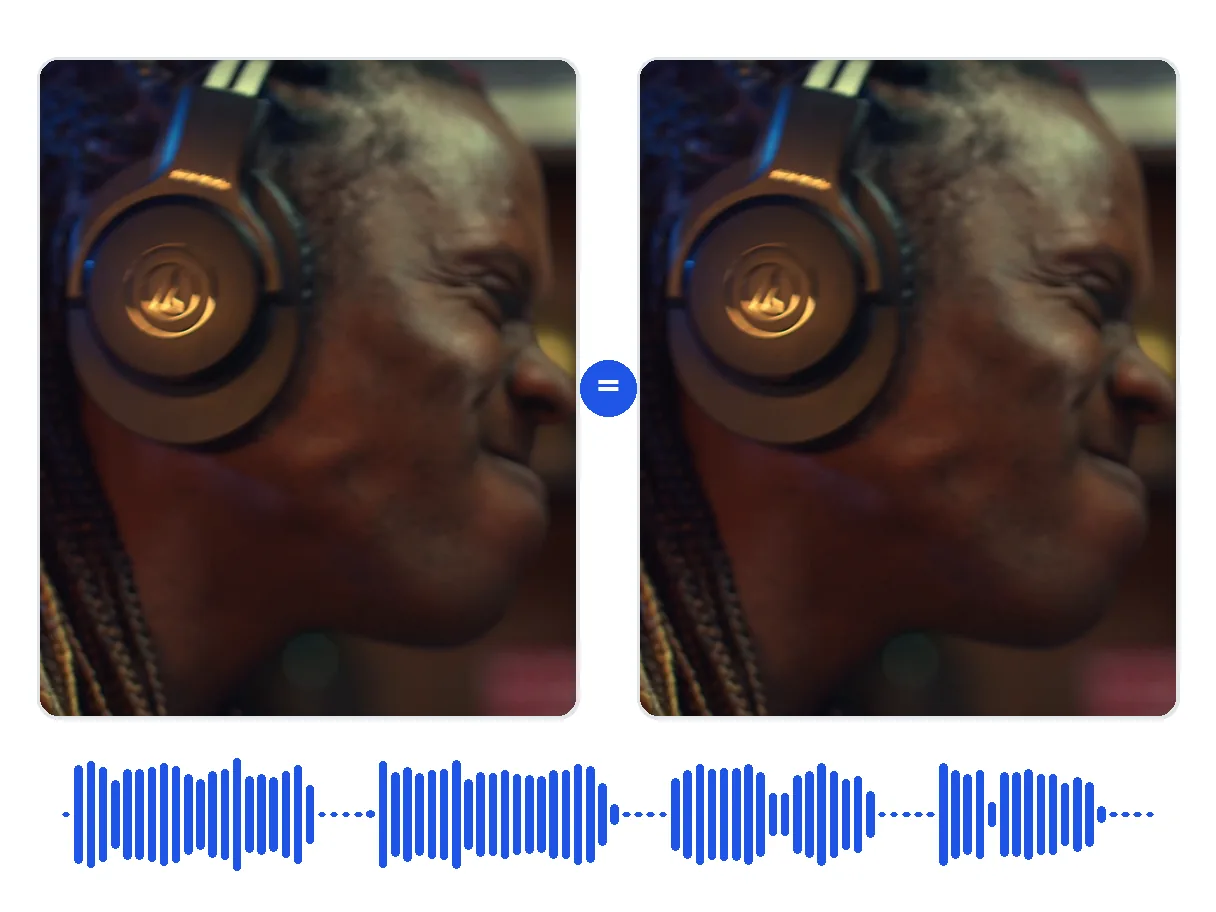
🔊

Image intacte

Seule la piste audio est traitée : la qualité d'image filmée reste celle que vous récupérez.

Quand supprimer le bruit de fond

Une interview filmée dehors

Circulation, vent, passants : le bruit couvre les réponses, surtout sur un plan tourné au téléphone. Le nettoyage remet la conversation au premier plan.

Un appel ou un webinaire enregistré

Le ventilateur de l'ordinateur ou la climatisation qui bourdonnent pendant l'appel disparaissent de l'enregistrement. L'écho de la pièce ou celui du haut-parleur du téléphone est imprimé sur la voix elle-même : il s'atténue moins qu'un bruit constant et séparé — l'appel reste quand même bien plus supportable une fois le bourdonnement parti.

Un cours filmé dans une salle bruyante

Le bruit de la ventilation disparaît de l'enregistrement ; l'écho naturel de la salle, lui, est imprimé sur la voix et ne s'atténue qu'un peu, mais l'explication reste bien plus claire que dans l'enregistrement bruyant d'origine.

Un podcast ou une voix off enregistrés au téléphone

Le souffle du micro et les bruits de manipulation s'effacent une fois le bruit de fond supprimé, sans tout réenregistrer.

Un enregistrement ancien qu'on ne peut pas refaire

Un discours de mariage, une interview qui ne se reproduira pas : nettoyer l'audio sauve la seule prise que vous avez vraiment.

Supprimer le bruit de fond — questions fréquentes

Importez la vidéo ou le fichier audio et lancez le nettoyage : l'IA isole la voix de tout ce qu'il y a derrière, puis retire le reste. Le résultat se télécharge gratuitement, avec la même image et une voix plus nette, sans logiciel audio à part.
Les bruits constants : ventilation, climatisation, bruit d'ordinateur, circulation, vent et souffle de micro. L'IA traite tout ce qui n'est pas la voix comme du bruit, donc un fond diffus de rue ou de pièce ouverte part avec le reste.
Le traitement isole la voix avant de toucher au reste, plutôt que de filtrer tout le mixage d'un coup : la parole garde un ton naturel. Le résultat dépend quand même de la prise de départ — une voix noyée sous un bruit très fort a moins de matière à récupérer qu'une voix juste accompagnée d'un souffle.
Cet outil supprime le bruit de fond du son. Pour retirer ou remplacer ce qu'il y a visuellement derrière vous — une pièce, un mur, un décor — utilisez plutôt l'outil dédié de Klipa : supprimer l'arrière-plan d'une vidéo.
Oui. Importez directement un fichier audio — MP3, WAV ou M4A — sans vidéo associée : le traitement est identique. Si vous partez d'une vidéo et ne voulez garder que l'audio nettoyé à la fin, passez le résultat dans l'extracteur audio de Klipa.
Non, l'image reste telle que filmée. Seule la piste audio est traitée : pour la plupart des formats, le flux vidéo est copié sans y toucher ; seuls quelques formats plus anciens sont reconvertis pour rester compatibles, jamais pour le nettoyage du bruit lui-même.
C'est plus difficile. L'IA isole « une voix », pas un locuteur précis : une deuxième personne qui parle en même temps, ou un chant dans la musique de fond, peut se mélanger à la voix conservée. Le bruit constant et non vocal reste le cas où l'outil est le plus efficace.
Non. Importez la vidéo telle quelle : l'outil en extrait l'audio, le nettoie, puis le replace automatiquement sur la même image. Séparer le fichier à la main, le nettoyer ailleurs puis le resynchroniser est justement l'étape que ce traitement supprime.
MP4, MOV, MKV, WebM et AVI pour la vidéo ; MP3, WAV, M4A et AAC pour un simple fichier audio, y compris un mémo vocal exporté depuis un téléphone. Les imports jusqu'à 2 Go sont acceptés, quel que soit le format de départ.
Non, pas pour essayer ni pour voir le résultat nettoyé — le traitement par IA est identique dans les deux cas. Créer un compte gratuit change seulement ce qui se passe au téléchargement : c'est ce qui permet de retirer le filigrane du fichier final.

Ce que disent les créateurs

Supprimez le bruit de fond de votre vidéo

Voix isolée, bruit supprimé, en quelques minutes.

La voix, sans le bruit

Supprimer le bruit de fond d'une vidéo ne demande plus un ingénieur du son ni une piste audio à part. L'IA isole la voix, le reste est écarté, et la prise que vous avez déjà devient celle que vous auriez voulu enregistrer. Une fois le bruit parti, l'étape suivante est souvent le silence ou les tics de langage — le suppresseur de silences et le suppresseur de tics de langage de Klipa prennent le relais, et la transcription automatique transforme l'audio nettoyé en sous-titres.

Klipa AI
Tous les outils