

言葉で書いた効果音を、タイムラインにそのまま配置
動画のなかに、なんだか寂しい場面ってあるよね。ドアが閉まる音、砂利を踏む足音、観客の歓声、トランジションのスウッという音。効果音のライブラリをあさらなくても、音を言葉で説明して、何秒目に鳴らすかを指定するだけ。Klipaが効果音入りの動画に仕上げて返すよ。
使い方と、できないこと
動画をアップロードしたら、効果音を1つずつ追加していこう。それぞれ、ほしい音を好きな言語で書いて、鳴らしたいタイミングを秒で入力するだけ。1本の動画に最大8個まで追加できる。音はすべて、あなたの説明からその場で作られる。既成の素材集ではないから、カタログから選ぶわけじゃない。だから「誰もいない廊下で木のドアがゆっくりきしむ音」みたいに細かく指定しても、その音がちゃんと作られるよ。
できないことも知っておいてね。追加できるのは効果音だけ。BGMの生成も、音声の追加もできない。それに、効果音はリクエストのたびに作られるから、同じテキストでも毎回少しずつ違う音になる。しっくりこないときは、素材や距離感、雰囲気など、説明をもっと詳しく書き直してもう一度試してみて。
何を入れるか迷ったら、アイデアをもらおう
ボタンを押すと、動画に映っているものをもとに効果音のリストを提案してくれる。この提案は無料。リストはそのまま使っても、1行だけ直しても、全部消して自分で書いてもOK。実行するまでは何も作られないし、実行前に料金も画面に表示されるよ。
元の音もそのまま残せる
初期設定では、元の音声は効果音の下に残る。だから、話し声や周りの音はそのままで、その上に新しい音が重なる。効果音だけを残すこともできるよ。仕上がりは、元の動画と同じ長さで映像もそのままのMP4。変わるのは音だけ。
無料で使える?
支払いなしで試せる。無料アカウントなら、登録時に20クレジットがもらえて、効果音は1つにつき1クレジット。ただし、ここでの無料はお試しという意味。サブスクもPassもない場合、動画にはKlipaのロゴが入るし、ダウンロードにはアカウントが必要。ロゴを消せるのは、Passかサブスクだけだよ。

ツールで作成される成果物
動画に効果音を付ける方法
動画をアップロード
MP4、MOV、AVI、MKV、WebMのファイルをドロップしてね。事前の準備は不要。動画はそのまま使って、次のステップでタイムラインに合わせて音を置いていくよ。
効果音ごとに内容を入力
効果音ごとに、音の内容を数語で書いてね(言語は何でもOK)。鳴らしたい秒数も入力しよう。必要なだけ追加できて、上限は8個。先におすすめのアイデアを見ることもできるよ。
実行してダウンロード
画面に表示された料金を確認して実行。効果音をミックスした同じ長さのMP4をダウンロードしよう。サブスクやPassがない場合は、Klipaのロゴが入るよ。
Klipaで効果音を付ける理由
シーンにぴったりの音
効果音は、カタログから選ぶのではなく、あなたの説明からその場で作られます。石造りの廊下の重いドア、テントに降る小雨など、リクエストどおりの音を生成。言葉が具体的なほど、イメージに近い仕上がりになります。
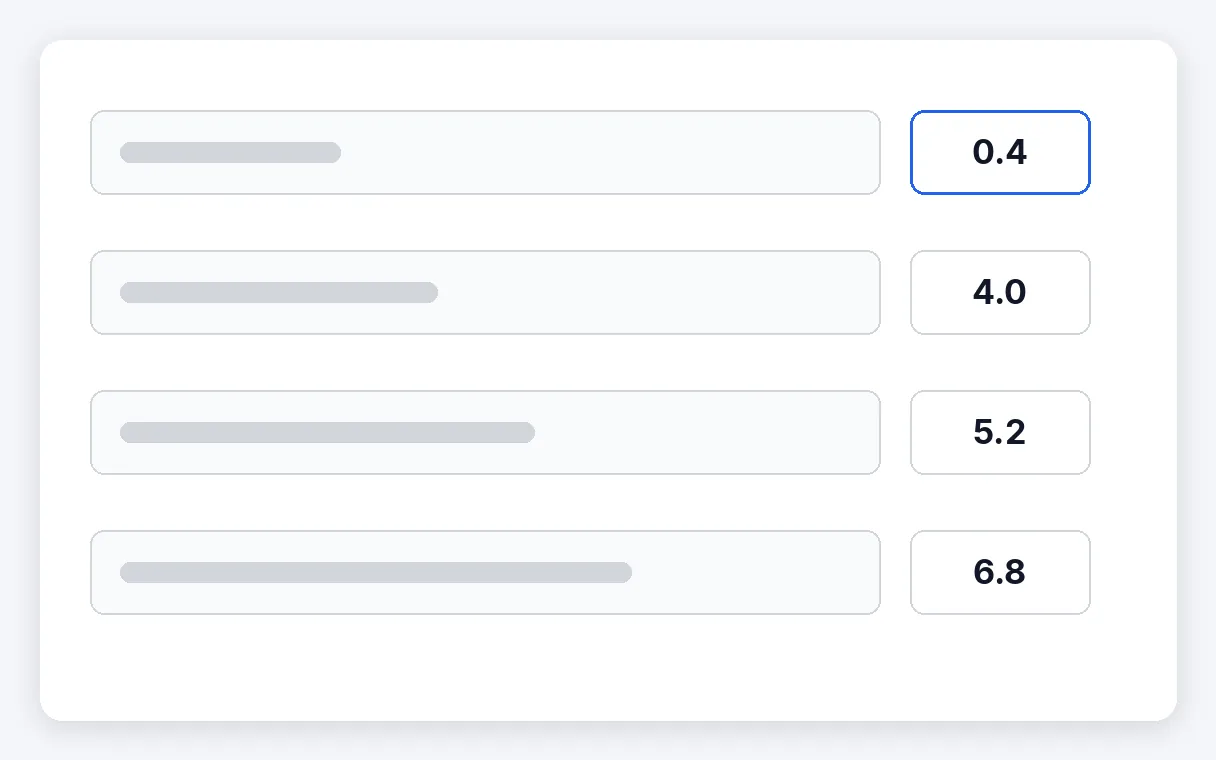
言葉も言語も自由自在
タグだらけの検索ボックスも、ファイル名の推測もいりません。友だちに話すように、自分の言葉で音を書いて、鳴らしたい秒数を指定するだけ。1本の動画に最大8個のエフェクトを入れられます。
ワンクリックでアイデア提案
何から始めればいいか迷ったら、ボタンひとつで動画に映っているものに合わせた効果音リストを提案。無料です。そのまま使っても、1、2行だけ直しても、全部消して一から書いてもOK。
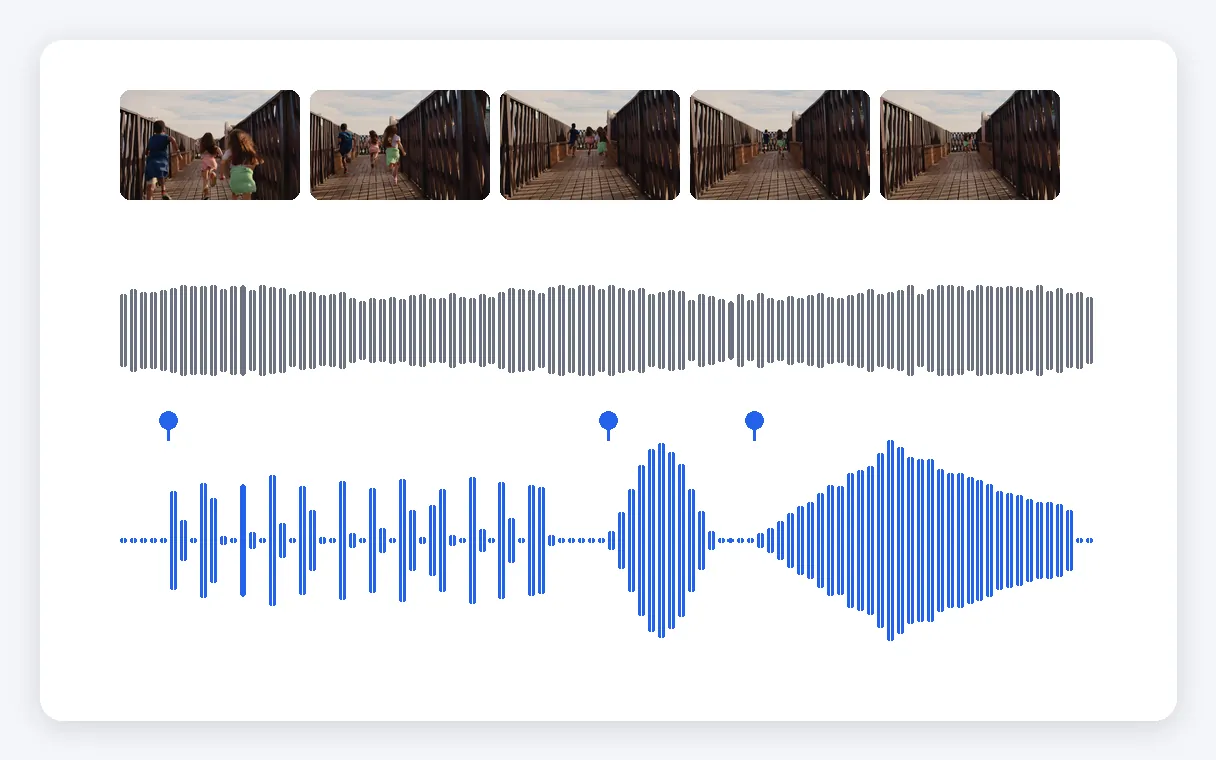
元の音も映像もそのまま
元の音声は、初期設定では効果音の下に残ります。効果音だけにすることも選べます。動画は同じ長さのMP4で、映像は撮ったまま。変わるのは音だけです。
動画に効果音を付けたいとき
TikTok、Reels、Shorts向けのショート動画
カットでスウッ、テキストでポン、商品が着地してドン。秒単位で合わせた音が、短い動画にスクロール中の視聴者を引き止める迫力を与えます。
おもしろ動画やミーム
レコードのスクラッチ音、きしむドア、オチにぴったりのコミカルなボイーン。ギャグを数語で書いて、鳴らしたい秒数を指定するだけ。
トランジションやイントロ
ヒュッという音、盛り上げ音、インパクト音。シーンの切り替わりやタイトルの下に、音源を探し回らずに効果音を入れられます。
VlogやショートFilm
砂利を踏む足音、遠くのざわめき、窓を打つ雨音。元の録音に足りなかった環境音や細かな音を、映像に合わせて配置できる。
チュートリアルや商品デモに
ボタンのクリック音、通知のチャイム、引き出しが閉まる音。解説動画やデモ動画で、画面上の操作をわかりやすくする小さな音です。
動画への効果音追加:よくある質問
クリップに効果音をつけるには、どこから始める?
動画をアップロードして、音ごとにエフェクトを追加するだけ。聞きたい音を短い言葉で書いて、鳴らしたい秒数を指定する。画面に出る料金を確認して実行、あとはMP4をダウンロード。タイムライン編集も、効果音ライブラリ探しも不要。1本の動画に最大8個のエフェクトを入れられる。
テキストの説明から効果音を生成できる?
はい。サウンドは、あなたの言葉で書いた説明から1つずつ作られます。既製のクリップから選ぶのではなく、リクエストに合わせた音です。素材や場所、強さまで細かく書くほど、イメージに近づきやすくなります。ただし生成された音で、実際に録音した音ではありません。
無料の効果音ジェネレーターはある?
無料で試せます。無料アカウントなら登録時に20クレジットがもらえて、エフェクト1つにつき1クレジットです。ただし、無料はあくまでお試しです。サブスクリプションやPassがない場合、動画にはKlipaのロゴが入ります。PassかサブスクリプションならロゴなしでOK。料金は実行前に表示されます。
同じ説明文なら、いつも同じ音になる?
いいえ。エフェクトはその都度生成されるから、同じテキストでも毎回少しずつ違う音になる。イメージと違ったら、素材の質感や距離、雰囲気などを足して説明を書き直し、もう一度試してみて。1回ごとの結果は固定のクリップじゃなく、新しい下書きだと思ってね。
動画の内容から効果音を自動で付けられる?
一部だけね。ボタンを押すと、動画に映っているものからエフェクトの候補リストを提案してくれる。この提案は無料。リストはそのまま使っても、行を編集しても、全部消してもOK。音は実行を選んだエフェクトの分だけ作られるから、最終的な動画に何が入るかは自分で決められる。
クリップに元からある音声はどうなる?
残るよ。デフォルトでは元の音が効果音の下で流れるから、セリフも環境音も聞こえたまま、新しい音が重なる。お好みで、効果音だけ残して元の音を消すこともできる。どちらでも、動画の長さは変わらないよ。
対応している動画形式は?出力されるものは?
MP4、MOV、AVI、MKV、WebMに対応しています。出力はいつもMP4で、長さは元の動画と同じ、映像もそのままです。変わるのは音だけ。指定した秒数に効果音が加わります。
1クリップの上限は?効果音1つのコストは?
1本の動画につき最大8個まで追加できます。効果音1個あたり1クレジットで、実行前に画面で料金を確認できるので安心です。無料アカウントなら登録時に20クレジットがもらえるので、まずは気軽に試してみてね。
完成したMP4をパソコンに保存するのにログインは必要?
はい、ダウンロードにはアカウントが必要です。無料アカウントを作れば試せます。20クレジット付きです。サブスクやPassがない場合、ダウンロードした動画にはKlipaのロゴが入ります。PassまたはサブスクでロゴはOFFにできます。
動画に効果音を足そう
音を説明して、秒数を選んで、ダウンロード。
クレジットカード不要
動画に必要な場所に、必要な音を
効果音を入れるのに、サウンドライブラリをあさったり、タイムラインを手作業で組んだりする必要はもうありません。音を文章で書いて、秒数を指定すれば、効果音がミックスされた動画が届きます。セリフも必要なら、動画にボイスオーバーを追加できます。元の録音にハムノイズや風の音が多いときは、先に背景ノイズを除去しておくと、効果音がはっきり聞こえます。
