

テキストを声にして、動画に重ねる
動画と台本はあるけど、自分の声は録りたくない。そんなときのためのツールだ。動画をアップロードして、テキストを入力(または貼り付け)し、声を選ぶだけ。合成音声が映像に合わせてナレーションを読み上げる。仕上がりはMP4ひとつ。編集ソフトで組み立てる手間はなく、そのまま投稿できる。
コントロールできること
テキストは最大5000文字まで、対応する33言語のどれでも書ける。声は7種類から選べる。女性の声が3つ、男性の声が3つ、中性的な声が1つ。それぞれ短いサンプル音声があるから、決める前に聴いて確かめられる。声を入れるタイミングも自由だ。最初からでも、映像で場面を見せてから数秒後でも。
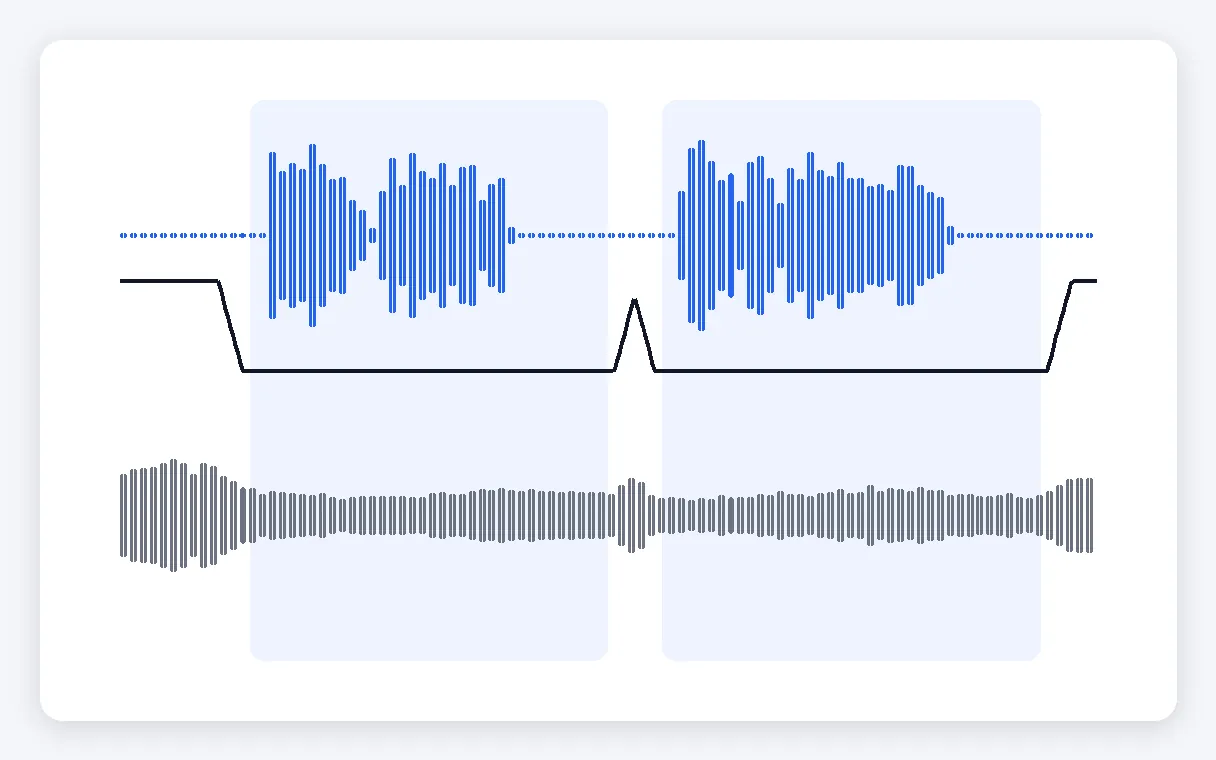
元の音は、声が流れている間も調整できる。初期設定では音量が下がり、声が止まると元の音量に戻る。そのままキープすることも、完全にオフにすることもできる。声が動画より長くなった場合は、声が終わるまで最後のフレームが表示され続ける。映像にそれ以外の手が加わることはない。
できないこと
始める前に、知っておいてほしいことが2つある。1つ目は、自分の声のコピーではないこと。選べるのは用意された7種類の声だけ。2つ目は、リップシンクがないこと。これは映像の上で語るナレーションであって、口の動きが言葉に合うわけではない。解説動画、チュートリアル、商品デモ、スライドショー、セリフのない映像に向いている。人が話している姿が映る動画には向かない。
無料でお試し、ロゴなしはプランで
無料アカウントなら、登録するだけで20クレジットがもらえて、ツールを試せる。サブスクリプションやPassがない場合、動画にはKlipaのロゴが入り、ダウンロードにはアカウントが必要だ。ロゴなしの動画は、サブスクリプションかPassで手に入る。料金は音声1分あたり5クレジット(最低1クレジット)。動画の長さではなく、テキストの長さで計算される。実行する前に、画面で料金を確認できる。

ツールで作成される成果物
動画にボイスオーバーを入れる3ステップ
動画をアップロード
MP4、MOV、AVI、MKV、WebMのファイルをドロップしてね。この動画にナレーションを重ねるよ。映像は撮影したまま。最後のフレームが止まって見える場合があるだけ。
テキストを書いて声を選ぶ
テキストを入力か貼り付けして、プレビューを聞きながら7つの声から選ぼう。声を始めるタイミングと、元の音を小さくするか、そのままか、ミュートにするかも設定してね。
書き出してMP4をダウンロード
開始前に画面で料金を確認できます。音声が追加されたら、MP4をダウンロードしましょう。ダウンロードにはアカウントが必要で、サブスクリプションやPassがない場合、動画にはKlipaのロゴが入ります。
Klipaでナレーションを入れる理由
録音もマイクもいらない
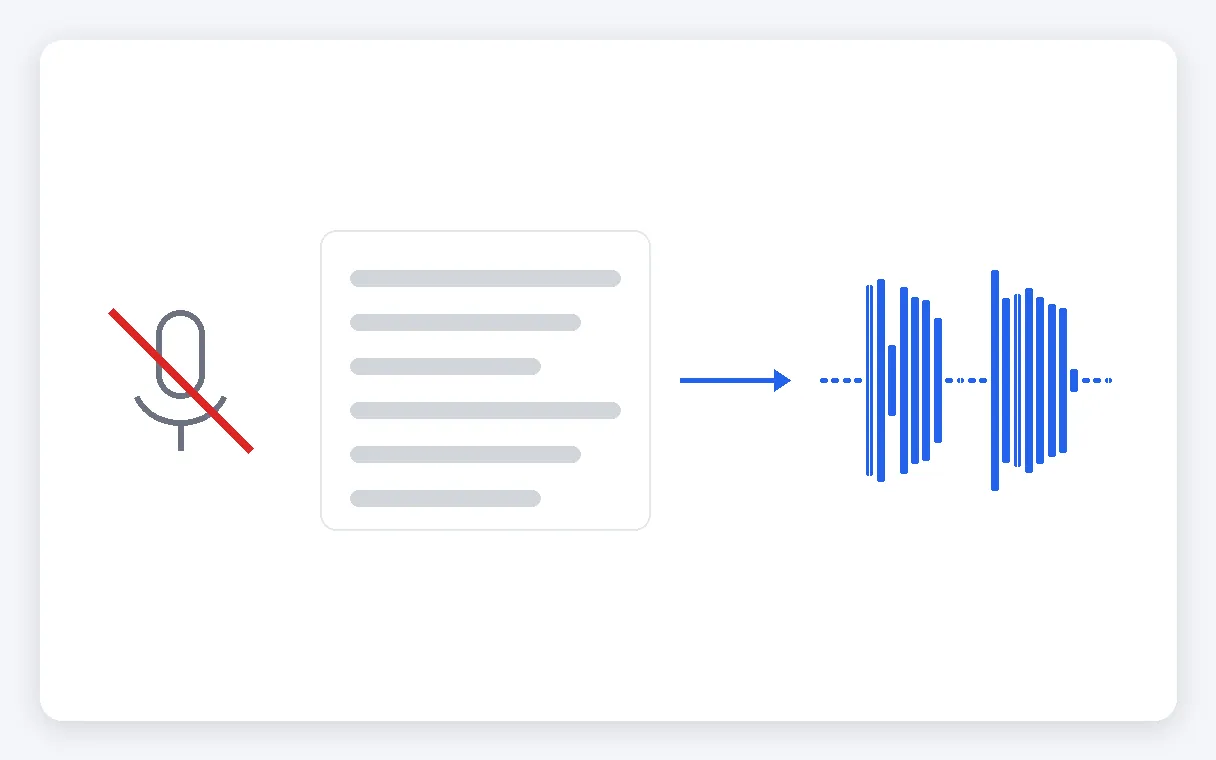
静かな部屋も、マイクも、納得のいくテイクもいりません。テキストを書けば、声が読み上げてくれます。直したい文があれば、録り直さずにテキストを直すだけ。覚えることはなく、音声タイムラインを開く必要もありません。
7種類の声をプレビュー可能
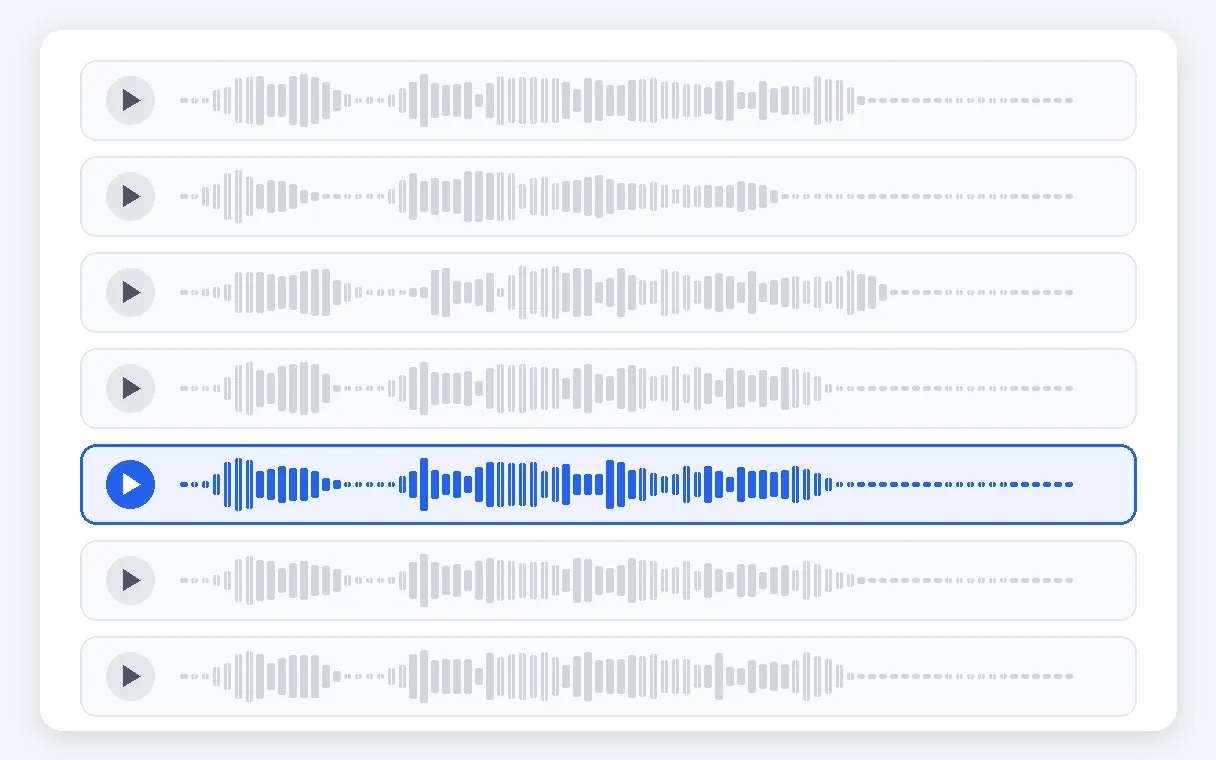
女性の声3つ、男性の声3つ、中性的な声1つから選べる。事前に短いサンプルを再生できるから、名前じゃなく耳で選べる。テキストは対応する33言語のどれでもOK。選べるのはこの7つの声で、自分の声のコピーではないよ。
元の音を自由にコントロール
ナレーションが流れている間は動画の音を下げて、終わったら元の音量に戻します(デフォルト設定)。そのまま残すことも、完全にカットすることもできます。ナレーションを入れるタイミングも自由に決められます。BGMや環境音は下に残すことも、消すことも可能です。
料金は動画じゃなくテキストの量で決まる
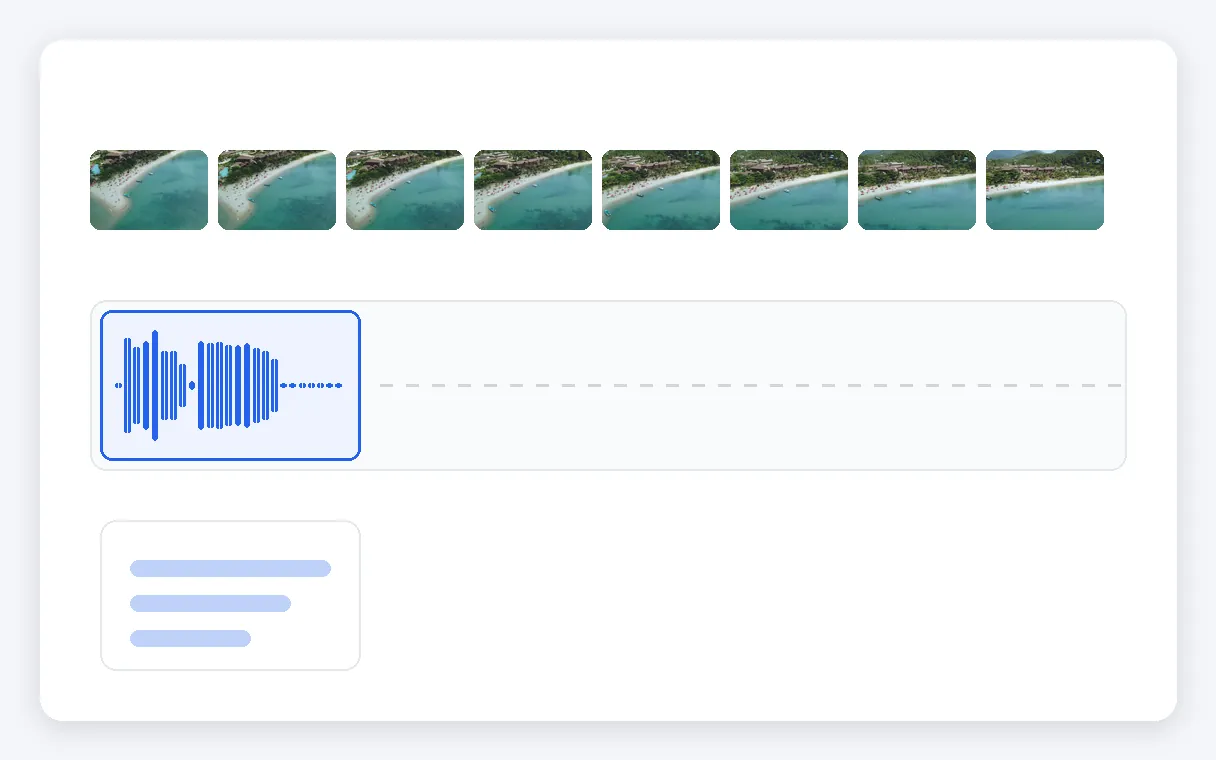
料金は声1分あたり5クレジット(最低1クレジット)で、テキストの長さから計算されます。動画が長くてもテキストが短ければ、料金は上がりません。料金は実行前に画面に表示されます。
ナレーションが活躍する場面
チュートリアルや画面録画に
操作手順は撮ったけど、解説は入れてない。説明文を書いて、最初のクリックから声を始めれば、自分の声を録らなくてもすぐシェアできる動画の完成。
SNS向けの商品デモに
商品の短いクリップに、数行のテキスト。あとはナレーターが読み上げてくれる。顔出しで話したくないときの、InstagramやTikTokの投稿にぴったり。
スライドショーやプレゼン動画
プレゼンから書き出した動画は無音のまま。話す内容をテキストで貼りつければ、声がスライドに合わせて読み上げるよ。最後のスライドは、声が終わるまで表示されたまま。
旅行や休暇の映像
旅行のクリップも、ナレーションを入れればひとつのショートストーリーに。解説を書いて、最初のカットのあとから声をスタート。元の音は小さくして下に流しておこう。
声を出さずに運営するチャンネル
映像はあなたのもの、ナレーション原稿もできてる。あとは7つの声から選ぶだけ。どんなテーマの動画でも、自分の録音を聞き返さなくて済む。
関連ツール
動画へのボイスオーバー追加:よくある質問
素材にスクリプトを読み上げる声を入れたい。何から始めればいい?
動画をアップロードして、読み上げたいテキストを入力か貼り付け、7つの声からひとつ選ぶ。それぞれプレビューを聴ける。声が始まるタイミングと元の音の扱いを決めて、画面の料金を確認したら実行。完了したらMP4でダウンロードしよう。
ウォーターマークなしで、AIボイスオーバーを無料で追加できる?
試せるよ。無料アカウントなら登録時に20クレジットがもらえるから、最初のボイスオーバーを作れる。ただしサブスクリプションかPassがないと、動画にKlipaのロゴが入って、ダウンロードにはアカウントが必要。ロゴなし版はサブスクリプションかPassで使える。
台本だけで完成動画を作れる?
テキストだけでは作れません。先に動画が必要です。33言語のどれかで、最大5000文字までテキストを書くか貼り付けて、素材に重ねましょう。声は選んだ瞬間から読み上げます。このツールは既存の動画に音声を足すもので、映像は作りません。
ナレーションを入れても、素材の元の音は聞こえる?
初期設定では、声が入っている間だけ下げて、そのあと元の音量に戻ります。録音したままにすることも、完全にカットすることも可能です。3つの選択肢は実行前の画面に表示されるので、素材に合うものを選んでください。
長い台本は途中で切れちゃう?
声が終わるまで最後のフレームを表示し続けるので、言葉が途中で切れることはありません。このフレームの延長以外、映像は一切変わりません。動画を延ばしたくないなら、テキストを短くするか、声の開始を早めてください。
課金されるのはテキストの長さ?それとも動画の長さ?
料金は音声1分あたり5クレジットで、最低1クレジットです。動画の長さではなくテキストの長さで計算され、実行前に画面で料金が表示されます。無料アカウントなら、登録時に20クレジットがもらえます。
MKVやWebMのクリップも使える?出力形式は?
MP4、MOV、AVI、MKV、WebMをアップロードできます。出力はいつもMP4動画で、元の映像にナレーションを加えたものです。元の音は選んだとおりに処理され、必要に応じて、ナレーションが終わるまで最後のフレームを止めて表示します。
ナレーションの開始を後のタイミングまで遅らせられる?
はい。声が始まるタイミングを自分で決められるので、すぐに入れることも、数秒映像を見せてから入れることもできます。元の音は声が入っている間だけ下がり、そのあと元に戻ります。オープニングのカットに余白がほしいなら、遅めにスタートしましょう。
動画にナレーションを入れよう
テキストと好きな声で、MP4をひとつ作ろう。
クレジットカード不要
