

So erstellst du online ein Lyric-Video: vom Song zum Text auf dem Bildschirm
Ein Lyric-Video zeigt den Songtext genau in dem Moment auf dem Bildschirm, in dem er gesungen wird. Mit Klipa kannst du in wenigen Minuten ein Lyric-Video online erstellen: Du lädst ein Video mit deinem Track hoch, der Text wird aus dem Gesang erkannt – samt Timing für jedes einzelne Wort – und du exportierst ein MP4, in dem jedes Wort aufleuchtet, sobald die Stimme es erreicht. Du musst keine Timeline lernen und nichts installieren.
Das brauchst du: ein Video mit deinem Song
Lade irgendein Video hoch, auf dessen Tonspur dein Song liegt: einen Clip, einen Visualizer, eine Schleife aus Standbildern oder dein Cover-Artwork mit dem Track im Hintergrund. Das Bild bestimmst du, der Text wird darübergelegt. Unabhängige Artists nutzen das, um einem neuen Release ein echtes Video für YouTube zu geben. Producer präsentieren damit einen Vocal-Track. Fans erstellen ein Video zu einem Titel, an dem sie die Rechte besitzen, und Karaoke-Macher lassen jedes Wort passend zum Gesang aufleuchten. Egal um welchen Song es geht: Musik und Text sollten von dir stammen oder für diese Nutzung freigegeben sein.
Vom gesungenen Wort zum getimten Songtext
Sobald das Video hochgeladen ist, wird der Gesang automatisch erkannt und jedes Wort bekommt seine eigene Start- und Endzeit – einen Timecode musst du also nie eintippen. Dann folgt der Schritt, der das Ergebnis richtig zu deinem macht: Öffne den Editor, lies den Text Zeile für Zeile durch, korrigiere ein falsch verstandenes Wort, verschiebe das Timing einer Zeile oder lösche sie, und exportiere erst dann. Durch diesen kurzen Check zeigt dein Video die Wörter genau so geschrieben, wie der Artist sie verfasst hat.
Der Wort-für-Wort-Look und ein MP4, bereit zum Posten
Die Seite startet mit dem Wort-für-Wort-Stil, mittig im Bild platziert: Die Zeile steht in der Bildmitte und das gerade gesungene Wort wechselt in deine Akzentfarbe – der bekannte Lyric-Video-Effekt. Die anderen Stile des Studios, insgesamt 11, sind nur einen Klick entfernt, und jeder wird live auf deinem eigenen Video in der Vorschau angezeigt – was du siehst, wird auch exportiert. Wähle eine von zehn Schriftarten und stelle dann Größe, Position, Textfarbe und Akzentfarbe passend zu deinem Artwork oder zur Stimmung des Tracks ein. Der Text ist fest ins Bild des MP4 eingebrannt, daher erscheint er überall, wo du das Video hochlädst – auf YouTube, TikTok, Instagram oder auf einer Website – und du musst keine separate Untertitel-Datei verwalten. Wenn du den Text zusätzlich als getimten Text brauchst, kannst du die SRT- oder VTT-Datei neben dem Video herunterladen.

Das liefert das Tool
Lyric-Video erstellen in 3 Schritten
Video mit deinem Song hochladen
Zieh den Clip, Visualizer oder das Standbild-Video mit deinem Track hinein (MP4, MOV, WebM oder MKV). Die gesungenen Wörter werden samt Timing automatisch erkannt – du tippst nichts ein.
Lyrics prüfen und Look festlegen
Lies den Songtext im Editor, korrigiere ein Wort oder verschieb das Timing einer Zeile. Der Wort-für-Wort-Stil ist standardmäßig zentriert; ändere Schriftart, Farben, Größe oder Position und behalte dabei die Vorschau im Blick.
Exportiere dein Lyric-Video
Exportiere das MP4: Jedes Wort leuchtet genau dann auf, wenn es gesungen wird, und der Text ist fest ins Bild eingebrannt. Die SRT- oder VTT-Datei kannst du auch herunterladen, wenn du den Songtext als Text brauchst.
Warum dein Lyric-Video mit Klipa erstellen?
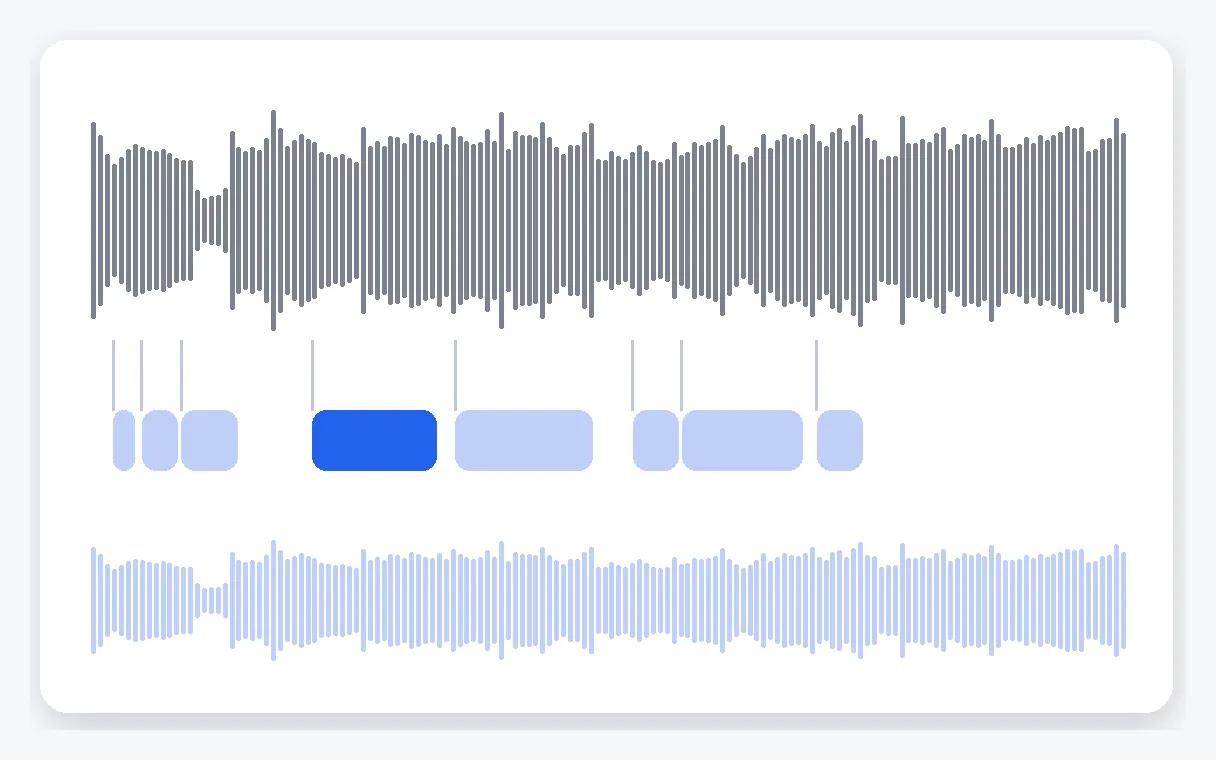
Lyrics Wort für Wort getimt
Die gesungenen Wörter werden automatisch erkannt, jedes mit eigener Start- und Endzeit. Du tippst keinen einzigen Timecode ein und ziehst keine Clips auf einer Timeline herum: Im exportierten Video leuchtet jedes Wort genau im richtigen Moment auf.
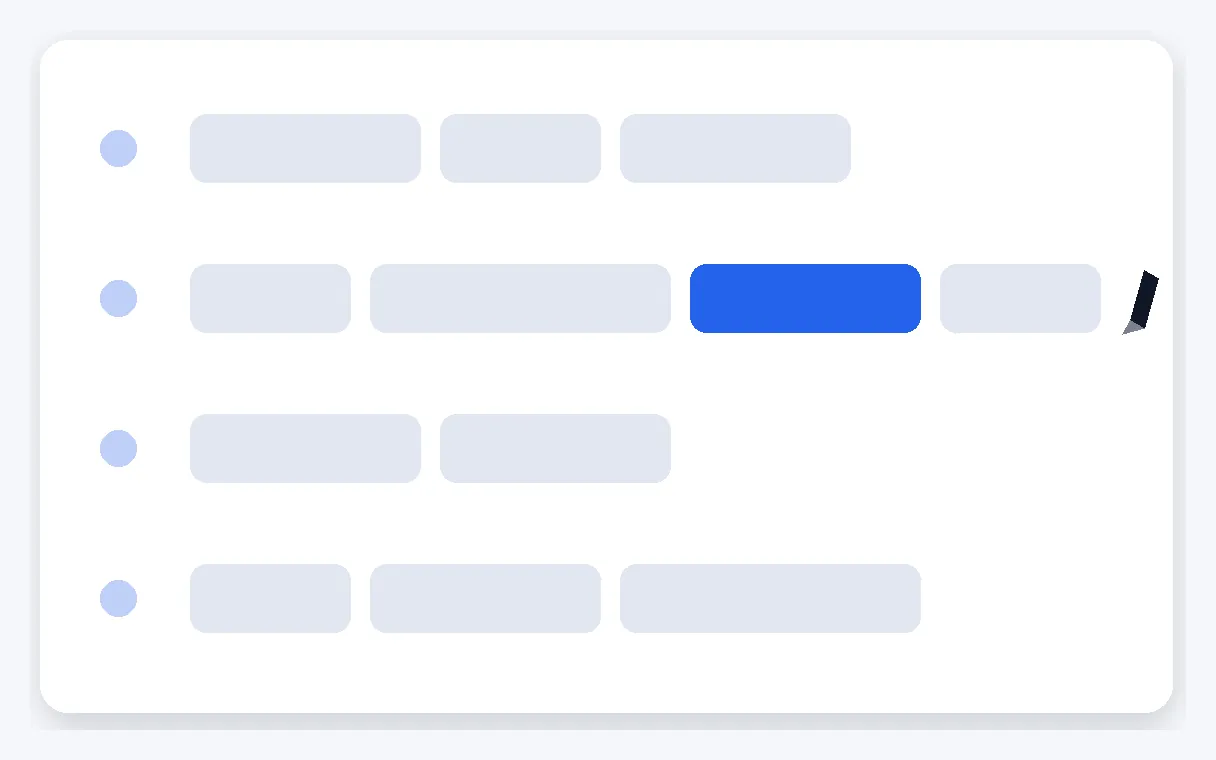
Vor dem Export Korrektur lesen
Der integrierte Editor zeigt dir jede Zeile des Songtexts. Korrigiere ein falsch verstandenes Wort, verschiebe das Timing einer Zeile, lösche oder ergänze eine Zeile und sieh dir die Vorschau noch einmal an. Dein fertiges Video zeigt die Worte so, wie der Artist sie geschrieben hat, und nicht als ersten Entwurf.
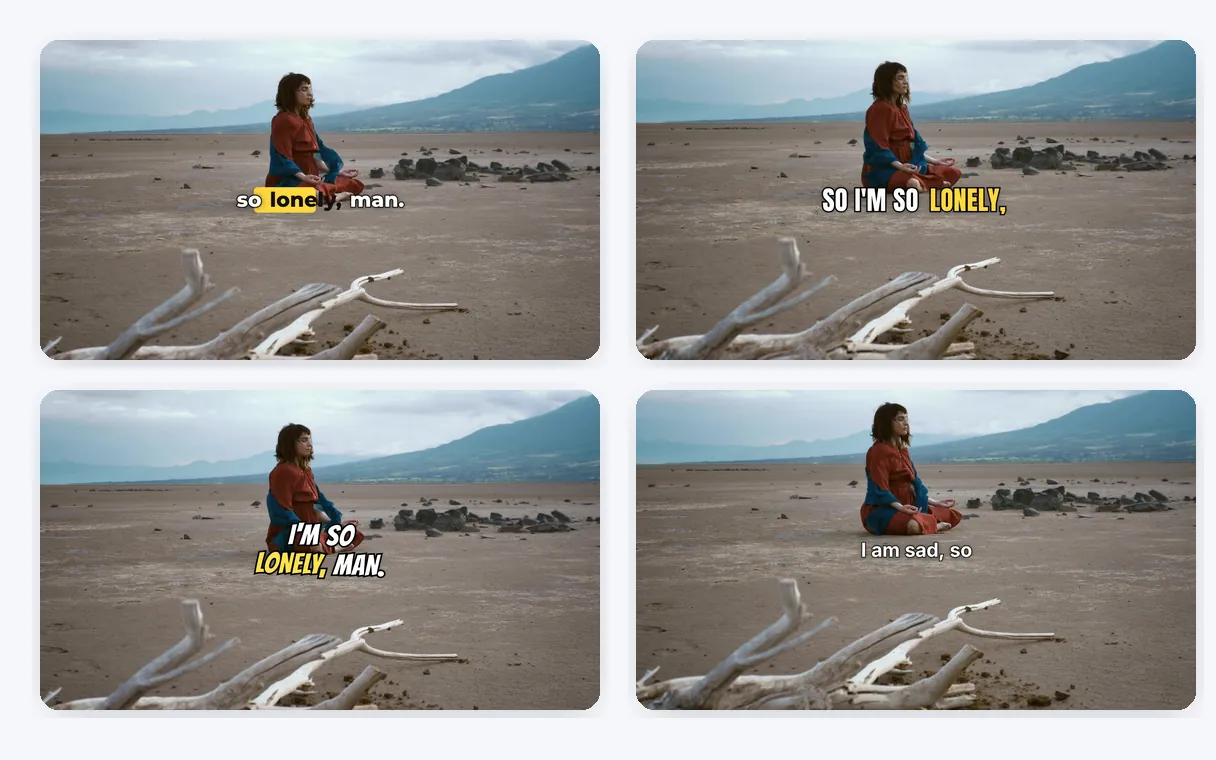
Ein Look, der zu deinem Artwork passt
Starte mit dem zentrierten Wort-für-Wort-Stil oder probiere jeden der 11 Stile an deinem eigenen Video aus. Wähle eine von zehn Schriften und lege dann Größe, Position, Textfarbe und Akzentfarbe fest, damit der Songtext zu deinem Cover und zur Stimmung des Songs passt.
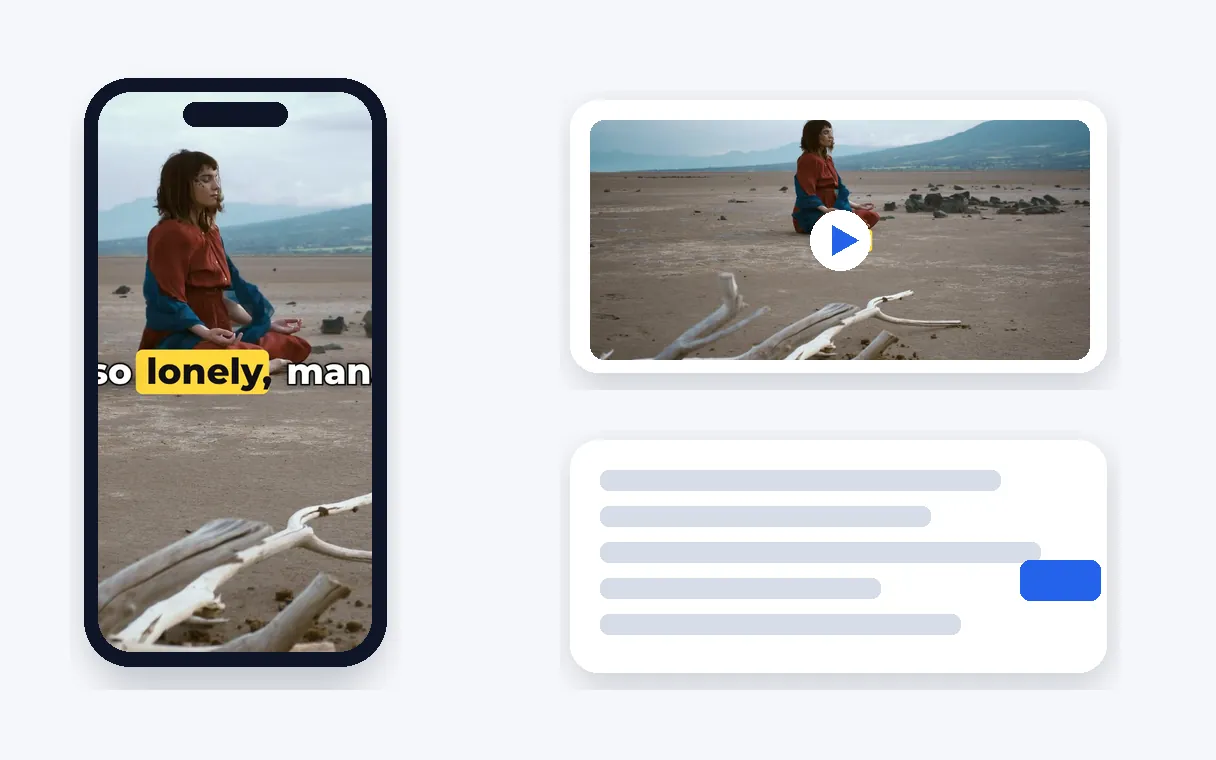
Ein Video, das überall läuft
Die Lyrics sind fest im MP4 eingebrannt und erscheinen auf YouTube, TikTok, Instagram oder LinkedIn, ganz ohne zusätzliche Datei. Alles läuft online ab, ohne dass du Software installieren musst. Die Lyrics kannst du außerdem als SRT oder VTT herunterladen, falls du sie als Text brauchst.
Wann ein Lyric-Video praktisch ist
Ein Release für deinen YouTube-Kanal
Dein Track ist fertig und das Cover steht. Mach daraus ein Video, in dem die Worte im Takt deiner Stimme aufleuchten, und veröffentliche es an dem Tag auf deinem Kanal, an dem der Song erscheint.
Ein Vorgeschmack für TikTok und Reels
Lade ein Video von deinem Refrain hoch, brenn den Text mit einer kräftigen Akzentfarbe ein und poste es. Die Worte bleiben auf jeder Plattform im Bild – ideal für alle, die ohne Ton scrollen.
Ein Video für einen Song, den du selbst performst
Du singst zu Hause einen Cover-Song oder einen eigenen Titel, gefilmt oder mit einem Bild kombiniert. Füge den Songtext hinzu, damit Freunde und Zuhörer jedes Wort mitverfolgen können – in Schriftart und Farben deiner Wahl, für einen Titel, den du nutzen darfst.
Ein Video im Karaoke-Stil
Lass das gerade gesungene Wort leuchten, damit eine ganze Runde Freunde mitsingen kann. Der Wort-für-Wort-Stil macht genau das, und der große, zentrierte Text ist auf einen Blick gut zu verfolgen.
Ein Demo zum Teilen mit deiner Band
Schick deinen Mitwirkenden eine Version des Tracks, in der der Text beim Singen eingeblendet wird. Sie sehen jede Zeile und können dir sagen, welches Wort sich ändern soll, bevor du die finale Version aufnimmst.
Ähnliche Tools
Songtext-Videos erstellen: Antworten auf deine Fragen
Wie fange ich an, wenn ich ein Lyric-Video für meinen eigenen Track will?
Lade ein Video mit deinem Song hoch, lass die Lyrics automatisch erkennen, lies sie im Editor durch und korrigiere bei Bedarf einzelne Wörter. Wähle dann Schriftart und Farben und exportiere. Du erhältst ein MP4, in dem jedes Wort genau dann aufleuchtet, wenn es gesungen wird, bereit zum Posten.
Auf welchem Hintergrund stehen die Lyrics?
Deins. Nimm den Clip, den Visualizer oder das Cover-Art-Video, das zu deinem Track gehört: Die Lyrics werden über dein eigenes Bild geschrieben, in dem Stil, der Schrift und den Farben, die du auswählst. Achte darauf, dass Musik und Text von dir stammen oder für diese Nutzung freigegeben sind, bevor du veröffentlichst.
Wer schreibt die Lyrics und ihr Timing?
Das übernimmt das Tool für dich. Nach dem Hochladen werden die gesungenen Wörter automatisch erkannt und jedes bekommt sein Timing. Du musst also weder den Text eintippen noch Timecodes setzen. Im Editor kannst du dann alles durchlesen und vor dem Export einzelne Wörter korrigieren.
Wie feile ich an den Songtexten, sobald sie im Editor erscheinen?
Jede Zeile ist aufgelistet: Korrigiere ein Wort, passe das Timing einer Zeile an, lösche oder ergänze eine Zeile und exportiere dann. Die Vorschau zeigt das Ergebnis auf deinem eigenen Video, sodass du alles prüfst, bevor es final ist. Dieser Durchlauf gehört zum Ablauf dazu.
Wie bekomme ich den Karaoke-Effekt bei jedem gesungenen Wort?
Wähle den Wort-für-Wort-Stil, der jedes Wort beim Singen hervorhebt – der Karaoke-Effekt. Mit diesem Stil startet die Seite, zentriert im Bild. Ändere Akzentfarbe, Schriftart oder Größe, bis der Songtext leicht zu verfolgen ist.
Welche Schriften, Farben und Positionen kann ich für mein Lyric-Video wählen?
Wähle einen der 11 animierten Stile, jeweils live in der Vorschau auf deinem Video. Dann suchst du dir eine von zehn Schriften aus und legst die Größe, die Position des Songtexts im Bild, die Textfarbe und die Farbe des gerade gesungenen Worts fest. Die Seite startet mit dem Wort-für-Wort-Stil in der Mitte.
Kann ich Songtext-Videos kostenlos erstellen?
Ja, du kannst es kostenlos testen: Lade dein Songvideo hoch, lies den Songtext im Editor und sieh dir jeden Stil in der Vorschau auf deinem eigenen Bild an. Du musst nichts herunterladen oder installieren. Mit einem Pass oder einem Pro-/Studio-Plan erhältst du das Video ohne Klipa-Logo.
Brauche ich eine App oder Schnittsoftware?
Nein. Alles läuft online: Du lädst das Video hoch, bearbeitest den Songtext und exportierst das MP4, ohne Software zu installieren. Du musst dich auch nicht mit einer Timeline auskennen, denn das Timing jedes Wortes wird automatisch aus dem Gesang erstellt.
Was, wenn ich die Lyrics auch als YouTube-Untertitel will?
Sobald der Songtext erkannt wurde, kannst du ihn zusammen mit dem fertigen Video als SRT oder VTT herunterladen. Das ist praktisch, wenn du ihn als Untertitel auf YouTube hinzufügen oder später in eine andere Sprache übersetzen lassen möchtest.
Funktioniert es auch bei Songs auf Spanisch, Portugiesisch oder Deutsch?
Die Erkennung unterstützt über 100 Sprachen. Ein Song auf Spanisch, Portugiesisch, Deutsch, Französisch oder Englisch läuft also genauso ab. Lies die Lyrics im Editor durch, korrigiere bei Bedarf ein Wort und exportiere. Auch Sprachen mit Schreibrichtung von rechts nach links wie Arabisch werden korrekt dargestellt.
Erstelle jetzt dein Lyric-Video
Lade das Video mit deinem Song hoch, prüfe den Text und exportiere ein MP4, in dem jedes Wort aufleuchtet.
Keine Kreditkarte erforderlich
Ein Lyric-Video, das zu deinem Track mitsingt
Ein Lyric-Video macht aus einem Song etwas, dem man Wort für Wort folgen kann. Sobald dein Text geprüft ist und der Stil passt, ist das exportierte MP4 bereit zum Posten. Das Tool Animierte Untertitel bietet dir dasselbe Studio für jedes Video mit gesprochenem Wort. Um Hörer in anderen Ländern zu erreichen, lade den Songtext als SRT herunter und nutze den Untertitel-Übersetzer. Denk daran: Musik und Songtext müssen dir gehören oder für diese Nutzung freigegeben sein, bevor du das Video irgendwo online veröffentlichst.
