

Was mit der Musik passiert und was bleibt
Ein Clip, in dem die Musik die sprechende Person übertönt, ist anstrengend anzuschauen. Genau dafür ist diese Seite gemacht. Du lädst dein Video hoch, die KI von Klipa trennt den Ton in zwei Spuren, auf der einen die Stimme, auf der anderen Musik und Umgebungsgeräusche, und der Bildschirm öffnet sich schon so eingestellt, dass die Stimme erhalten bleibt. Die Musik hinter der Sprache wird entfernt, die Worte bleiben, und das Bild bleibt so, wie du es gefilmt hast.
So bleibt die Stimme erhalten und die Musik verschwindet
Statt den gesamten Mix mit einem Filter zu dämpfen, wird der Ton zuerst aufgeteilt. Eine Spur enthält die Stimme, die andere die Musik und die Geräusche drumherum. Auf dieser Seite behältst du die Stimmspur, also verschwindet die Musik und die Sprache tritt ganz für sich hervor. Gesprochene Stimmen werden genauso gut getrennt wie gesungene. Moderation, Interview, Voice-over oder Gesang werden also auf dieselbe Weise behandelt. Die Stimme, die du zurückbekommst, bleibt klar, mit demselben Rhythmus und derselben Dauer wie in deiner Originaldatei.
Video rein, Video oder MP3 raus
Wenn du ein Video hochlädst, wählst du das Ergebnis aus. Entweder bekommst du dasselbe Video mit der neuen Tonspur, das Bild bleibt unverändert, oder nur den Ton als MP3. Das ist praktisch, wenn du vor allem die Stimme weiterverwenden willst. Die Ausgabe ist genauso lang wie das Original und der Ton bleibt synchron zum Bild, danach musst du also nichts neu synchronisieren. Du kannst auch eine Audiodatei wie MP3, WAV oder M4A hochladen und bekommst eine Audiodatei im selben Format zurück. Das Video wird mit dem Klipa-Logo heruntergeladen, mit einem Global Pass oder einem Pro-Tarif ohne Logo. Dateien bis zu 2 GB werden akzeptiert.
Wenn die Musik das Problem ist
Der typische Fall: ein Video aus den sozialen Netzwerken, in dem ein Trend-Sound über jemandem läuft, der spricht, zum Beispiel ein Tutorial, ein Rezept, eine Reaktion oder ein Testimonial. Auch Eventaufnahmen haben dieses Problem, wenn die Musik einer Party, eines Ladens oder eines Konferenzraums übertönt, was die Leute sagen. In jedem Fall entfernst du die Musik, behältst die Stimme und veröffentlichst oder archivierst den Clip. Auf demselben Bildschirm gibt es auch die Einstellung „Musik behalten“, falls du eines Tages das Gegenteil brauchst. Bitte verwende nur Videos, an denen du die Rechte besitzt.

Das liefert das Tool
So entfernst du Musik aus einem Video und behältst die Stimme
Lade dein Video hoch
Zieh ein Video (MP4, MOV, AVI, MKV oder WebM) oder eine Audiodatei (MP3, WAV, M4A) hinein. Nichts zu installieren, und du musst den Ton nicht erst aus dem Video extrahieren.
Prüfe, ob die Stimme erhalten bleibt
Standardmäßig ist „Stimme behalten“ ausgewählt: Musik und Hintergrundgeräusche werden entfernt. Bei einem Video wählst du das Video mit neuem Ton oder nur den Ton als MP3 und startest dann die Trennung.
Lade dein Ergebnis herunter
Hol dir das Video mit der neuen Tonspur, das Bild bleibt unverändert, oder den Ton als MP3. Spiel es von Anfang an ab, prüf, ob die Stimme den Clip trägt, und teile oder speichere es dann.
Darum entfernst du Musik mit Klipa
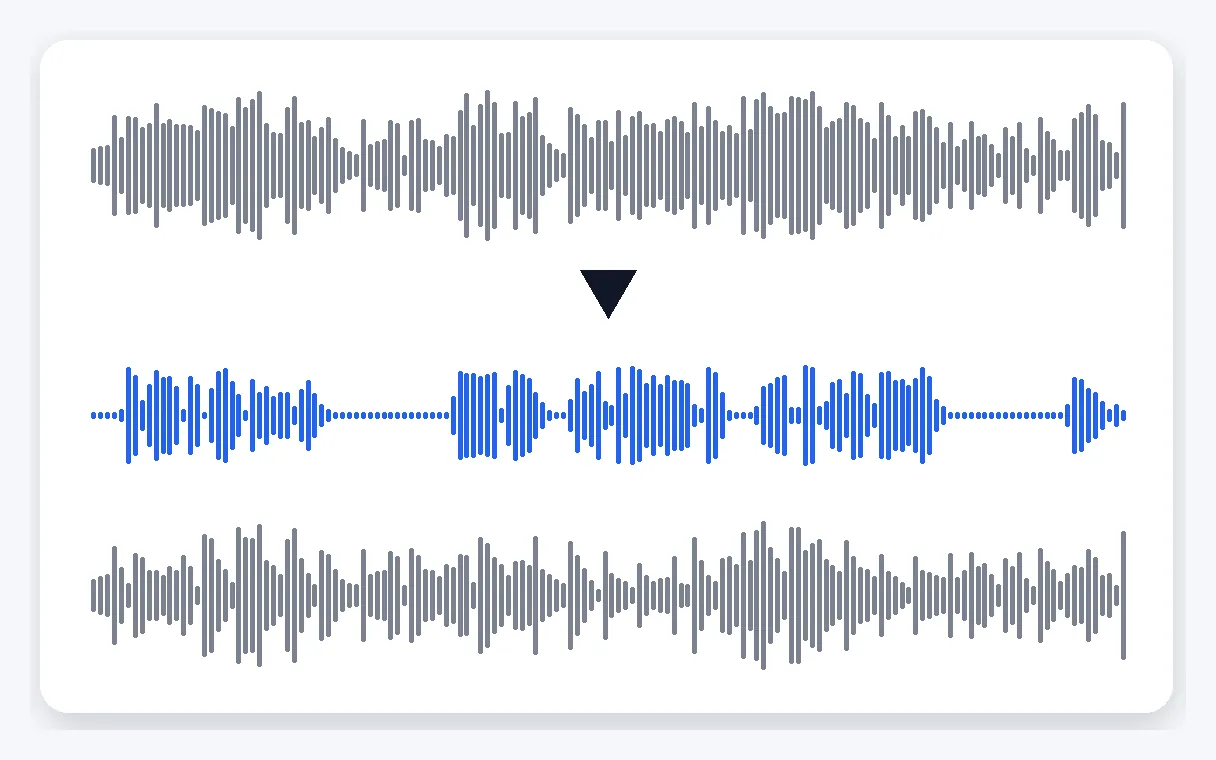
Stimme und Musik getrennt
Der Ton wird in eine Stimmspur und eine Spur mit Musik und Umgebungsgeräuschen getrennt, statt einen einzelnen Filter über alles zu legen. Du behältst die Stimme, der Rest wird entfernt. So bleibt die Sprache klar und natürlich, mit demselben Rhythmus und derselben Länge wie in der hochgeladenen Datei.
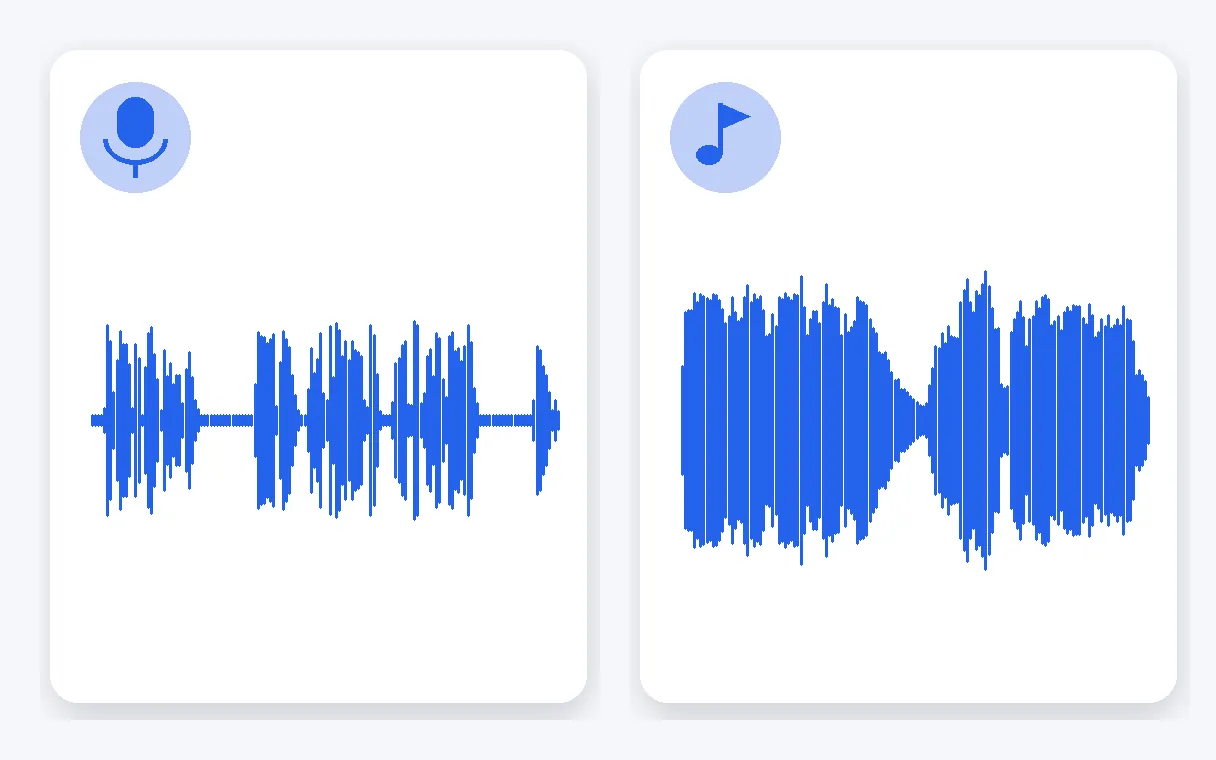
Gesprochen oder gesungen, beides klappt
Gesprochene und gesungene Stimmen werden beide getrennt. Ob Moderation, Interview, Voice-over, Testimonial oder Gesang: Egal welche Stimme es ist, sie bleibt erhalten, sobald die Musik dahinter aus dem Clip entfernt wurde.
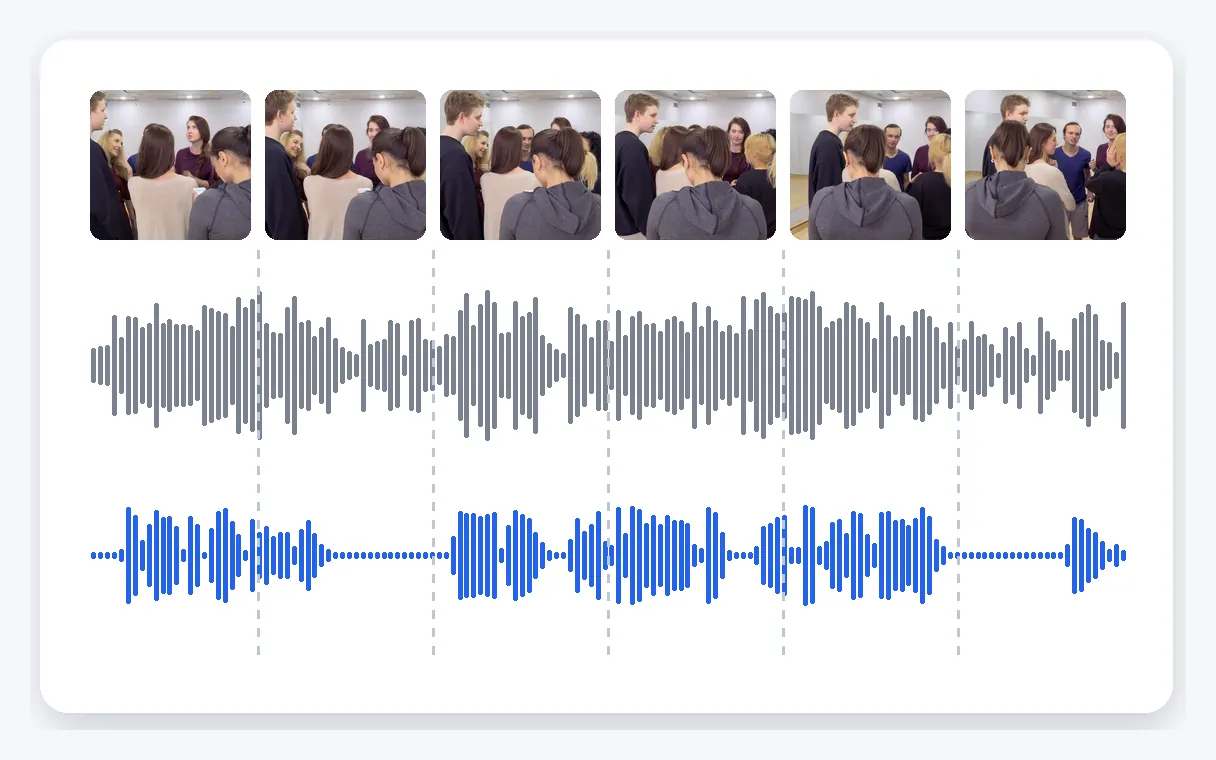
Bild unberührt, Ton synchron
Ersetzt wird nur die Tonspur. Dein Video kommt mit unverändertem Bild und exakt der gleichen Länge zurück, und der Ton bleibt synchron zum Bild. Du musst also nichts in einem Editor neu synchronisieren und danach nicht noch einmal exportieren.
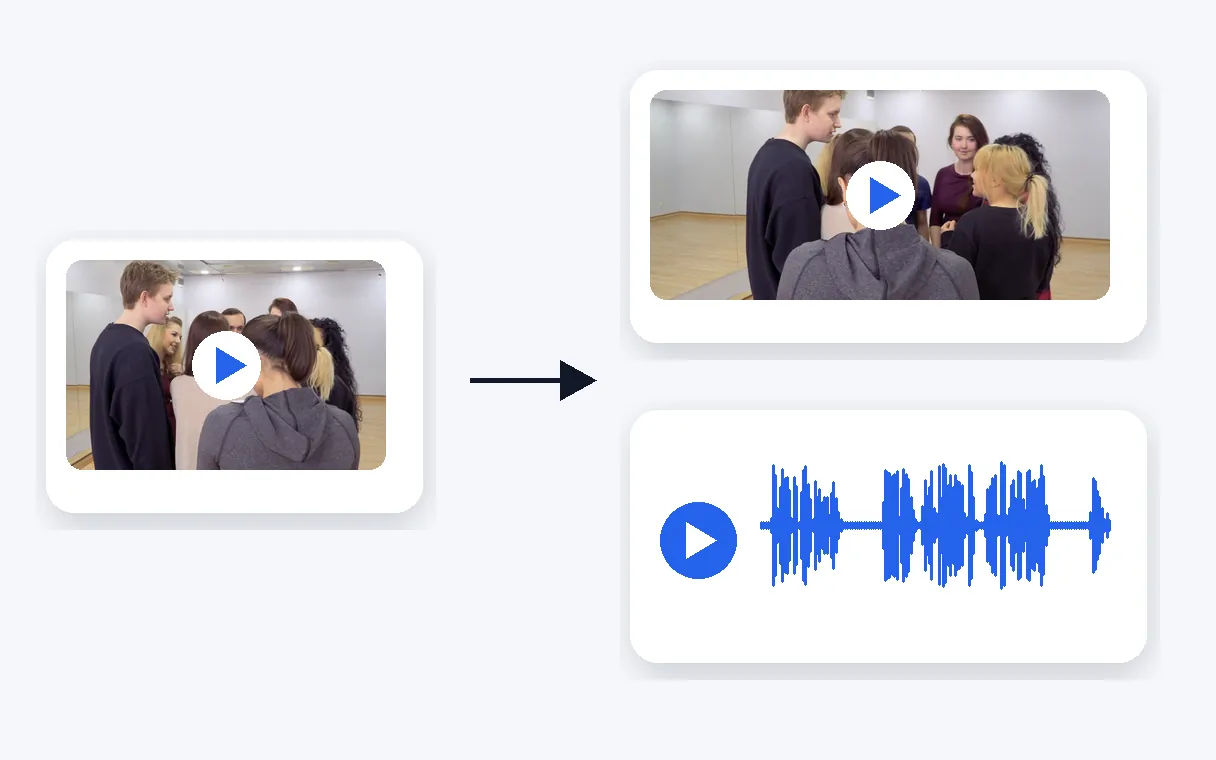
Video oder MP3, du entscheidest
Aus einem Video bekommst du entweder das Video mit der neuen Tonspur oder nur den Ton als MP3. Aus einer Audiodatei wie MP3, WAV oder M4A bekommst du eine Audiodatei im selben Format. Alles läuft im Browser, du musst keine Software installieren.
Wann du die Musik aus einem Video entfernen solltest
Ein Trend-Track über einem Tutorial
Ein Rezept, eine Anleitung oder eine Reaktion für Social Media, bei der ein lauter Track die Erklärung übertönt. Nimm die Musik raus, behalte die Stimme und lass die Zuschauer jeden Schritt verstehen. Nutze nur Clips, an denen du die Rechte hast.
Event-Aufnahmen mit lauter Musik
Eine Party, eine Ladeneröffnung oder eine Konferenzpause, gefilmt, während Musik lief. Die Reden und Gespräche zählen, die Playlist nicht. Behalte die Stimme und du bekommst einen Clip, den du wirklich archivieren oder teilen kannst.
Ein Interview, das mit Musik im Hintergrund aufgenommen wurde
Ein Straßeninterview oder ein Testimonial, gefilmt in einem Café oder einer Halle mit Musik im Hintergrund. Entferne die Musik, und die Antworten rücken wieder nach vorn – bereit zum Schneiden, Untertiteln oder Transkribieren.
Ein Voice-over, das du separat weiterverwenden kannst
Du hast ein Video mit Sprecher über einem Soundtrack und willst nur die Sprache? Wähle das MP3-Ergebnis und lade die Stimme einzeln herunter – bereit für dein nächstes Projekt.
Ein Sänger ohne Begleitung
Gesang wird genauso getrennt wie gesprochene Stimme. Entferne die Musik hinter einer Sängerin oder einem Cover, das zu Hause aufgenommen wurde, und behalte die Stimme zum Üben, Schneiden oder einfach Anhören.
Ähnliche Tools
Musik aus einem Video entfernen: deine Fragen
Wie schalte ich die Musik stumm, sodass man die Sprechenden weiter hört?
Lade dein Video hoch: Die Ansicht öffnet sich schon mit der Einstellung, die Stimme zu behalten. Die KI von Klipa trennt den Ton in die Stimme auf der einen und Musik und Atmosphäre auf der anderen Seite, entfernt die Musik, und du lädst das Video mit der neuen Tonspur herunter – oder nur die Stimme als MP3. Das Bild bleibt so, wie du es gedreht hast.
Kann ich die Hintergrundmusik aus einem Video entfernen, ohne etwas zu installieren?
Ja, direkt im Browser, am Handy oder am Computer. Zieh eine MP4-, MOV-, AVI-, MKV- oder WebM-Datei mit bis zu 2 GB hinein, starte die Trennung und lade das Ergebnis herunter. Du musst keine Software installieren und den Ton vorher auch nicht von Hand extrahieren.
Was bekomme ich nach der Trennung zurück?
Die Stimme wird von der Musik und den Umgebungsgeräuschen getrennt. Lass die bereits gewählte Stimmeneinstellung aktiv und entscheide, was du zurückhaben willst: das Video mit bereinigtem Ton oder nur die Stimme als MP3. Die Stimme behält ihren Rhythmus und ihre Dauer.
Funktioniert das mit Clips, die von TikTok, YouTube oder Instagram gespeichert wurden?
Ja, lade die Videodatei einfach so hoch, wie sie ist: Die Musik hinter der Sprache wird entfernt, die Stimme bleibt erhalten. Verwende bitte nur Inhalte, an denen du die Rechte besitzt. Du bekommst das Video mit unverändertem Bild und passend angelegtem Ton zurück.
Bleibt Gesang genauso gut erhalten wie gesprochene Sprache?
Gesang wird genauso getrennt wie gesprochene Sprache. Ob Sänger:in, Moderator:in mit Skript oder jemand, der eine Rede hält: Bei allen bleibt die Stimme klar, und Musik und Hintergrundatmosphäre werden aus dem Clip entfernt.
Behält die Stimme ihr Tempo und ihre Länge?
Ja. Die Stimme, die du zurückbekommst, bleibt klar und behält ihren Rhythmus. Das Ergebnis ist genauso lang wie die Originaldatei und der Ton bleibt synchron zum Bild. So passt ein bereinigter Clip direkt wieder in dein Projekt, ohne dass du etwas verschieben musst.
Kann ich eine Tonspur nur mit Sprache herunterladen?
Ja. Bei einem Video hast du die Wahl: entweder dasselbe Video mit der neuen Tonspur und unverändertem Bild oder nur den Ton als MP3. Bei einer Audiodatei wie MP3, WAV oder M4A bekommst du eine Audiodatei im selben Format wie die hochgeladene.
Ich habe nur eine Aufnahme ohne Bild: Kann man daraus die Musik entfernen?
Ja. Lade direkt eine MP3-, WAV- oder M4A-Datei hoch, und die Stimme wird auf dieselbe Weise von der Musik getrennt. Du erhältst eine Audiodatei im selben Format, die du anhören, verschicken oder in deinem nächsten Projekt nutzen kannst – mit Stimme, aber ohne Musik.
Hat mein Ergebnis ein Klipa-Logo?
Das Video wird mit dem Klipa-Logo heruntergeladen, mit einem Pass oder einem Pro-Plan ohne Logo. Bild und Länge entsprechen ansonsten deiner Originaldatei. Verändert wird nur die Tonspur: Die Musik ist weg und die Stimme bleibt erhalten.
Sieht mein Material danach noch genauso aus wie vorher?
Ja. Das Bild bleibt genau so, wie du es gefilmt hast. Verändert wird nur die Tonspur: Musik und Umgebungsgeräusche werden entfernt, die Stimme bleibt erhalten. Das Video ist genauso lang wie das Original und der Ton bleibt synchron, du musst danach also nichts neu schneiden.
Stimme behalten, Musik loswerden
Clip hochladen, Stimme behalten, Ergebnis herunterladen.
Keine Kreditkarte erforderlich
Die Stimme bleibt, die Musik verschwindet
Musik aus einem Video zu entfernen heißt nicht mehr, eine Schnitt-Timeline zu öffnen und zu raten, welche Spur du stummschalten musst. Du lädst den Clip hoch, die Stimme bleibt erhalten, Musik und Umgebungsgeräusche werden entfernt, und du bekommst das Ergebnis als Video oder als MP3 zurück. Wenn du nur die Stimme brauchst, kannst du den Ton aus jedem Video extrahieren und als Audiodatei speichern. Und sobald die Sprache für sich steht, kannst du die Stimme transkribieren, um die Worte als Text für Untertitel oder Notizen zu haben. Probier es mit dem Clip aus, bei dem die Musik immer gestört hat, und behalte den Teil, der gehört werden sollte.
