Green screen video online: cambia sfondo in pochi click
Molti pensano che il green screen sia roba da studi televisivi o da videomaker con budget alti. Sbagliato: la differenza tra un chroma key pulito e un video pieno…


I tuoi crediti
I tuoi export sono inclusi in questo account: non viene scalato nulla.
Esportazioni gratuite rimaste
Questo strumento
Attività recenti
Ancora niente.
I crediti vengono utilizzati dagli strumenti basati sull'intelligenza artificiale. L'analisi dei file, le impostazioni e le anteprime restano gratuite.
Come vengono conteggiati i creditiRimuovi o sostituisci qualsiasi sfondo video — senza bisogno di schermo verde.
Questo strumento è in fase di miglioramento
Esplora altri strumentiLimite giornaliero raggiunto
Trascina il file qui
Scaricare un video da un link può richiedere più tempo rispetto al caricamento di un file: fino a uno o due minuti per i video lunghi.
Il tuo file è conservato — l'elaborazione riprende automaticamente.
Questo limite si azzera domani. Passa a Pro per non raggiungerlo mai più, con qualsiasi strumento.
Il tuo file è conservato: l'elaborazione riprende da dove si è interrotta.
Il tuo file è conservato: l'elaborazione riprende da dove si è interrotta.
Un'attività alla volta. La tua finisce, poi questa comincia.
Rilascia per caricare
Trascina il file qui
Oppure usa l'altro metodo, rimane disponibile.
MP4, MOV, WebM, MKV — e PNG, JPG, WebP
Trascina qui il tuo file di sottotitoli
Rilascia per caricare
Converti in:
Traduci in:
SRT, VTT, ASS, SSA
Piattaforma
Durata
È richiesto un account gratuito per usare questo strumento. Registrati in pochi secondi!
I tuoi hashtag sono pronti!
Hashtag copiati negli appunti: incollali nel tuo post!
Klipa ti è stato utile? Dedicaci 30 secondi — lascia una recensione su Trustpilot.
Conversione completata!
Anteprima qui sotto. Scarica il file quando vuoi.
Klipa ti è stato utile? Dedicaci 30 secondi — lascia una recensione su Trustpilot.
Traduzione completata!
Anteprima qui sotto. Scarica il tuo file quando vuoi. I timecode vengono preservati.
Klipa ti è stato utile? Dedicaci 30 secondi — lascia una recensione su Trustpilot.
Il tuo script video
Klipa ti è stato utile? Dedicaci 30 secondi — lascia una recensione su Trustpilot.
Anteprima non disponibile per questo video. Puoi comunque avviare il miglioramento.
Scegli due lingue diverse per iniziare il doppiaggio.
Il campione viene riprodotto nella lingua di arrivo così puoi confrontarlo prima di iniziare.
Mantieni la voce originale in sottofondo
Volume basso, dietro la voce tradotta.
Scegli il formato di output
MP4 è riproducibile ovunque. Modificalo in base alle tue esigenze.
Gli abbonati hanno la priorità.
È pronto
Questa fase elabora il video dall'inizio alla fine. La percentuale si muoverà solo a operazione completata.
Stima: è la fase più lunga. La barra avanza in base a una durata media misurata, non a una percentuale esatta.
Questa è la fase più lunga del processo. Sta avanzando, anche se il numero non cambia.
Vuoi annullare? Il lavoro già fatto andrà perso e il file dovrà essere ricaricato.
Ricevi un'email non appena è pronto.
Video in arrivo
Apparirà qui appena sarà pronto.
Gli abbonati hanno la priorità.
Ricevi un'email non appena è pronto.
Vuoi annullare? Il lavoro già fatto andrà perso e il file dovrà essere ricaricato.
Ecco il tuo video così come verrà scaricato.
Cosa non va?
Ancora troppo scuro?
Ripartiamo dal tuo video originale e lo schiariamo di più. Senza crediti.
Vuoi un'immagine più nitida?
Prova gratuita su 10 secondi del tuo video. Paghi solo se il risultato ti piace.
Divida questo video in più clip per i suoi social
L’IA di Klipa lo fa per lei: trova i momenti migliori, li reinquadra in verticale e aggiunge i sottotitoli. Basta toccare il pulsante qui sotto.
Klipa ti è stato utile? Dedicaci 30 secondi — lascia una recensione su Trustpilot.
Conserva i tuoi video tra una sessione e l'altra e ottieni crediti gratuiti per le tue prossime esportazioni.
Preparazione del video senza logo in corso… Il download partirà in automatico.
Anteprima pronta — la conversione funziona
File pulito, senza filigrana
Converti tutto il video
Il tuo piano gratuito ha raggiunto il limite di elaborazione questo mese. Le tue impostazioni sono salvate: sblocca questo risultato o passa a Pro per elaborare ora.
Ciò che vedi qui viene impresso esattamente.
Non è stato possibile creare alcune versioni o sottotitoli. Sono disponibili solo i file creati correttamente.
Stiamo preparando i tuoi video senza logo...
Non siamo riusciti a preparare i tuoi video senza logo. Scrivici: il tuo acquisto è registrato in sicurezza.
Punteggio di potenziale virale complessivo
Divida questo video in più clip per i suoi social
L’IA di Klipa lo fa per lei: trova i momenti migliori, li reinquadra in verticale e aggiunge i sottotitoli. Basta toccare il pulsante qui sotto.
Klipa ti è stato utile? Dedicaci 30 secondi — lascia una recensione su Trustpilot.
Video più lunghi e file più grandi con Pro.
Il tuo video originale è ancora disponibile. Prova un altro strumento:
Il tuo file è pronto ed è tuo gratis. Ecco cosa aggiunge Klipa Pro:
A partire da 4 video acquistati singolarmente, Plus conviene di più
Klipa rimuove automaticamente il soggetto da un video o da una foto e lo posiziona su un colore a tinta unita, un effetto sfocato, uno sfondo personalizzato o in trasparenza, direttamente nel browser, senza green screen fisico e senza installare software di editing.
Il modello AI legge ogni fotogramma e ammorbidisce i bordi nel tempo per ridurre lo sfarfallio che solitamente colpisce i capelli sottili e i bordi in movimento. Video e foto passano attraverso lo stesso motore: carica un file MP4, MOV, WebM oppure una foto PNG, JPEG o WebP, poi scegli lo sfondo.
Il risultato dipende principalmente dal filmato originale: un soggetto nitido, ben contrastato rispetto allo sfondo e illuminato frontalmente si ritaglia perfettamente al primo tentativo. Motion blur, forte controluce o una maglia dello stesso colore della parete dietro rendono il lavoro più difficile per qualsiasi modello AI, non solo per questo. Registrare con una luce stabile e sufficiente, senza un forte zoom digitale che ammorbidisce i dettagli, è la cosa più semplice che puoi fare prima ancora di iniziare l'elaborazione.

Trascina un file MP4, MOV o WebM, oppure una foto PNG/JPEG/WebP. I video vengono elaborati fino al 4K: un account gratuito accetta clip fino a 30 secondi, un piano Pro o Studio fino a 180 secondi. La rimozione dello sfondo dai video consuma crediti in base alla durata. Le foto non hanno limiti di durata.
Scegli un colore pieno, una sfocatura, un green screen virtuale #00B140, una tua immagine o video come nuovo sfondo, o tienilo completamente trasparente per un'esportazione con canale alfa reale.
Gli sfondi opachi vengono esportati come MP4 pronti per la condivisione; la modalità trasparente esporta un file ProRes 4444 con un canale alpha reale, pronto per il tuo software di editing abituale.
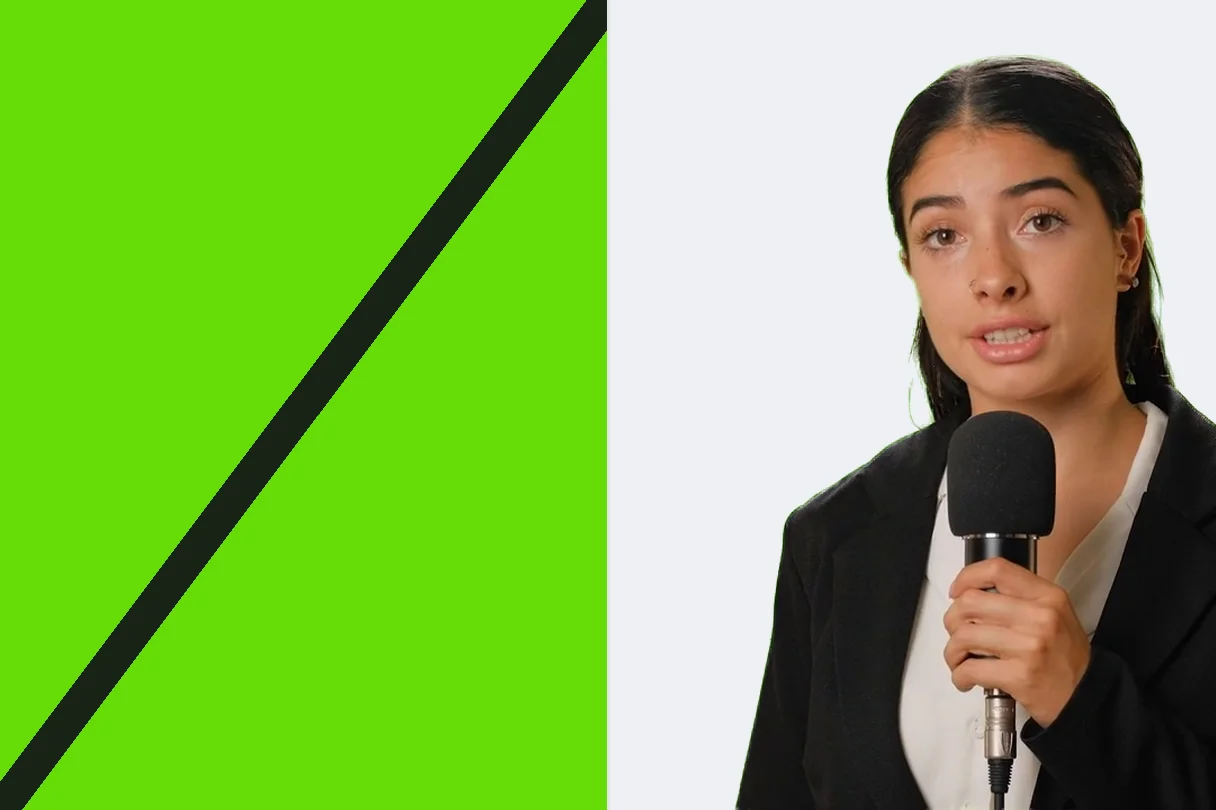
Il soggetto viene rilevato automaticamente da un modello di IA e poi seguito da un fotogramma all'altro: non serve un green screen, un fondale o un'illuminazione da studio per ottenere uno scontorno utilizzabile.
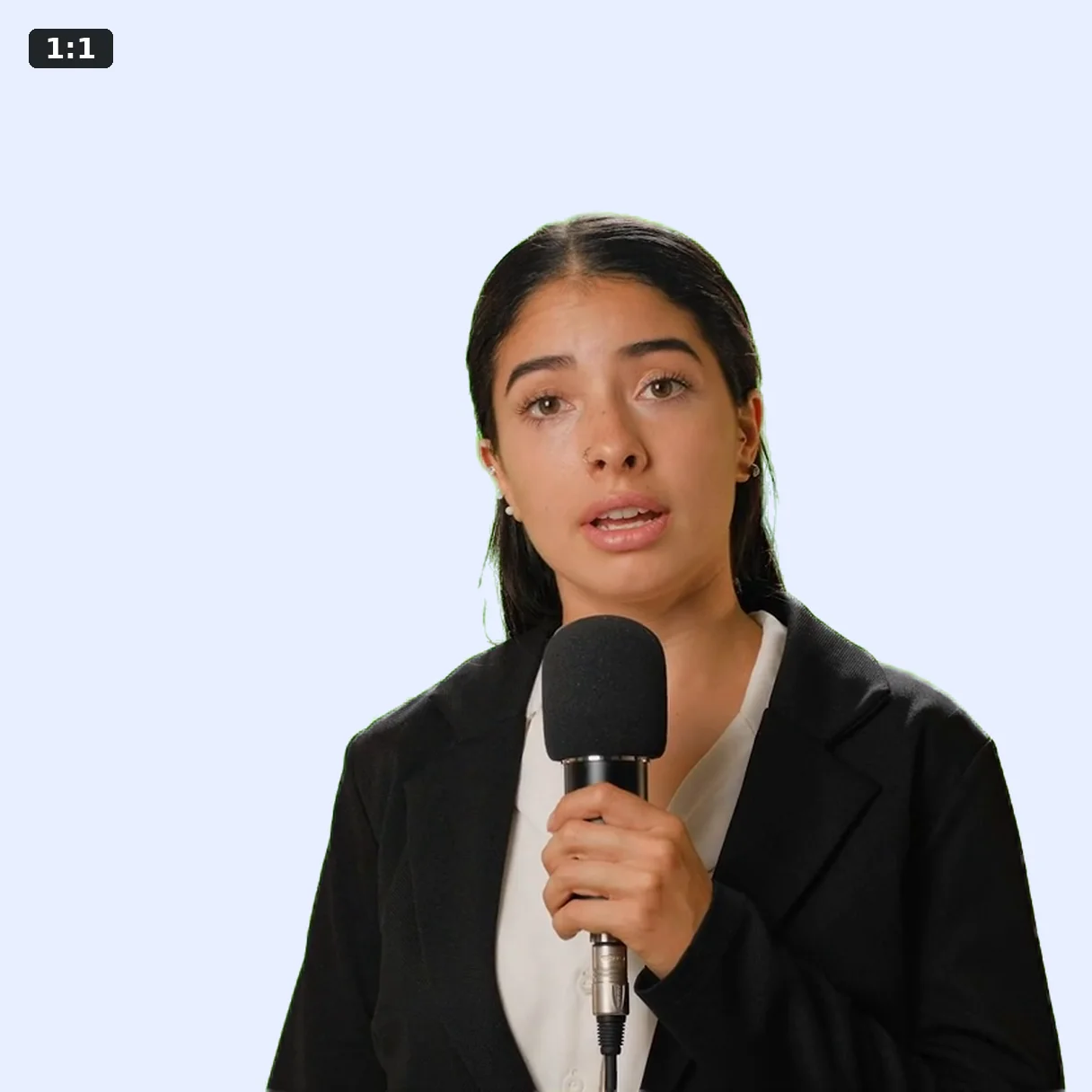
Inserisci un prodotto su uno sfondo bianco, a tinta unita o brandizzato per schede prodotto e inserzioni su TikTok o Meta che siano coerenti da una variante all'altra; così una singola ripresa può trasformarsi in diversi contenuti pubblicitari con sfondi differenti anziché richiedere un set diverso per ogni piattaforma.
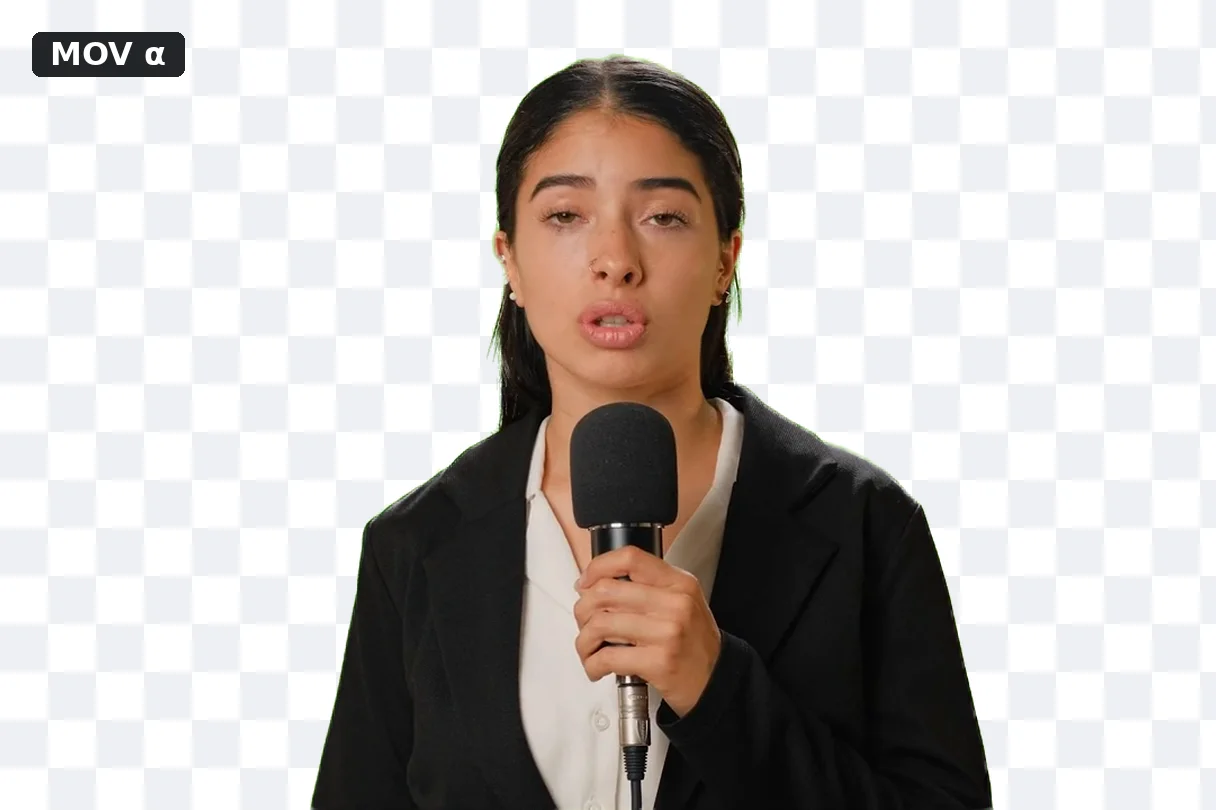
L'esportazione con sfondo trasparente genera un file ProRes 4444 con un canale alpha effettivo, pronto per essere aperto in Premiere Pro, After Effects, DaVinci Resolve o Final Cut Pro e sovrapposto a qualsiasi altro filmato.
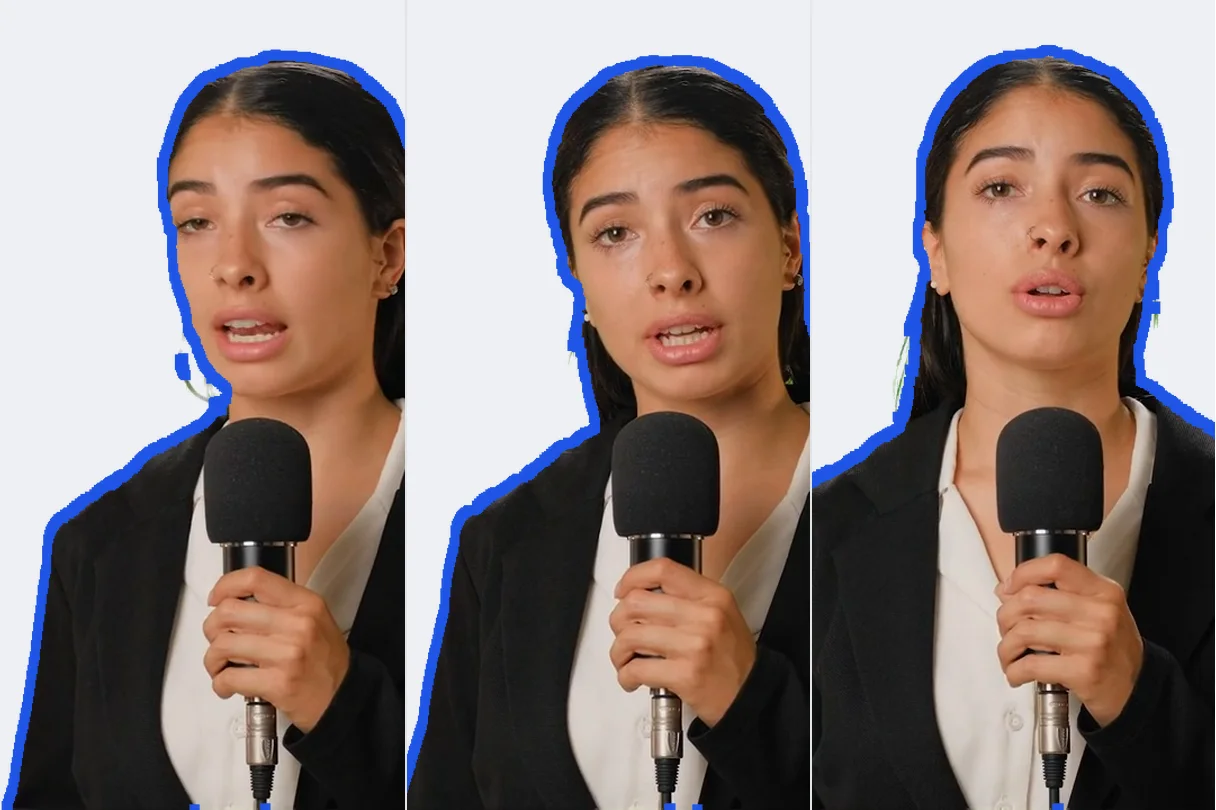
La stabilizzazione temporale mantiene i bordi coerenti tra i fotogrammi anziché ricalcolare una maschera indipendente per ognuno, riducendo lo sfarfallio che di solito compare intorno ai capelli.
Isola un prodotto ripreso a mano e posizionalo su uno sfondo bianco o brandizzato che rispetti le regole dei marketplace; molti, come Amazon, richiedono uno sfondo bianco puro per l'immagine principale di un'inserzione. Lo stesso strumento gestisce sia un video dimostrativo di un prodotto che una foto packshot, senza cambiare software tra i due formati o rifare le riprese per ogni inserzione o variante di annuncio a pagamento.
Riutilizza lo stesso scatto di un prodotto su diversi sfondi per testare varianti creative in pochi minuti su TikTok, Instagram o Meta, invece di programmare un nuovo set per ciascuno, così puoi confrontare quale colore converte davvero prima di investire in ADS.
Sostituisci una scrivania disordinata o un muro non verniciato dietro a chi parla in un corso o in un webinar con una sfocatura o un colore a tinta unita, senza bisogno di uno studio o di un green screen fisico in casa. Di solito basta una lampada da scrivania rivolta verso il soggetto per ottenere bordi puliti, poiché il modello separa un viso e spalle ben illuminati in modo molto più affidabile rispetto a una stanza buia e controluce.
Esporta il ritaglio come ProRes 4444 con canale alfa per comporlo su un'altra inquadratura, un'intro brandizzata o un'animazione in motion graphics. Il file si importa come qualsiasi altra clip in Premiere Pro, After Effects o DaVinci Resolve: rilascialo su una traccia sopra il nuovo sfondo e la trasparenza è già integrata, senza bisogno di rifare il chroma key.
Pulisci una clip registrata con la webcam per isolare lo streamer, poi ricomponila sopra il filmato di gioco quando monti un highlight reel, senza dover mai girare davanti a un green screen fisico. Klipa elabora una registrazione caricata anziché un feed live, quindi questo è perfetto per montare un riepilogo dopo la live, non per cambiare sfondo in tempo reale.
No. Il modello di IA di Klipa rileva il soggetto su ogni fotogramma senza green screen, luci speciali o uno sfondo calibrato, così puoi rimuovere o sostituire lo sfondo di un video girato di fronte a una stanza normale, per strada o nel bancone di un negozio.
Scegli la modalità trasparente: Klipa esporta un file ProRes 4444 (.mov) con un canale alfa reale, sia per i video che per le foto, pronto da inserire in Premiere Pro, After Effects, DaVinci Resolve o Final Cut Pro per sovrapporlo a qualsiasi altro filmato.
ProRes 4444 si apre nativamente nei software di montaggio professionali con trasparenza reale sia su video che su foto. Un file WebM con canale alfa non esegue il rendering in modo coerente su tutti i browser: Safari in particolare lo ignora e mostra uno sfondo nero al posto della trasparenza.
Sì. Una volta ritagliato il soggetto, puoi sostituire lo sfondo con un colore pieno, una sfocatura, un green screen virtuale #00B140, oppure con un'immagine o una clip video tua: il tutto nello stesso strumento, senza dover esportare e reimportare altrove.
I video vengono elaborati fino al 4K. Con un account gratuito le clip sono limitate a 30 secondi; un piano Pro o Studio porta il limite a 180 secondi, il tetto che il motore applica a tutti. La rimozione dello sfondo dai video consuma crediti in base alla durata del video. Le foto non hanno alcun limite di durata.
Sì. Lo stesso motore gestisce immagini fisse (PNG, JPEG, WebP) senza alcun limite di durata, essendoci un solo fotogramma da analizzare: utile per la foto di un prodotto isolato o un'immagine del profilo, senza passare a un altro strumento rispetto al video. Una foto trasparente viene esportata come PNG con un vero canale alpha anziché un file ProRes, non essendoci alcun codec video coinvolto.
Klipa ammorbidisce la maschera nel tempo per ridurre l'effetto tremolio che i capelli sottili e in movimento solitamente causano. I risultati migliori si ottengono con soggetti nitidi e ben illuminati; i capelli ribelli molto sottili o uno sfondo con un colore simile a quello del soggetto rimangono più difficili da ritagliare alla perfezione.
Gli sfondi opachi (colore, sfocatura, green screen, personalizzati) vengono consegnati puliti e senza filigrana. L'esportazione trasparente (ProRes) resta riservata al Pass o a un piano Pro.
Non sempre. Su un soggetto nitido e ben illuminato, chiaramente separato dallo sfondo, il risultato rivaleggia con un classico chroma key. In presenza di capelli molto fini, sfocatura da movimento o uno sfondo di colore simile al soggetto, un green screen fisico garantisce comunque un ritaglio più affidabile rispetto al rilevamento automatico.

Molti pensano che il green screen sia roba da studi televisivi o da videomaker con budget alti. Sbagliato: la differenza tra un chroma key pulito e un video pieno…

Rimuovere green screen video online gratis è possibile con uno strumento browser come lo strumento per eliminare lo sfondo dai video di Klipa AI: carichi il clip…
Che tu stia preparando la scheda di un prodotto, un annuncio, un video per un corso o un montaggio ricco di grafica, Klipa rimuove gli sfondi da video e foto nello stesso strumento, con un vero export trasparente per il tuo software di editing.

Accesso in corso…