

Ce qu'il faut savoir avant de détourer une vidéo ou une photo
Klipa détoure automatiquement le sujet d'une vidéo ou d'une photo pour supprimer ou remplacer son arrière-plan par une couleur unie, un flou, un fond personnalisé ou une transparence totale — directement dans le navigateur, sans fond vert physique ni logiciel de montage à installer.
Le moteur d'IA analyse chaque image, puis lisse les contours dans le temps pour limiter le scintillement autour des cheveux et des bords fins quand le sujet bouge. Vidéos et photos passent par le même outil : importez un MP4, un MOV ou un WebM, ou une image PNG/JPEG/WebP, puis choisissez le fond de sortie.
Le résultat dépend surtout de la prise de vue d'origine : un sujet net, contrasté par rapport au décor et éclairé de face donne un détourage propre dès le premier essai. À l'inverse, un flou de mouvement, un contre-jour marqué ou une couleur de vêtement proche de celle du mur derrière le sujet compliquent le travail du modèle d'IA, quel que soit l'outil utilisé. Filmer avec un éclairage suffisant et stable, sans zoom numérique poussé qui dégrade la définition, reste le geste le plus simple pour obtenir un contour propre avant même de lancer le traitement.

Ce que l'outil produit
Changer le fond d'une vidéo ou d'une photo en 3 étapes
Importez votre vidéo ou photo
Déposez un MP4, un MOV ou un WebM, ou une image PNG/JPEG/WebP. Les vidéos sont traitées jusqu'en 4K, et jusqu'à 180 secondes avec un abonnement Pro ou Studio. Les photos n'ont pas de limite de durée.
Choisissez le nouvel arrière-plan
Optez pour une couleur unie, un flou, un fond vert virtuel #00B140, votre propre image ou vidéo comme nouvel arrière-plan, ou gardez une transparence totale à exporter avec un vrai canal alpha.
Téléchargez le résultat
Récupérez un MP4 prêt à publier pour les fonds opaques, ou un fichier ProRes 4444 avec canal alpha réel pour la transparence, à importer directement dans votre logiciel de montage habituel.
Pourquoi détourer avec Klipa
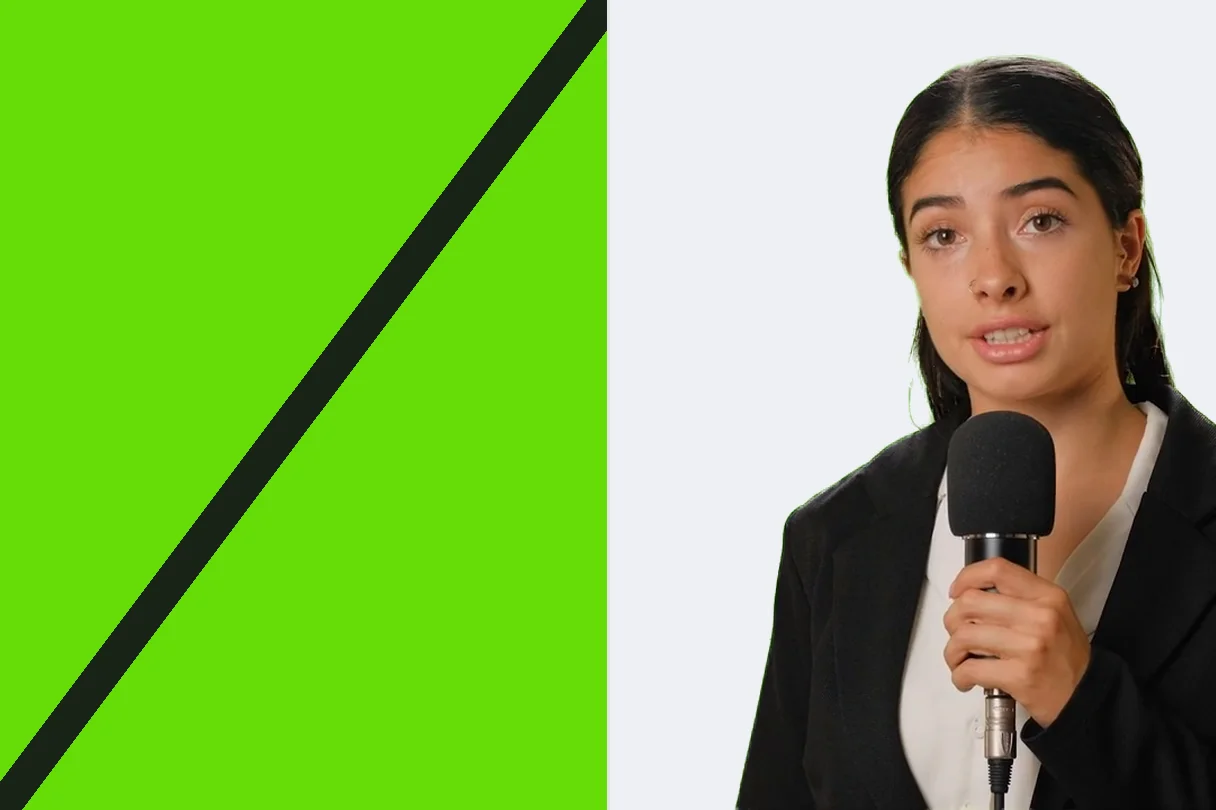
Sans fond vert physique
Le sujet est détecté automatiquement par un modèle d'IA, puis suivi d'une image à l'autre : inutile d'installer un fond vert, un studio ou un éclairage calibré pour obtenir un détourage exploitable.
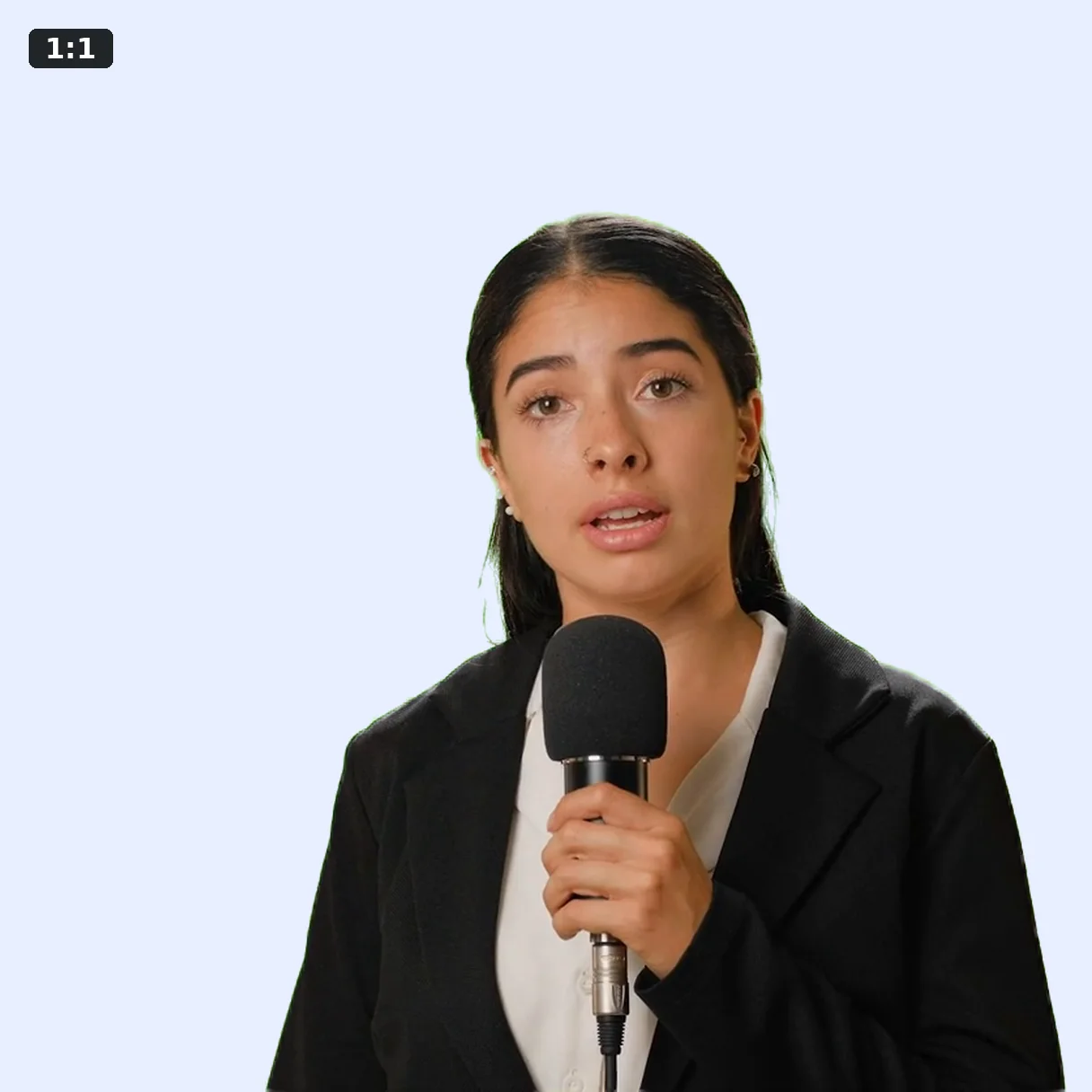
Fiches produit et pubs prêtes à l'emploi
Posez vos produits sur un fond blanc, uni ou une couleur de marque pour des fiches e-commerce et des publicités TikTok ou Meta cohérentes d'une déclinaison à l'autre, si bien qu'un seul tournage peut donner plusieurs créas publicitaires à fond différent, plutôt qu'une reprise devant la caméra à chaque plateforme.
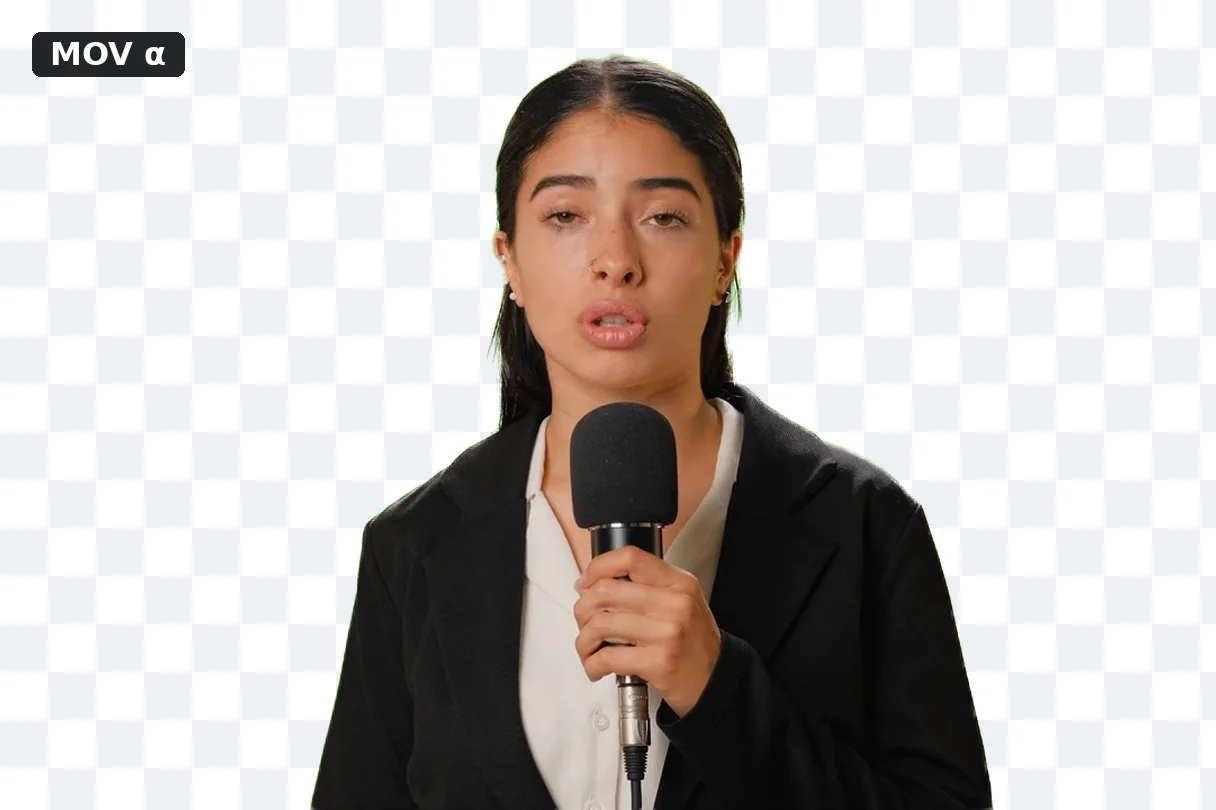
Un vrai canal alpha pour le montage
L'export transparent produit un fichier ProRes 4444 avec un canal alpha réel, compatible avec Premiere Pro, After Effects, DaVinci Resolve ou Final Cut Pro, pour l'incruster sur n'importe quel autre fond.
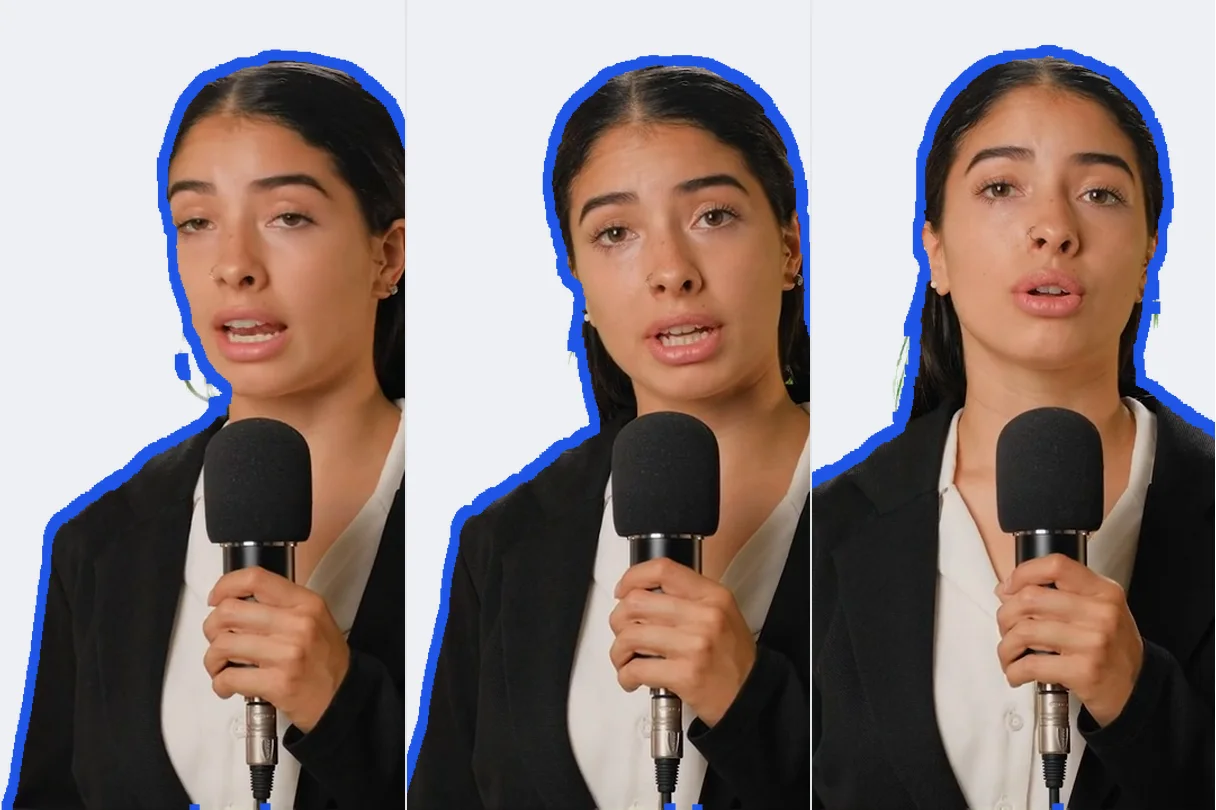
Contours stabilisés en mouvement
Un lissage temporel garde le contour stable pendant que le sujet se déplace, au lieu de recalculer un bord indépendant à chaque image — ce qui limite le scintillement typique autour des cheveux.
Cas d'usage du détourage vidéo
Fiches produit et publicités e-commerce
Isolez un produit filmé à la main pour le poser sur un fond blanc ou une couleur de marque conforme aux exigences des marketplaces — beaucoup, comme Amazon, imposent un fond blanc pur pour l'image principale d'une fiche produit. Le même outil traite aussi bien une vidéo de présentation qu'une photo de packshot, sans repasser par un second logiciel entre les deux formats, ni reprise de tournage entre chaque déclinaison de fiche ou de publicité payante.
Publicités TikTok, Instagram et Meta
Déclinez un même plan produit sur plusieurs fonds de couleur pour tester des créas publicitaires différentes en quelques minutes, au lieu de reprogrammer un tournage pour chaque variante.
Vidéos face caméra et formations en ligne
Retirez un bureau encombré ou un mur peu soigné derrière un intervenant en cours ou en webinaire, et remplacez-le par un flou ou une couleur unie, sans studio ni fond vert à installer chez soi. Une simple lampe de bureau orientée vers le visage suffit généralement à obtenir un contour net, le modèle séparant bien mieux un visage et des épaules bien éclairés d'un arrière-plan sombre ou à contre-jour.
Habillage et montage professionnel
Exportez le sujet détouré en ProRes 4444 avec canal alpha pour l'incruster sur une autre séquence, un habillage de marque ou une animation de motion design. Le fichier s'importe comme n'importe quel autre clip dans Premiere Pro, After Effects ou DaVinci Resolve : posez-le sur une piste au-dessus du nouveau fond, la transparence est déjà intégrée au fichier, sans étape de keyage à refaire.
Extraits de stream et de gameplay
Nettoyez l'arrière-plan d'un enregistrement de webcam pour isoler le streamer, puis recomposez-le sur l'écran de jeu dans un montage de temps forts, sans avoir filmé devant un fond vert physique. Klipa traite un enregistrement déjà importé, pas un flux en direct : cet usage convient à un montage de récap après le stream, pas à un changement de fond en temps réel.
Outils complémentaires
Questions fréquentes
Ai-je besoin d'un fond vert pour détourer ma vidéo ?
Non. Klipa détecte automatiquement le sujet sur chaque image grâce à un modèle d'IA, sans fond vert ni éclairage particulier à installer. Vous pouvez supprimer ou remplacer l'arrière-plan de n'importe quelle vidéo filmée devant un décor normal, à la maison ou en extérieur.
Comment obtenir un fond de vidéo transparent ?
Choisissez le mode transparent : Klipa exporte un fichier ProRes 4444 (.mov) avec un vrai canal alpha, aussi bien pour une vidéo que pour une photo, à importer directement dans Premiere Pro, After Effects, DaVinci Resolve ou Final Cut Pro pour l'incruster sur n'importe quel autre fond.
Pourquoi un fichier ProRes .mov et pas un WebM transparent ?
Le ProRes 4444 s'ouvre nativement dans les logiciels de montage professionnels avec une vraie transparence. Un WebM avec canal alpha, lui, ne s'affiche pas correctement dans tous les navigateurs — Safari, par exemple, l'ignore et affiche un fond noir à la place.
Puis-je changer le fond d'une vidéo au lieu de le supprimer ?
Oui. Une fois le sujet détouré, remplacez l'arrière-plan par une couleur unie, un flou, un fond vert virtuel #00B140, ou votre propre image ou vidéo — le tout dans le même outil, sans exporter puis réimporter le fichier ailleurs.
Quelles sont les limites de durée et de résolution ?
Les vidéos sont traitées jusqu'en 4K. Un abonnement Pro ou Studio permet de traiter des clips jusqu'à 180 secondes. Les photos n'ont aucune limite de durée.
Le détourage fonctionne-t-il aussi sur des photos ?
Oui. Le même moteur d'IA traite aussi les images fixes (PNG, JPEG, WebP), sans limite de durée puisqu'il n'y a qu'une seule image à analyser — utile pour une photo produit isolée ou une image de profil, sans changer d'outil entre vidéo et photo. Pour une photo transparente, l'export est un PNG avec un vrai canal alpha plutôt qu'un fichier ProRes, puisqu'il n'y a pas de codec vidéo en jeu.
Le détourage laisse-t-il des bords nets autour des cheveux ?
Klipa lisse les contours dans le temps pour limiter le scintillement typique des cheveux fins en mouvement. Le résultat reste meilleur sur un sujet net et bien éclairé ; des cheveux très fins ou un fond trop proche en couleur du sujet restent plus difficiles à détourer parfaitement.
Le fichier téléchargé comporte-t-il un filigrane ?
Les fonds opaques (couleur, flou, vert, fond personnalisé) sont livrés propres, sans filigrane. L'export transparent (ProRes) reste réservé au Pass ou à l'abonnement Pro.
Le détourage IA remplace-t-il complètement un fond vert physique ?
Pas toujours. Sur un sujet net, bien éclairé et distinct du décor, le résultat rivalise avec un keyage classique. Sur des cheveux très fins, un mouvement flou ou un fond de couleur proche du sujet, un fond vert physique reste plus fiable qu'une détection automatique.
Supprimez l'arrière-plan de votre vidéo
Couleur, flou, fond vert, votre image, ou transparence réelle — sans fond vert au tournage.
Aucune carte de crédit requise
Un détourage propre, sans studio ni fond vert
