

Ein Wasserzeichen entfernen, ohne den Rest des Bildes zu beschädigen
Ein altes Logo in der Ecke, das Datum, das ein Camcorder ins Bild gebrannt hat, ein Text zur falschen Zeit, ein Fremder, der durchs Bild läuft: Bei Klipa zeigst du mit einem Rahmen in der Vorschau, was verschwinden soll, und die Fläche wird mit dem gefüllt, was dort sein sollte. Keine Unschärfe darüber, kein farbiges Rechteck: Der Rest des Bildes bleibt genau so, wie er war.
Zwei Wege, das Störende zu markieren
Wähle „Feste Fläche“ für alles, was während des ganzen Videos an derselben Stelle bleibt: ein Logo, ein Wasserzeichen, eingebrannter Text, das Datum einer Kamera, fest eingebrannte Untertitel. Ein Rahmen pro Element genügt, und du kannst bis zu vier ziehen, zum Beispiel wenn ein Wasserzeichen von einer Ecke in die andere springt. Wähle „Bewegtes Objekt“ für eine Person, ein Fahrzeug oder einen Gegenstand, der sich bewegt: Setz den Rahmen in dem Moment, in dem es gut zu sehen ist, und das Werkzeug verfolgt es Bild für Bild durch das ganze Video. Sein Schatten bekommt einen zweiten Rahmen. Lass den Rahmen etwas über das Element hinausreichen: Wenn das ganze Logo samt Umriss abgedeckt ist, wird der Übergang sauberer als bei einem zu engen Rahmen.
Eine Fläche, neu aufgebaut statt verdeckt
Wenn sich etwas bewegt, taucht die Kulisse, die es verdeckt hat, an anderer Stelle im Video auf, ein paar Bilder früher oder später. Von dort wird sie übernommen und dann auf das aktuelle Bild ausgerichtet, selbst wenn sich die Kamera bewegt. Was nie zu sehen ist, wird aus der Umgebung ergänzt. Bei einem festen Logo wird jedes Bild aus dem ergänzt, was die Fläche umgibt. Dein Video behält Auflösung, Bildrate und Ton: Nur die markierte Fläche ändert sich.
Zuerst das Ergebnis, nichts zu installieren
Alles läuft im Browser, am Computer oder am Handy, ohne Software zu installieren. Du siehst das Ergebnis an den ersten 8 Sekunden deines eigenen Videos, mit dem Klipa-Logo, bevor du irgendetwas entscheidest. Der Pass verarbeitet dann das ganze Video und liefert es ohne Logo; ein Pro-Abo macht das schon ab dem ersten Upload. Sobald die Fläche sauber ist, kannst du dort dein neues Logo mit dem Werkzeug zum Einfügen eines Logos platzieren.

Das liefert das Tool
So entfernst du ein Logo oder ein Objekt aus einem Video
Lade das Video hoch, das sauber werden soll
Zieh deine MP4-, MOV-, WebM-, AVI- oder MKV-Datei vom Computer oder Handy auf die Seite. Die Vorschau erscheint sofort und ist bereit für deine Rahmen.
Markiere, was verschwinden soll
Wähle „Feste Fläche“ für ein Logo, ein Datum oder einen Text, oder „Bewegtes Objekt“ für eine Person oder einen Gegenstand. Zieh einen Rahmen darum, in einem Moment, in dem es gut zu sehen ist.
Prüfen und Video erhalten
Sieh dir das Ergebnis an den ersten Sekunden deines Videos an. Der Pass oder ein Pro-Abo bearbeitet dann das ganze Video und liefert es ohne Logo im selben Format.
Warum mit Klipa entfernen
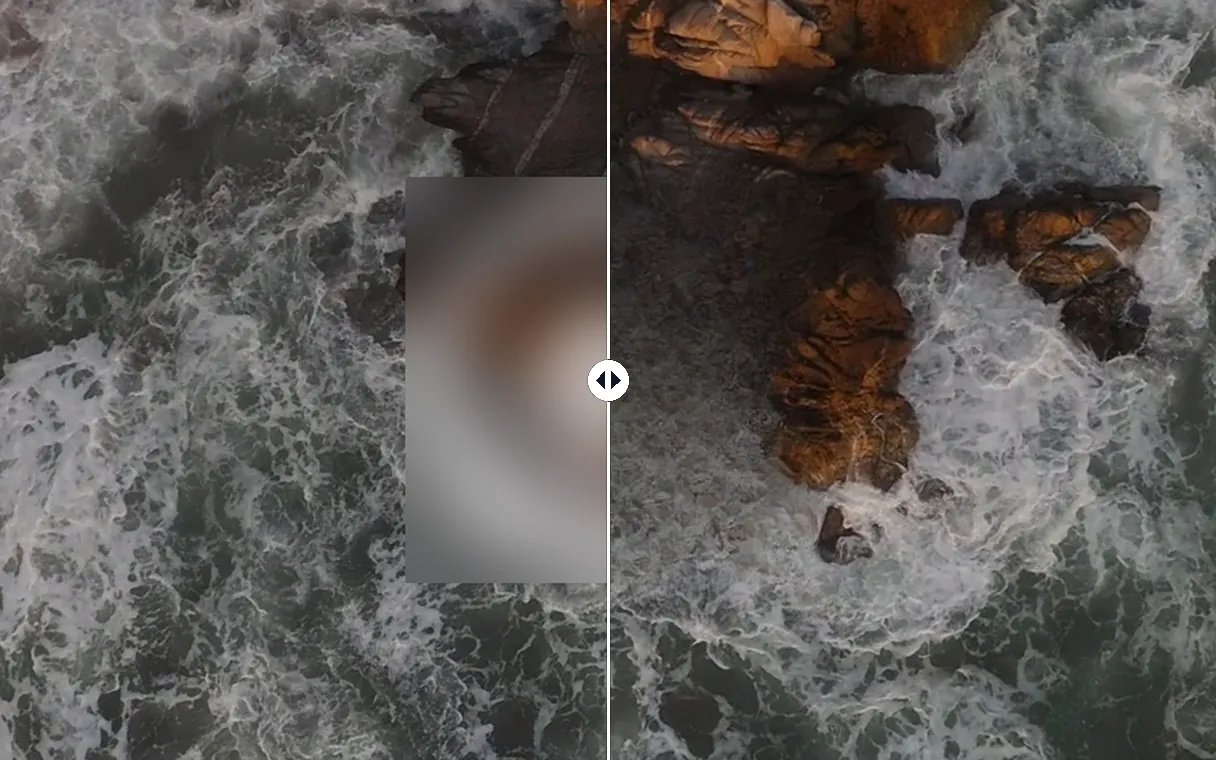
Aufgefüllt, nie verwischt
Wo eine Unschärfe oder ein Farbflicken den Blick genau auf die Stelle lenkt, wird die Fläche hier mit der Struktur ringsum gefüllt: Himmel, Wand, Straße, Stoff. Der Blick gleitet über die Stelle, an der das Logo war, statt daran hängen zu bleiben, und die Aufnahme wirkt weiter natürlich.
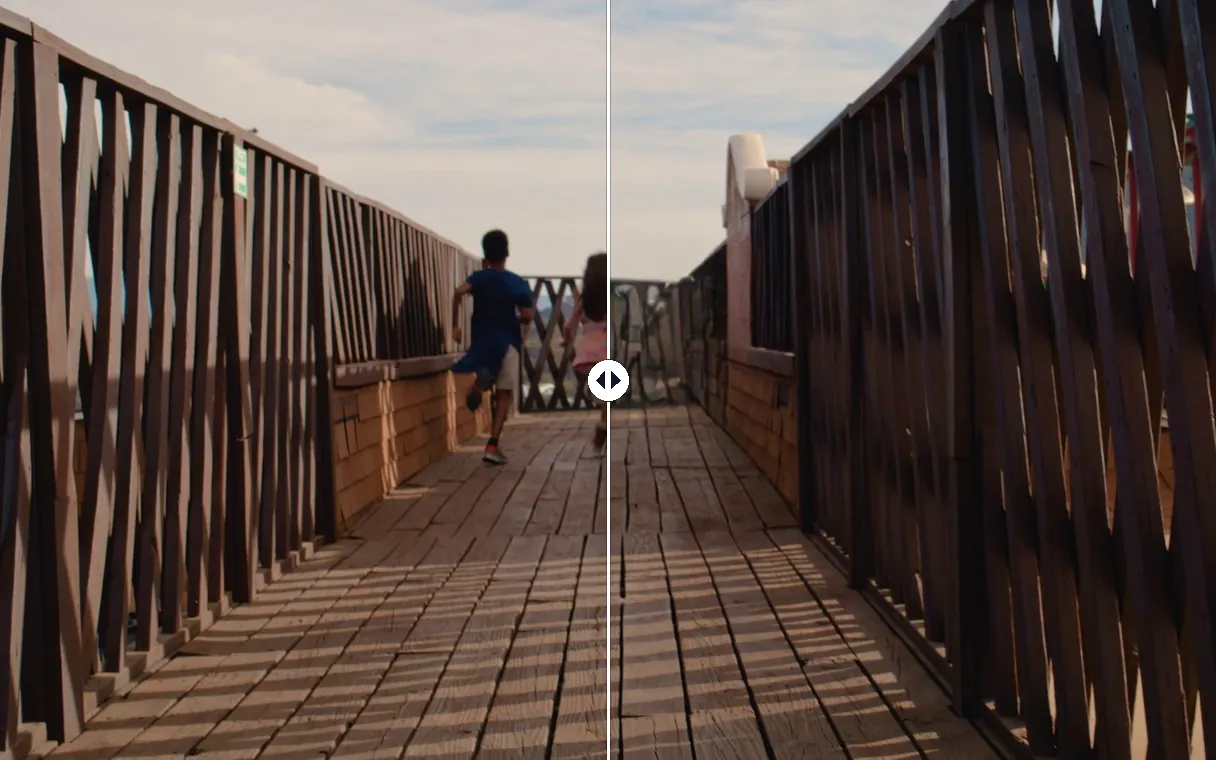
Bewegtes wird automatisch verfolgt
Ein Rahmen im richtigen Moment genügt: Die Person oder das Objekt wird Bild für Bild verfolgt, vorwärts wie rückwärts, und die verdeckte Kulisse wird aus anderen Bildern des Videos zurückgeholt. Du zeichnest nie etwas Bild für Bild.
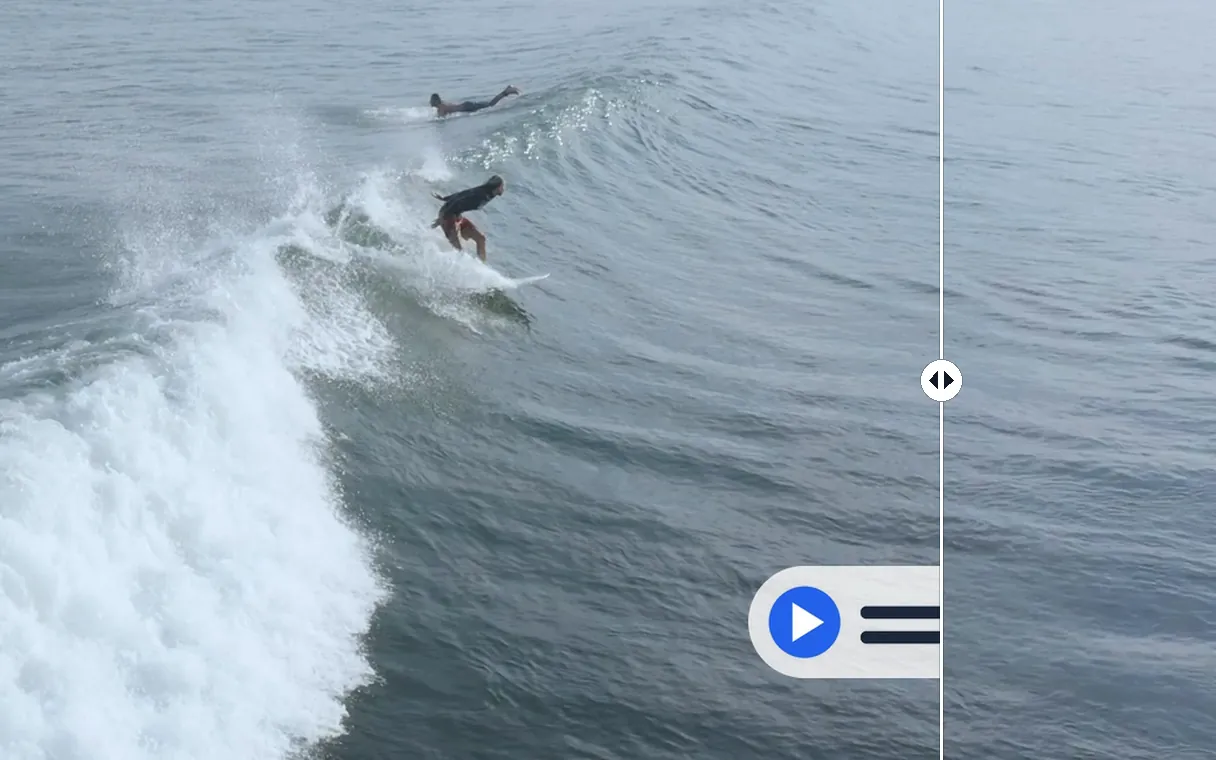
Der Rest des Videos bleibt unberührt
Nur die markierte Fläche wird bearbeitet. Auflösung, Bildrate und Tonspur sind die deiner Originaldatei, und das Video wird als MP4 heruntergeladen, bereit zum Schneiden, Veröffentlichen oder Verschicken.
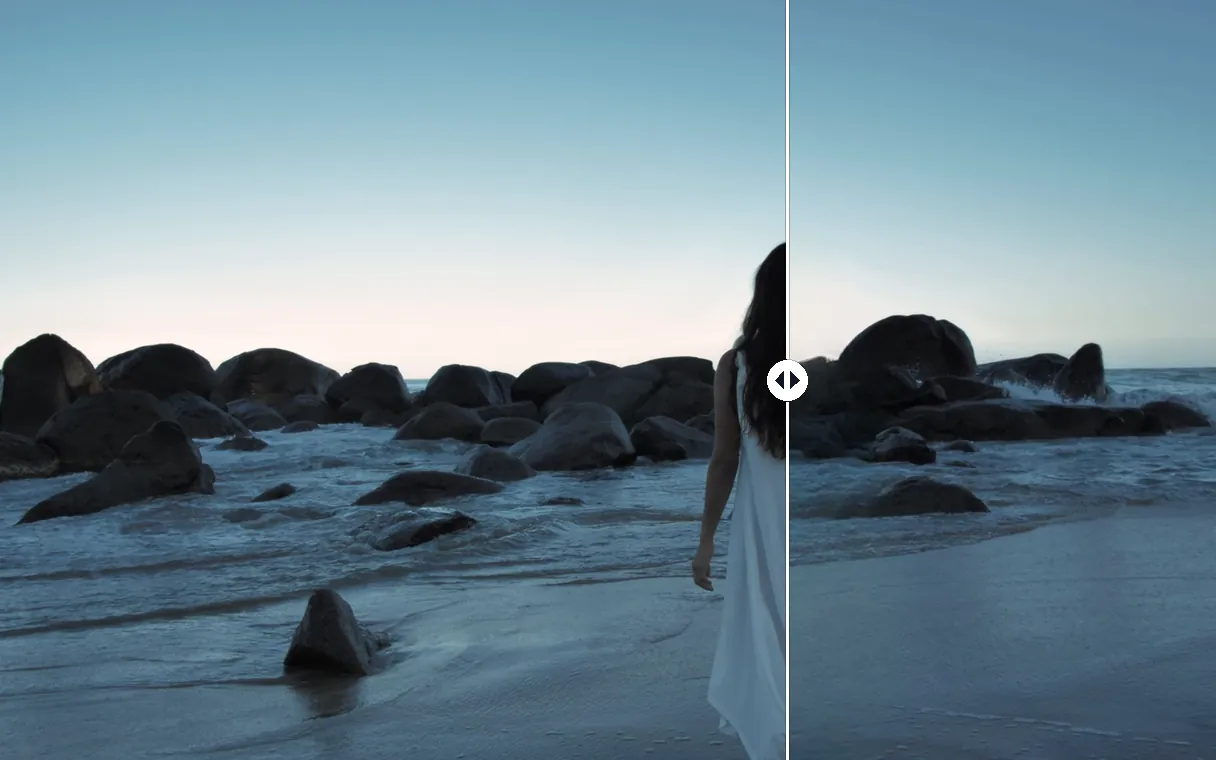
Sogar eine Figur im Vordergrund
Auch jemand, der den ganzen Vordergrund ausfüllt, lässt sich entfernen: ein Rahmen um die Person, und Sand, Wasser und Felsen, die sie verdeckt hat, werden aus der Umgebung ergänzt, Bild für Bild, über die ganze Länge des Videos. Die Aufnahme bekommt die Landschaft zurück, die du beim Filmen vor Augen hattest.
Was Nutzer entfernen
Ein altes Kanal- oder Markenlogo
Dein Auftritt hat sich geändert, aber deine älteren Videos tragen noch das vorherige Logo. Entferne es, setz das neue an dieselbe Stelle und veröffentliche neu, ohne alles umzuschneiden.
Ein Datumsstempel der Kamera
Camcorder und manche Kameras brennen Datum und Uhrzeit in eine Bildecke. Entferne ihn aus deinen Familienaufnahmen, bevor du sie teilst oder schneidest.
Versehentlich eingebrannter Text oder Untertitel
Ein Titel mit Tippfehler, Untertitel in der falschen Sprache, eine veraltete Telefonnummer: Entferne den eingebrannten Text aus deinem Video und schreib ihn sauber neu.
Ein Passant, der durchs Bild läuft
Jemand läuft im falschen Moment durch deine Aufnahme. Rahme die Person ein, solange sie gut zu sehen ist: Sie wird verfolgt und entfernt, und die Straße dahinter kommt zurück.
Etwas, das beim Dreh im Weg ist
Ein Kabel am Boden, ein Mikrofon, das ins Bild ragt, ein Schild oder eine Marke im Hintergrund: Entferne es aus deinen eigenen Aufnahmen, statt die Szene neu zu drehen.
Ähnliche Tools
Wasserzeichen aus Videos entfernen: häufige Fragen
Wie entferne ich kostenlos ein Wasserzeichen aus einem Video?
Lade dein Video hoch, zieh einen Rahmen um das Wasserzeichen und starte: Du siehst das Ergebnis kostenlos an den ersten 8 Sekunden, mit dem Klipa-Logo. Wenn es dir gefällt, bearbeitet der Pass das ganze Video und liefert es ohne Logo; ein Pro-Abo macht das schon ab dem ersten Upload.
Kann man ein Logo ohne Unschärfe aus einem Video entfernen?
Ja. Die Fläche wird weder verwischt noch mit einem Flicken abgedeckt: Sie wird Bild für Bild aus ihrer Umgebung gefüllt. Bei einem bewegten Objekt wird die verdeckte Kulisse sogar aus anderen Bildern des Videos übernommen, in denen sie zu sehen ist.
Wie entferne ich eine Person oder ein bewegtes Objekt?
Wähle „Bewegtes Objekt“, halte das Video an, wenn die Person oder das Objekt gut zu sehen ist, und zieh einen Rahmen darum. Das Werkzeug verfolgt es durch das ganze Video und füllt die Stelle, die es eingenommen hat. Gib dem Schatten einen zweiten Rahmen, um auch ihn zu entfernen.
Muss ich eine Software oder App installieren?
Nein. Alles läuft im Browser, am Computer, Tablet oder Handy: Du lädst das Video hoch, ziehst den Rahmen mit dem Finger oder der Maus und lädst die MP4-Datei herunter, sobald das Entfernen fertig ist.
Kann ich mehrere Dinge auf einmal entfernen?
Ja. Zieh einen Rahmen pro Element, bis zu vier: ein Logo in einer Ecke, ein Datum in einer anderen, eine Einblendung unten im Bild. Alle Flächen werden im selben Durchgang entfernt, über die ganze Länge des Videos.
Wie entferne ich das Datum aus alten Camcorder-Aufnahmen?
Wähle „Feste Fläche“ und zieh einen Rahmen um Datum und Uhrzeit, etwas breiter als die Ziffern. Hat die Kamera weitere Angaben eingebrannt, füge einen Rahmen pro Element hinzu: Bis zu vier Flächen werden in einem Durchgang entfernt.
Ändert sich die Qualität meines Videos?
Nur die markierte Fläche wird bearbeitet. Das Video behält seine ursprüngliche Auflösung, Bildrate und seinen Ton, und du bekommst es als MP4 zurück, bereit zum Schneiden oder Veröffentlichen.
Mein Wasserzeichen springt zwischen den Ecken: Lässt es sich trotzdem entfernen?
Zieh einen Rahmen an jeder Stelle, an der es auftaucht, bis zu vier: Alle Flächen werden über das ganze Video entfernt. So gehst du mit einem Wasserzeichen um, das von einer Bildecke in die andere springt.
Welche Videoformate kann ich hochladen?
Die üblichen Formate von Handys, Kameras und Schnittprogrammen: MP4, MOV, WebM, AVI und MKV, außerdem 3GP, FLV und WMV. Das bereinigte Video kommt als MP4 zurück.
Kann ich das entfernte Logo durch mein eigenes ersetzen?
Ja. Sobald die Fläche sauber ist, öffne das Werkzeug zum Einfügen eines Logos mit dem gerade erhaltenen Video, setz dein neues Logo, wohin du willst, und pass Größe und Deckkraft an.
Entferne, was in deinem Video stört
Ein Rahmen in der Vorschau, eine Fläche ohne Unschärfe gefüllt und das Ergebnis vor Augen, bevor du bezahlst.
Keine Kreditkarte erforderlich
Ein sauberes Video, ohne von vorn anzufangen
Ein Video zu reparieren heißt nicht mehr, die Szene neu zu drehen oder eine Bildecke zu verdecken. Ein Rahmen in der Vorschau genügt, um ein Logo, einen Datumsstempel, eingebrannten Text oder einen Passanten zu entfernen, und die Fläche bekommt ihre Kulisse ohne Unschärfe zurück. Danach kannst du den ganzen Hintergrund hinter deinem Motiv mit dem Hintergrund-Entferner austauschen oder einem matten Bild mit der Videoverbesserung neues Leben geben. Jedes Werkzeug startet mit dem Video, das du gerade erhalten hast.
