


Video rückwärts abspielen: So drehst du jeden Clip um
In weniger als fünf Minuten hast du jeden Clip rückwärts laufen: Ein Browser-Tool dreht die Reihenfolge der Bilder um, und du lädst das Ergebnis direkt wieder…
Ein Glas Wasser, das zurück in den Krug springt, ein Taucher, der den Pool mit den Füßen voran verlässt, ein Tanzschritt, der sich von selbst abwickelt: Ein rückwärts abgespieltes Video macht aus normalem Material etwas, das man sich gleich zweimal ansieht. Genau das macht diese Seite. Du lädst ein Video hoch und bekommst es vom letzten bis zum ersten Bild abgespielt zurück – als neues MP4.
Das letzte Bild wird zum ersten, und alles läuft in umgekehrter Reihenfolge ab. Die Länge bleibt wie im Original: Ein Clip mit zwölf Sekunden dauert danach immer noch zwölf Sekunden. Auch die Ausrichtung bleibt erhalten: Ein Video, das du mit dem Handy hochkant gefilmt hast, bleibt hochkant, ein Querformat-Clip bleibt im Querformat. Die Bildrate ebenfalls, deshalb wirken die Bewegungen so flüssig wie beim Dreh. Auch lange Videos und HD-Dateien werden verarbeitet – das Tool eignet sich also genauso für einen kurzen Schwall wie für einen kompletten Take.
Bevor du den Vorgang startest, legst du fest, was mit dem Audio passiert. Kehrst du den Ton um, läuft er zusammen mit dem Bild rückwärts. Das ergibt den klassischen Spulband-Effekt: Wörter verzerren sich zu seltsamen Lauten, und Musik scheint zu ihrem Anfang zurückzuschwellen. Schaltest du den Ton stumm, erhältst du ein Video ohne Ton – eine saubere Basis, wenn du später einen neuen Musiktrack darunterlegen willst. Die Auswahl siehst du direkt auf dem Bildschirm, noch bevor du auf den Button drückst.
Kurze, visuelle Aktionen funktionieren rückwärts am besten: Flüssigkeit, die nach oben in eine Flasche fließt, ein Gegenstand, der geworfen wird und zurück in die Hand fliegt, ein Sprung, der in der Luft beginnt und am Boden endet, eine Szene, die im Chaos anfängt und aufgeräumt endet. In einem Produktvideo lässt ein umgekehrtes Unboxing oder Eingießen das Publikum innehalten. In einem Social-Post gibt dir ein Rückspul-Effekt im richtigen Moment einen Dreh, an den man sich erinnert. Filme mit ruhiger Kamera und einer klaren Bewegung, dann wird die umgekehrte Version auf den ersten Blick verstanden.
Die Seite läuft in deinem Browser, ein Clip aus deiner Kamerarolle wird also genauso verarbeitet wie einer von deinem Computer. Unterstützt werden MP4-, MOV-, AVI-, MKV-, WebM-, WMV-, FLV- und 3GP-Dateien. Der erste Versuch ist kostenlos und ohne Registrierung. So kannst du dein eigenes Material rückwärts laufen sehen, bevor du irgendetwas anderes entscheidest.

Wähle eine MP4-, MOV-, AVI-, MKV-, WebM-, WMV-, FLV- oder 3GP-Datei von deinem Gerät, bis zu 2 GB. Ein Clip aus der Fotogalerie deines Handys funktioniert direkt, ob lang oder kurz.
Wähle auf dem Bildschirm, ob du den Ton rückwärts abspielen willst, sodass du das Audio passend zum Bild rückwärts hörst, oder ob du ihn für ein stummes Ergebnis stummschalten willst. Du entscheidest vor dem Start, also musst du hinterher nichts mehr korrigieren.
Sobald die Verarbeitung fertig ist, bekommst du ein MP4 in der Länge deines Originals – abgespielt vom letzten bis zum ersten Bild. Sieh es dir einmal an und poste oder verschick es, wohin du willst.
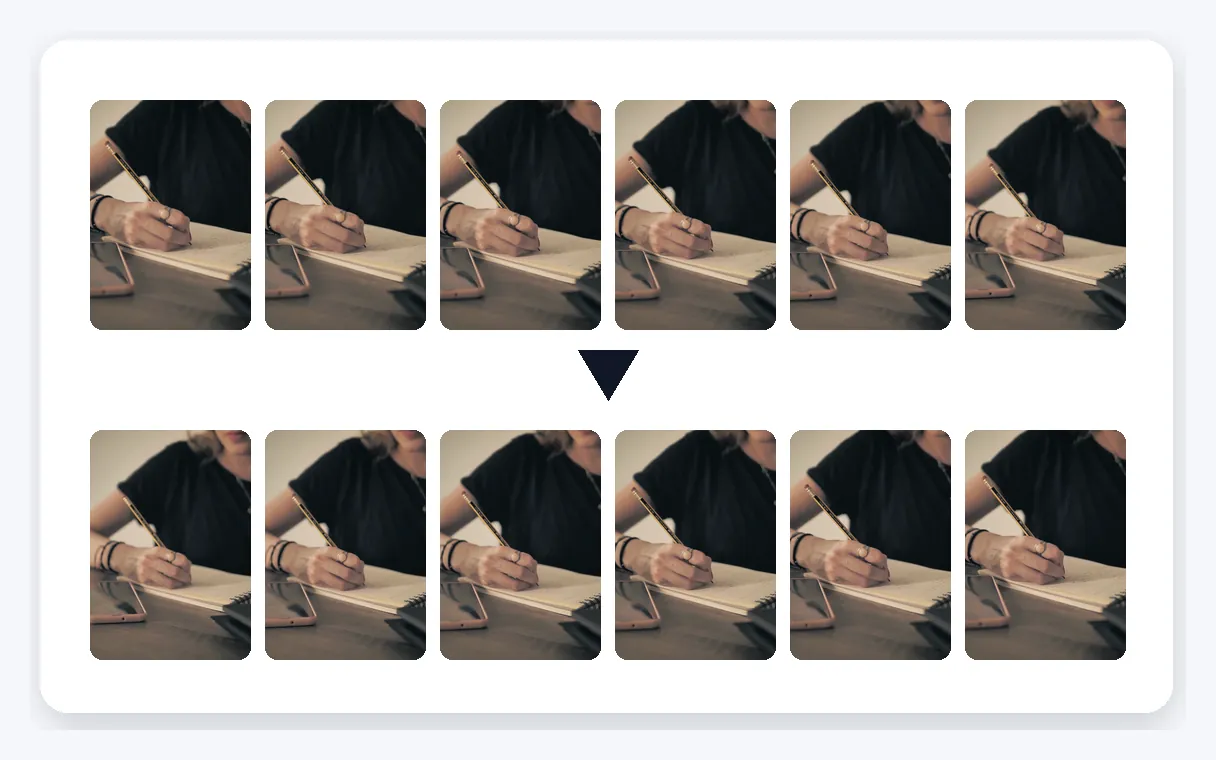
Das ganze Video läuft in die Gegenrichtung: Das letzte Bild kommt zuerst, das erste zuletzt. Eingegossenes steigt wieder auf, Sprünge beginnen mitten in der Luft, und ein einfacher Spaziergang wird zum Rückwärtsgehen. Du wählst keine Frames aus und baust keine Timeline: Du fügst die Datei hinzu, und der Clip kommt vom Ende zum Anfang zurückgespult zurück.
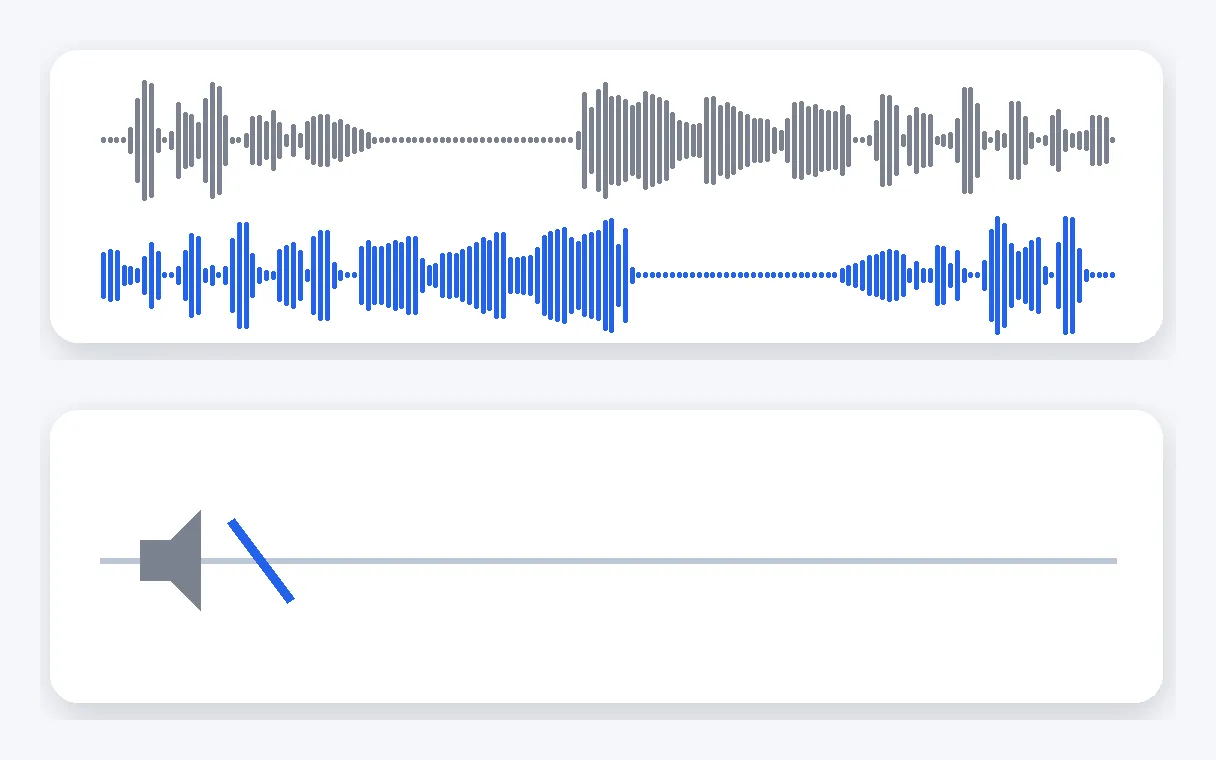
Du entscheidest, was mit dem Ton passiert. Rückwärts läuft er mit dem Bild zurück – für ein echtes Rückspul-Gefühl. Stummgeschaltet bekommst du einen Clip ohne Ton, bereit für neue Musik oder einen Voice-over. Die Einstellung siehst du vor dem Start auf dem Bildschirm, damit das Ergebnis genau so wird, wie du es erwartest – ganz ohne zweiten Durchlauf.
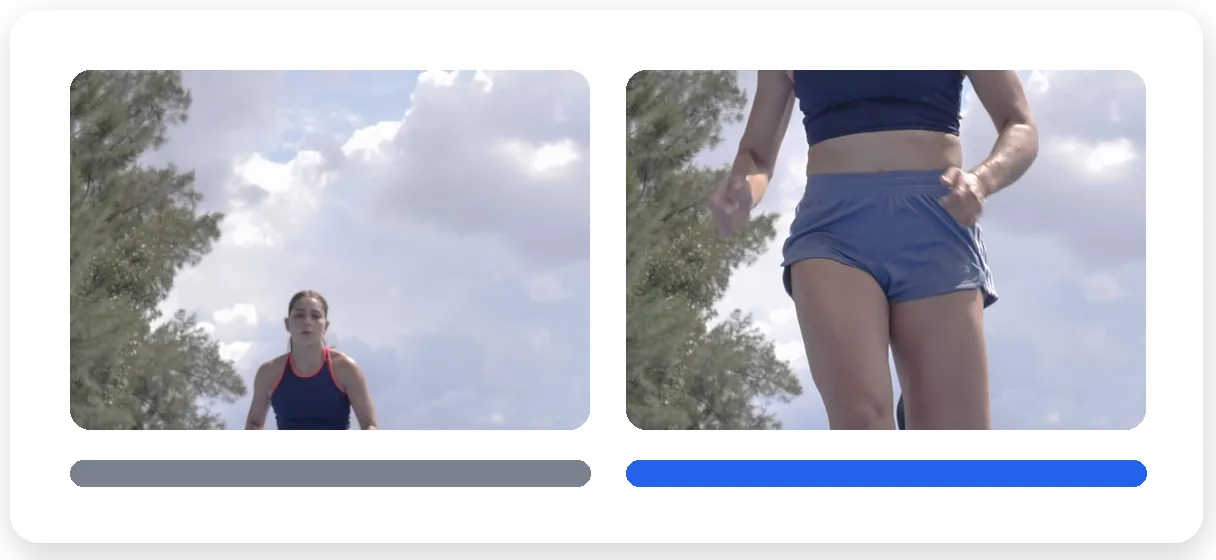
Das rückwärts abgespielte MP4 ist genauso lang wie das Original. Ein vertikales Smartphone-Video bleibt vertikal, ein Querformat-Clip bleibt im Querformat, und die Bewegung behält ihre Bildrate – so wirkt sie genauso flüssig wie dein Material. Auch lange Videos und hochauflösende Dateien funktionieren, vom kurzen Eingießen bis zur kompletten Aufnahme.
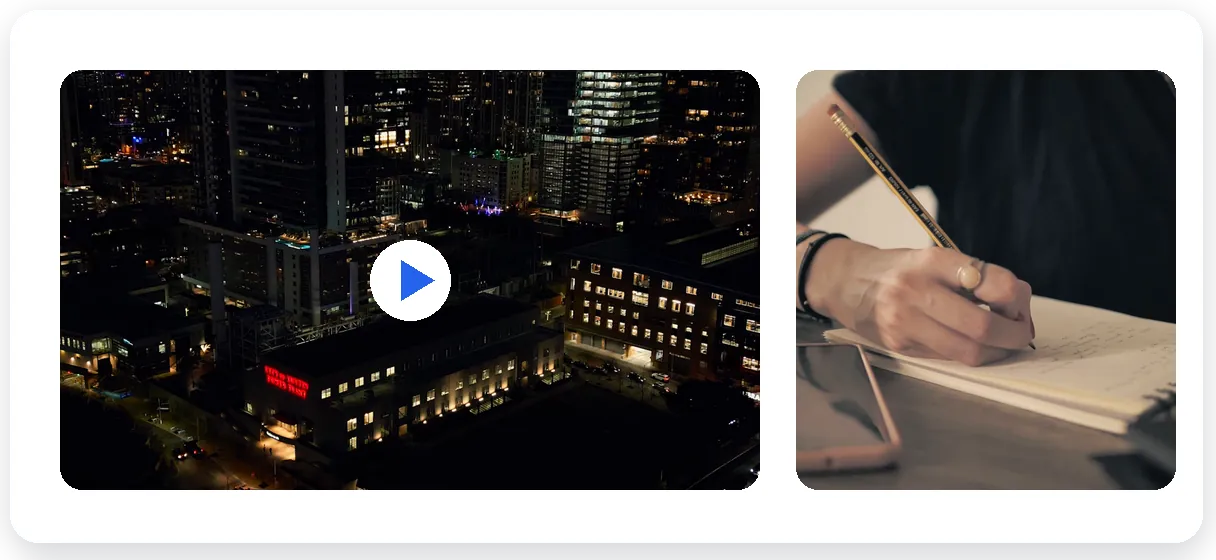
Es läuft direkt auf der Seite, auf dem Computer oder im Handy-Browser. Datei hinzufügen, Ton-Option wählen, herunterladen. Der erste Versuch ist kostenlos, ohne Anmeldung. Das Video wird mit dem Klipa-Logo heruntergeladen; ohne Logo mit einem Pass oder einem Pro-Plan. Das Ergebnis siehst du zuerst an deinem eigenen Clip.
Ein kurzer Rewind-Moment gibt einem Clip den Dreh, der beim Scrollen auffällt. Spiel ein paar Sekunden einer Reaktion, eines Spritzers oder einer Handbewegung rückwärts ab, wähle die Ton-Option und poste das MP4 auf der Plattform deiner Wahl.
Milch, die zurück in die Flasche fließt, ein Ball, der vom Boden direkt in die Hand springt, Konfetti, das in seine Schachtel zurückfliegt. Alltägliche Handlungen wirken rückwärts überraschend, und ein kurzer Clip reicht, um das zu zeigen.
Ein Sprung, der mitten in der Luft beginnt, eine Drehung, die sich abwickelt, ein Tanzmove vom Ende aus abgespielt. Tänzer, Skater und Sportler spielen einen Take rückwärts ab – für einen verspielten Effekt oder um eine Bewegung mal aus der Gegenrichtung zu sehen.
Lass eine chaotische Szene sich von selbst aufräumen oder verstreute Teile zu einer fertigen Form zusammenfinden. Rückwärts abgespielte Aufnahmen funktionieren als Übergang oder Reveal zwischen zwei Momenten deines Videos – wenn du lieber Musik möchtest, ganz ohne Ton.
Eine Schachtel, die sich von selbst schließt, ein Getränk, das zurück ins Glas steigt, ein Werkzeug, das sich rückwärts zusammensetzt. In einem Produktclip lässt ein Rewind-Moment die Zuschauer beim Artikel innehalten. Spiel den Take rückwärts ab und behalte den Ton oder schalte ihn stumm.
Füge dein Video auf dieser Seite hinzu, wähle, ob der Ton rückwärts laufen oder stummgeschaltet werden soll, und starte den Vorgang. Wenige Augenblicke später lädst du ein MP4 herunter, das vom letzten bis zum ersten Bild abgespielt wird. Du musst nichts installieren: Es läuft im Browser, auf dem Computer oder dem Handy.
Du entscheidest. Mit der Ton-Einstellung kannst du das Audio umkehren, sodass es zusammen mit dem Bild rückwärts läuft – das ergibt ein echtes Rewind-Gefühl. Du kannst es auch stummschalten, für einen Clip ohne Ton. Praktisch, wenn du danach Musik hinzufügen willst. Die Option wählst du auf dem Bildschirm, bevor du startest.
Ja. Öffne diese Seite im Browser deines Handys, wähle den Clip aus deiner Fotomediathek oder Galerie, wähle die Ton-Option und leg los. Du lädst das umgekehrte Video als MP4 herunter, das du speichern, teilen oder direkt vom Handy posten kannst. Du musst keine App installieren.
Das Video wird mit dem Klipa-Logo heruntergeladen; ohne Logo mit einem Pass oder einem Pro-Abo. Dein erster Versuch ist kostenlos und ohne Anmeldung, du kannst also deinen eigenen Clip rückwärts abspielen sehen, bevor du dich wegen des Logos oder sonst irgendetwas entscheidest.
Weder noch: Die Länge bleibt genau wie im Original. Beim Rückwärtsabspielen ändert sich nur die Richtung, aus einem 30-Sekunden-Clip wird also ein Ergebnis von 30 Sekunden. Das macht die Planung leicht: Wenn das Original zur Plattform passt, auf der du posten willst, passt auch die rückwärts abgespielte Version.
Ja. Das Bild behält seine Ausrichtung: Ein Video, das auf dem Handy im Hochformat gedreht wurde, bleibt im Hochformat, ein Querformat-Clip bleibt im Querformat. Auch die Bildrate bleibt erhalten, sodass die Bewegung rückwärts genauso flüssig aussieht wie vorwärts. Das Ergebnis ist ein Standard-MP4.
Ja. MKV und 3GP werden akzeptiert, ebenso MP4, MOV, AVI, WebM, WMV und FLV, bis zu 2 GB. Handyaufnahmen, Kameradateien und Bildschirmaufnahmen funktionieren alle, und du bekommst immer ein MP4 zurück, das sich auf fast jedem Handy und Computer öffnen lässt.
Ja, auch lange Videos und Dateien in hoher Auflösung funktionieren. Du kannst also einen kompletten Take rückwärts abspielen lassen, nicht nur einen kurzen Clip. Das Ergebnis hat dieselbe Länge und dieselbe Bildausrichtung wie dein Original. Lade einfach die Datei hoch, den Rest erledigt die Seite.
Kurze, klare Bewegungen funktionieren am besten: eine Flüssigkeit, die ins Glas gegossen wird und wieder hochsteigt, ein Objekt, das geworfen wird und zurück in die Hand fliegt, ein Sprung, der mitten in der Luft beginnt, oder ein Tanzschritt, der sich zurückdreht. Ein ruhiger Bildausschnitt und eine einzige gut erkennbare Bewegung machen den Rückspul-Effekt deutlich und in den sozialen Netzwerken richtig unterhaltsam.
Die Seite geht von einer Videodatei aus, die du hinzufügst. Ist das Video von dir, nimm die Originaldatei und kehre sie um. Material von anderen bleibt deren Eigentum. Stell also sicher, dass du es weiterverwenden darfst, bevor du die umgekehrte Version irgendwo postest.
Clip hinzufügen, Ton-Option wählen und zurückspulen. Der erste Versuch ist gratis.
Keine Kreditkarte erforderlich
Rückwärts abspielen ist ein einfacher Trick mit großer Wirkung: Das letzte Bild eröffnet den Clip und die Handlung spult sich zurück. Sobald dein rückwärts laufendes MP4 fertig ist, kannst du mit dem Tool für die Videogeschwindigkeit das Tempo anpassen. Oder, falls du eigentlich links und rechts im Bild vertauschen wolltest, nutzt du den Spiegeleffekt. Teste den Rückwärtseffekt am besten zuerst an einer kurzen, klaren Bewegung, hör dir beide Sound-Optionen an und behalte die Version, die zu deinem Post passt. Was auch immer du wählst: Vergleiche das Ergebnis einmal mit dem Original. Die Momente, die vorwärts ganz normal wirkten, überraschen rückwärts oft am meisten.
