

動画を逆再生して、巻き戻る映像を楽しもう
水の入ったコップがピッチャーに戻っていく、プールから足から飛び出すダイバー、ひとりでにほどけていくダンスのステップ。動画を逆再生すると、ふつうの映像が思わず二度見したくなる映像に変わる。このページがやるのは、まさにそれ。動画を追加すると、最後のフレームから最初のフレームへ向かって再生された新しいMP4が出来上がる。
逆再生でクリップはどうなる?
最後の映像が冒頭になり、すべてが逆の順番で進んでいく。長さは元の動画と同じで、12秒のクリップは逆再生しても12秒のまま。向きもそのまま。スマホで縦に撮った動画は縦のまま、横向きのクリップは横のまま。フレームレートも変わらないから、撮影したときと同じなめらかな動きで見られる。長い動画や高画質ファイルにも対応しているので、ちょっと注ぐ場面から長回しのテイクまで使える。
音は逆再生かミュートを選べる
処理を始める前に、音をどうするか選べる。音を逆再生にすると、映像と一緒に逆向きに流れて、巻き戻しテープのような雰囲気に。言葉は不思議な響きに伸び、音楽は始まりへ向かって膨らんでいくように聞こえる。ミュートにすれば無音の動画になるから、あとから新しいBGMをのせたいときのベースにぴったり。選択肢は画面上にあるので、ボタンを押す前に確認できる。
逆再生が映えるのはこんな映像
短くて見た目に分かりやすい動きは、逆再生にするとよく映える。液体がボトルに吸い込まれていく、投げた物が手に戻ってくる、空中から始まって地面で終わるジャンプ、散らかった状態から片付いた状態になるシーンなど。商品動画なら、逆再生の開封や注ぐシーンで視聴者の手が止まる。SNS投稿なら、ここぞというタイミングで巻き戻し演出を入れると、記憶に残るひねりが加わる。カメラを固定して、動きをひとつに絞って撮れば、逆再生しても一目で伝わる。
スマホでもパソコンでも、主要フォーマットに対応
ブラウザで動くから、カメラロールのクリップでもパソコンの動画でも同じように処理できる。対応しているのはMP4、MOV、AVI、MKV、WebM、WMV、FLV、3GP。最初の1回は無料で、登録も不要。ほかのことを決める前に、自分の映像が逆再生される様子をまず見てみよう。

ツールで作成される成果物
3ステップで動画を逆再生する方法
動画を追加
MP4、MOV、AVI、MKV、WebM、WMV、FLV、3GPのファイルをデバイスから選択。最大2 GBまで対応。スマホのカメラロールの動画も、長さを問わずそのまま使えます。
音をどうするか選ぶ
画面で、音も逆再生して映像と一緒に逆向きで聞くか、ミュートして無音にするかを選んでね。選ぶのはスタート前だから、あとで直す必要なし。
逆再生したMP4をダウンロード
処理が終わると、元の動画と同じ長さのMP4ができあがり。ラストのシーンから最初に向かって再生されるよ。一度チェックして、好きな場所に投稿・送信しよう。
Klipaで逆再生する理由
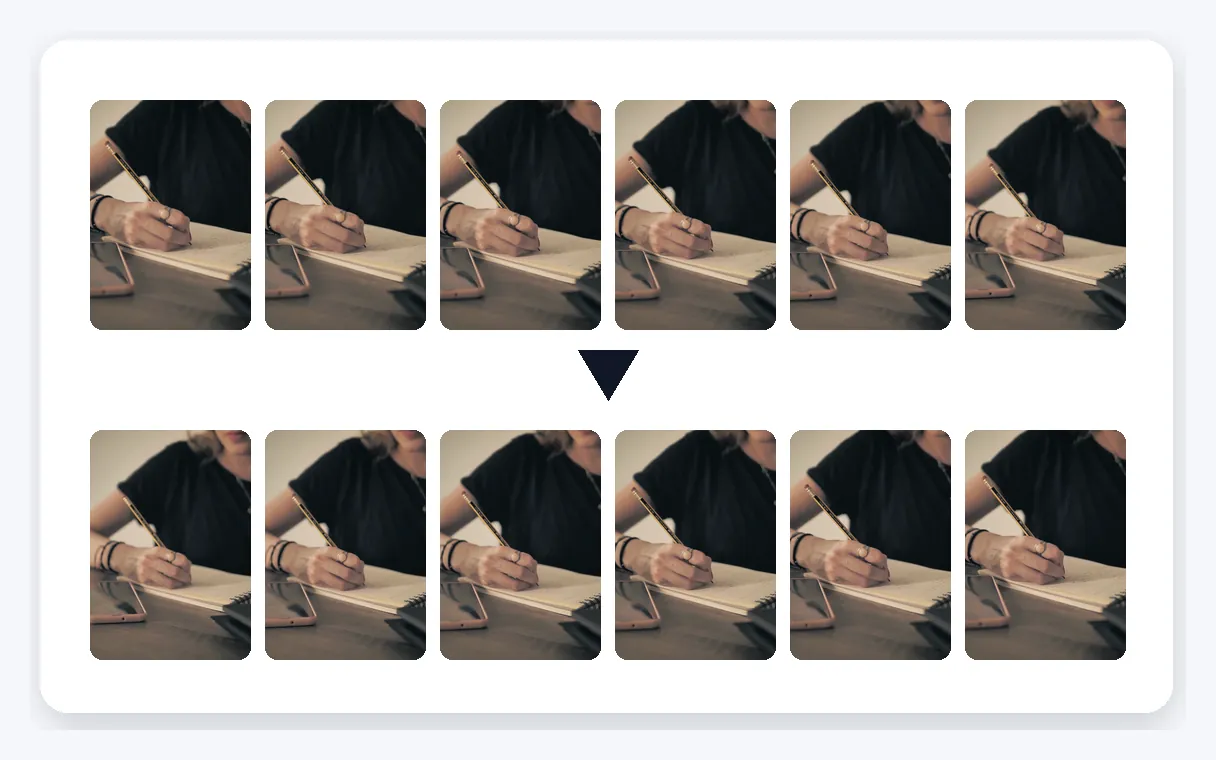
最後のフレームから再生
動画をまるごと逆向きに再生。ラストのシーンが最初に、最初のシーンが最後に来ます。注いだ液体は戻っていき、ジャンプは空中からスタート、ただの歩きも後ろ向きの歩きに。フレームを選んだりタイムラインを組んだりする必要はなし。ファイルを追加するだけで、最後から最初へ巻き戻された動画ができあがります。
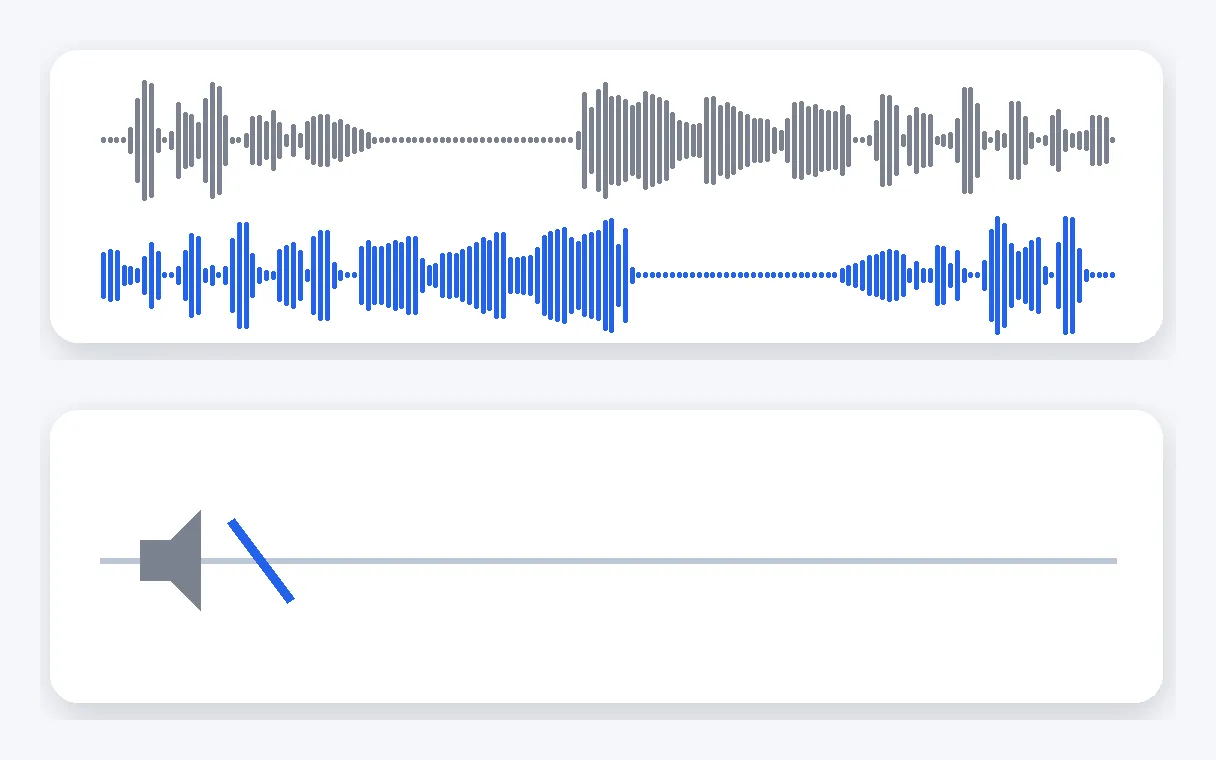
音は逆再生もミュートもOK
音声の扱いは自分で選べます。逆再生にすれば、映像に合わせて音も逆向きに流れて、本物の巻き戻し感に。ミュートにすれば無音のクリップになるので、新しいBGMやナレーションを重ねられます。設定は実行前の画面で選べるから、思い通りの仕上がりになり、やり直しも不要です。
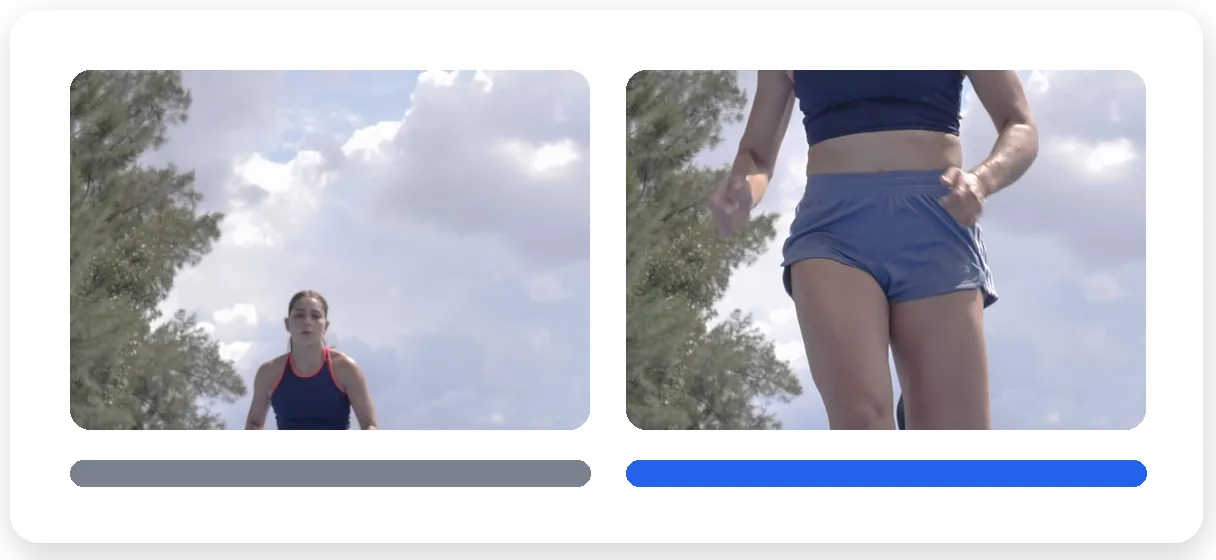
長さも向きもそのまま
逆再生したMP4の長さは元の動画と同じ。縦向きのスマホ動画は縦のまま、横向きのクリップは横のまま、フレームレートも保たれるので、元の映像と同じなめらかさで再生されます。短い「注ぐ」シーンから長回しの映像まで、長い動画や高画質のファイルもOKです。
インストール不要
パソコンでもスマホのブラウザでも、このページだけで完結。ファイルを追加して、音声オプションを選んで、ダウンロード。最初の1回は登録なしで無料。ダウンロードする動画にはKlipaのロゴが入るけど、PassかProプランならロゴなしにできるよ。まずは自分のクリップで結果を確かめよう。
逆再生でよく使われる動画
SNS投稿の巻き戻し演出
ちょっとした巻き戻しで、スクロール中の人の目を引くクリップに。リアクションや水しぶき、手の動きを数秒だけ逆再生して、音のオプションを選んだら、好きなプラットフォームにMP4を投稿しよう。
注ぐ・投げる動きを逆再生
ボトルに戻っていくミルク、床から跳ねて手に収まるボール、箱に戻る紙吹雪。日常の動きも逆再生なら驚きの映像に。短いクリップで十分伝わるよ。
ダンスやジャンプを逆再生
空中から始まるジャンプ、巻き戻るスピン、フィニッシュから始まるダンス。ダンサーやスケーター、アスリートは、遊び心のある演出や、動きを逆方向から確かめるために、映像を逆再生してるよ。
クリエイティブなトランジションや演出
散らかったシーンが勝手に片づいていく。バラバラのパーツが組み上がって完成形になる。逆再生した映像は、動画の2つの場面をつなぐトランジションや、見せ場の演出にぴったり。音楽を使いたいときは、元の音声をミュートにすればOK。
商品動画
ひとりでに閉まる箱、グラスに戻っていくドリンク、逆再生で組み上がる道具。商品動画に巻き戻しを入れると、アイテムに目が止まるよ。映像を逆再生して、音は残してもミュートでもOK。
関連ツール
動画の逆再生についてのQ&A
動画を最後から最初へ巻き戻すにはどこでやる?
ページに動画を追加して、音声を逆再生にするかミュートにするかを選んで、スタート。しばらくすると、最後の映像から最初に向かって再生されるMP4をダウンロードできるよ。インストールは不要。パソコンでもスマホでも、ブラウザだけで動く。
声や音楽も逆再生される?それとも無音になる?
好きなほうを選べるよ。サウンド設定で音声を逆再生にすれば、映像と一緒に音も巻き戻って、本物の巻き戻し感が出る。ミュートにして無音のクリップにすることもできて、あとから音楽を足したいときに便利。実行前に画面で選んでね。
スマホで撮った映像も逆再生できる?
うん、できる。スマホのブラウザでこのページを開いて、カメラロールやギャラリーからクリップを選び、音声のオプションを選んでスタートするだけ。逆再生した動画はMP4でダウンロードできて、スマホから保存も共有も投稿もOK。アプリのインストールは不要。
逆再生したクリップからKlipaのロゴを消すには?
ダウンロードした動画にはKlipaのロゴが入るよ。Global PassかPro プランならロゴなしで保存できる。最初の1回は登録なしで無料だから、ロゴのことを考える前に、まず自分のクリップの逆再生を見てみよう。
逆再生すると元の動画より長くなる?短くなる?
どちらも変わらない。長さは元とまったく同じ。逆再生は再生の向きを変えるだけだから、30秒のクリップなら結果も30秒。元の動画が投稿先のプラットフォームに合っていれば、逆再生版もそのまま使えるよ。
スマホで撮った縦動画は縦のまま?
もちろん。映像の向きはそのままだから、スマホで縦撮りした動画は縦のまま、横長のクリップは横のままだよ。フレームレートも維持されるので、逆再生でも元と同じくなめらかに動く。出力は標準的なMP4。
MKVや3GPファイルも使える?
うん、使える。MP4、MOV、AVI、WebM、WMV、FLVに加えて、MKVと3GPにも対応。サイズは最大2 GBまで。スマホで撮った動画も、カメラのファイルも、画面収録もOK。出力は常にMP4だから、ほぼどのスマホやパソコンでもそのまま開ける。
長い動画や高画質の動画でも使える?
うん、長い動画や高画質のファイルもOK。ちょっとした注ぎ動作はもちろん、テイク丸ごとでも逆再生できるよ。仕上がりの長さも映像の向きも元のまま。ファイルを追加すれば、あとはページにおまかせ。
逆再生が映えるのはどんなクリップ?
短くてわかりやすい動きがおすすめ。たとえば、注いだ液体がグラスに戻っていく、投げた物が手に戻ってくる、空中からジャンプが始まる、ダンスのステップが逆再生で戻っていく、など。カメラを固定して動きを1つに絞ると、巻き戻しの効果がはっきり伝わって、SNSでも楽しく見てもらえます。
ネットで見つけたクリップを逆再生してもいい?
このページでは、追加した動画ファイルから始める。自分で撮った動画なら、元のファイルをそのまま逆再生すればOK。他の人が撮った映像の権利はその人にあるので、逆再生した動画をどこかに投稿する前に、再利用していいか必ず確認してね。
動画の逆再生、見てみたくない?
クリップを追加して、音の設定を選んで逆再生。最初の1回は無料。
クレジットカード不要
巻き戻したら、さらに仕上げよう
逆再生はシンプルなのに効果は抜群。最後の映像から始まって、動きが巻き戻っていきます。逆再生したMP4ができたら、動画の速度調整ツールでテンポを整えられます。画面の左右を入れ替えたいだけなら、ミラー効果を使ってみて。まずは短くてわかりやすい動きで逆再生を試し、2つの音声オプションを聴き比べて、投稿に合うほうを選ぼう。選んだあとは、元の動画と一度見比べてみて。順再生では普通だった瞬間ほど、逆再生で意外な発見があったりします。
