

वोकल रिमूवर से आपको क्या मिलता है
वोकल रिमूवर गाने से सिंगर की आवाज़ हटाकर बाकी सब छोड़ देता है। Klipa में कोई गाना या वीडियो डालें और साउंड दो ट्रैक में बँट जाता है: आवाज़, और म्यूज़िक, जिसमें बाकी सारी आवाज़ें शामिल हैं। यह पेज टूल को म्यूज़िक रखें सेटिंग पर खोलता है: गाई या बोली गई आवाज़ हट जाती है, म्यूज़िक बना रहता है। डाउनलोड में आपको इंस्ट्रुमेंटल, कराओके वर्शन या बैकिंग ट्रैक मिलता है, जिस पर आप बजा सकते हैं, गा सकते हैं या कुछ नया बना सकते हैं।
आपको क्या वापस मिलता है
वीडियो भेजें तो वीडियो ही वापस आता है, उसी तस्वीर पर नया साउंड ट्रैक लगा हुआ, या सिर्फ़ साउंड चाहिए तो अलग MP3। गाना MP3, WAV या M4A में भेजें तो उसी फ़ॉर्मेट में वापस मिलता है। लंबाई आपकी सोर्स फ़ाइल जितनी ही रहती है, इसलिए नतीजा पहले सेकंड से आख़िरी सेकंड तक उससे मेल खाता है। न कुछ एक्सपोर्ट करना पड़ता है, न हाथ से सिंक करना: फ़ाइल को पहले से बाँटना नहीं पड़ता और बाद में कुछ अलाइन भी नहीं करना पड़ता।
एक स्क्रीन, दो नतीजे
स्क्रीन पर दो सेटिंग मिलती हैं। यह पेज म्यूज़िक रखें से शुरू होता है। इसका उल्टा चाहिए, यानी सिर्फ़ सिंगर की आवाज़, एक अकापेला जिसे आप सीख सकें, सैंपल कर सकें या साथ गा सकें, तो इसे आवाज़ रखें पर बदल दें। दोनों ही मामलों में काम ब्राउज़र में होता है: अपलोड करें, चुनें क्या रखना है, डाउनलोड करें। इसलिए यह पेज कराओके नाइट के लिए भी उतना ही काम का है जितना यह समझने के लिए कि कोई वोकल कैसे गाया गया था।
लोग इससे क्या बनाते हैं
सिंगर अपने पसंदीदा गाने के इंस्ट्रुमेंटल पर रियाज़ करते हैं, और बैंड वोकल लाइन हटाकर बजाते हैं। कवर आर्टिस्ट और रीमिक्सर म्यूज़िक से शुरुआत करके अपनी आवाज़ या अपना बीट जोड़ते हैं। म्यूज़िशियन ऊपर से सिंगर की आवाज़ हटाकर बाकी इंस्ट्रुमेंट सुनते हुए कोई पार्ट सीख सकता है, और ड्रमर वोकल हटने पर ट्रैक के साथ टाइमिंग रख सकता है। रिकॉर्ड किए गए टॉक, समारोह या लेक्चर में स्पीकर की आवाज़ हटाई जा सकती है, जबकि नीचे जो कुछ चल रहा था वह बना रहता है। कृपया वही गाने और रिकॉर्डिंग इस्तेमाल करें जिनके अधिकार आपके पास हों।

टूल क्या तैयार करता है
गाने या वीडियो से वोकल्स कैसे हटाएँ
गाना या वीडियो अपलोड करें
कोई वीडियो या MP3, WAV, M4A जैसी साउंड फ़ाइल जोड़ें। 2 GB तक की फ़ाइल जैसी है वैसी ही चलेगी; वीडियो से पहले आवाज़ अलग निकालने की ज़रूरत नहीं है।
"म्यूज़िक रखें" चुनें
स्क्रीन पर शुरुआत में "म्यूज़िक रखें" चुना होता है: गाई या बोली गई आवाज़ हट जाती है, बैकग्राउंड म्यूज़िक रहता है। सिर्फ़ सिंगर की आवाज़ चाहिए तो "आवाज़ रखें" चुनें, फिर स्टार्ट दबाएँ।
अपना इंस्ट्रुमेंटल डाउनलोड करें
वीडियो नए साउंड ट्रैक के साथ वापस मिलता है, या सिर्फ़ ऑडियो चुनने पर अकेले MP3 के रूप में। गाने की फ़ाइल उसी फ़ॉर्मैट और ओरिजिनल जितनी लंबाई में मिलती है।
Klipa से वोकल क्यों हटाएँ
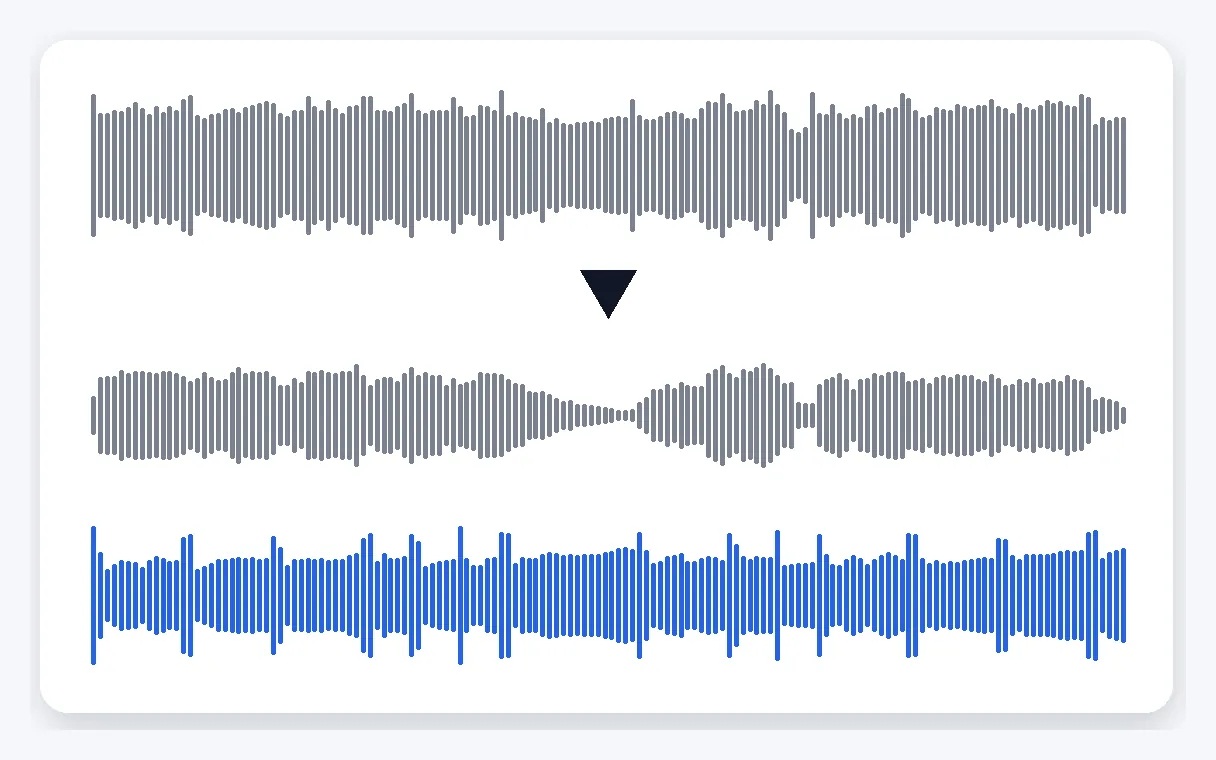
आवाज़ और म्यूज़िक, अलग-अलग
आपका साउंड आवाज़ और म्यूज़िक में बँट जाता है, जहाँ म्यूज़िक में बाकी सारी आवाज़ें शामिल हैं। दोनों में से क्या रखना है, यह आप तय करते हैं। यहाँ म्यूज़िक रखना है: गाई या बोली गई आवाज़ निकल जाती है और बैकग्राउंड म्यूज़िक बचता है, जिसे आप इंस्ट्रुमेंटल या कराओके ट्रैक की तरह इस्तेमाल कर सकते हैं।
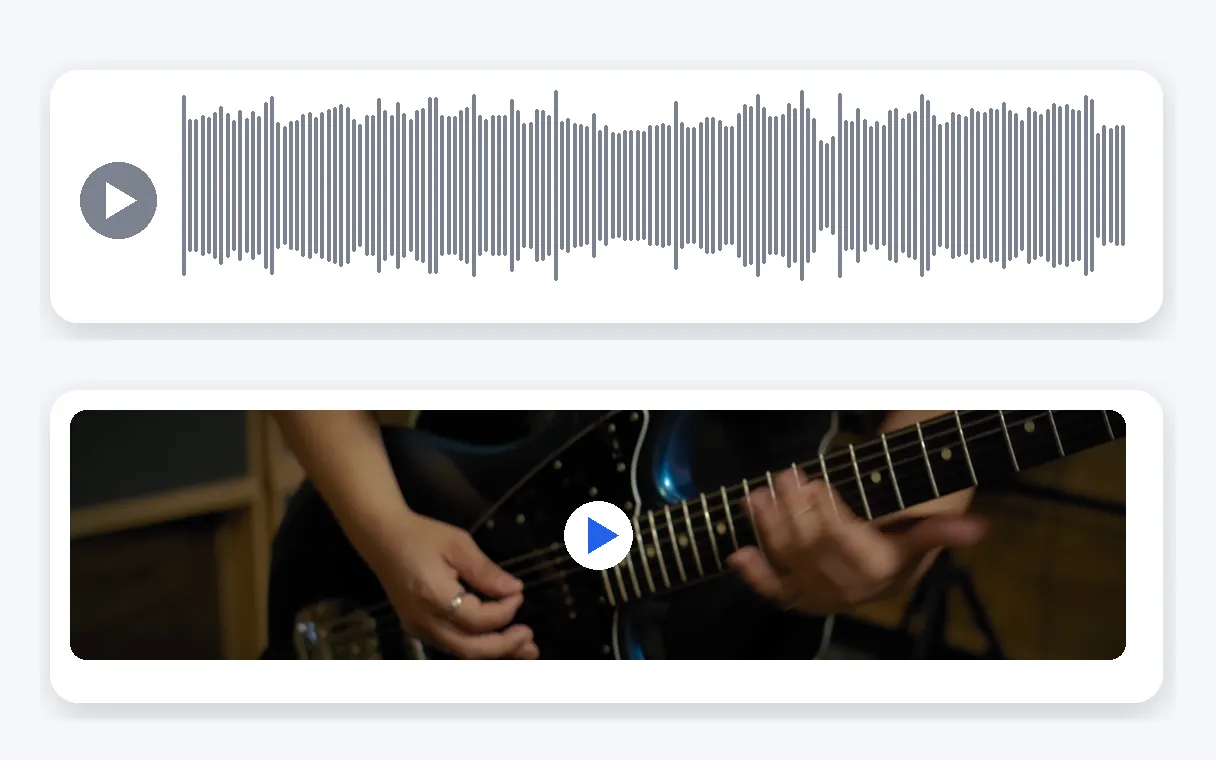
गाना हो या वीडियो, सब चलेगा
वीडियो लाएँ, या MP3, WAV या M4A जैसी ऑडियो फ़ाइल। वीडियो नए साउंड ट्रैक के साथ या अलग MP3 के रूप में मिल सकता है, जबकि ऑडियो फ़ाइल उसी फ़ॉर्मैट में लौटती है जिसमें आपने भेजी थी। दोनों तरह से आपको ऐसी फ़ाइल मिलती है जिसे आप तुरंत चला या शेयर कर सकते हैं।
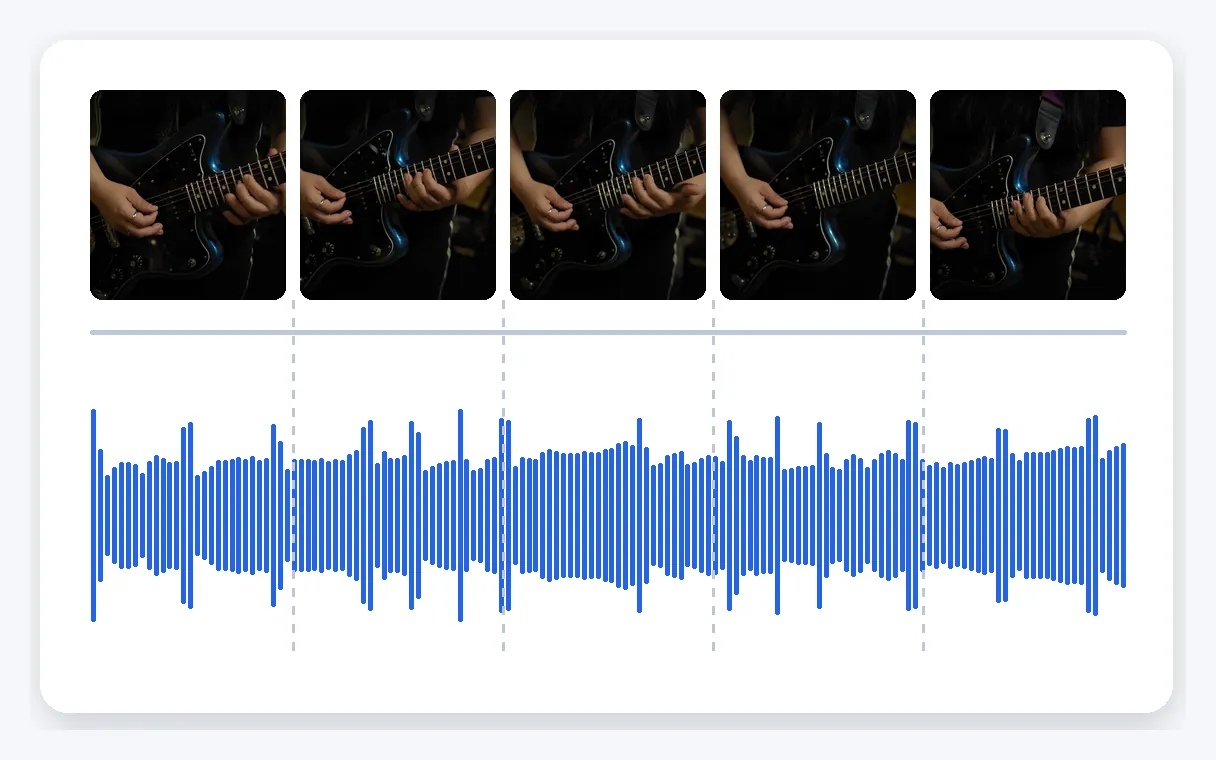
वीडियो और लंबाई में कोई बदलाव नहीं
वीडियो में सिर्फ़ साउंड ट्रैक बदलता है; तस्वीर वैसी ही रहती है जैसी आपने शूट की थी। नतीजा ओरिजिनल फ़ाइल जितना ही लंबा होता है, इसलिए बैकिंग ट्रैक ठीक वहीं बैठता है जहाँ पुरानी आवाज़ थी, और बाद में कुछ ट्रिम या री-टाइम करने की ज़रूरत नहीं पड़ती।
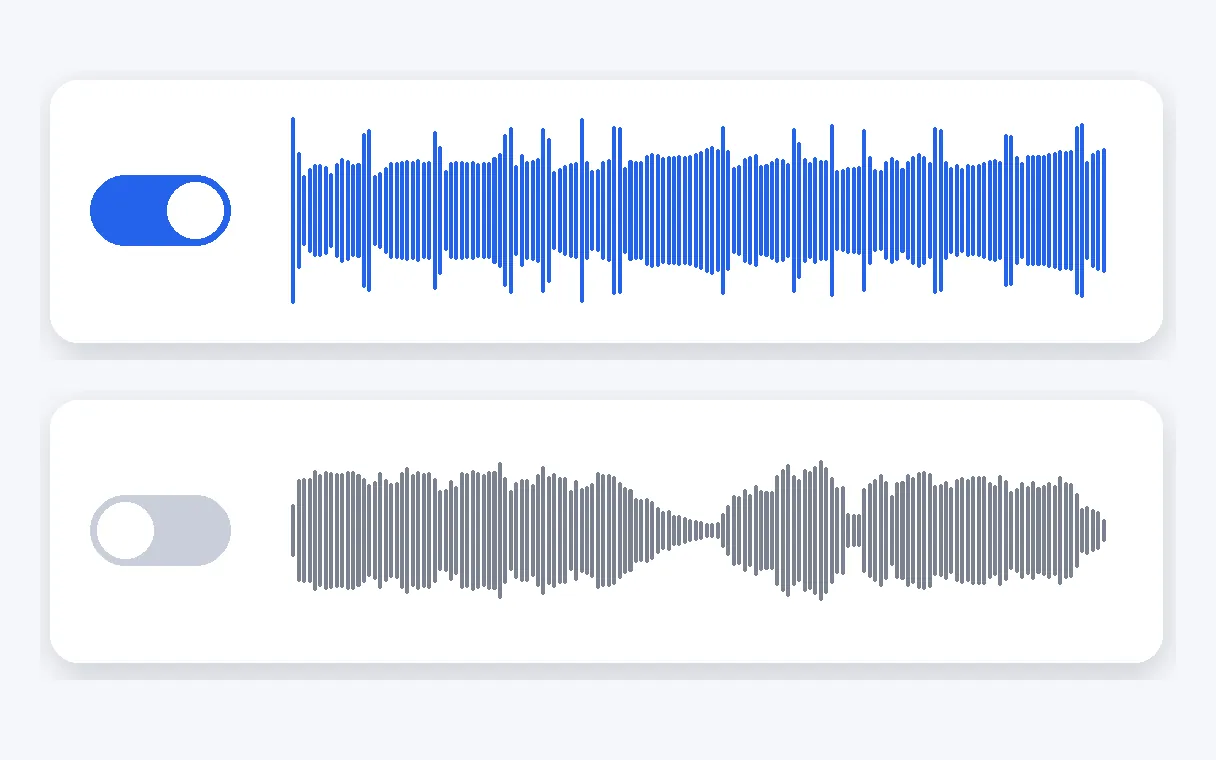
इसका उल्टा भी, उसी स्क्रीन पर
कभी-कभी आपको बैंड नहीं, सिर्फ़ सिंगर चाहिए होता है: अकेली आवाज़, a cappella काम के लिए। इसके लिए इसी स्क्रीन पर आवाज़ रखें वाली सेटिंग है। कोई दूसरा टूल ढूँढने की ज़रूरत नहीं, क्योंकि दूसरा नतीजा बस एक सेटिंग बदलने की दूरी पर है, वह भी आपके ब्राउज़र में।
वोकल कब हटाएँ
इंस्ट्रुमेंटल पर गाएँ
अपना पसंदीदा गाना प्रैक्टिस करें या घर पर ही कराओके रिकॉर्ड करें। म्यूज़िक चलता रहता है, ओरिजिनल सिंगर हट जाता है, और पहले बोल से आख़िरी तक आपकी अपनी आवाज़ छाई रहती है।
कवर वर्शन
अपना कवर ओरिजिनल गाने के म्यूज़िक से शुरू करें, फिर उसके ऊपर अपनी आवाज़ और इंस्ट्रूमेंट रिकॉर्ड करें। इंस्ट्रुमेंटल आपको पूरा अरेंजमेंट एक तैयार बेस के रूप में देता है।
रीमिक्स या मैशअप
किसी ट्रैक का म्यूज़िक रीमिक्स, मैशअप या नए एडिट का बेस बनाएँ, और उस पर अपना वोकल, बीट या सैंपल लगाएँ। सिर्फ़ उन्हीं ट्रैक्स का इस्तेमाल करें जिनके राइट्स आपके पास हैं।
म्यूज़िक प्रैक्टिस
वोकल लाइन हटाकर बाकी बैंड को सुनें और अपना पार्ट सीखें। गिटारिस्ट, पियानिस्ट या ड्रमर गाने के साथ बजा सकते हैं, और सिंगर बीच में नहीं आता।
इवेंट वीडियो, जिसमें से आवाज़ हटानी है
किसी समारोह, भाषण या शो की रिकॉर्डिंग, जिसमें से एक स्पीकर की आवाज़ हटानी है। उसे हटाएँ, और म्यूज़िक व बाकी सब कुछ जो पीछे सुनाई दे रहा था, वीडियो में बना रहता है।
संबंधित टूल्स
वोकल रिमूवर: आपके सवाल
MP3 से गायक की आवाज़ कैसे हटाऊँ?
गाना MP3, WAV या M4A में अपलोड करें, देख लें कि म्यूज़िक रखें विकल्प चुना है और स्टार्ट दबाएँ। साउंड आवाज़ और म्यूज़िक में अलग हो जाता है, आवाज़ हटा दी जाती है, और आप अपनी फ़ाइल के फ़ॉर्मैट में इंस्ट्रुमेंटल डाउनलोड करते हैं। सब कुछ ब्राउज़र में होता है।
वोकल रिमूवर क्या करता है?
यह एक रिकॉर्डिंग को दो हिस्सों में बाँटता है: आवाज़, चाहे गाई हुई हो या बोली हुई, और म्यूज़िक, यानी बाकी सब कुछ। म्यूज़िक रखें चुनने पर आवाज़ हट जाती है और साज़ बचे रहते हैं, यानी आपको उसी गाने का इंस्ट्रूमेंटल या कराओके वर्शन मिलता है, उतनी ही लंबाई का।
गाने का इंस्ट्रूमेंटल या कराओके वर्शन कैसे बनाऊँ?
गाना अपलोड करें और म्यूज़िक वाली सेटिंग रखें: सिंगर की आवाज़ हट जाती है और आप सिर्फ़ म्यूज़िक डाउनलोड करते हैं। इसे साथ गाने, कवर रिकॉर्ड करने या कोई इंस्ट्रूमेंट प्रैक्टिस करने के लिए चलाएँ। कृपया वही गाने इस्तेमाल करें जिनके राइट्स आपके पास हैं।
क्या यह कॉन्सर्ट क्लिप या रिकॉर्ड किए गए टॉक पर काम करता है?
हाँ। MP4, MOV, AVI, MKV या WebM वीडियो अपलोड करें: कॉन्सर्ट क्लिप, लेक्चर या फ़ैमिली फ़िल्म। यह उसी इमेज पर नए साउंड ट्रैक के साथ वीडियो के रूप में मिलता है, या सिर्फ़ साउंड चाहिए तो MP3 के रूप में।
क्या गाना डालने से पहले उसे कन्वर्ट करना पड़ेगा?
कुछ भी कन्वर्ट करने की ज़रूरत नहीं। MP4, MOV, AVI, MKV या WebM वीडियो चलते हैं, और MP3, WAV या M4A ऑडियो फ़ाइलें भी, 2 GB तक। MP3 में भेजा गया गाना MP3 में ही वापस मिलता है, सुनने या शेयर करने के लिए तैयार।
मेरा रिज़ल्ट किस फ़ॉर्मेट में मिलेगा?
यह इस पर निर्भर करता है कि आपने क्या भेजा। वीडियो नए साउंड ट्रैक के साथ वीडियो के रूप में लौटता है, तस्वीर में कोई बदलाव नहीं, या आप चाहें तो अलग MP3 के रूप में। ऑडियो फ़ाइल उसी फ़ॉर्मैट की ऑडियो फ़ाइल के रूप में लौटती है। दोनों हाल में अवधि आपके ओरिजिनल जितनी ही रहती है।
क्या यह वोकल रिमूवर फ़ोन पर भी चलता है?
हाँ। Klipa सीधे आपके ब्राउज़र में चलता है, फ़ोन पर भी और कंप्यूटर पर भी। गाना या वीडियो अपलोड करें, चुनें कि क्या रखना है, और तैयार होने पर रिज़ल्ट डाउनलोड करें। कोई सॉफ़्टवेयर इंस्टॉल नहीं करना और पहले से कुछ सीखना भी नहीं पड़ता।
क्या मुझे वोकल्स अकेले, a cappella की तरह मिल सकते हैं?
हाँ। इसी स्क्रीन पर आवाज़ रखने की सेटिंग है। यह गाई या बोली गई आवाज़ रखती है और म्यूज़िक हटा देती है, यानी आपको सिर्फ़ वोकल ट्रैक मिलता है जिसे आप समझने, सैंपल करने या दोबारा बनाने में इस्तेमाल कर सकते हैं। यह पेज म्यूज़िक रखने की सेटिंग पर खुलता है, इसलिए शुरू करने से पहले सेटिंग बदल लें।
मेरे गाने साइट पर कितने समय तक रहते हैं?
आपकी अपलोड की हुई फ़ाइलें और नतीजे थोड़ी देर बाद अपने-आप डिलीट हो जाते हैं। क्या अपलोड करना है और क्या डाउनलोड करना है, यह आप तय करते हैं। कृपया वही गाने और रिकॉर्डिंग इस्तेमाल करें जिनके अधिकार आपके पास हैं: ट्रैक के अधिकार उसके मालिक के पास ही रहते हैं।
क्या डाउनलोड की गई फ़ाइल पर Klipa का मार्क लगता है?
वीडियो Klipa लोगो के साथ डाउनलोड होता है; Pass या Pro प्लान के साथ बिना लोगो के। यह वीडियो पर लागू होता है, और नीचे की तस्वीर वैसी ही रहती है जैसी आपने शूट की थी। जो वर्शन रखना चाहें वह चुनें, फिर तैयार होने पर डाउनलोड करें।
आवाज़ हटाएं, म्यूज़िक रखें
गाना या वीडियो अपलोड करें और इंस्ट्रूमेंटल डाउनलोड करें।
क्रेडिट कार्ड की ज़रूरत नहीं
गाना, बिना सिंगर के
वोकल रिमूवर किसी तैयार गाने को ऐसे बेस में बदल देता है जिसे आप इस्तेमाल कर सकें: गाने के लिए इंस्ट्रूमेंटल, कराओके वर्शन, या कवर और रीमिक्स के लिए बैकिंग ट्रैक। अपनी फ़ाइल अपलोड करें, म्यूज़िक रखें, और कुछ ही स्टेप में नतीजा डाउनलोड करें। अगर आपको सिर्फ़ वीडियो की आवाज़ फ़ाइल के रूप में चाहिए, तो ऑडियो एक्सट्रैक्टर आपको MP3 देता है। जिस रिकॉर्डिंग में आवाज़ के पीछे पंखे, ट्रैफ़िक या हिस्स की आवाज़ हो, उसके लिए बैकग्राउंड नॉइज़ हटाएँ आवाज़ रखता है और बाकी सब हटा देता है। आप जो भी पब्लिश करें, सिर्फ़ वही गाने और रिकॉर्डिंग इस्तेमाल करें जिनके राइट्स आपके पास हों।
