

Co daje usuwanie wokalu
Narzędzie do usuwania wokalu wycina śpiewaka z utworu i zostawia całą resztę. Wrzuć do Klipa piosenkę albo wideo, a dźwięk zostanie podzielony na dwie ścieżki: głos oraz muzykę, czyli każdy inny dźwięk. Ta strona otwiera narzędzie z ustawieniem zostaw muzykę: śpiewany lub mówiony głos znika, a podkład zostaje. Pobierasz instrumental, wersję karaoke albo podkład, do którego możesz grać, śpiewać lub na nim budować własny numer.
Co dostajesz
Wyślij wideo, a dostaniesz wideo z nową ścieżką dźwiękową nałożoną na ten sam obraz, albo samo MP3, jeśli zależy ci tylko na dźwięku. Wyślij piosenkę jako MP3, WAV lub M4A, a wróci do ciebie w tym samym formacie. Długość dokładnie odpowiada plikowi źródłowemu, więc wynik pasuje do niego od pierwszej do ostatniej sekundy. Nie trzeba niczego eksportować ani synchronizować ręcznie: nie dzielisz pliku wcześniej i niczego nie dopasowujesz potem.
Jeden ekran, dwa efekty
Na ekranie są dwa ustawienia. Ta strona zaczyna od opcji „zostaw muzykę”. Chcesz odwrotnie, czyli sam wokal, a cappella do nauki, samplowania albo śpiewania razem z nim? Przełącz na „zostaw głos”. W obu przypadkach pracujesz w przeglądarce: wgrywasz plik, wybierasz, co zostaje, i pobierasz wynik. Dzięki temu strona sprawdzi się równie dobrze na wieczorze karaoke, jak przy nauce tego, jak zaśpiewano dany wokal.
Co z tym robią ludzie
Wokaliści ćwiczą do instrumentalu ulubionej piosenki, a zespoły grają bez linii wokalnej. Twórcy coverów i remiksów zaczynają od podkładu i dodają własny głos albo własny beat. Muzyk może nauczyć się partii, słysząc pozostałe instrumenty bez wokalu na wierzchu, a perkusista może trzymać tempo z utworem, gdy wokal nie przeszkadza. W nagranym wystąpieniu, uroczystości lub wykładzie można usunąć głos mówcy, zostawiając to, co grało w tle. Korzystaj z utworów i nagrań, do których masz prawa.

Co tworzy to narzędzie
Jak usunąć wokal z piosenki lub wideo
Wgraj piosenkę lub wideo
Dodaj wideo albo plik dźwiękowy, na przykład MP3, WAV lub M4A. Wgrasz wszystko do 2 GB w oryginale – nie musisz wcześniej wyciągać dźwięku z filmu.
Wybierz „Zostaw muzykę”
Na start masz ustawione „zachowaj muzykę”: śpiewany lub mówiony głos znika, a podkład zostaje. Jeśli chcesz sam wokal, wybierz „zachowaj głos”, a potem kliknij start.
Pobierz swój podkład
Wideo wraca z nową ścieżką dźwiękową, a jeśli wybierzesz sam dźwięk, jako osobny MP3. Plik z piosenką wraca w swoim formacie i w długości oryginału.
Dlaczego warto usuwać wokal w Klipa
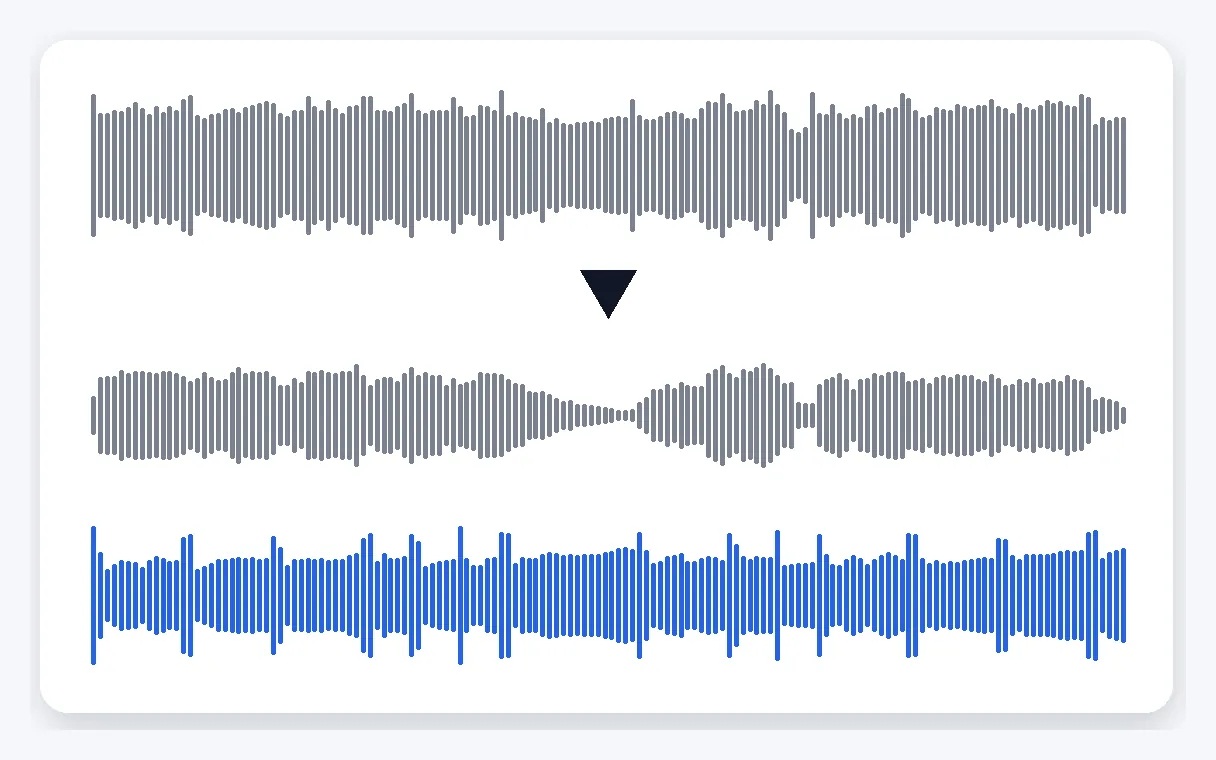
Głos i muzyka rozdzielone na dwie ścieżki
Twój dźwięk zostaje podzielony na głos i muzykę, przy czym muzyka to każdy inny dźwięk. Ty decydujesz, które z nich zostaje. Tutaj jest to muzyka: śpiewany lub mówiony głos znika, a zostaje akompaniament, który możesz wykorzystać jako podkład lub ścieżkę karaoke.
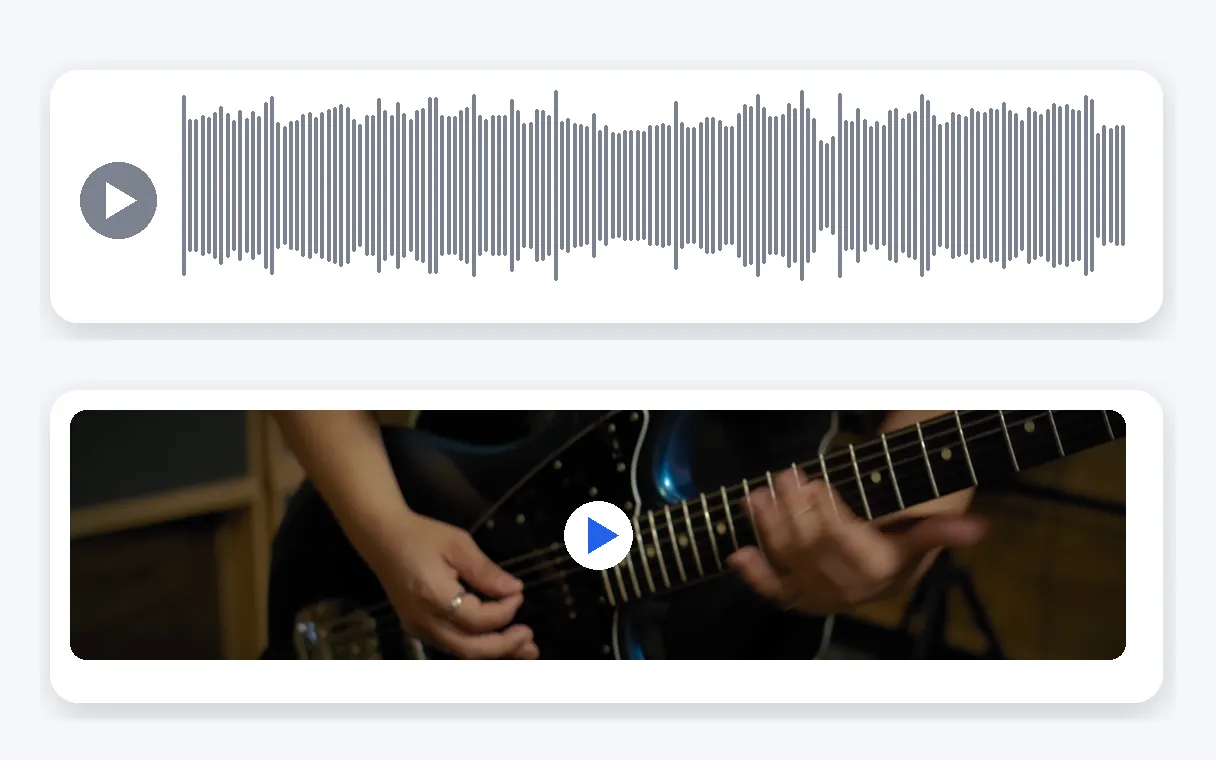
Piosenka czy wideo – bez różnicy
Wrzuć wideo albo plik audio, np. MP3, WAV lub M4A. Wideo może wrócić z nową ścieżką dźwiękową albo jako osobny plik MP3, a plik audio wraca w tym samym formacie, w jakim go wysłałeś. W obu przypadkach dostajesz plik, który od razu odtworzysz lub udostępnisz.
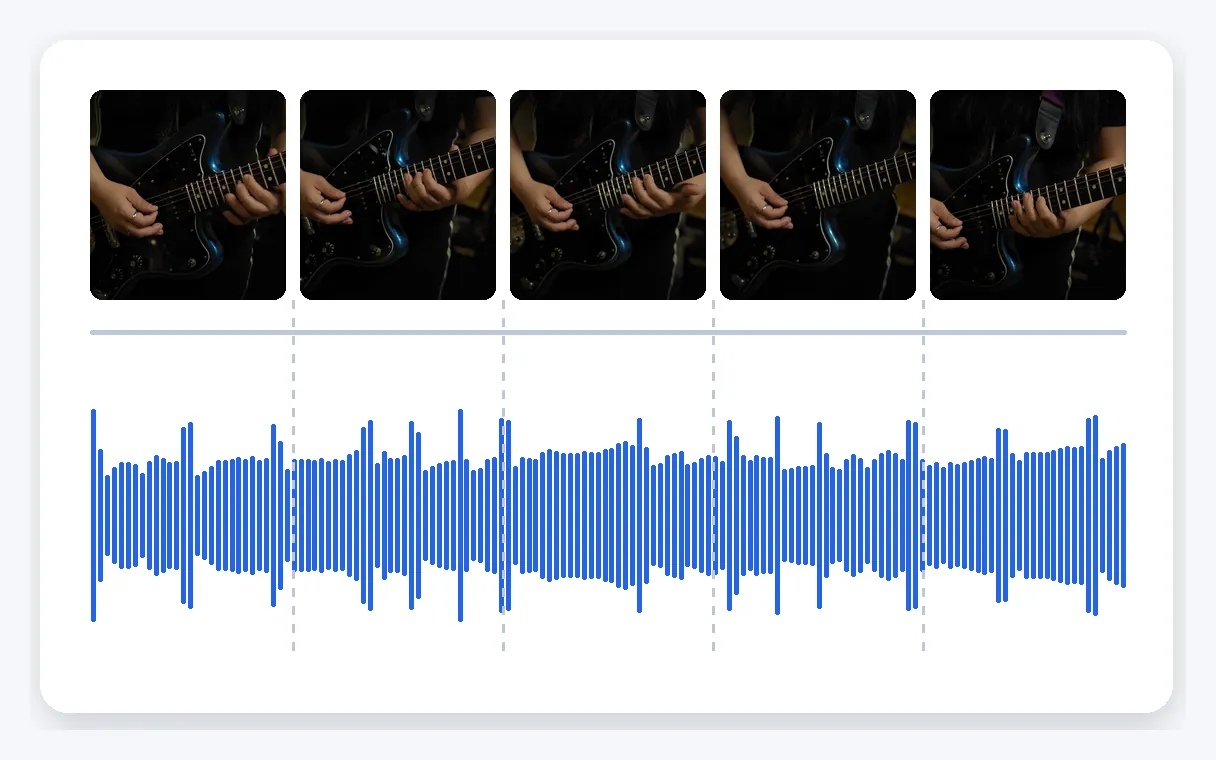
Obraz i długość bez zmian
W wideo podmieniana jest tylko ścieżka dźwiękowa, a obraz zostaje taki, jak go nagrałeś(-aś). Wynik trwa tyle samo co oryginalny plik, więc podkład wchodzi dokładnie tam, gdzie był stary dźwięk, i nic nie trzeba potem przycinać ani przesuwać.
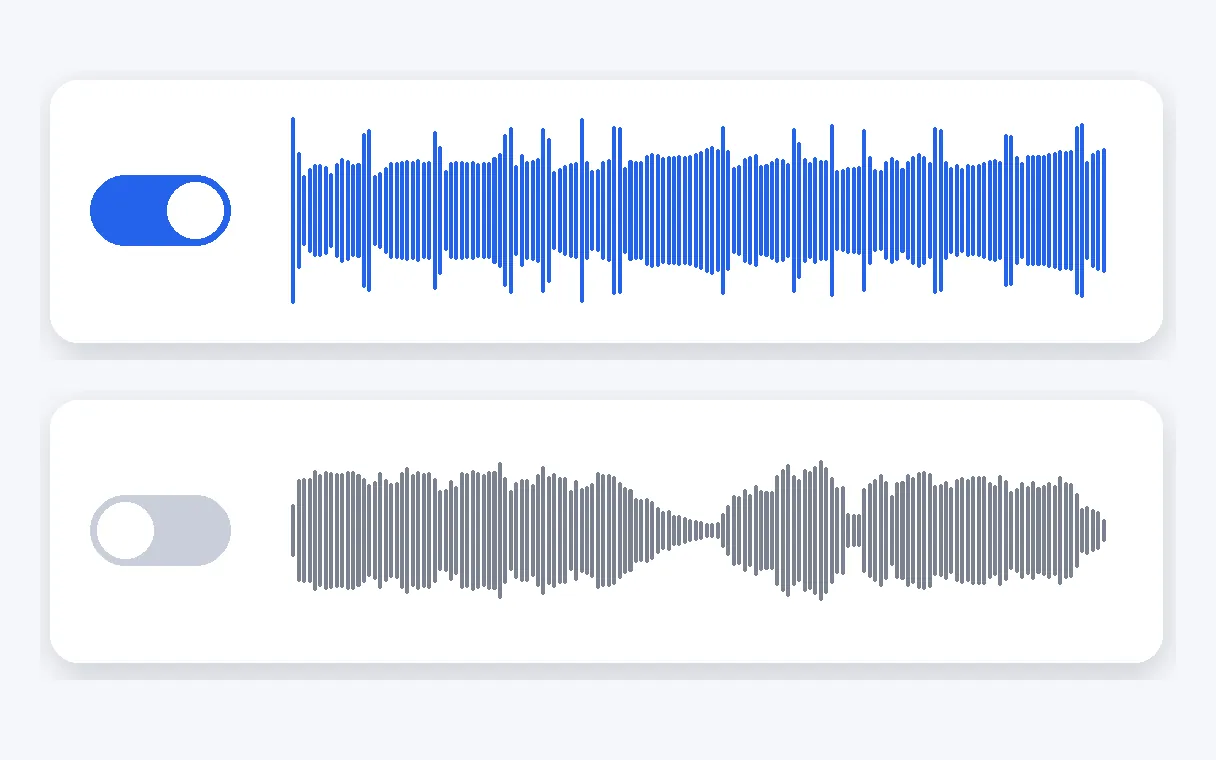
Odwrotnie? Też na tym samym ekranie
Czasem chcesz usłyszeć wokalistę, a nie zespół: sam głos, do prac a cappella. Od tego jest ustawienie „zostaw głos” na tym samym ekranie. Nie musisz szukać innego narzędzia, bo drugi wynik dzieli od Ciebie jedna zmiana ustawienia, w przeglądarce.
Kiedy usunąć wokal
Śpiewaj do podkładu
Poćwicz ulubioną piosenkę albo nagraj karaoke w domu. Podkład gra, oryginalny wokalista schodzi na bok, a twój głos prowadzi od pierwszego taktu do ostatniego.
Cover utworu
Zacznij cover od podkładu z oryginalnej piosenki, a potem nagraj na nim własny głos i instrumenty. Instrumental daje ci cały aranż jako gotową bazę do pracy.
Remiks lub mashup
Weź muzykę z utworu jako bazę do remiksu, mashupu lub nowego montażu i dołóż własny wokal, bit albo sample. Korzystaj tylko z utworów, do których masz prawa.
Ćwiczenie muzyki
Naucz się partii, słysząc resztę zespołu bez linii wokalnej. Gitarzysta, pianista czy perkusista może grać razem z utworem, gdy wokalista nie wchodzi w drogę.
Wideo z imprezy z głosem do usunięcia
Nagranie uroczystości, wystąpienia lub pokazu, z którego trzeba usunąć głos jednego mówcy. Usuń go, a muzyka i wszystko, co grało w tle, zostaną w wideo.
Powiązane narzędzia
Usuwanie wokalu: Twoje pytania
Jak wyciąć wokalistę z pliku MP3?
Wgraj piosenkę jako MP3, WAV lub M4A, upewnij się, że wybrana jest opcja zachowania muzyki, i kliknij start. Dźwięk zostanie rozdzielony na głos i muzykę, głos zostanie usunięty, a Ty pobierzesz podkład w formacie swojego pliku. Wszystko dzieje się w przeglądarce.
Do czego służy usuwanie wokalu?
Dzieli nagranie na dwie części: głos, śpiewany lub mówiony, i muzykę, czyli całą resztę. Po wybraniu „zostaw muzykę” głos jest usuwany, a podkład zostaje, więc dostajesz wersję instrumentalną lub karaoke tego samego utworu, w tej samej długości.
Jak zrobić wersję instrumentalną lub karaoke piosenki?
Wgraj piosenkę i zostaw ustawienie muzyki: głos wokalisty zostanie usunięty, a pobierzesz podkład. Użyj go do śpiewania, nagrania covera albo ćwiczenia na instrumencie. Korzystaj tylko z piosenek, do których masz prawa.
Czy działa na nagraniu z koncertu albo wystąpienia?
Tak. Wgraj wideo w formacie MP4, MOV, AVI, MKV lub WebM: fragment koncertu, wykład albo rodzinny film. Dostaniesz je z nową ścieżką dźwiękową na tym samym obrazie albo jako MP3, jeśli chcesz tylko dźwięk.
Czy muszę przekonwertować piosenkę przed wgraniem?
Nie musisz nic konwertować. Obsługujemy wideo w formatach MP4, MOV, AVI, MKV i WebM oraz pliki audio MP3, WAV i M4A, do 2 GB. Piosenka wysłana jako MP3 wraca jako MP3, gotowa do odtworzenia lub udostępnienia.
W jakim formacie dostanę gotowy plik?
To zależy od tego, co wyślesz. Wideo wraca jako wideo z nową ścieżką dźwiękową i nietkniętym obrazem albo, jeśli wolisz, jako osobny plik MP3. Plik audio wraca jako plik audio w tym samym formacie. W obu przypadkach czas trwania jest taki sam jak w oryginale.
Czy ten usuwacz wokalu działa też na telefonie?
Tak. Klipa działa bezpośrednio w przeglądarce, na telefonie i na komputerze. Wgrywasz piosenkę lub wideo, wybierasz, co zostaje, i pobierasz gotowy efekt. Nie musisz niczego instalować ani wcześniej się uczyć.
Czy mogę dostać sam wokal, jako a cappella?
Tak. Na tym samym ekranie znajdziesz ustawienie „zachowaj głos”. Zostawia ono śpiewany lub mówiony głos i usuwa muzykę, dzięki czemu dostajesz samą ścieżkę wokalną do analizy, samplowania lub przeróbek. Ta strona domyślnie zaczyna od „zachowaj muzykę”, więc przed startem zmień to ustawienie.
Jak długo moje piosenki zostają na stronie?
Wgrane pliki i wyniki są automatycznie usuwane po krótkim czasie. To Ty decydujesz, co wgrywasz i co pobierasz. Używaj utworów i nagrań, do których masz prawa: prawa do utworu zawsze zostają przy jego właścicielu.
Czy na pobranym pliku jest znak Klipa?
Wideo pobierzesz z logo Klipa; bez logo – z Pass lub planem Pro. Dotyczy to filmów, a obraz pozostaje dokładnie taki, jak go nagrałeś(-aś). Wybierz wersję, którą chcesz zachować, i pobierz ją, gdy będzie gotowa.
Usuń głos, zostaw muzykę
Wgraj piosenkę lub wideo i pobierz wersję instrumentalną.
Bez karty kredytowej
Piosenka bez wokalisty
Usuwacz wokalu zamienia gotowy utwór w bazę, której możesz użyć: instrumental do śpiewania, wersję karaoke, podkład do covera albo remiksu. Wgraj plik, zostaw muzykę i pobierz wynik w kilku krokach. Jeśli potrzebujesz tylko dźwięku z wideo jako pliku, ekstraktor audio da Ci MP3. A gdy nagranie ma za głosem wentylatory, ruch uliczny albo szum, usuń szum tła, żeby zostawić głos i pozbyć się reszty. Cokolwiek publikujesz, korzystaj z utworów i nagrań, do których masz prawa.
