

एक आवाज़ पढ़ती है आपका टेक्स्ट, आपके वीडियो पर
आपके पास वीडियो और स्क्रिप्ट है, पर आप अपनी आवाज़ रिकॉर्ड नहीं करना चाहते। इसी के लिए है यह टूल: वीडियो अपलोड करें, टेक्स्ट टाइप या पेस्ट करें, एक आवाज़ चुनें, और एक सिंथेटिक आवाज़ आपके शब्द वीडियो के ऊपर पढ़ देती है। नतीजा एक ही MP4 में मिलता है, पोस्ट करने के लिए तैयार, किसी एडिटर में कुछ जोड़ने की ज़रूरत नहीं।
आपके हाथ में क्या है
टेक्स्ट 5000 अक्षरों तक का हो सकता है और सपोर्ट की गई 33 भाषाओं में से किसी में भी लिखा जा सकता है। आप सात आवाज़ों में से चुनते हैं — तीन महिला आवाज़ें, तीन पुरुष आवाज़ें और एक न्यूट्रल — और हर आवाज़ का छोटा ऑडियो प्रिव्यू है, ताकि कुछ तय करने से पहले आप उसे सुन सकें। आवाज़ कब शुरू हो, यह भी आप तय करते हैं: बिल्कुल शुरू से, या कुछ सेकंड बाद, जब वीडियो का माहौल बन चुका हो।
आवाज़ बोलते समय आपकी ओरिजिनल साउंड भी संभाली जाती है। डिफ़ॉल्ट रूप से वह धीमी हो जाती है और आवाज़ रुकते ही अपने सामान्य लेवल पर लौट आती है। आप उसे जैसी है वैसी भी रख सकते हैं, या पूरी तरह बंद भी कर सकते हैं। अगर आवाज़ वीडियो से लंबी निकली, तो आवाज़ पूरी होने तक आख़िरी फ़्रेम स्क्रीन पर रुका रहता है; वीडियो में इसके अलावा कोई बदलाव नहीं होता।
यह क्या नहीं है
शुरू करने से पहले दो बातें जान लेना ठीक रहेगा। पहली, यह आपकी अपनी आवाज़ की कॉपी नहीं है: आप सिर्फ़ दी गई सात आवाज़ों में से चुनते हैं, और कुछ नहीं। दूसरी, इसमें लिप-सिंक नहीं है। यह वॉइस ओवर है, यानी वीडियो के ऊपर बोलता नैरेटर, ऐसा मुँह नहीं जो शब्द बोलता दिखे। यह एक्सप्लेनर, ट्यूटोरियल, प्रोडक्ट डेमो, स्लाइडशो और बिना डायलॉग वाली फ़ुटेज के लिए ठीक है; ऐसे वीडियो के लिए नहीं जिसमें कोई साफ़ तौर पर बोलता दिख रहा हो।
आज़माना फ़्री, प्लान के साथ लोगो-फ़्री
फ़्री अकाउंट को साइन-अप पर 20 क्रेडिट मिलते हैं, जिनसे आप टूल आज़मा सकते हैं। सब्सक्रिप्शन या Pass के बिना वीडियो पर Klipa का लोगो रहता है, और डाउनलोड करने के लिए अकाउंट चाहिए; लोगो के बिना वीडियो सब्सक्रिप्शन या Pass के साथ मिलता है। कीमत है हर मिनट की आवाज़ के लिए 5 क्रेडिट, कम से कम 1 क्रेडिट, जो वीडियो की अवधि से नहीं, आपके टेक्स्ट की लंबाई से तय होती है। शुरू करने से पहले स्क्रीन पर कीमत दिख जाती है।

टूल क्या तैयार करता है
वीडियो में वॉइस ओवर कैसे जोड़ें: 3 आसान स्टेप
अपना वीडियो अपलोड करें
MP4, MOV, AVI, MKV या WebM फ़ाइल डालिए। आवाज़ इसी वीडियो के ऊपर लगाई जाएगी और तस्वीर वैसी ही रहेगी जैसी आपने शूट की थी, बस आख़िरी फ़्रेम रुका हुआ हो सकता है।
टेक्स्ट लिखें और आवाज़ चुनें
अपना टेक्स्ट टाइप या पेस्ट कीजिए, प्रीव्यू सुनकर सात आवाज़ों में से एक चुनिए, फिर तय कीजिए कि आवाज़ कब शुरू हो और ओरिजनल साउंड का क्या हो: धीमा, जस का तस या म्यूट।
MP4 बनाएँ और डाउनलोड करें
शुरू करने से पहले स्क्रीन पर कीमत दिख जाती है। आवाज़ जुड़ने के बाद अपना MP4 डाउनलोड करें। डाउनलोड के लिए अकाउंट ज़रूरी है, और सब्सक्रिप्शन या Pass के बिना वीडियो पर Klipa का लोगो रहता है।
Klipa से वॉइसओवर क्यों जोड़ें
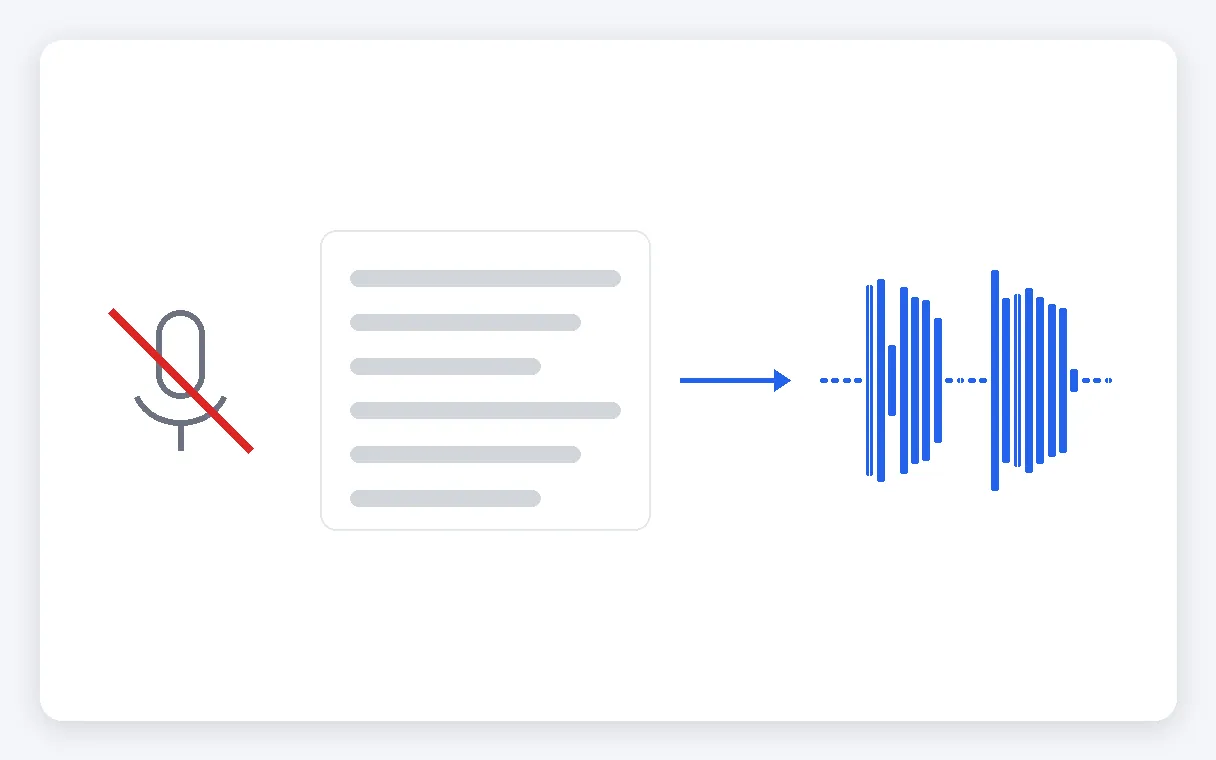
न रिकॉर्डिंग, न माइक्रोफ़ोन
न शांत कमरा चाहिए, न माइक्रोफ़ोन, न कोई ऐसा टेक जो आपको पसंद आए। बस टेक्स्ट लिखें और आवाज़ को पढ़ने दें। किसी लाइन में बदलाव करना हो तो दोबारा रिकॉर्ड करने की जगह टेक्स्ट एडिट करें। कुछ सीखना नहीं, कोई ऑडियो टाइमलाइन खोलनी नहीं।
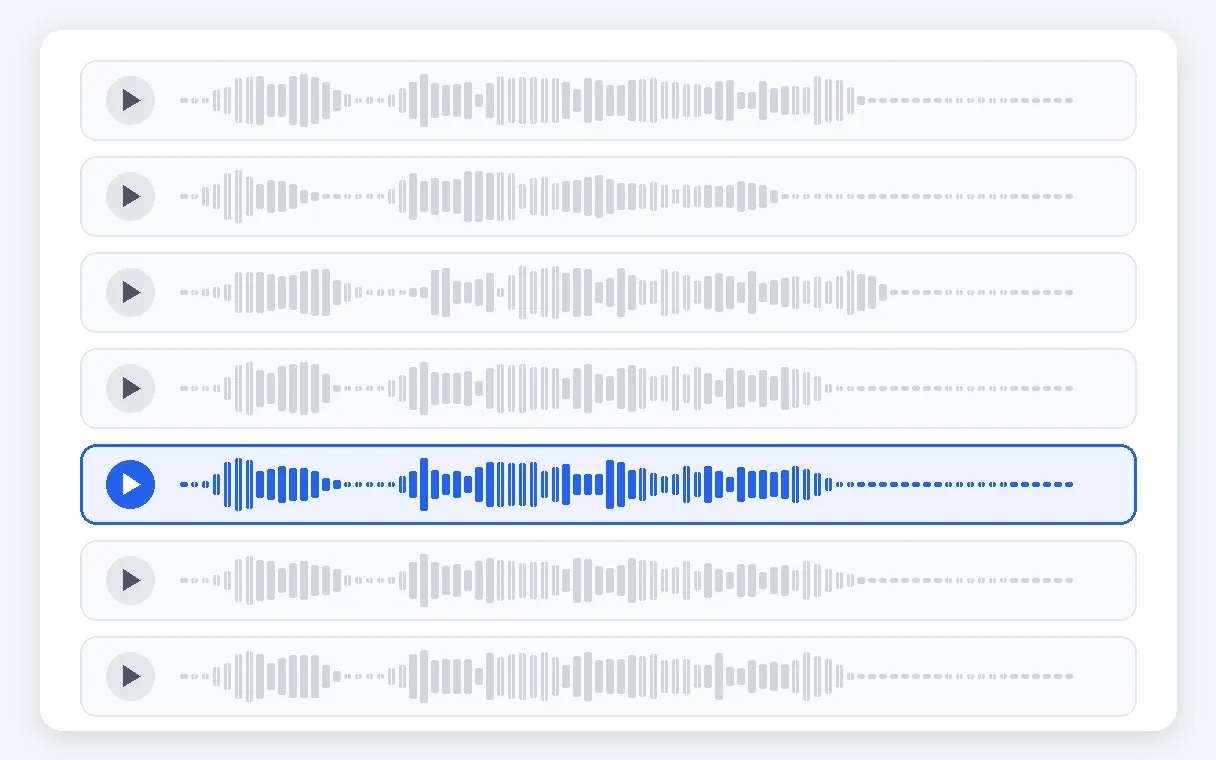
सात आवाज़ें, हर एक का प्रीव्यू
तीन महिला आवाज़ें, तीन पुरुष आवाज़ें और एक न्यूट्रल आवाज़ उपलब्ध हैं। हर आवाज़ पहले एक छोटा सैंपल सुनाती है, इसलिए आप नाम से नहीं, कान से चुनते हैं। टेक्स्ट किसी भी 33 सपोर्टेड भाषाओं में लिखा जा सकता है। चुनाव इन्हीं सात आवाज़ों में से करना है; यह आपकी अपनी आवाज़ की कॉपी नहीं है।
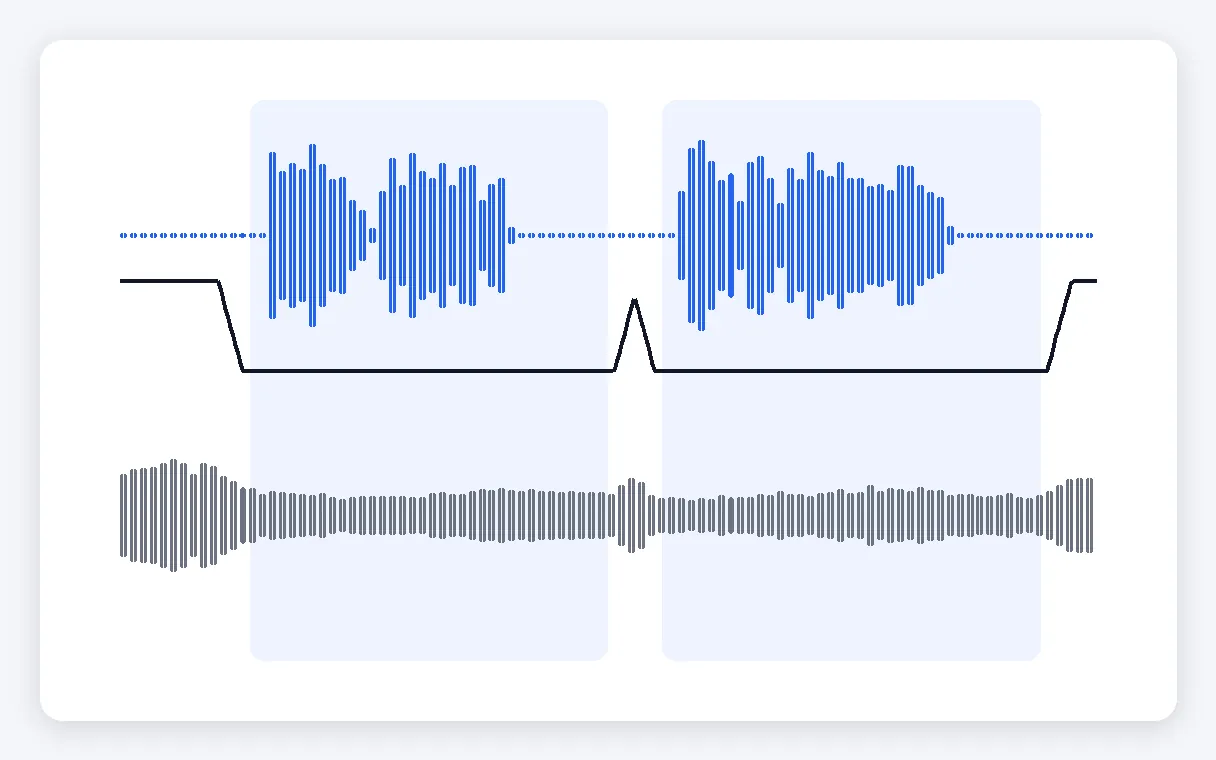
ओरिजिनल साउंड आपके कंट्रोल में
जब आवाज़ बोलती है, तब आपके वीडियो की आवाज़ धीमी हो जाती है और बाद में अपने लेवल पर लौट आती है — यह डिफ़ॉल्ट है। आप चाहें तो उसे जस का तस रख सकते हैं या हटा सकते हैं। आवाज़ ठीक किस पल से शुरू होगी, यह भी आप ही तय करते हैं। म्यूज़िक या आसपास की आवाज़ें नीचे चलती रहती हैं, या हट जाती हैं।
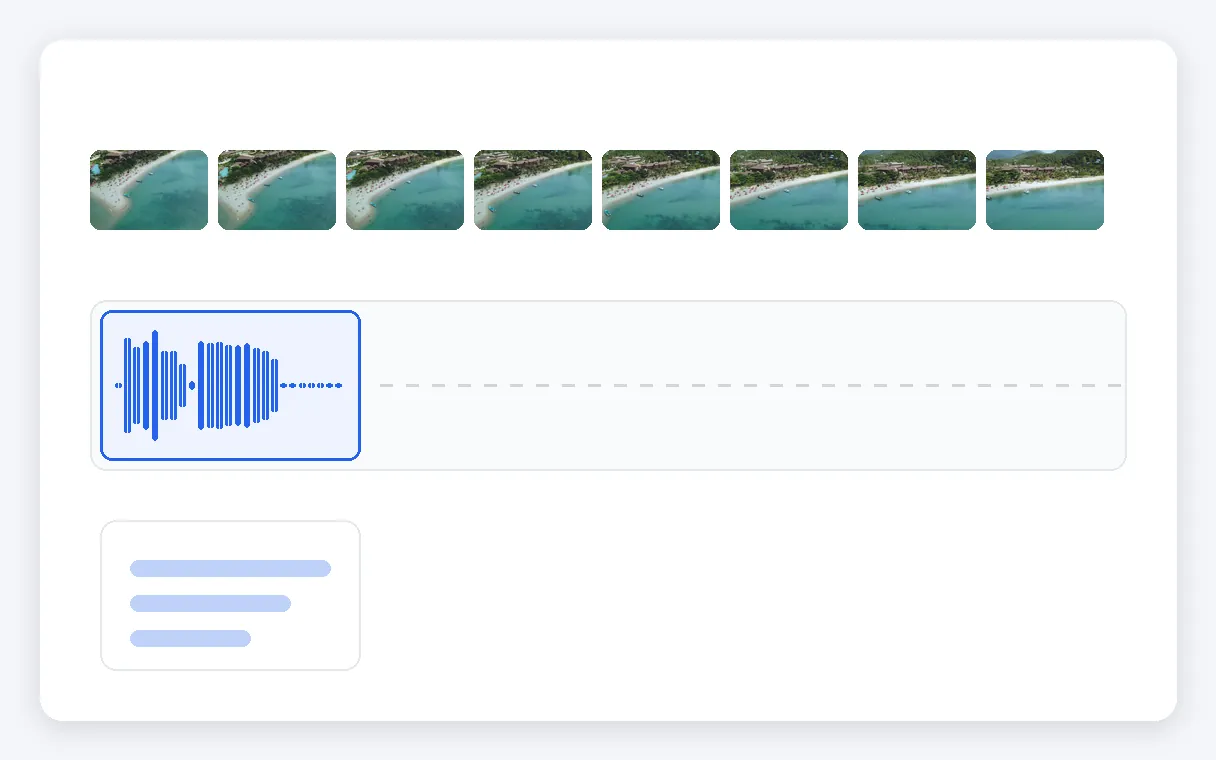
कीमत टेक्स्ट पर, वीडियो पर नहीं
लागत 5 क्रेडिट प्रति मिनट आवाज़ है, कम से कम 1, जो आपके टेक्स्ट की लंबाई से तय होती है। छोटे टेक्स्ट वाला लंबा वीडियो सिर्फ़ लंबा होने की वजह से महँगा नहीं पड़ता। शुरू करने से पहले क़ीमत स्क्रीन पर दिख जाती है।
वॉइस ओवर कब काम आता है
ट्यूटोरियल या स्क्रीन रिकॉर्डिंग
आपने स्टेप्स शूट कर लिए, पर कमेंट्री नहीं की। समझाने वाला टेक्स्ट लिखिए, आवाज़ को पहले क्लिक से शुरू कराइए, और आपका वीडियो बिना अपनी आवाज़ रिकॉर्ड किए शेयर करने के लिए तैयार है।
सोशल मीडिया के लिए प्रोडक्ट डेमो
अपने प्रोडक्ट की एक छोटी क्लिप, कुछ लाइनों का टेक्स्ट, और ऊपर से एक नैरेटर उन्हें पढ़ देता है। Instagram या TikTok पोस्ट के लिए काम का, जब आप कैमरे पर बोलना नहीं चाहते।
स्लाइडशो या प्रेज़ेंटेशन वीडियो
प्रेज़ेंटेशन से एक्सपोर्ट किया वीडियो बिना आवाज़ का होता है। अपने स्पीकिंग नोट्स टेक्स्ट में पेस्ट कीजिए और एक आवाज़ उन्हें स्लाइड्स पर पढ़ देगी, आवाज़ पूरी होने तक आख़िरी स्लाइड रुकी रहती है।
ट्रैवल या छुट्टियों की फ़ुटेज
ट्रिप की क्लिप्स में जब कोई कमेंट्री करता है तो वे एक छोटी कहानी बन जाती हैं। कमेंट्री लिखिए, पहले शॉट के बाद आवाज़ शुरू कीजिए, और नीचे आसपास की आवाज़ धीमी रखिए।
ऐसा चैनल जहाँ आप अपनी आवाज़ नहीं दिखाते
फ़ुटेज आपकी है, नैरेशन लिखा है, और आवाज़ सात विकल्पों में से कोई एक। वीडियो का टॉपिक चाहे जो हो, आपको अपनी रिकॉर्डिंग सुनने की ज़रूरत ही नहीं पड़ती।
संबंधित टूल्स
वीडियो में वॉइस ओवर जोड़ना — अक्सर पूछे जाने वाले सवाल
अगर मैं अपनी फ़ुटेज पर अपनी स्क्रिप्ट किसी आवाज़ में पढ़वाना चाहूँ, तो शुरुआत कहाँ से करूँ?
अपना वीडियो अपलोड करें, जो टेक्स्ट पढ़वाना है उसे टाइप या पेस्ट करें, और सात आवाज़ों में से एक चुनें — हर आवाज़ का प्रीव्यू सुनकर। तय करें कि आवाज़ कब शुरू हो और ओरिजिनल साउंड का क्या हो, स्क्रीन पर कीमत देखें और लॉन्च करें। काम पूरा होने पर अपना वीडियो MP4 में डाउनलोड करें।
क्या मैं बिना वॉटरमार्क के फ़्री में AI वॉइस ओवर जोड़ सकता हूँ?
आज़मा सकते हैं: फ़्री अकाउंट को साइन-अप पर 20 क्रेडिट मिलते हैं, जिनसे आप पहला वॉइस-ओवर बना सकते हैं। लेकिन सब्सक्रिप्शन या Pass के बिना वीडियो पर Klipa का लोगो रहता है, और डाउनलोड के लिए अकाउंट ज़रूरी है। बिना लोगो वाला वर्शन सब्सक्रिप्शन या Pass के साथ मिलता है।
क्या सिर्फ़ स्क्रिप्ट से पूरा वीडियो बनाया जा सकता है?
सिर्फ़ टेक्स्ट से नहीं: इसके लिए पहले से एक वीडियो होना ज़रूरी है। अपना टेक्स्ट लिखें या पेस्ट करें, 5000 अक्षरों तक, सपोर्ट की गई 33 भाषाओं में से किसी भी में, और उसे अपनी फ़ुटेज पर लगाएँ। आप जहाँ चुनें, आवाज़ वहीं से उसे पढ़ना शुरू कर देती है। यह टूल मौजूद वीडियो में आवाज़ जोड़ता है; यह तस्वीरें नहीं बनाता।
क्या नैरेशन के नीचे मेरी फ़ुटेज की अपनी आवाज़ भी सुनाई देगी?
डिफ़ॉल्ट रूप से आवाज़ बोलते समय यह धीमा हो जाता है और फिर अपने सामान्य लेवल पर लौट आता है। आप इसे जैसा रिकॉर्ड हुआ वैसा ही रख सकते हैं, या पूरा हटा भी सकते हैं। तीनों विकल्प शुरू करने से पहले स्क्रीन पर दिखते हैं, इसलिए अपने फ़ुटेज के हिसाब से जो ठीक लगे वो चुनें।
क्या लंबी स्क्रिप्ट पूरी होने से पहले कट जाएगी?
आवाज़ ख़त्म होने तक आख़िरी फ़्रेम स्क्रीन पर रुका रहता है, इसलिए कोई शब्द कटता नहीं। इस रुके हुए फ़्रेम के अलावा वीडियो में कोई बदलाव नहीं होता। अगर आप नहीं चाहते कि वीडियो लंबा हो, तो टेक्स्ट छोटा कर लें या आवाज़ को पहले शुरू करें।
बिलिंग किस पर होती है: मेरे टेक्स्ट की लंबाई पर या वीडियो की?
कीमत है आवाज़ के हर मिनट के लिए 5 क्रेडिट, कम से कम 1 क्रेडिट के साथ। यह आपके टेक्स्ट की लंबाई के हिसाब से तय होती है, वीडियो की अवधि से नहीं, और शुरू करने से पहले स्क्रीन पर कीमत दिख जाती है। फ़्री अकाउंट को साइनअप पर 20 क्रेडिट मिलते हैं।
क्या मेरी MKV या WebM क्लिप चलेगी, और आउटपुट किस फ़ॉर्मैट में मिलेगा?
आप MP4, MOV, AVI, MKV या WebM अपलोड कर सकते हैं। वापस हमेशा MP4 वीडियो मिलता है: आपकी फ़ुटेज में वॉइस जुड़ी हुई, ओरिजनल साउंड आपकी पसंद के मुताबिक, और ज़रूरत पड़ने पर आवाज़ खत्म होने तक आखिरी फ़्रेम रुका हुआ।
क्या नैरेटर को बाद के किसी पल तक रोककर रख सकता हूँ?
हाँ। आवाज़ किस पल शुरू हो, यह आप तय करते हैं, इसलिए वह तुरंत भी आ सकती है और कुछ सेकंड की तस्वीर के बाद भी। ओरिजिनल साउंड सिर्फ़ तब धीमा होता है जब आवाज़ बोल रही हो, फिर अपने लेवल पर लौट आता है। अगर आपके ओपनिंग शॉट को जगह चाहिए, तो आवाज़ देर से शुरू करें।
अपने वीडियो में वॉइसओवर जोड़ें
आपका टेक्स्ट, आपकी पसंद की आवाज़, एक MP4।
क्रेडिट कार्ड की ज़रूरत नहीं
आपके शब्द, आपके फ़ुटेज पर आवाज़ में
वॉइस ओवर के लिए अब माइक्रोफ़ोन, शांत कमरे या दूसरे टेक की ज़रूरत नहीं। आप वीडियो और टेक्स्ट लाइए, सात आवाज़ों में से एक चुनिए, तय कीजिए कि आवाज़ कब शुरू हो, और MP4 डाउनलोड कीजिए, जिसमें आपकी ओरिजिनल आवाज़ आपकी पसंद के हिसाब से धीमी, जस की तस या हटाई हुई होगी। नरेशन लगने के बाद आप वीडियो में साउंड इफ़ेक्ट जोड़ सकते हैं, या वही शब्द एनिमेटेड सबटाइटल के साथ स्क्रीन पर दिखा सकते हैं। सीमाएँ याद रखिए: आवाज़ सिर्फ़ लिस्ट से चुनी जा सकती है, लिप-सिंक नहीं होता, और सब्सक्रिप्शन या Pass के बिना Klipa का लोगो रहता है।
