

म्यूज़िक का क्या होता है, और क्या बचा रहता है
जिस क्लिप में म्यूज़िक बोलने वाले की आवाज़ दबा दे, उसे देखना थका देता है। यह पेज ठीक इसी स्थिति के लिए बना है। आप वीडियो डालिए, Klipa का AI साउंड को दो ट्रैक में बाँट देता है: एक तरफ़ आवाज़, दूसरी तरफ़ म्यूज़िक और आसपास का शोर। स्क्रीन पहले से आवाज़ रखने के लिए सेट खुलती है। बोलने के पीछे का म्यूज़िक हट जाता है, शब्द वैसे ही रहते हैं और वीडियो जैसा शूट हुआ था, वैसा ही रहता है।
आवाज़ कैसे रहती है और म्यूज़िक कैसे हटता है
पूरे मिक्स को फ़िल्टर से दबाने के बजाय, पहले साउंड को अलग-अलग किया जाता है। एक ट्रैक में आवाज़ होती है, दूसरे में म्यूज़िक और उसके आसपास का माहौल। इस पेज पर आवाज़ वाला ट्रैक आप रखते हैं, इसलिए म्यूज़िक चला जाता है और बोली हुई आवाज़ अकेली उभरकर आती है। बोली गई आवाज़ भी उतनी ही अच्छी तरह अलग होती है जितनी गाई गई आवाज़, इसलिए प्रेज़ेंटर, इंटरव्यू, वॉइस-ओवर या गायक, सबके साथ यही तरीका काम करता है। आपको मिलने वाली आवाज़ साफ़ रहती है, और उसकी लय और अवधि आपकी ओरिजिनल फ़ाइल जैसी ही रहती है।
वीडियो डालिए, वीडियो या MP3 पाइए
वीडियो अपलोड करते समय आप आउटपुट चुनते हैं। या तो आपको वही वीडियो नए साउंड ट्रैक के साथ मिलता है, बिना किसी बदलाव वाली पिक्चर के साथ, या सिर्फ़ साउंड MP3 के रूप में, जो तब काम आता है जब आपको आवाज़ दोबारा इस्तेमाल करनी हो। आउटपुट ओरिजिनल जितना ही लंबा होता है और साउंड पिक्चर के साथ सिंक में रहता है, इसलिए बाद में दोबारा सिंक करने की ज़रूरत नहीं पड़ती। आप MP3, WAV या M4A जैसी साउंड फ़ाइल भी अपलोड कर सकते हैं और उसी फ़ॉर्मैट में साउंड फ़ाइल पा सकते हैं। वीडियो Klipa लोगो के साथ डाउनलोड होता है; Pass या Pro प्लान के साथ बिना लोगो के। 2 GB तक की फ़ाइलें स्वीकार की जाती हैं।
जब म्यूज़िक ही दिक्कत हो
आम मामला सोशल नेटवर्क के वीडियो का है, जहाँ किसी के बोलने पर कोई ट्रेंडिंग ट्रैक चल रहा होता है: ट्यूटोरियल, रेसिपी, रिएक्शन या टेस्टिमोनियल। इवेंट की फ़ुटेज में भी यही परेशानी होती है, जब पार्टी, दुकान या कॉन्फ़्रेंस रूम का म्यूज़िक लोगों की बातों को ढक देता है। हर मामले में आप म्यूज़िक हटाते हैं, आवाज़ रखते हैं, और फिर क्लिप पब्लिश या सेव कर लेते हैं। इसी स्क्रीन पर म्यूज़िक रखने की सेटिंग भी है, अगर कभी आपको इसका उल्टा करना हो। कृपया ऐसे वीडियो इस्तेमाल करें जिनके अधिकार आपके पास हों।

टूल क्या तैयार करता है
वीडियो से म्यूज़िक हटाकर आवाज़ कैसे रखें
अपना वीडियो अपलोड करें
कोई वीडियो (MP4, MOV, AVI, MKV या WebM) या ऑडियो फ़ाइल (MP3, WAV, M4A) डालें। कुछ इंस्टॉल नहीं करना है, और पहले वीडियो से ऑडियो निकालने की भी ज़रूरत नहीं।
देखें कि आवाज़ बनी हुई है
स्क्रीन पर शुरुआत में "आवाज़ रखें" चुना होता है: म्यूज़िक और आसपास की आवाज़ें हट जाती हैं। वीडियो के लिए नई आवाज़ वाला वीडियो चुनें या सिर्फ़ साउंड MP3 में, फिर सेपरेशन शुरू करें।
अपना रिज़ल्ट डाउनलोड करें
नए साउंड ट्रैक वाला वीडियो पाएँ, तस्वीर बिना बदले, या ऑडियो MP3 में। शुरू से चलाकर देखें कि क्लिप में आवाज़ साफ़ है, फिर शेयर करें या सेव रखें।
Klipa से म्यूज़िक क्यों हटाएं
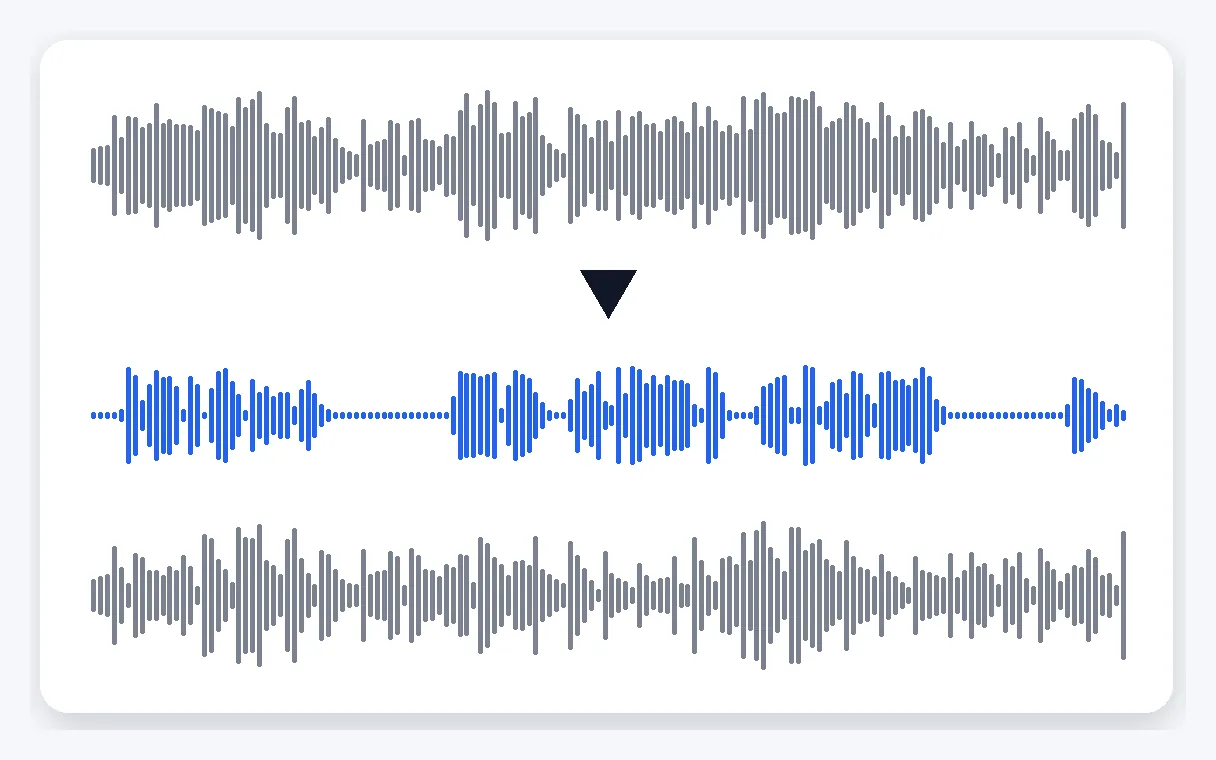
आवाज़ और म्यूज़िक अलग-अलग
आवाज़ को दो ट्रैक में अलग किया जाता है: एक वॉइस ट्रैक और एक म्यूज़िक-और-माहौल वाला ट्रैक, न कि सब कुछ पर एक फ़िल्टर चढ़ा दिया जाए। आवाज़ रखी जाती है और बाकी हटा दिया जाता है, इसलिए बोली साफ़ और natural रहती है, उसी रिद्म और उसी लंबाई के साथ जो आपकी अपलोड की फ़ाइल में थी।
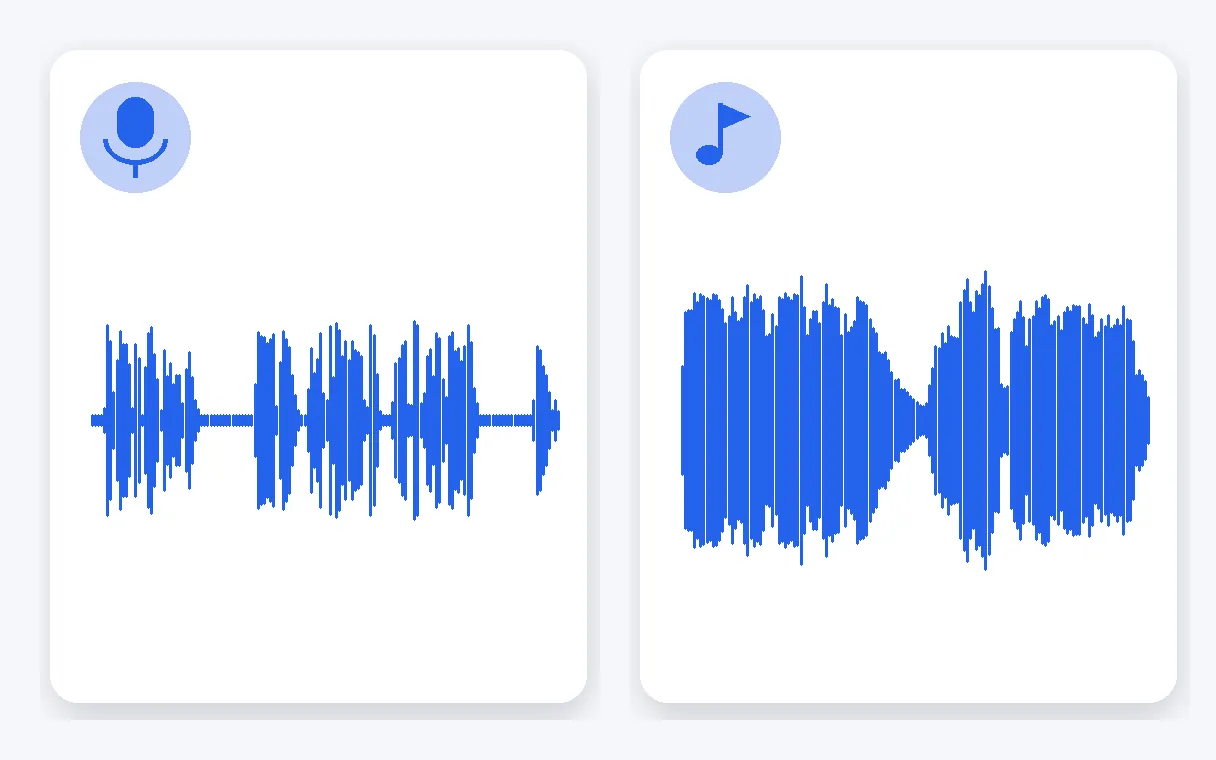
बोलना हो या गाना, दोनों चलेंगे
बोलने वाली और गाने वाली, दोनों तरह की आवाज़ें अलग हो जाती हैं। प्रेज़ेंटर, इंटरव्यू, वॉइस-ओवर, टेस्टिमोनियल या सिंगर: आवाज़ किसी की भी हो, क्लिप से पीछे का म्यूज़िक हटने के बाद वही आवाज़ बची रहती है।
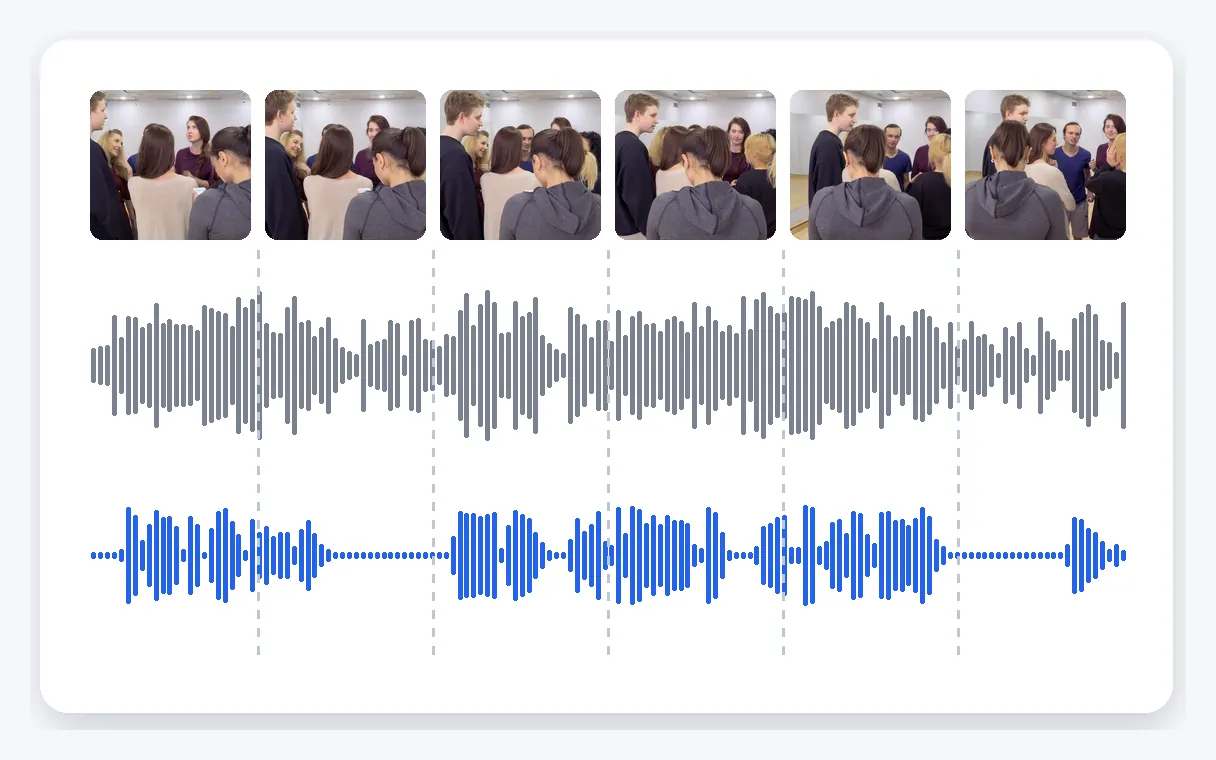
तस्वीर जस की तस, आवाज़ पूरी सिंक में
बदला सिर्फ़ साउंड ट्रैक जाता है। वीडियो की तस्वीर जस की तस रहती है और अवधि ओरिजिनल के बराबर, और आवाज़ इमेज के साथ सिंक में रहती है। यानी एडिटर में दोबारा सिंक करने की ज़रूरत नहीं और बाद में दूसरा एक्सपोर्ट भी नहीं करना पड़ता।
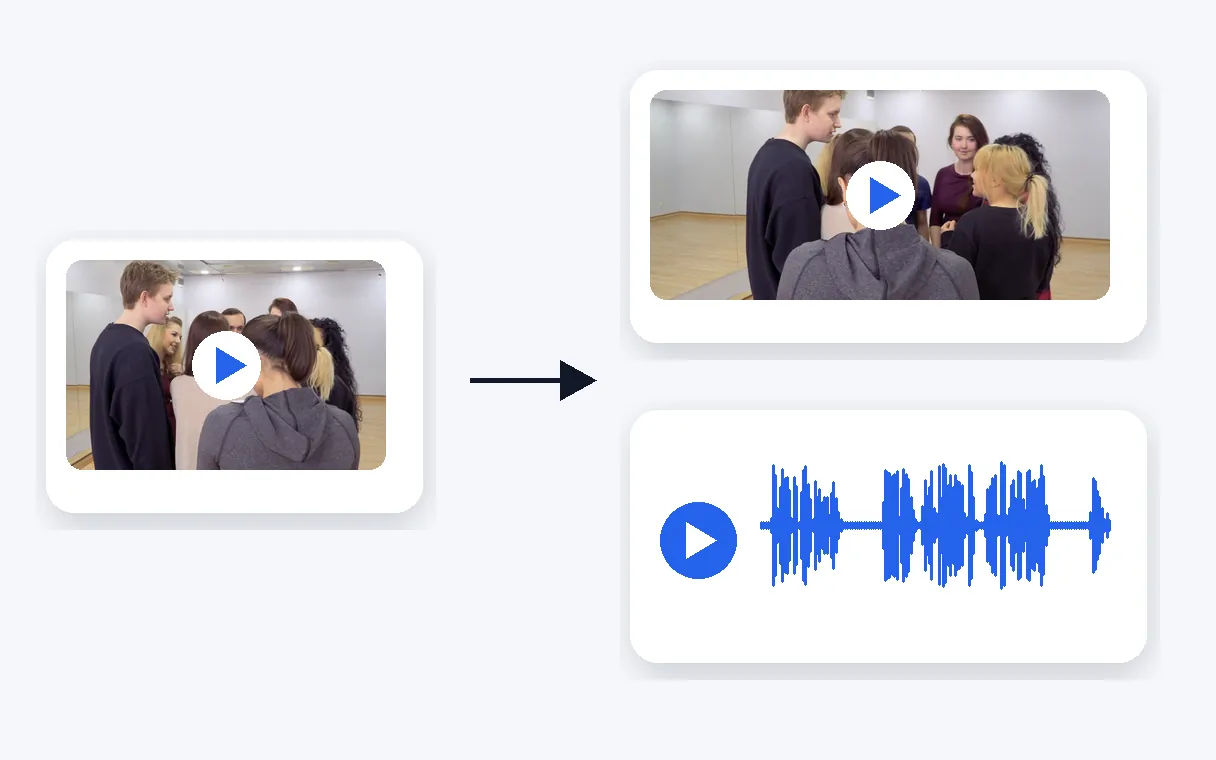
वीडियो या MP3, जो चाहें
वीडियो से आप चुन सकते हैं: नए साउंड ट्रैक वाला वीडियो, या सिर्फ़ आवाज़ MP3 में। MP3, WAV या M4A जैसी ऑडियो फ़ाइल से आपको उसी फ़ॉर्मैट में ऑडियो फ़ाइल मिलती है। सब कुछ ब्राउज़र में चलता है, कोई सॉफ़्टवेयर इंस्टॉल करने की ज़रूरत नहीं।
वीडियो से म्यूज़िक कब हटाएं
ट्यूटोरियल पर ट्रेंडिंग ट्रैक
सोशल नेटवर्क के लिए बनी कोई रेसिपी, हाउ-टू या रिएक्शन, जिसमें तेज़ ट्रैक समझाने वाली आवाज़ को दबा रहा है। म्यूज़िक हटाएं, आवाज़ रखें और दर्शकों को हर स्टेप आसानी से फ़ॉलो करने दें। सिर्फ़ वही क्लिप इस्तेमाल करें जिनके अधिकार आपके पास हैं।
तेज़ म्यूज़िक वाली इवेंट फ़ुटेज
कोई पार्टी, दुकान की ओपनिंग या कॉन्फ़्रेंस का ब्रेक, जो म्यूज़िक चलते हुए शूट हुआ। भाषण और बातचीत मायने रखती हैं, प्लेलिस्ट नहीं। आवाज़ रखें और ऐसी क्लिप पाएं जिसे आप आराम से सेव या शेयर कर सकें।
म्यूज़िक के साथ रिकॉर्ड किया गया इंटरव्यू
किसी कैफ़े या हॉल में शूट किया स्ट्रीट इंटरव्यू या टेस्टिमोनियल, जहाँ म्यूज़िक चल रहा था। म्यूज़िक हटाएँ तो जवाब साफ़ सुनाई देते हैं, और आप उन्हें काट सकते हैं, सबटाइटल लगा सकते हैं या ट्रांसक्राइब कर सकते हैं।
ऐसा वॉइस-ओवर जिसे अलग से दोबारा इस्तेमाल करें
आपके पास ऐसा वीडियो है जिसमें साउंडट्रैक के ऊपर नैरेटर बोल रहा है और आपको सिर्फ़ नैरेशन चाहिए। MP3 रिज़ल्ट चुनें और आवाज़ अलग डाउनलोड करें, किसी दूसरे प्रोजेक्ट में डालने के लिए तैयार।
बिना संगत के सिंगर की आवाज़
गाई गई आवाज़ भी बोली गई आवाज़ की तरह अलग हो जाती है। किसी सिंगर या घर पर रिकॉर्ड किए कवर के पीछे का म्यूज़िक हटाएँ, और आवाज़ को प्रैक्टिस, एडिटिंग या सुनने के लिए रखें।
संबंधित टूल्स
वीडियो से म्यूज़िक हटाना: आपके सवाल
साउंडट्रैक बंद करके भी लोगों की बातचीत कैसे सुनाई दे?
अपना वीडियो अपलोड करें: स्क्रीन पहले से आवाज़ रखने के लिए सेट खुलती है। Klipa का AI साउंड को दो हिस्सों में बाँटता है, एक तरफ़ आवाज़ और दूसरी तरफ़ म्यूज़िक और बैकग्राउंड साउंड। फिर म्यूज़िक हटाकर आप नए साउंड ट्रैक वाला वीडियो डाउनलोड कर सकते हैं, या सिर्फ़ आवाज़ MP3 में। वीडियो की तस्वीर वैसी ही रहती है जैसी शूट की थी।
क्या बिना कुछ इंस्टॉल किए वीडियो से बैकग्राउंड म्यूज़िक हटा सकता हूँ?
हाँ, सीधे ब्राउज़र से, फ़ोन या कंप्यूटर पर। 2 GB तक की MP4, MOV, AVI, MKV या WebM फ़ाइल डालें, सेपरेशन शुरू करें और नतीजा डाउनलोड करें। कोई सॉफ़्टवेयर इंस्टॉल नहीं करना है और पहले से साउंड हाथ से निकालने की भी ज़रूरत नहीं।
अलग करने के बाद मुझे असल में क्या मिलता है?
आवाज़ को म्यूज़िक और आसपास की ambience से अलग कर दिया जाता है। पहले से चुनी हुई वॉइस सेटिंग रहने दें और चुनें कि आपको क्या चाहिए: साफ़ की गई आवाज़ वाला वीडियो, या सिर्फ़ आवाज़ MP3 में। आवाज़ की लय और अवधि वैसी ही रहती है।
क्या यह TikTok, YouTube या Instagram से सेव की गई क्लिप पर काम करता है?
हाँ, वीडियो फ़ाइल जैसी है वैसी ही अपलोड करें। बोलने वाली आवाज़ के पीछे का म्यूज़िक हट जाता है और वॉइस बनी रहती है। कृपया वही कंटेंट इस्तेमाल करें जिसके राइट्स आपके पास हैं। वीडियो में तस्वीर वैसी ही रहती है और साउंड उसके साथ सिंक रहता है।
क्या गाई हुई आवाज़ भी बोली हुई आवाज़ जितनी साफ़ बचती है?
गाई गई आवाज़ भी बोली गई आवाज़ की तरह अलग हो जाती है। चाहे सिंगर हो, स्क्रिप्ट पढ़ता प्रेज़ेंटर हो या भाषण देने वाला कोई शख़्स, नतीजा एक जैसा रहता है: आवाज़ साफ़ रहती है, और उसके पीछे का म्यूज़िक और बैकग्राउंड साउंड क्लिप से हट जाते हैं।
क्या आवाज़ की लय और लंबाई वैसी ही रहेगी?
हाँ। वापस मिली आवाज़ साफ़ रहती है और उसकी लय वही रहती है। आउटपुट की लंबाई ओरिजिनल फ़ाइल जितनी ही होती है, और आवाज़ वीडियो के साथ सिंक में रहती है, इसलिए साफ़ किया हुआ क्लिप बिना किसी शिफ़्ट के सीधे आपके प्रोजेक्ट में लग जाता है।
क्या सिर्फ़ आवाज़ वाला साउंडट्रैक डाउनलोड के लिए मिलेगा?
हाँ। वीडियो से आप चुनते हैं: या तो वही वीडियो नए साउंड ट्रैक के साथ और बिना बदली तस्वीर के, या सिर्फ़ आवाज़ MP3 में। MP3, WAV या M4A जैसी ऑडियो फ़ाइल से आपको वही फ़ॉर्मैट मिलता है जो आपने अपलोड किया था।
मेरे पास सिर्फ़ बिना वीडियो की रिकॉर्डिंग है: क्या उसमें से म्यूज़िक हटाया जा सकता है?
हाँ। MP3, WAV या M4A फ़ाइल सीधे अपलोड करें, और आवाज़ को म्यूज़िक से उसी तरह अलग किया जाता है। नतीजा उसी फ़ॉर्मैट की ऑडियो फ़ाइल होती है, जिसे आप सुन सकते हैं, भेज सकते हैं या अगले प्रोजेक्ट में इस्तेमाल कर सकते हैं। आवाज़ रहती है, म्यूज़िक हट जाता है।
क्या मेरे रिज़ल्ट पर Klipa का लोगो होगा?
वीडियो Klipa लोगो के साथ डाउनलोड होता है; Pass या Pro प्लान के साथ बिना लोगो के। इसके अलावा तस्वीर और लंबाई आपकी ओरिजिनल फ़ाइल जैसी ही रहती है, और बदलता है सिर्फ़ साउंड ट्रैक: म्यूज़िक हट जाता है और आवाज़ बनी रहती है।
क्या मेरी फ़ुटेज पहले जैसी ही फ़्रेम-दर-फ़्रेम दिखेगी?
हाँ। तस्वीर बिल्कुल वैसी ही रहती है जैसी आपने शूट की थी। बदलता सिर्फ़ साउंड ट्रैक है: म्यूज़िक और ambience हटा दिए जाते हैं और आवाज़ रखी जाती है। वीडियो ओरिजिनल जितना ही लंबा रहता है और साउंड सिंक में रहता है, इसलिए बाद में दोबारा एडिट करने की ज़रूरत नहीं।
आवाज़ रखें, म्यूज़िक हटाएं
क्लिप अपलोड करें, आवाज़ रखें, नतीजा डाउनलोड करें।
क्रेडिट कार्ड की ज़रूरत नहीं
आवाज़ रहती है, म्यूज़िक हट जाता है
वीडियो से म्यूज़िक हटाने के लिए अब एडिटिंग टाइमलाइन खोलकर यह अंदाज़ा नहीं लगाना पड़ता कि कौन सा ट्रैक म्यूट करना है। आप क्लिप अपलोड करते हैं, आवाज़ बनी रहती है, म्यूज़िक और बैकग्राउंड साउंड हट जाते हैं, और नतीजा वीडियो या MP3 के रूप में वापस मिलता है। अगर आपको सिर्फ़ आवाज़ चाहिए, तो किसी भी वीडियो से ऑडियो निकालें और उसे साउंड फ़ाइल के रूप में पाएँ। जब बोली हुई आवाज़ अलग से साफ़ सुनाई देने लगे, तो आवाज़ को ट्रांसक्राइब करें और कैप्शन या नोट्स के लिए शब्द टेक्स्ट में पाएँ। उस क्लिप पर आज़माएँ जिसमें म्यूज़िक हमेशा रुकावट बनता था, और बस वही रखें जो सुना जाना चाहिए था।
