

Rimuovere una filigrana senza rovinare il resto dell'immagine
Un vecchio logo in un angolo, la data impressa da una videocamera, una scritta aggiunta nel momento sbagliato, uno sconosciuto che attraversa l'inquadratura: su Klipa indichi ciò che deve sparire tracciando un riquadro sull'anteprima, e la zona viene riempita con ciò che dovrebbe esserci. Nessuna sfocatura sovrapposta, nessun rettangolo colorato: il resto dell'immagine resta esattamente com'era.
Due modi per indicare ciò che disturba
Scegli «Zona fissa» per tutto ciò che resta nello stesso punto per tutto il video: un logo, una filigrana, un testo impresso, la data di una fotocamera, sottotitoli incisi. Basta un riquadro per elemento, e puoi tracciarne fino a quattro, per esempio quando una filigrana salta da un angolo all'altro. Scegli «Oggetto in movimento» per una persona, un veicolo o un oggetto che si sposta: posiziona il riquadro nel momento in cui si vede bene, e lo strumento lo segue fotogramma per fotogramma per tutto il video. La sua ombra riceve un secondo riquadro. Lascia che il riquadro sborda un po': coprire tutto il logo, contorno compreso, dà un raccordo più pulito di un riquadro troppo stretto.
Una zona ricostruita, non coperta
Quando qualcosa si muove, lo sfondo che nascondeva compare altrove nel video, qualche fotogramma prima o dopo. È da lì che viene ripreso, poi allineato al fotogramma corrente, anche quando la telecamera si muove. Ciò che non è mai visibile viene completato a partire da ciò che lo circonda. Per un logo fisso, ogni fotogramma viene completato con ciò che sta attorno alla zona. Il tuo video conserva risoluzione, frequenza dei fotogrammi e audio: cambia solo la zona che hai segnato.
Prima il risultato, niente da installare
Tutto avviene nel browser, su computer o telefono, senza software da installare. Guardi il risultato sui primi 8 secondi del tuo video, con il logo Klipa, prima di decidere qualsiasi cosa. Il Pass elabora poi il video intero e te lo consegna senza logo; un piano Pro lo fa fin dal primo caricamento. Una volta pulita la zona, puoi posizionarci il tuo nuovo logo con lo strumento per aggiungere un logo.

Cosa produce lo strumento
Come rimuovere un logo o un oggetto da un video
Carica il video da ripulire
Trascina il tuo file MP4, MOV, WebM, AVI o MKV nella pagina, da computer o da telefono. L'anteprima appare subito, pronta per i tuoi riquadri.
Segna ciò che deve sparire
Scegli «Zona fissa» per un logo, una data o un testo, oppure «Oggetto in movimento» per una persona o un oggetto. Traccia un riquadro attorno, in un momento in cui si vede bene.
Controlla e ottieni il tuo video
Guarda il risultato sui primi secondi del tuo video. Il Pass o un piano Pro cancellano poi il video intero e te lo consegnano senza logo, nello stesso formato.
Perché cancellare con Klipa
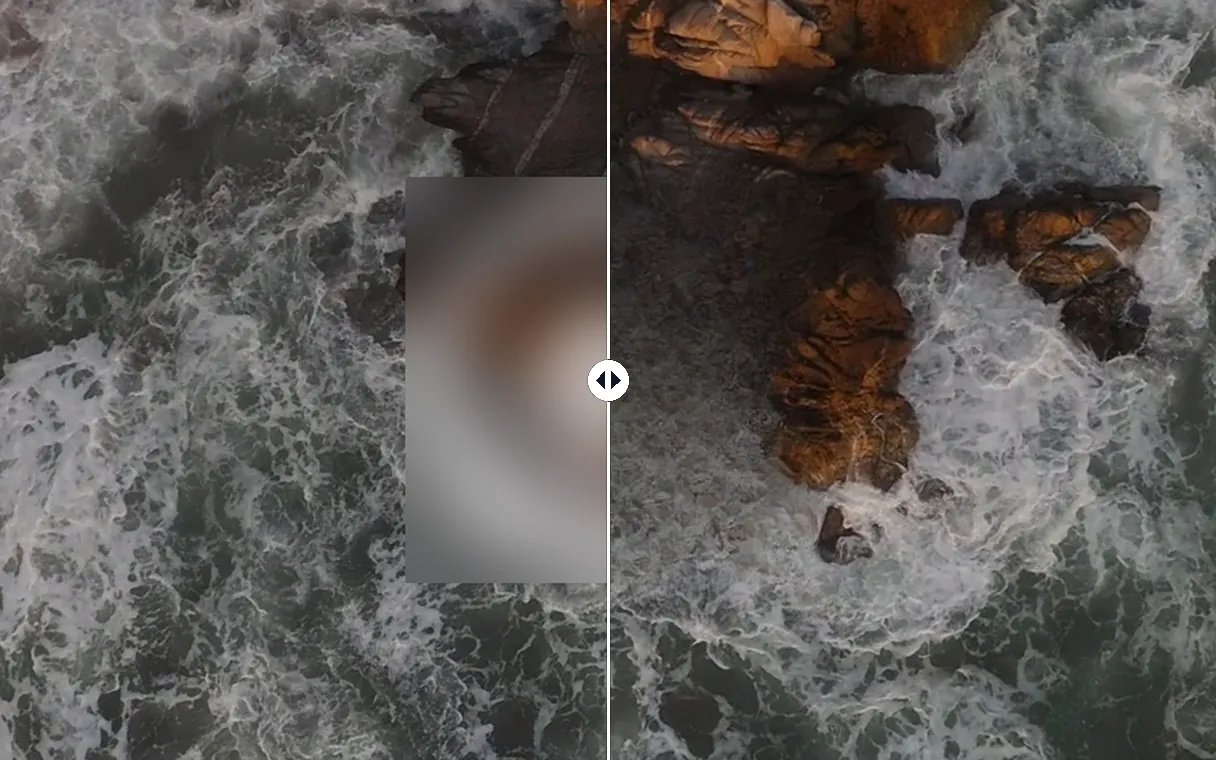
Riempita, mai sfocata
Dove una sfocatura o una toppa di colore attirano lo sguardo proprio su quel punto, qui la zona viene riempita con la trama che la circonda: cielo, muro, strada, tessuto. Lo sguardo scivola sul punto in cui c'era il logo invece di fermarcisi, e l'inquadratura mantiene il suo aspetto naturale.
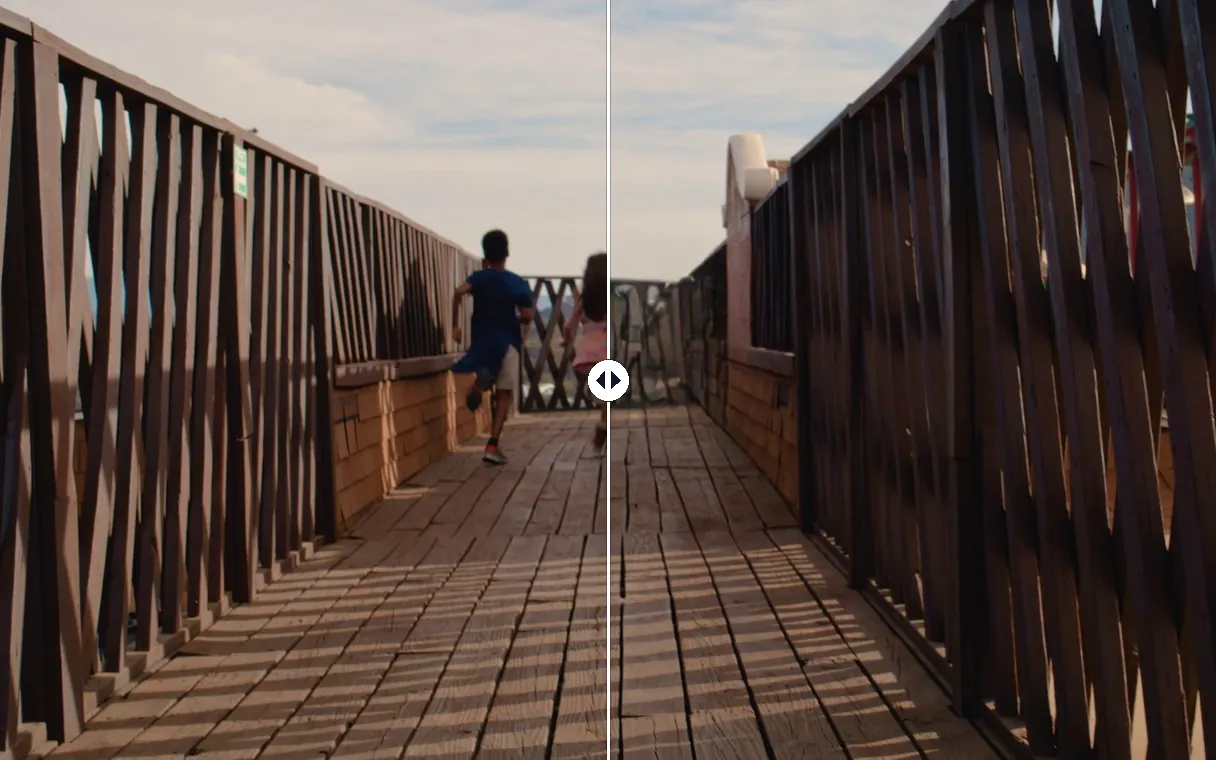
Ciò che si muove viene seguito da solo
Basta un riquadro al momento giusto: la persona o l'oggetto viene seguito fotogramma per fotogramma, in avanti e all'indietro, e lo sfondo che nascondeva viene recuperato da altri fotogrammi del video. Non devi mai disegnare fotogramma per fotogramma.
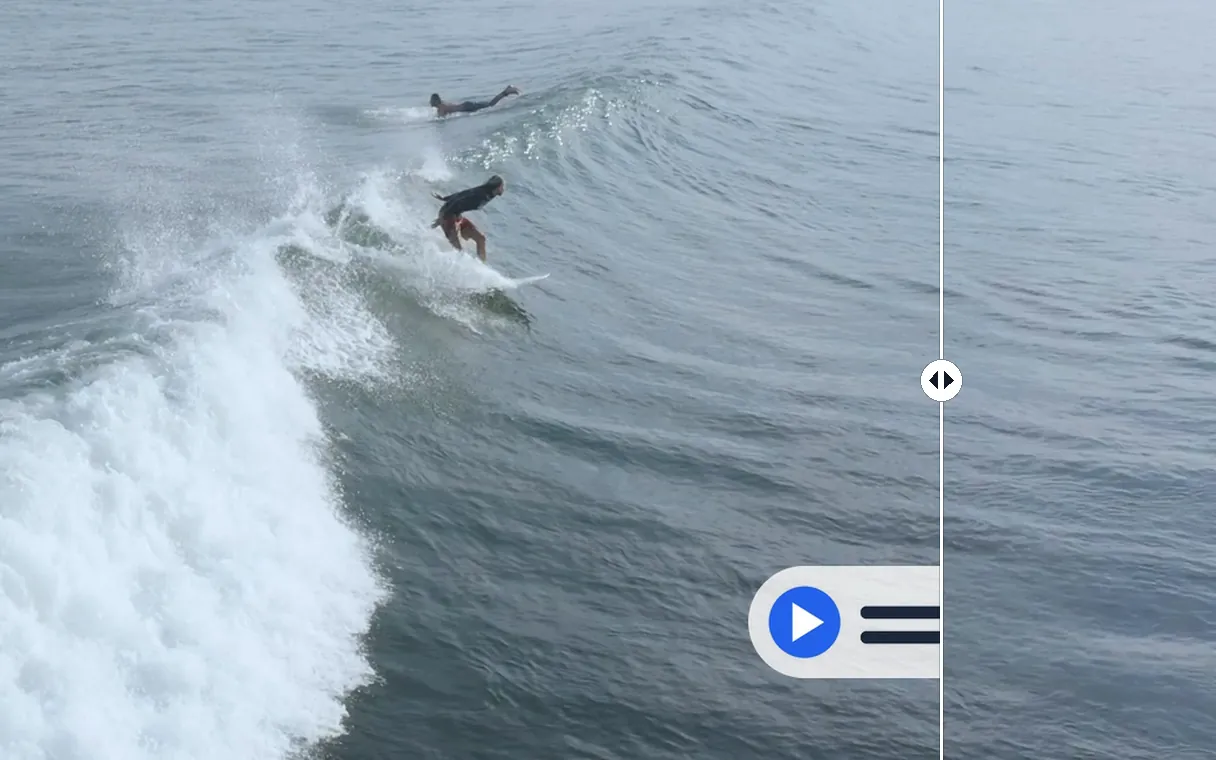
Il resto del video resta intatto
Viene ritoccata solo la zona che hai segnato. Risoluzione, frequenza dei fotogrammi e colonna sonora sono quelle del file originale, e il video si scarica in MP4, pronto da montare, pubblicare o inviare.
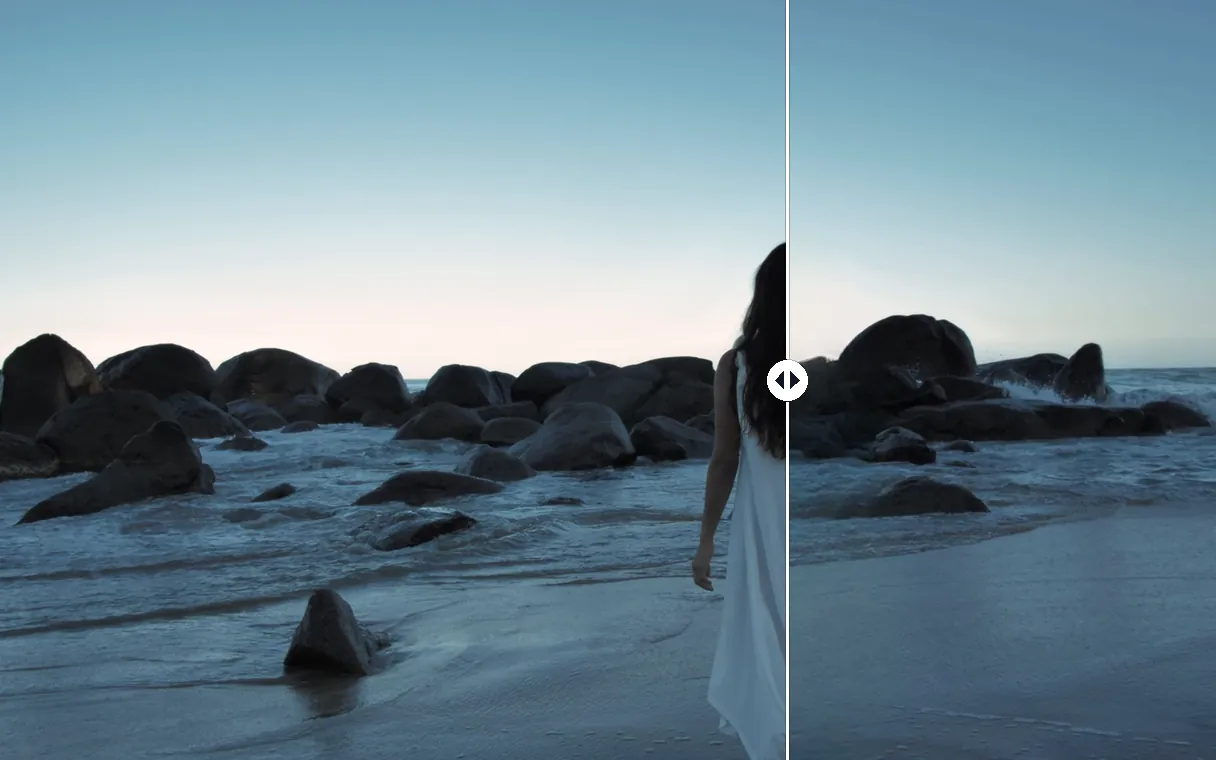
Anche una figura in primo piano
Si può cancellare anche qualcuno che occupa tutto il primo piano: un riquadro su di lui, e la sabbia, l'acqua e le rocce che nascondeva vengono completate a partire da ciò che le circonda, fotogramma dopo fotogramma, per tutta la durata del video. L'inquadratura ritrova il paesaggio che avevi davanti durante le riprese.
Cosa cancellano le persone
Un vecchio logo di canale o di marchio
La tua immagine è cambiata ma i video più vecchi portano ancora il logo precedente. Cancellalo, poi metti quello nuovo nello stesso punto e ripubblica senza rimontare tutto.
La data impressa dalla fotocamera
Le videocamere e alcune fotocamere imprimono data e ora in un angolo dell'immagine. Toglila dai tuoi filmati di famiglia prima di condividerli o montarli.
Un testo o dei sottotitoli incisi per errore
Un titolo scritto male, sottotitoli nella lingua sbagliata, un numero di telefono non più valido: cancella il testo impresso nel tuo video e riscrivilo come si deve.
Un passante che attraversa l'inquadratura
Qualcuno entra nella tua ripresa nel momento sbagliato. Incornicialo quando si vede bene: viene seguito e rimosso, e la strada dietro di lui riappare.
Qualcosa che intralcia sul set
Un cavo a terra, un microfono che spunta nell'inquadratura, un cartello o un marchio visibile sullo sfondo: cancellalo dalle tue riprese invece di girare di nuovo la scena.
Strumenti correlati
Rimuovere la filigrana dai video: domande frequenti
Come rimuovere gratis una filigrana da un video?
Carica il tuo video, traccia un riquadro attorno alla filigrana e avvia: guardi il risultato gratis sui primi 8 secondi, con il logo Klipa. Se ti convince, il Pass cancella il video intero e te lo consegna senza logo; un piano Pro lo fa fin dal primo caricamento.
Si può togliere un logo da un video senza sfocatura?
Sì. La zona non viene sfocata né coperta con una toppa: viene riempita a partire da ciò che la circonda, fotogramma per fotogramma. Per un oggetto in movimento, lo sfondo che nascondeva viene perfino ripreso da altri fotogrammi del video in cui è visibile.
Come cancello una persona o un oggetto in movimento?
Scegli «Oggetto in movimento», metti in pausa il video quando la persona o l'oggetto si vede bene, poi traccia un riquadro attorno. Lo strumento lo segue per tutto il video e riempie lo spazio che occupava. Dai un secondo riquadro alla sua ombra per cancellare anche quella.
Devo installare un programma o un'app?
No. Tutto funziona nel browser, su computer, tablet o telefono: carichi il video, tracci il riquadro con il dito o con il mouse e scarichi il file MP4 a cancellazione terminata.
Posso cancellare più elementi in una volta?
Sì. Traccia un riquadro per elemento, fino a quattro: un logo in un angolo, una data in un altro, una scritta in basso nell'immagine. Tutte le zone vengono cancellate nella stessa elaborazione, per tutta la durata del video.
Come tolgo la data da un vecchio filmato di videocamera?
Scegli «Zona fissa» e traccia un riquadro attorno a data e ora, un po' più largo delle cifre. Se la videocamera ha impresso altre informazioni, aggiungi un riquadro per elemento: fino a quattro zone vengono cancellate in una sola volta.
La qualità del mio video cambierà?
Viene ritoccata solo la zona che hai segnato. Il video conserva risoluzione, frequenza dei fotogrammi e audio originali, e ti viene restituito in MP4, pronto da montare o pubblicare.
La mia filigrana salta da un angolo all'altro: posso cancellarla?
Traccia un riquadro in ogni punto in cui compare, fino a quattro: tutte le zone vengono cancellate per tutta la durata del video. È così che si gestisce una filigrana che salta da un angolo all'altro dell'immagine.
Quali formati video posso caricare?
I formati più comuni di telefoni, fotocamere e programmi di montaggio: MP4, MOV, WebM, AVI e MKV, oltre a 3GP, FLV e WMV. Il video ripulito ti torna in MP4.
Posso sostituire il logo cancellato con il mio?
Sì. Una volta pulita la zona, apri lo strumento per aggiungere un logo con il video appena ottenuto, posiziona il tuo nuovo logo dove vuoi e regolane dimensione e trasparenza.
Cancella ciò che disturba nel tuo video
Un riquadro tracciato sull'anteprima, una zona riempita senza sfocatura e il risultato sotto i tuoi occhi prima di pagare.
Nessuna carta di credito richiesta
Un video pulito senza ricominciare da capo
Sistemare un video non obbliga più a rigirare la scena né a coprire un angolo dell'immagine. Basta un riquadro sull'anteprima per cancellare un logo, una data, un testo impresso o un passante, e la zona ritrova il suo sfondo senza sfocatura. Dopo puoi cambiare tutto lo sfondo dietro il soggetto con la rimozione dello sfondo, oppure ridare vita a un'immagine spenta con il miglioramento video. Ogni strumento parte dal video che hai appena ottenuto.
