

Głos czyta Twój tekst na Twoim wideo
Masz wideo i scenariusz, ale wolisz nie nagrywać własnego głosu? Właśnie do tego służy to narzędzie: wgrywasz wideo, wpisujesz lub wklejasz tekst, wybierasz głos, a syntetyczny lektor czyta Twoje słowa na tle obrazu. Dostajesz jeden plik MP4, gotowy do publikacji, bez składania czegokolwiek w edytorze.
Co masz pod kontrolą
Tekst może mieć do 5000 znaków i być napisany w jednym z 33 obsługiwanych języków. Wybierasz spośród siedmiu głosów: trzech kobiecych, trzech męskich i jednego neutralnego. Każdy ma krótką próbkę audio, więc możesz go odsłuchać, zanim się zdecydujesz. Ustalasz też, kiedy głos się zaczyna: od razu na początku albo kilka sekund później, gdy obraz zdąży wprowadzić w scenę.
Możesz też ustawić, co dzieje się z oryginalnym dźwiękiem, gdy lektor mówi. Domyślnie jest ściszany, a gdy głos milknie, wraca do normalnej głośności. Możesz go też zostawić bez zmian albo całkiem wyłączyć. Jeśli głos okaże się dłuższy niż wideo, ostatnia klatka zostaje na ekranie, aż lektor skończy. Obraz nie jest zmieniany w żaden inny sposób.
Czego to narzędzie nie robi
Zanim zaczniesz, warto wiedzieć o dwóch rzeczach. Po pierwsze, to nie jest kopia Twojego głosu: wybierasz jeden z siedmiu dostępnych głosów i tyle. Po drugie, nie ma synchronizacji ruchu ust. To voice over, czyli narrator mówiący nad obrazem, a nie usta, które pozornie wypowiadają słowa. Sprawdzi się w filmach wyjaśniających, tutorialach, demo produktów, pokazach slajdów i materiale bez dialogów. Nie nadaje się do wideo, w którym ktoś wyraźnie mówi.
Wypróbuj za darmo, bez logo z planem
Darmowe konto dostaje na start 20 kredytów, więc możesz wypróbować narzędzie. Bez subskrypcji lub Pass wideo ma logo Klipa, a do pobrania potrzebne jest konto. Wideo bez logo dostajesz z subskrypcją lub Pass. Cena to 5 kredytów za minutę głosu, minimum 1. Liczymy ją na podstawie długości tekstu, a nie czasu trwania wideo. Cenę zobaczysz na ekranie, zanim uruchomisz.

Co tworzy to narzędzie
Jak dodać lektora do filmu w 3 krokach
Wgraj swój film
Wrzuć plik MP4, MOV, AVI, MKV lub WebM. Głos zostanie nałożony na to wideo, a obraz zostanie taki, jak go nagrałeś/aś, poza ewentualnie przytrzymaną ostatnią klatką.
Wpisz tekst i wybierz głos
Wpisz lub wklej tekst, wybierz jeden z siedmiu głosów po odsłuchaniu podglądu, a potem ustaw, kiedy głos ma wejść i co zrobić z oryginalnym dźwiękiem: ściszyć, zostawić lub wyciszyć.
Uruchom i pobierz MP4
Cenę zobaczysz na ekranie, zanim zaczniesz. Gdy lektor zostanie dodany, pobierz swój plik MP4. Do pobrania potrzebne jest konto, a bez subskrypcji lub Pass wideo będzie miało logo Klipa.
Dlaczego warto dodać lektora w Klipa
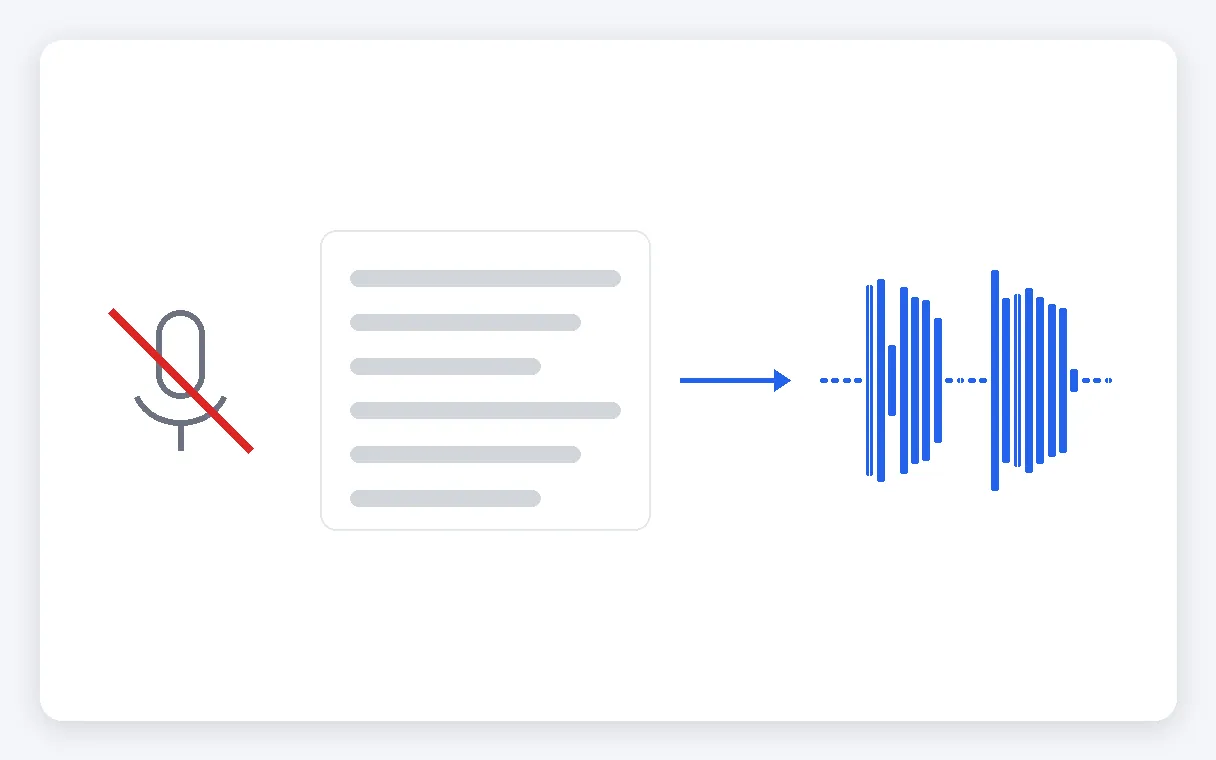
Bez nagrywania i mikrofonu
Nie potrzebujesz cichego pokoju, mikrofonu ani idealnego ujęcia. Wpisz tekst i pozwól, żeby przeczytał go lektor. Jeśli zdanie trzeba zmienić, edytujesz tekst zamiast nagrywać od nowa. Nie musisz się niczego uczyć ani otwierać osi czasu audio.
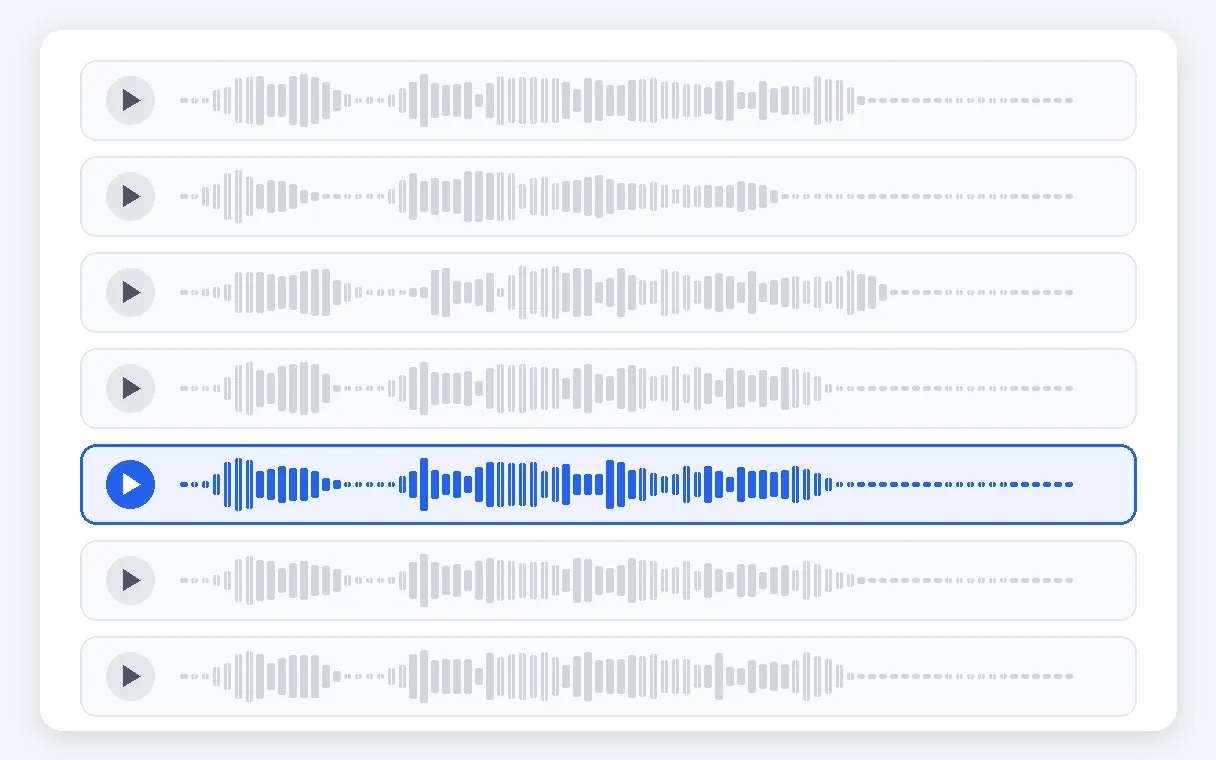
Siedem głosów, każdy z podglądem
Do wyboru masz trzy głosy kobiece, trzy męskie i jeden neutralny. Każdy ma krótką próbkę, więc wybierasz na słuch, a nie po imieniu. Tekst możesz napisać w dowolnym z 33 obsługiwanych języków. Wybierasz spośród tych siedmiu głosów, to nie jest kopia Twojego własnego.
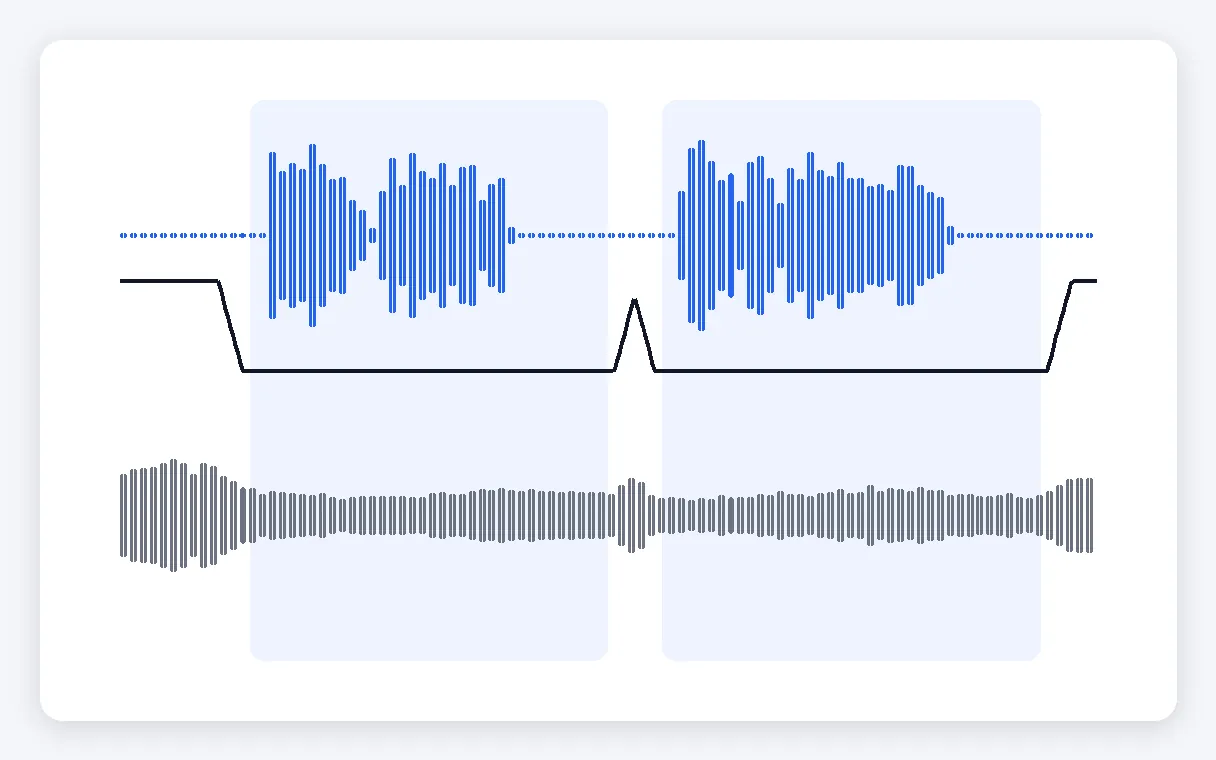
Oryginalny dźwięk pod Twoją kontrolą
Gdy lektor mówi, dźwięk Twojego filmu jest ściszany, a potem wraca do pierwotnego poziomu – to ustawienie domyślne. Możesz też zostawić go bez zmian albo całkowicie wyciąć. To Ty decydujesz też, w którym dokładnie momencie wchodzi głos. Muzyka lub dźwięki otoczenia zostają w tle albo znikają.
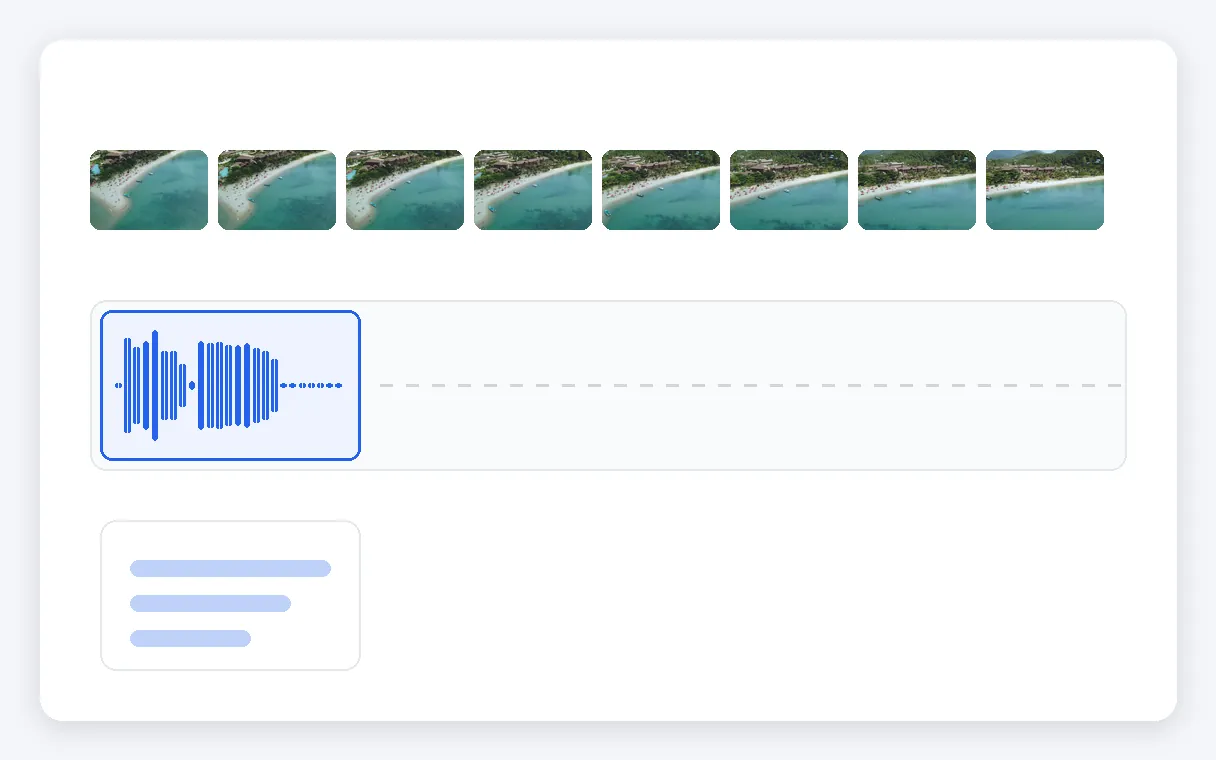
Cena zależy od tekstu, nie od wideo
Koszt to 5 kredytów za minutę głosu, minimum 1, liczone na podstawie długości Twojego tekstu. Długi film z krótkim tekstem nie kosztuje więcej tylko dlatego, że jest długi. Cenę zobaczysz na ekranie przed startem.
Kiedy przyda się lektor
Poradnik lub nagranie ekranu
Kroki masz nagrane, ale bez komentarza. Napisz wyjaśnienie, niech głos wejdzie od pierwszego kliknięcia, a wideo gotowe do udostępnienia bez nagrywania własnego głosu.
Demo produktu do social mediów
Krótki klip z produktem, kilka zdań tekstu, a lektor czyta je w tle. Przydatne do postów na Instagramie czy TikToku, gdy wolisz nie mówić do kamery.
Pokaz slajdów lub prezentacja wideo
Wideo wyeksportowane z prezentacji jest ciche. Wklej notatki jako tekst, a lektor przeczyta je na tle slajdów, z ostatnim slajdem przytrzymanym do końca wypowiedzi.
Nagrania z podróży i wakacji
Ujęcia z wyjazdu zamieniają się w krótką historię, gdy ktoś je opowie. Napisz komentarz, włącz głos po pierwszym ujęciu, a dźwięki z nagrania zostaw ściszone w tle.
Kanał, w którym nie pokazujesz swojego głosu
Obraz masz, narracja jest napisana, a głos wybierasz spośród siedmiu dostępnych. Nie musisz słuchać własnego nagrania, niezależnie od tematu wideo.
Powiązane narzędzia
Dodawanie lektora do wideo – najczęstsze pytania
Od czego zacząć, jeśli chcę, żeby głos czytał mój tekst na tle nagrania?
Wgraj wideo, wpisz lub wklej tekst do przeczytania i wybierz jeden z siedmiu głosów, odsłuchując próbkę każdego z nich. Ustaw moment, w którym głos wchodzi, i zdecyduj, co ma się stać z oryginalnym dźwiękiem. Sprawdź cenę na ekranie i uruchom. Gdy będzie gotowe, pobierzesz wideo jako MP4.
Czy mogę dodać lektora AI za darmo i bez znaku wodnego?
Możesz spróbować: darmowe konto dostaje na start 20 kredytów, co wystarczy na pierwszy lektor. Bez subskrypcji lub Pass wideo ma jednak logo Klipa, a do pobrania potrzebne jest konto. Wersja bez logo jest dostępna w ramach subskrypcji lub Pass.
Czy z samego scenariusza mogę dostać gotowe wideo?
Nie z samego tekstu: potrzebujesz już gotowego filmu. Napisz lub wklej tekst, do 5000 znaków, w dowolnym z 33 obsługiwanych języków i nałóż go na swoje nagranie. Głos czyta go od momentu, który wybierzesz. Narzędzie dodaje głos do istniejącego filmu, nie tworzy obrazu.
Czy dźwięk z mojego nagrania będzie dalej słychać pod lektorem?
Domyślnie jest ściszana, gdy mówi lektor, a potem wraca do normalnej głośności. Możesz też zostawić ją dokładnie tak, jak nagrano, albo całkiem wyciąć. Te trzy opcje widzisz na ekranie przed startem, więc wybierzesz tę, która pasuje do twojego materiału.
Czy długi scenariusz zostanie ucięty przed końcem?
Ostatnia klatka zostaje na ekranie, aż lektor skończy mówić, więc żadne słowo nie zostanie ucięte. Poza tą zatrzymaną klatką obraz nigdy nie jest zmieniany. Jeśli wolisz, żeby wideo nie było wydłużane, skróć tekst albo włącz głos wcześniej.
Za co płacę: za długość tekstu czy wideo?
Cena to 5 kredytów za minutę głosu, minimum 1. Liczy się ją na podstawie długości tekstu, a nie czasu trwania filmu, a cenę zobaczysz na ekranie przed uruchomieniem. Darmowe konto dostaje na start 20 kredytów.
Czy mój klip MKV lub WebM zadziała i jaki format dostanę na wyjściu?
Możesz wgrać MP4, MOV, AVI, MKV lub WebM. W odpowiedzi zawsze dostaniesz film MP4: Twoje nagranie z dodanym głosem, z oryginalnym dźwiękiem potraktowanym tak, jak wybierzesz, a w razie potrzeby z ostatnią klatką przytrzymaną do końca lektora.
Mogę opóźnić wejście lektora do późniejszego momentu?
Tak. Sam ustawiasz moment wejścia głosu, więc może zacząć od razu albo po kilku sekundach obrazu. Oryginalny dźwięk jest ściszany tylko wtedy, gdy lektor mówi, a potem wraca do poprzedniego poziomu. Włącz głos później, jeśli pierwsze ujęcie potrzebuje oddechu.
Dodaj lektora do swojego wideo
Twój tekst, wybrany głos, jeden plik MP4.
Bez karty kredytowej
Twoje słowa, czytane na Twoim materiale
Do nagrania lektora nie potrzebujesz już mikrofonu, cichego pokoju ani drugiego podejścia. Wrzucasz film i tekst, wybierasz jeden z siedmiu głosów, ustawiasz moment wejścia lektora i pobierasz MP4, w którym oryginalny dźwięk jest ściszony, zostawiony albo wycięty, tak jak chcesz. Gdy narracja jest gotowa, możesz jeszcze dodać efekty dźwiękowe do filmu albo pokazać te same słowa na ekranie w postaci animowanych napisów. Pamiętaj o ograniczeniach: głos wybierasz z listy, nie ma synchronizacji ruchu ust, a logo Klipa znika dopiero z subskrypcją lub Pass.
