

Как перевести субтитры к видео и вшить их в изображение
У вас есть видео на одном языке, а зрители говорят на другом. Быстрее всего до них достучаться, переведя субтитры к видео и показав их прямо на картинке. Загрузите видео, выберите язык, который хотите видеть на экране, и Klipa вернёт его с вшитыми переведёнными субтитрами в нужном вам стиле.
От устной речи к переведённым субтитрам
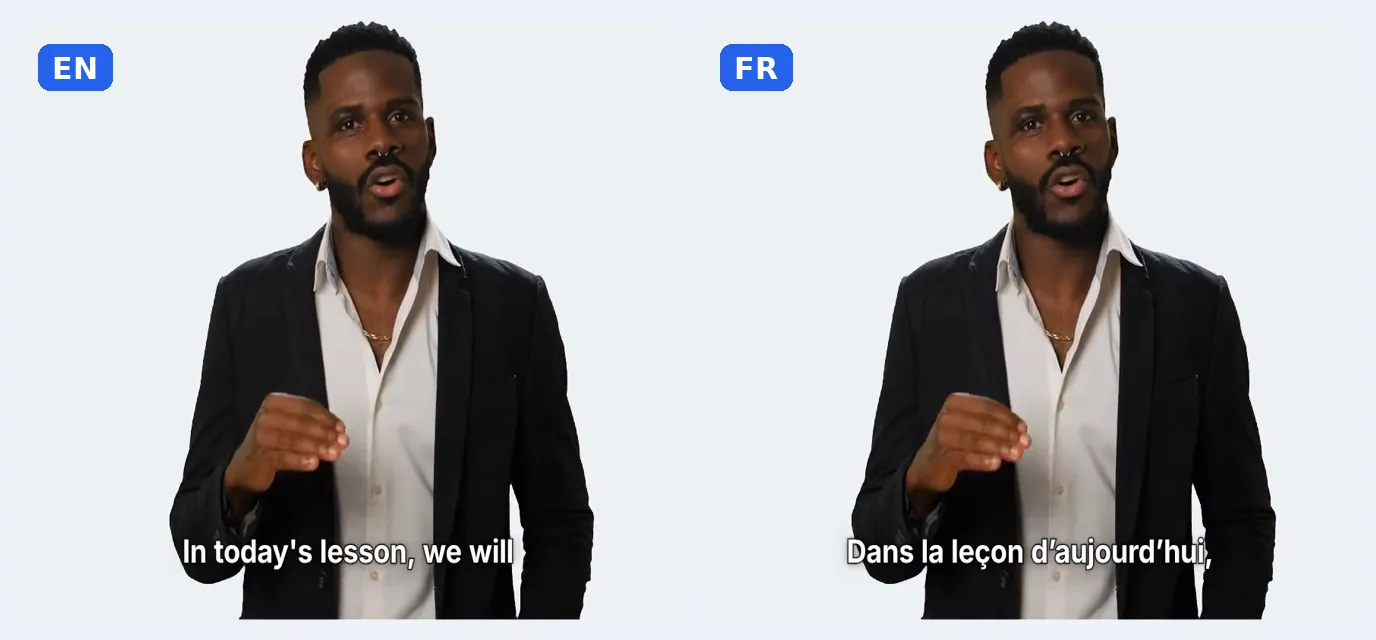
Сначала вы выбираете язык субтитров из списка более чем из 30 языков. Язык, на котором говорят в вашем видео, определяется автоматически, так что с этой стороны выбирать ничего не нужно. Klipa расшифровывает речь, а затем переводит её предложение за предложением. Каждое переведённое предложение следует за таймингом исходной речи, поэтому субтитр появляется и исчезает ровно тогда, когда человек говорит. На экране перевод занимает место исходной фразы.
Выберите стиль, проверьте предпросмотр
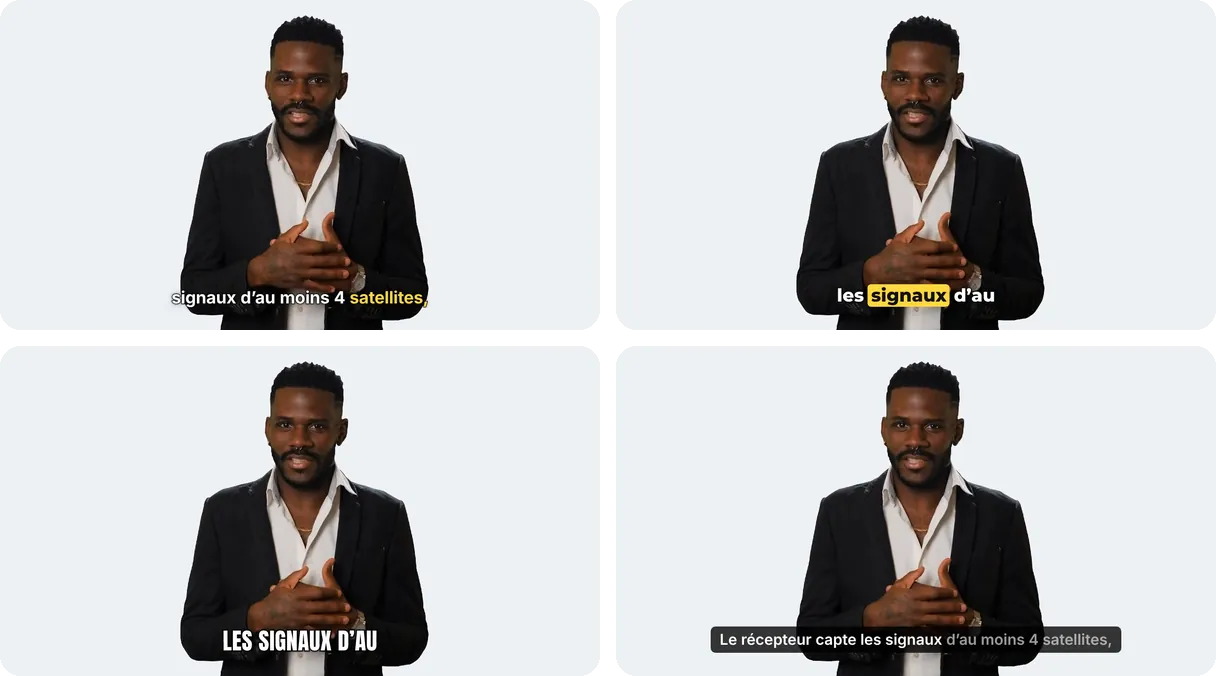
Переведённые субтитры не обязаны выглядеть как простой белый текст. В редакторе есть одиннадцать анимированных стилей, в которых произносимое слово загорается, выскакивает или заполняется в момент произнесения. Вы также задаёте шрифт, размер, положение, цвет текста и цвет выделения. Предпросмотр в реальном времени на вашем собственном видео показывает в точности то, что будет вшито, так что вы можете поправить всё до подтверждения. Меняйте стиль сколько угодно, пока результат не понравится.
Прочитайте, исправьте, затем вшейте
Хороший перевод начинается с точной расшифровки. Встроенный редактор перечисляет каждое услышанное предложение: исправьте неверно расслышанное слово, сдвиньте строку по времени или удалите её, и исправленное предложение будет переведено заново. Когда всё устроит, запустите вшивание. Субтитры впекаются в пиксели видео, поэтому выглядят одинаково в TikTok, Instagram, YouTube или LinkedIn, без отдельного файла, который зритель должен включать.
Бесплатная проба, затем всё видео целиком
Без подписки первые 5 минут вашего видео переводятся бесплатно. Чтобы перевести видео целиком, воспользуйтесь Klipa Pro или разовым платежом, который предлагается на экране результата. Бесплатная загрузка содержит логотип Klipa, а Pass или тариф Pro/Studio отдаёт видео без него. Ничего устанавливать не нужно: всё работает в вашем браузере.
Что выдает инструмент
Как перевести субтитры к видео за 3 шага
Загрузите видео и выберите язык
Перетащите видеофайл, затем выберите язык субтитров в списке из более чем 30. Язык речи определяется сам, так что вводить ничего не нужно.
Выберите стиль субтитров
Klipa расшифровывает речь и переводит каждое предложение. В редакторе попробуйте 11 анимированных стилей на своём видео и исправьте любое неверно расслышанное слово: исправленное предложение будет переведено заново.
Вшейте и скачайте
Запустите вшивание: переведённые субтитры впекаются в картинку и готовы к публикации на любой платформе. Скачайте видео и опубликуйте его для зрителей, говорящих на выбранном вами языке.
Зачем переводить субтитры к видео в Klipa?
Более 30 языков субтитров
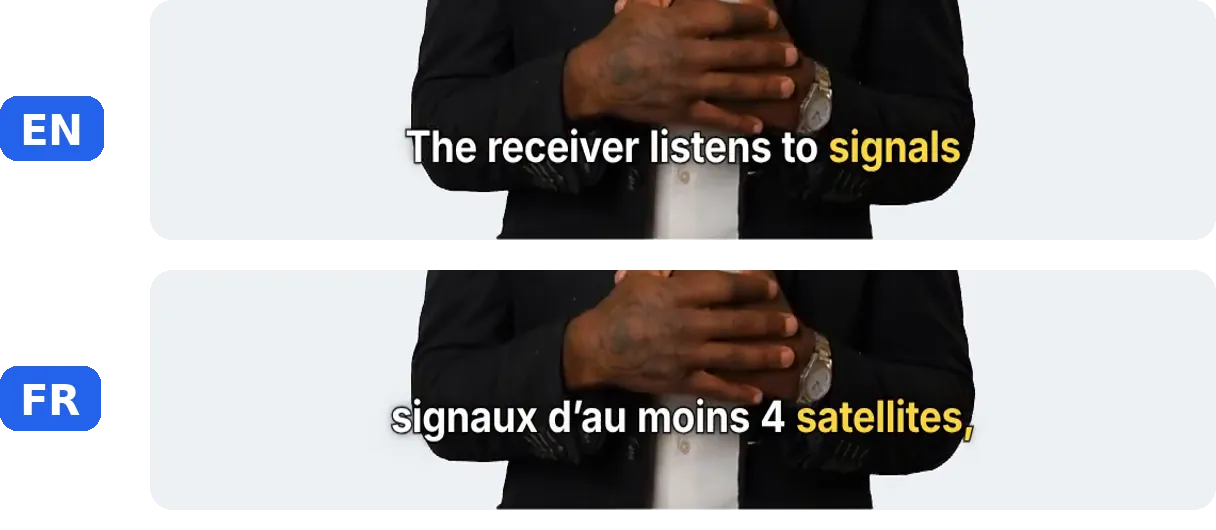
Выберите язык, на котором читают ваши зрители, из списка более чем из 30 и смените его для следующей версии. Ваше видео сохраняет исходный голос, пока экран говорит с новой аудиторией, публикуете ли вы на одном языке или в нескольких версиях, и ничего не нужно перезаписывать.
Перевод, следующий за речью
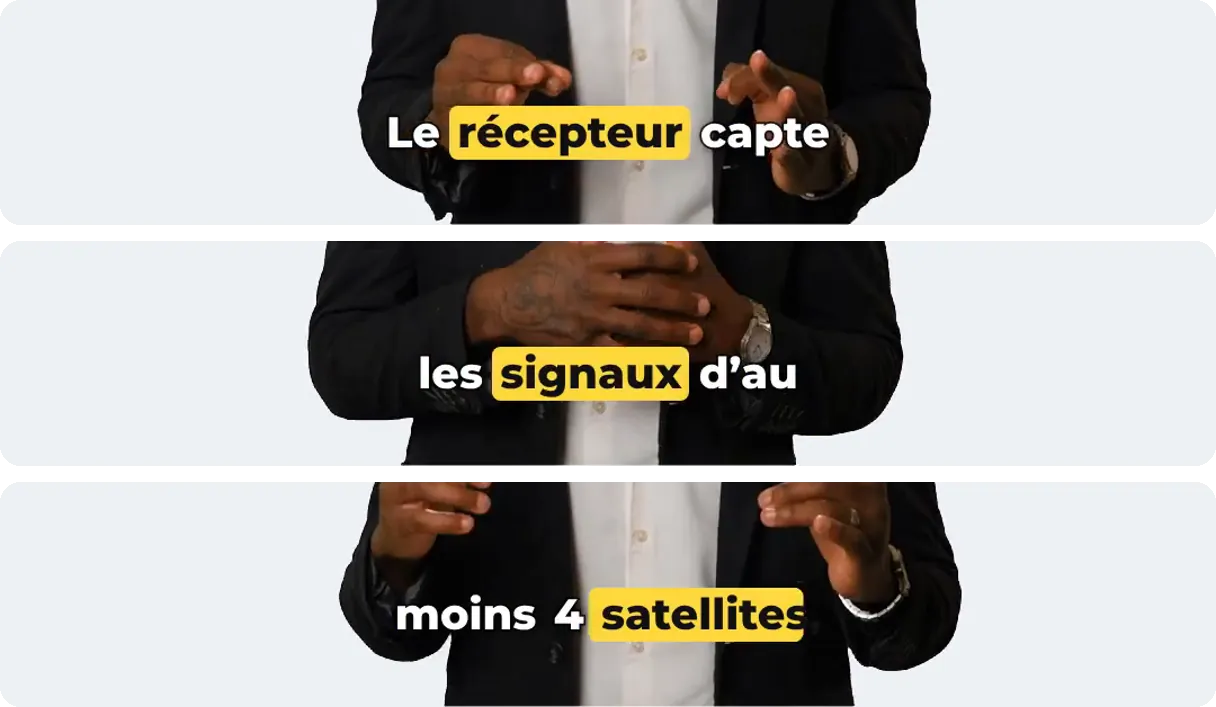
Язык речи определяется автоматически, речь расшифровывается, а каждое предложение переводится с сохранением своего места на шкале времени. Субтитр появляется, когда человек начинает говорить, и уходит, когда замолкает, так что чтение остаётся естественным.
Анимированные стили с полной настройкой
Одиннадцать анимированных стилей, готовых к проверке на вашем собственном клипе, от живых до сдержанных. Задайте шрифт, масштаб, расположение и оба цвета, чтобы субтитры несли вашу индивидуальность и подходили вашему каналу, какой бы язык ни был на экране.
Правка строка за строкой, вшито навсегда
В редакторе вы исправляете неверно расслышанное слово, сдвигаете тайминг строки или удаляете её, и исправленное предложение переводится заново перед вшиванием. Результат становится частью самого изображения, поэтому показывается везде, без отдельного файла и без настроек на стороне зрителя.
Когда переводить субтитры к видео
Выйдите на международную аудиторию
Опубликуйте один и тот же TikTok, Reel или Short для разных аудиторий. Вшивайте переведённые субтитры на одном языке в каждую версию, и зрители, листающие без звука, смогут следить за каждым предложением.
Курсы и обучающие видео
Онлайн-курсы, уроки и вебинары доходят до большего числа учащихся, когда экран говорит на их языке. Выберите чистый стиль, проверьте перевод в редакторе и поделитесь одной версией на каждый язык.
Интервью, подкасты и выступления
Превратите записанное интервью или доклад на конференции в то, что сможет понять иноязычная аудитория. Перевод следует за фразами каждого говорящего, а стиль с подсветкой делает длинные клипы удобными для чтения.
Видео о товарах и для интернет-торговли
Покажите демонстрацию товара или распаковку клиентам из другой страны. Вшитые субтитры на их языке путешествуют вместе с видео на каждую страницу магазина, в рекламу и в соцсети, ничего не нужно включать.
Семейные и путевые видео
Поделитесь видео с родными, которые говорят на другом языке. Выберите их язык, сохраните исходные голоса и атмосферу, и пусть переведённые субтитры расскажут им, о чём речь.
Похожие инструменты
Перевод субтитров к видео: частые вопросы
Какой самый быстрый путь к ролику с субтитрами на другом языке?
Загрузите видео, выберите язык субтитров в списке, затем позвольте Klipa расшифровать речь и перевести каждое предложение. Выберите стиль в редакторе, проверьте предпросмотр и запустите вшивание. Переведённые субтитры впекаются в видео, и оно готово к скачиванию и публикации.
Какие целевые языки доступны для текста на экране?
В списке, который вы видите перед запуском, доступно более 30 языков. По умолчанию список начинается с языка страницы, которую вы читаете, и вы можете переключить его на любой другой. Ваше видео сохраняет исходный голос, меняется только язык субтитров, так что вы можете сделать по версии для каждой аудитории.
Как Klipa узнаёт, на каком языке говорят?
Слушая: язык речи определяется автоматически, поэтому вы выбираете только язык субтитров. Klipa расшифровывает речь, переводит каждое предложение и держит его в соответствии с моментом, когда человек говорит, без технических настроек, к которым нужно прикасаться.
Можно ли бесплатно проверить английскую версию моей записи?
Да, бесплатная проба встроена. Без подписки первые 5 минут вашего видео переводятся бесплатно на английский или на любой другой язык из списка. Вы видите результат с предпросмотром, прежде чем решить, переводить ли видео целиком.
Можно ли перевести длинную лекцию до конца?
Используйте Klipa Pro, чтобы перевести видео целиком, или совершите разовый платёж, который предлагается прямо на экране результата, когда вы уже увидели переведённые минуты. В любом случае всё видео возвращается с вшитыми переведёнными субтитрами в том же стиле, который вы выбрали.
Подойдёт ли перевод на экране под визуальный стиль моего бренда?
Да. Вы выбираете из 11 анимированных стилей и видите каждый из них на своём клипе, прежде чем что-то станет окончательным. Шрифт, масштаб, расположение и оба цвета остаются в ваших руках, так что перевод подходит к остальному вашему контенту.
Что будет, если расшифровка ошибётся в слове?
Да. Каждое услышанное предложение перечислено в редакторе: исправьте неверно расслышанное слово, сдвиньте строку по времени или уберите её, и исправленное предложение будет переведено заново. Когда предпросмотр выглядит верно, запустите вшивание: оно покажет, что будет в готовом видео.
Прочтёт ли текст моя аудитория в других приложениях?
Да. Они становятся частью самого изображения, поэтому появляются на любой платформе, включая TikTok, Instagram, YouTube и LinkedIn. Вам не нужно управлять дополнительным файлом, а зрителям не нужно ничего нажимать, чтобы их увидеть, поэтому видео легко делиться где угодно.
Как выглядит на картинке арабский язык, который пишется справа налево?
Да, эти языки пишутся на экране справа налево, и направление текста соблюдается, как и в других языках списка. Выберите нужный язык, проверьте предпросмотр в редакторе и вшейте субтитры, когда они будут выглядеть как надо.
Покажет ли готовый файл логотип Klipa?
Бесплатная загрузка содержит логотип Klipa. Pass или тариф Pro/Studio отдаёт видео без логотипа Klipa. Когда ваше переведённое видео будет готово, скачайте его и опубликуйте там, где находятся ваши зрители: в соцсетях, на вашем сайте или в курсе.
Переведите субтитры к видео за несколько кликов
Выберите язык, выберите анимированный стиль и скачайте видео с вшитыми переведёнными субтитрами.
Кредитная карта не нужна
Видео, которое говорит на языке ваших зрителей
Перевод субтитров к видео не требует ни программы для монтажа, ни часов набора текста. Благодаря автоматической расшифровке, переводу предложение за предложением, 11 анимированным стилям и редактору для шлифовки каждой строки Klipa превращает одно видео в столько версий, сколько у вас аудиторий. Уже есть текст субтитров для перевода? Попробуйте переводчик субтитров. Хотите сначала изучить все стили? Откройте инструмент анимированных субтитров и посмотрите их на своём видео. Каким бы путём вы ни пошли, ваши субтитры окажутся там, куда зритель и так смотрит: на картинке, на языке, который он читает.
