वीडियो सबटाइटल का अनुवाद कैसे करें और उन्हें तस्वीर पर कैसे लगाएँ
आपका वीडियो एक भाषा में है और देखने वाले दूसरी भाषा बोलते हैं। उन तक पहुँचने का सबसे तेज़ तरीका है वीडियो सबटाइटल का अनुवाद करना और उन्हें सीधे तस्वीर पर दिखाना। अपना वीडियो अपलोड करें, स्क्रीन पर जो भाषा चाहिए वह चुनें, और Klipa आपको वही वीडियो अनुवादित सबटाइटल बर्न करके, आपकी पसंद की स्टाइल में लौटा देता है।
बोले गए शब्दों से अनुवादित सबटाइटल तक
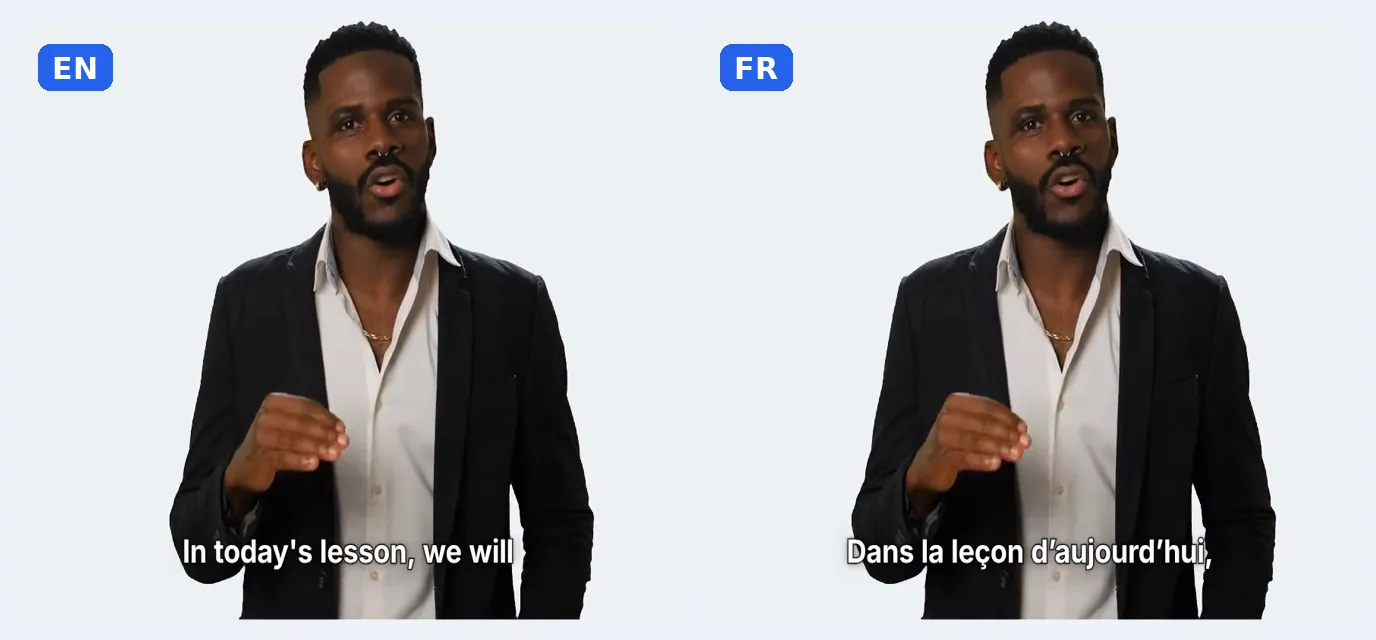
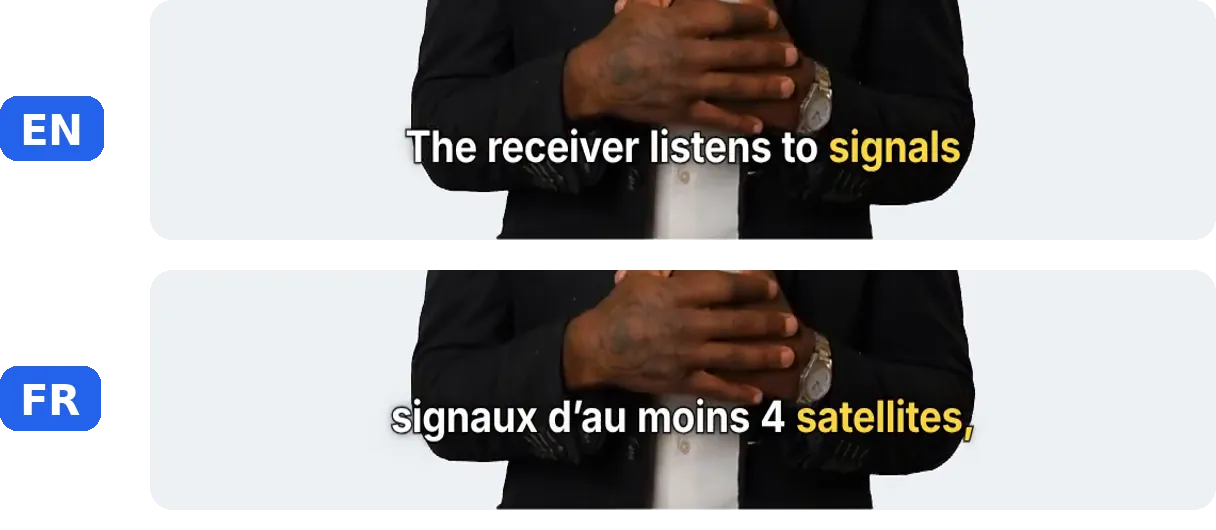
सबसे पहले आप 30 से अधिक भाषाओं की सूची में से सबटाइटल की भाषा चुनते हैं। आपके वीडियो में बोली गई भाषा अपने आप पहचान ली जाती है, इसलिए उस तरफ़ कुछ चुनने की ज़रूरत नहीं है। Klipa बोले हुए को टेक्स्ट में बदलता है, फिर उसका वाक्य-दर-वाक्य अनुवाद करता है। हर अनुवादित वाक्य मूल बोली की टाइमिंग का पालन करता है, इसलिए सबटाइटल ठीक तभी दिखता और गायब होता है जब व्यक्ति बोलता है। स्क्रीन पर अनुवाद मूल वाक्य की जगह ले लेता है।
स्टाइल चुनें, प्रीव्यू देखें
अनुवादित सबटाइटल का सादा सफ़ेद टेक्स्ट होना ज़रूरी नहीं है। एडिटर में ग्यारह एनिमेटेड लुक हैं, जिनमें बोला गया शब्द कहे जाने के साथ चमकता है, उभरता है या भरता है। आप फ़ॉन्ट, साइज़, पोज़िशन, टेक्स्ट का रंग और हाइलाइट का रंग भी तय करते हैं। आपके अपने वीडियो पर लाइव प्रीव्यू ठीक वही दिखाता है जो बर्न होगा, इसलिए पक्का करने से पहले आप बदलाव कर सकते हैं। नतीजा सही लगने तक जितनी बार चाहें स्टाइल बदलें।
पढ़ें, सुधारें, फिर बर्न करें
अच्छा अनुवाद सटीक ट्रांसक्रिप्ट से शुरू होता है। इन-बिल्ट एडिटर सुना गया हर वाक्य सूची में दिखाता है: गलत सुना गया शब्द ठीक करें, किसी लाइन की टाइमिंग बदलें या उसे हटा दें, और सुधारा हुआ वाक्य फिर से अनुवादित होता है। जब आप संतुष्ट हों, बर्न शुरू करें। सबटाइटल वीडियो के पिक्सल में पक्के तौर पर जुड़ जाते हैं, इसलिए वे TikTok, Instagram, YouTube या LinkedIn पर एक जैसे दिखते हैं, और दर्शक को चालू करने के लिए कोई अलग फ़ाइल नहीं होती।
आज़माना मुफ़्त, फिर पूरा वीडियो
सब्सक्रिप्शन के बिना आपके वीडियो के पहले 5 मिनट मुफ़्त में अनुवादित होते हैं। पूरे वीडियो का अनुवाद करने के लिए Klipa Pro इस्तेमाल करें, या नतीजे पर दिया गया एक बार का भुगतान करें। मुफ़्त डाउनलोड पर Klipa का लोगो रहता है, और Pass या Pro/Studio प्लान वीडियो बिना लोगो के देता है। कुछ इंस्टॉल करने की ज़रूरत नहीं: सब कुछ आपके ब्राउज़र में चलता है।
टूल क्या तैयार करता है
3 चरणों में वीडियो सबटाइटल का अनुवाद करें
अपना वीडियो अपलोड करें और भाषा चुनें
अपनी वीडियो फ़ाइल डालें, फिर 30 से अधिक भाषाओं की सूची में से सबटाइटल की भाषा चुनें। बोली गई भाषा अपने आप पहचान ली जाती है, इसलिए आपको कुछ टाइप नहीं करना होता।
अपने सबटाइटल की स्टाइल चुनें
Klipa बोले हुए को टेक्स्ट में बदलता है और हर वाक्य का अनुवाद करता है। एडिटर में अपने वीडियो पर 11 एनिमेटेड स्टाइल आज़माएँ और गलत सुना गया कोई भी शब्द ठीक करें: सुधारा हुआ वाक्य फिर से अनुवादित होता है।
बर्न करें और डाउनलोड करें
बर्न शुरू करें: अनुवादित सबटाइटल तस्वीर में जुड़ जाते हैं, किसी भी प्लेटफ़ॉर्म पर पब्लिश करने के लिए तैयार। वीडियो डाउनलोड करें और उन दर्शकों के लिए पोस्ट करें जो आपकी चुनी हुई भाषा बोलते हैं।
Klipa के साथ अपने वीडियो सबटाइटल का अनुवाद क्यों करें?
30 से अधिक सबटाइटल भाषाएँ
30 से अधिक भाषाओं की सूची में से वह भाषा चुनें जो आपके दर्शक पढ़ते हैं, फिर अगले वर्ज़न के लिए उसे बदल दें। आपका वीडियो अपनी मूल आवाज़ रख सकता है, जबकि स्क्रीन नए दर्शकों से बात करती है, चाहे आप एक भाषा में पब्लिश करें या कई वर्ज़न में, और कुछ भी दोबारा रिकॉर्ड किए बिना।
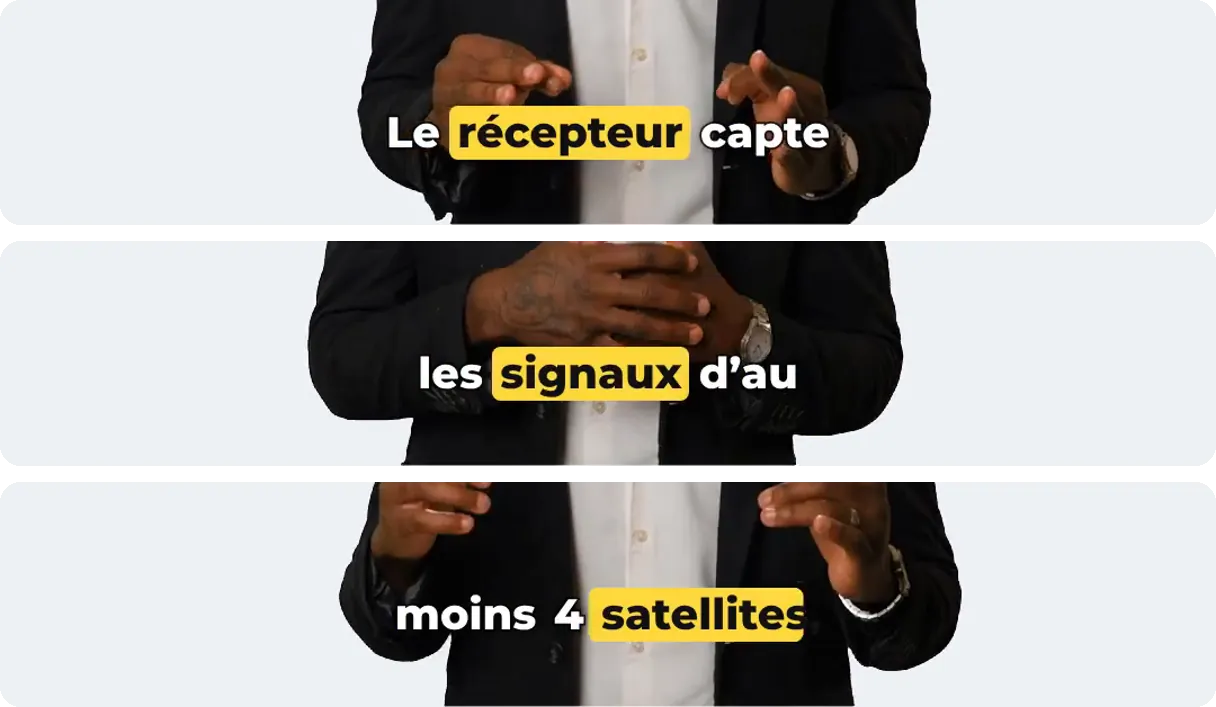
बोली के साथ चलने वाला अनुवाद
बोली गई भाषा अपने आप पहचानी जाती है, बोले हुए को टेक्स्ट में बदला जाता है, और हर वाक्य का अनुवाद टाइमलाइन पर अपनी जगह रखते हुए होता है। सबटाइटल तब दिखता है जब व्यक्ति बोलना शुरू करता है और तब हट जाता है जब वह रुकता है, इसलिए पढ़ना स्वाभाविक रहता है।
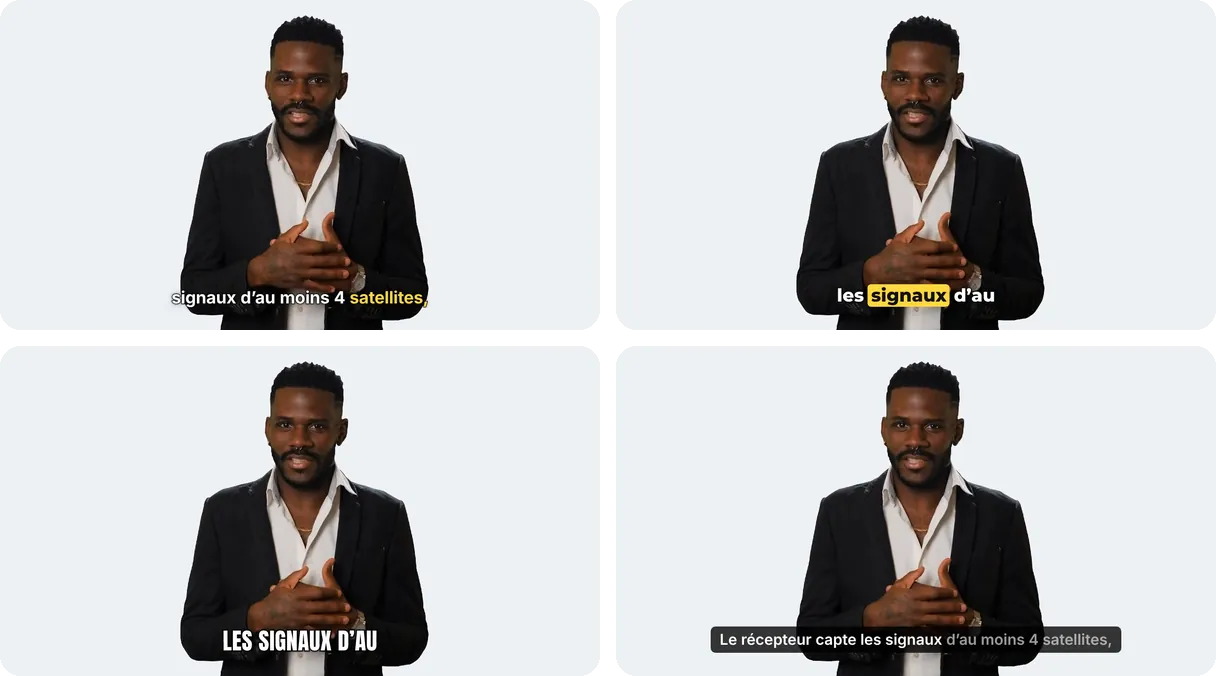
एनिमेटेड स्टाइल, पूरी तरह कस्टमाइज़ करने लायक
ग्यारह एनिमेटेड स्टाइल आपके अपने क्लिप पर आज़माने के लिए तैयार हैं, जोशीली से लेकर सादगी भरी तक। टाइपफ़ेस, स्केल, जगह और दोनों रंग तय करें ताकि सबटाइटल पर आपकी अपनी पहचान दिखे और आपके चैनल से मेल खाए, स्क्रीन पर कोई भी भाषा हो।
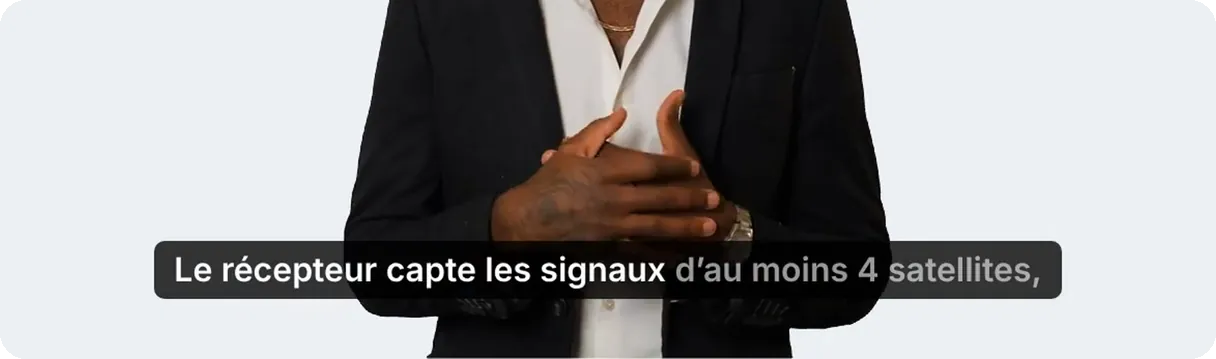
लाइन-दर-लाइन सुधार, हमेशा के लिए बर्न
एडिटर में आप गलत सुना गया शब्द ठीक करते हैं, किसी लाइन की टाइमिंग खिसकाते हैं या उसे हटाते हैं, और सुधारा हुआ वाक्य बर्न से पहले फिर से अनुवादित होता है। नतीजा तस्वीर का ही हिस्सा होता है, इसलिए वह हर जगह दिखता है, सँभालने के लिए कोई अलग फ़ाइल नहीं और दर्शक की तरफ़ कुछ सेट करने की ज़रूरत नहीं।
वीडियो सबटाइटल का अनुवाद कब करें
अंतरराष्ट्रीय दर्शकों तक पहुँचें
एक ही TikTok, Reel या Short कई दर्शक-वर्गों के लिए पब्लिश करें। हर वर्ज़न में एक भाषा के अनुवादित सबटाइटल बर्न करें, ताकि बिना आवाज़ के स्क्रॉल करने वाले दर्शक भी हर वाक्य पढ़ सकें।
कोर्स और ट्रेनिंग वीडियो
ऑनलाइन कोर्स, ट्यूटोरियल और वेबिनार तब ज़्यादा सीखने वालों तक पहुँचते हैं जब स्क्रीन उनकी भाषा में हो। साफ़-सुथरी स्टाइल चुनें, एडिटर में अनुवाद जाँचें और हर भाषा के लिए एक वर्ज़न शेयर करें।
इंटरव्यू, पॉडकास्ट और भाषण
रिकॉर्ड किए गए इंटरव्यू या कॉन्फ़्रेंस के भाषण को ऐसी चीज़ बनाएँ जिसे दूसरी भाषा के दर्शक समझ सकें। अनुवाद हर वक्ता के वाक्यों के साथ चलता है, और हाइलाइट वाली स्टाइल लंबे क्लिप को पढ़ने में आसान रखती है।
प्रोडक्ट और ई-कॉमर्स वीडियो
किसी दूसरे देश के ग्राहकों को प्रोडक्ट डेमो या अनबॉक्सिंग दिखाएँ। उनकी भाषा में बर्न किए गए सबटाइटल वीडियो के साथ हर शॉप पेज, विज्ञापन और सोशल पोस्ट तक जाते हैं, कुछ चालू करने की ज़रूरत नहीं।
परिवार और यात्रा के वीडियो
दूसरी भाषा बोलने वाले रिश्तेदारों के साथ वीडियो शेयर करें। उनकी भाषा चुनें, मूल आवाज़ें और माहौल बनाए रखें, और अनुवादित सबटाइटल को उन्हें बताने दें कि क्या कहा जा रहा है।
संबंधित टूल्स
वीडियो सबटाइटल का अनुवाद: अक्सर पूछे जाने वाले सवाल
दूसरी भाषा के सबटाइटल वाला क्लिप पाने का सबसे तेज़ रास्ता क्या है?
अपना वीडियो अपलोड करें, सूची में से सबटाइटल की भाषा चुनें, फिर Klipa को बोले हुए को टेक्स्ट में बदलने और हर वाक्य का अनुवाद करने दें। एडिटर में स्टाइल चुनें, प्रीव्यू जाँचें और बर्न शुरू करें। अनुवादित सबटाइटल वीडियो में जुड़ जाते हैं, डाउनलोड और पब्लिश करने के लिए तैयार।
स्क्रीन पर दिखने वाले टेक्स्ट के लिए कौन-सी लक्षित भाषाएँ उपलब्ध हैं?
शुरू करने से पहले जो सूची आप देखते हैं उसमें 30 से अधिक भाषाएँ हैं। डिफ़ॉल्ट रूप से सूची आपके पढ़ रहे पेज की भाषा से शुरू होती है, और आप उसे किसी भी दूसरी भाषा में बदल सकते हैं। आपका वीडियो अपनी मूल आवाज़ रखता है और केवल सबटाइटल की भाषा बदलती है, इसलिए आप हर दर्शक-वर्ग के लिए एक वर्ज़न बना सकते हैं।
Klipa को कैसे पता चलता है कि कौन-सी भाषा बोली जा रही है?
सुनकर: बोली गई भाषा अपने आप पहचान ली जाती है, इसलिए आपका एकमात्र चुनाव सबटाइटल की भाषा है। Klipa बोले हुए को टेक्स्ट में बदलता है, हर वाक्य का अनुवाद करता है और उसे उस पल से मिलाकर रखता है जब व्यक्ति बोलता है, छूने के लिए कोई तकनीकी सेटिंग नहीं।
क्या मेरी रिकॉर्डिंग का अंग्रेज़ी वर्ज़न मुफ़्त में आज़माया जा सकता है?
हाँ, मुफ़्त ट्रायल पहले से शामिल है। सब्सक्रिप्शन के बिना आपके वीडियो के पहले 5 मिनट बिना किसी शुल्क के अनुवादित होते हैं, अंग्रेज़ी में या सूची की किसी भी दूसरी भाषा में। पूरे वीडियो का अनुवाद करना है या नहीं, यह तय करने से पहले आप नतीजा प्रीव्यू के साथ देखते हैं।
क्या एक लंबे लेक्चर का शुरू से अंत तक अनुवाद हो सकता है?
पूरे वीडियो का अनुवाद करने के लिए Klipa Pro इस्तेमाल करें, या अनुवादित मिनट देख लेने के बाद नतीजे की स्क्रीन पर ही दिया गया एक बार का भुगतान करें। दोनों में पूरा वीडियो अनुवादित सबटाइटल के साथ बर्न होकर लौटता है, उसी स्टाइल में जो आपने चुनी थी।
क्या स्क्रीन पर दिखने वाला अनुवाद मेरे ब्रांड की विज़ुअल पहचान से मेल खाएगा?
हाँ। आप 11 एनिमेटेड लुक में से चुनते हैं और कुछ भी अंतिम होने से पहले हर एक को अपने क्लिप पर चलता देखते हैं। टाइपफ़ेस, स्केल, जगह और दोनों रंग आपके हाथ में रहते हैं, इसलिए अनुवाद आपके बाकी कंटेंट से मेल खाता है।
अगर ट्रांसक्रिप्ट में कोई शब्द गलत आ जाए तो क्या होता है?
हाँ। सुना गया हर वाक्य एडिटर में सूचीबद्ध होता है: गलत सुना गया शब्द ठीक करें, किसी लाइन को समय में खिसकाएँ या हटा दें, और सुधारा हुआ वाक्य फिर से अनुवादित होता है। जब प्रीव्यू सही दिखे, तो बर्न शुरू करें: यह दिखाता है कि अंतिम वीडियो में क्या होगा।
क्या दूसरे ऐप्स पर मेरे दर्शक अब भी टेक्स्ट पढ़ पाएँगे?
हाँ। वे तस्वीर का ही हिस्सा बन जाते हैं, इसलिए TikTok, Instagram, YouTube और LinkedIn समेत हर प्लेटफ़ॉर्म पर दिखते हैं। आपको कोई अतिरिक्त फ़ाइल नहीं सँभालनी पड़ती, और आपके दर्शकों को उन्हें देखने के लिए कुछ दबाना नहीं पड़ता, जिससे वीडियो कहीं भी शेयर करना आसान हो जाता है।
दाईं से बाईं ओर लिखी जाने वाली अरबी तस्वीर पर कैसी दिखती है?
हाँ, वे भाषाएँ स्क्रीन पर दाईं से बाईं ओर लिखी जाती हैं और टेक्स्ट की दिशा का ध्यान रखा जाता है, जैसे सूची की बाकी भाषाओं में। अपनी पसंद की भाषा चुनें, एडिटर में प्रीव्यू जाँचें, और जब सब सही दिखे तब सबटाइटल बर्न करें।
क्या मेरी तैयार फ़ाइल पर Klipa का लोगो दिखता है?
मुफ़्त डाउनलोड पर Klipa का लोगो रहता है। Pass या Pro/Studio प्लान वीडियो को बिना Klipa लोगो के देता है। जब आपका अनुवादित वीडियो तैयार हो जाए, उसे डाउनलोड करें और वहाँ पब्लिश करें जहाँ आपके दर्शक हैं: सोशल नेटवर्क पर, अपनी साइट पर या किसी कोर्स में।
कुछ ही क्लिक में अपने वीडियो सबटाइटल का अनुवाद करें
भाषा चुनें, एनिमेटेड स्टाइल चुनें और अनुवादित सबटाइटल बर्न किया हुआ अपना वीडियो डाउनलोड करें।
क्रेडिट कार्ड की ज़रूरत नहीं
ऐसा वीडियो जो आपके दर्शकों की भाषा बोलता है
किसी वीडियो के सबटाइटल का अनुवाद करने के लिए न एडिटिंग सॉफ़्टवेयर चाहिए, न घंटों की टाइपिंग। ऑटोमैटिक ट्रांसक्रिप्शन, वाक्य-दर-वाक्य अनुवाद, 11 एनिमेटेड स्टाइल और हर लाइन को निखारने वाले एडिटर के साथ Klipa एक वीडियो को उतने वर्ज़न में बदल देता है जितने आपके दर्शक-वर्ग हैं। क्या आपके पास अनुवाद के लिए पहले से सबटाइटल का टेक्स्ट है? सबटाइटल ट्रांसलेटर आज़माएँ। क्या पहले सारी स्टाइल देखना चाहते हैं? एनिमेटेड सबटाइटल टूल खोलें और उन्हें अपने वीडियो पर देखें। जो भी रास्ता चुनें, आपके सबटाइटल वहीं पहुँचते हैं जहाँ दर्शक पहले से देखता है: तस्वीर पर, उसी भाषा में जो वह पढ़ता है।
