
YouTube Untertitel übersetzen und Timing behalten
Am Ende liegt eine übersetzte SRT-Datei bereit, deren Zeitcodes zur gesprochenen Stelle passen und die sich als eigene Sprachspur in YouTube Studio hochladen lässt…
Du hast ein Video in einer Sprache und Zuschauer, die eine andere sprechen. Am schnellsten erreichst du sie, wenn du die Video-Untertitel übersetzt und direkt im Bild zeigst. Lade dein Video hoch, wähle die Sprache für die Anzeige, und Klipa liefert es dir mit eingebrannten, übersetzten Untertiteln zurück, so gestaltet, wie du es magst.
Zuerst wählst du die Untertitelsprache aus einer Liste von über 30 Sprachen. Die gesprochene Sprache deines Videos wird automatisch erkannt, du musst dort nichts auswählen. Klipa transkribiert die Sprache und übersetzt sie dann Satz für Satz. Jeder übersetzte Satz folgt dem Timing der Originalrede, sodass der Untertitel genau dann erscheint und verschwindet, wenn die Person spricht. Auf dem Bildschirm ersetzt die Übersetzung den Originalsatz.
Übersetzte Untertitel müssen nicht wie schlichter weißer Text aussehen. Der Editor bietet elf animierte Looks, bei denen das gesprochene Wort aufleuchtet, aufpoppt oder sich füllt, während es gesagt wird. Außerdem legst du Schriftart, Größe, Position, Textfarbe und Hervorhebungsfarbe fest. Eine Live-Vorschau auf deinem eigenen Video zeigt genau, was eingebrannt wird, sodass du vorher noch anpassen kannst. Wechsle den Stil so oft du willst, bis das Ergebnis passt.
Eine gute Übersetzung beginnt mit einem genauen Transkript. Der integrierte Editor listet jeden erkannten Satz auf: Korrigiere ein falsch verstandenes Wort, verschiebe eine Zeile zeitlich oder lösche sie, und der korrigierte Satz wird erneut übersetzt. Wenn du zufrieden bist, startest du das Einbrennen. Die Untertitel werden fest in die Pixel des Videos eingebrannt und erscheinen daher auf TikTok, Instagram, YouTube oder LinkedIn gleich, ohne separate Datei, die der Zuschauer erst aktivieren müsste.
Ohne Abo werden die ersten 5 Minuten deines Videos kostenlos übersetzt. Für das ganze Video nutzt du Klipa Pro oder eine einmalige Zahlung, die dir beim Ergebnis angeboten wird. Der kostenlose Download trägt das Klipa-Logo, mit einem Pass oder einem Pro-/Studio-Abo erhältst du das Video ohne Logo. Nichts zu installieren: Alles läuft in deinem Browser.
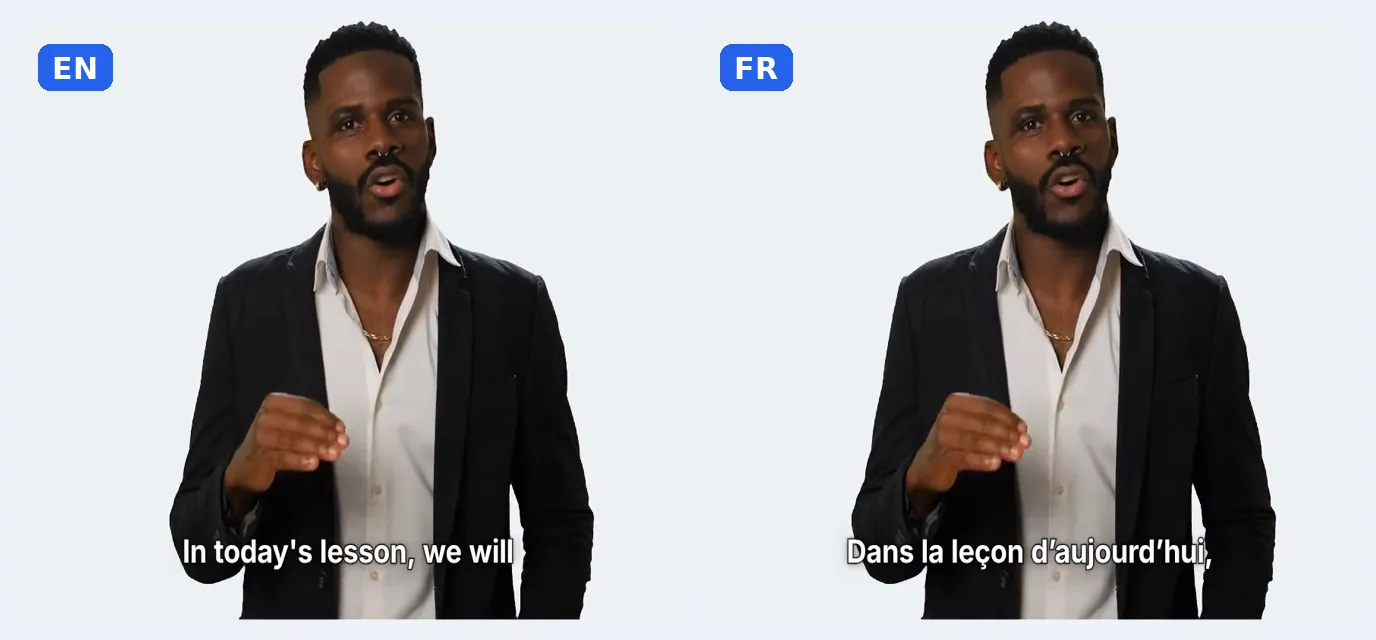
Ziehe deine Videodatei hinein und wähle dann aus der Liste von über 30 Sprachen die Sprache für die Untertitel. Die gesprochene Sprache wird von selbst erkannt, du musst nichts eingeben.
Klipa transkribiert die Sprache und übersetzt jeden Satz. Im Editor probierst du die 11 animierten Stile an deinem Video aus und korrigierst falsch verstandene Wörter: Der korrigierte Satz wird erneut übersetzt.
Starte das Einbrennen: Die übersetzten Untertitel werden fest ins Bild eingebrannt und sind bereit zur Veröffentlichung auf jeder Plattform. Lade das Video herunter und poste es für Zuschauer, die die gewählte Sprache sprechen.
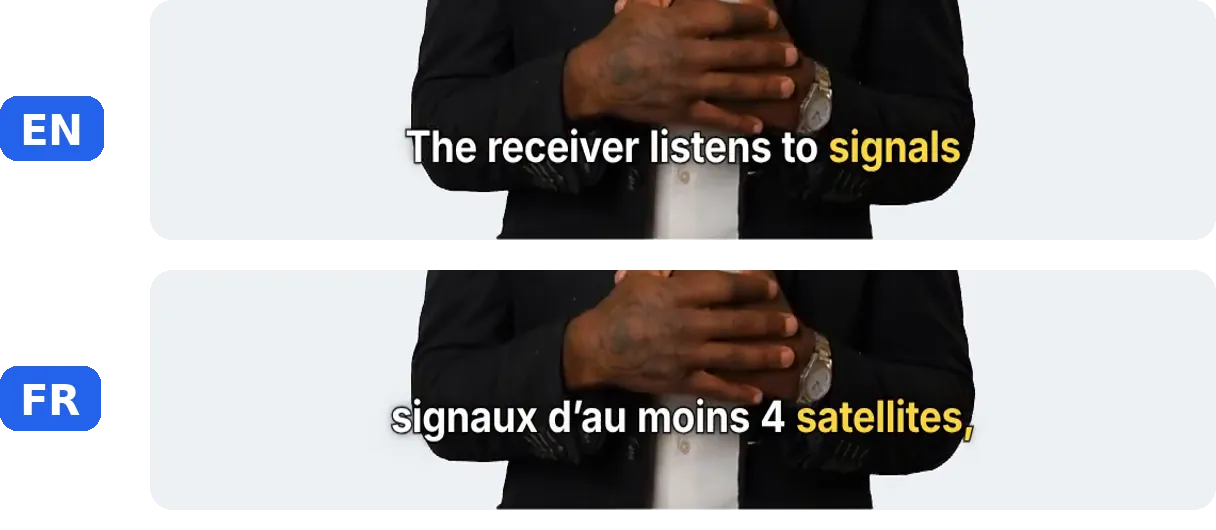
Wähle die Sprache, die deine Zuschauer lesen, aus einer Liste von über 30 und wechsle sie für die nächste Version. Dein Video behält seine Originalstimme, während der Bildschirm ein neues Publikum anspricht, ob du in einer Sprache oder in mehreren Versionen veröffentlichst, und ohne etwas neu aufzunehmen.
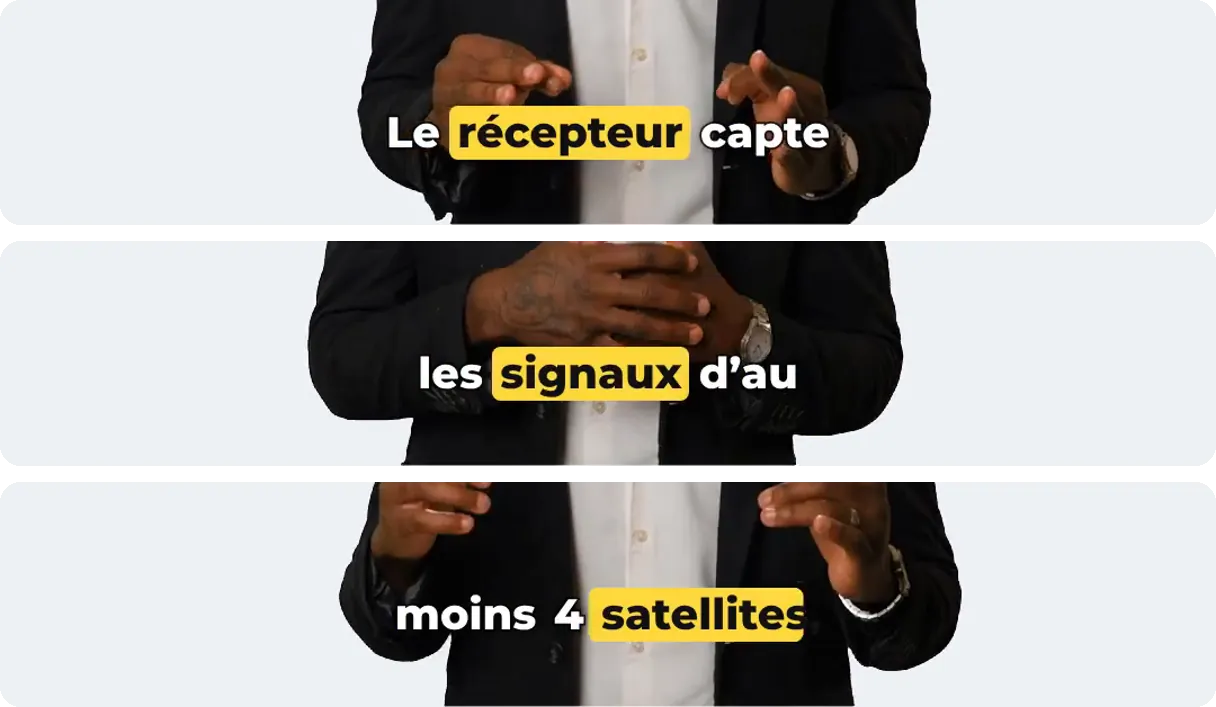
Die gesprochene Sprache wird automatisch erkannt, die Rede transkribiert und jeder Satz übersetzt, wobei er seinen Platz auf der Zeitleiste behält. Der Untertitel erscheint, wenn die Person zu sprechen beginnt, und verschwindet, wenn sie aufhört, sodass das Lesen natürlich bleibt.
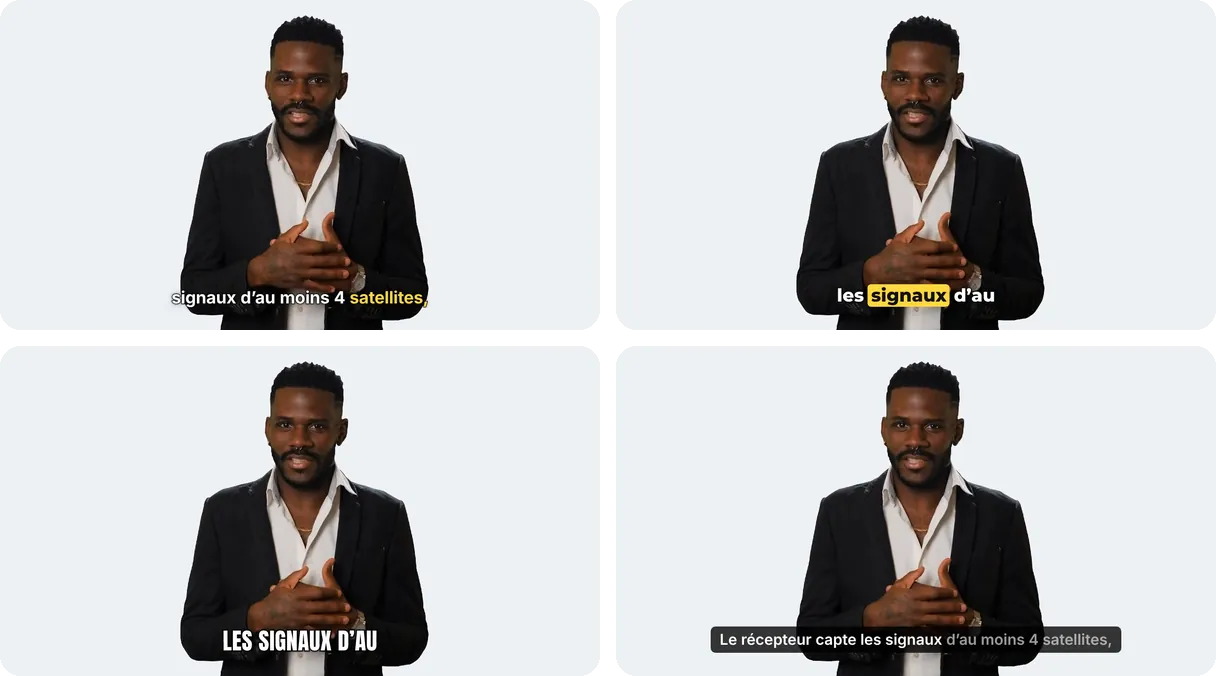
Elf animierte Stile warten darauf, an deinem eigenen Clip getestet zu werden, von lebhaft bis zurückhaltend. Lege Schriftart, Größe, Platzierung und beide Farben fest, damit die Untertitel deine eigene Handschrift tragen und zu deinem Kanal passen, egal in welcher Sprache.
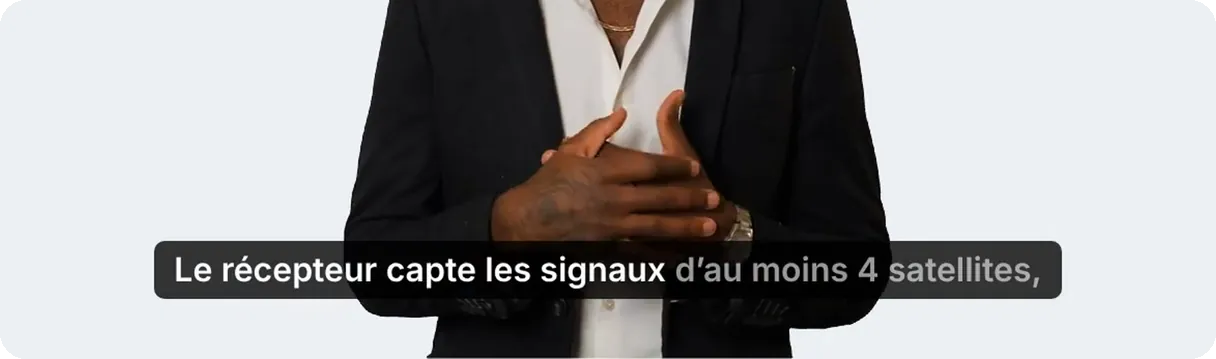
Im Editor korrigierst du ein falsch verstandenes Wort, verschiebst das Timing einer Zeile oder entfernst sie, und der korrigierte Satz wird vor dem Einbrennen erneut übersetzt. Das Ergebnis ist Teil des Bildes selbst, sodass es überall angezeigt wird, ohne separate Datei und ohne Einstellungen auf Seiten der Zuschauer.
Veröffentliche dasselbe TikTok, Reel oder Short für mehrere Zielgruppen. Brenne pro Version übersetzte Untertitel in einer Sprache ein, damit auch Zuschauer, die ohne Ton scrollen, jeden Satz verfolgen können.
Online-Kurse, Tutorials und Webinare erreichen mehr Lernende, wenn der Bildschirm in ihrer Sprache ist. Wähle einen schlichten Stil, prüfe die Übersetzung im Editor und teile eine Version pro Sprache.
Mach aus einem aufgezeichneten Interview oder Konferenzvortrag etwas, dem ein fremdsprachiges Publikum folgen kann. Die Übersetzung folgt den Sätzen jedes Sprechers, und ein hervorgehobener Stil hält lange Clips gut lesbar.
Zeige Kunden in einem anderen Land eine Produktvorführung oder ein Unboxing. Eingebrannte Untertitel in ihrer Sprache begleiten das Video auf jede Shopseite, in jede Anzeige und jeden Social-Post, ohne dass etwas aktiviert werden muss.
Teile ein Video mit Verwandten, die eine andere Sprache sprechen. Wähle ihre Sprache, behalte die Originalstimmen und die Atmosphäre, und lass die übersetzten Untertitel ihnen sagen, was gesprochen wird.
Lade dein Video hoch, wähle die Untertitelsprache aus der Liste und lass Klipa die Sprache transkribieren und jeden Satz übersetzen. Wähle im Editor einen Stil, prüfe die Vorschau und starte das Einbrennen. Die übersetzten Untertitel sind fest im Video verankert, bereit zum Herunterladen und Veröffentlichen.
In der Liste, die du vor dem Start siehst, stehen über 30 Sprachen zur Auswahl. Standardmäßig beginnt die Liste mit der Sprache der Seite, die du gerade liest, und du kannst sie auf jede andere umstellen. Dein Video behält seine Originalstimme, nur die Untertitel wechseln die Sprache, sodass du pro Zielgruppe eine Version erstellen kannst.
Durch Zuhören: Die gesprochene Sprache wird automatisch erkannt, deine einzige Wahl ist also die Sprache der Untertitel. Klipa transkribiert die Sprache, übersetzt jeden Satz und hält ihn passend zum Moment, in dem die Person spricht, ganz ohne technische Einstellung.
Ja, eine kostenlose Testphase ist eingebaut. Ohne Abo werden die ersten 5 Minuten deines Videos kostenlos übersetzt, ins Englische oder in jede andere Sprache der Liste. Du siehst das Ergebnis mit Vorschau, bevor du entscheidest, ob du das ganze Video übersetzen lässt.
Nutze Klipa Pro, um das ganze Video zu übersetzen, oder zahle einmalig, was dir direkt auf dem Ergebnisbildschirm angeboten wird, sobald du die übersetzten Minuten gesehen hast. In beiden Fällen kommt das ganze Video mit eingebrannten, übersetzten Untertiteln im gewählten Stil zurück.
Ja. Du wählst aus 11 animierten Looks und siehst jeden davon an deinem eigenen Clip laufen, bevor etwas endgültig ist. Schriftart, Größe, Platzierung und beide Farben bleiben in deiner Hand, sodass die Übersetzung zum Rest deiner Inhalte passt.
Ja. Jeder erkannte Satz steht im Editor aufgelistet: Korrigiere ein falsch verstandenes Wort, verschiebe eine Zeile zeitlich oder streiche sie, und der korrigierte Satz wird erneut übersetzt. Wenn die Vorschau stimmt, starte das Einbrennen: Sie zeigt, was das fertige Video enthalten wird.
Ja. Sie werden Teil des Bildes selbst und erscheinen daher auf jeder Plattform, darunter TikTok, Instagram, YouTube und LinkedIn. Du verwaltest keine zusätzliche Datei, und deine Zuschauer müssen nichts drücken, um sie zu sehen, was das Teilen des Videos überall leicht macht.
Ja, diese Sprachen werden auf dem Bildschirm von rechts nach links geschrieben, und die Textrichtung wird beachtet, ebenso wie bei den anderen Sprachen der Liste. Wähle die gewünschte Sprache, prüfe die Vorschau im Editor und brenne die Untertitel ein, sobald sie gut aussehen.
Der kostenlose Download trägt das Klipa-Logo. Mit einem Pass oder einem Pro-/Studio-Abo erhältst du das Video ohne Klipa-Logo. Sobald dein übersetztes Video fertig ist, lade es herunter und veröffentliche es dort, wo deine Zuschauer sind: in sozialen Netzwerken, auf deiner eigenen Website oder in einem Kurs.
Wähle eine Sprache, such dir einen animierten Stil aus und lade dein Video mit eingebrannten, übersetzten Untertiteln herunter.
Keine Kreditkarte erforderlich
Die Untertitel eines Videos zu übersetzen erfordert weder Schnittsoftware noch stundenlanges Tippen. Mit automatischer Transkription, satzweiser Übersetzung, 11 animierten Stilen und einem Editor zum Feinschliff jeder Zeile macht Klipa aus einem Video so viele Versionen, wie du Zielgruppen hast. Hast du schon einen Untertiteltext zum Übersetzen? Probiere den Untertitel-Übersetzer. Möchtest du zuerst alle Stile erkunden? Öffne das Tool Animierte Untertitel und sieh sie dir an deinem eigenen Video an. Welchen Weg du auch wählst, deine Untertitel landen dort, wo der Zuschauer ohnehin hinschaut: im Bild, in der Sprache, die er liest.
