

Traduire les sous-titres d'une vidéo et les afficher dans l'image
Votre vidéo est tournée dans une langue, mais une partie de votre public en parle une autre. Le plus direct pour la toucher : traduire les sous-titres de la vidéo et les afficher dans l'image. Vous envoyez le fichier, vous choisissez la langue qui doit apparaître à l'écran, et Klipa vous le rend avec les sous-titres traduits incrustés, dans le style de votre choix.
De la parole aux sous-titres traduits
Vous commencez par choisir la langue des sous-titres dans une liste de plus de 30 langues. La langue parlée dans la vidéo est reconnue toute seule : rien à indiquer de ce côté. Klipa transcrit la parole, puis traduit phrase après phrase. Chaque phrase traduite suit le minutage de la parole d'origine : le sous-titre apparaît et disparaît au moment exact où la personne parle. À l'écran, la traduction remplace la phrase d'origine.
Un style, un aperçu
Des sous-titres traduits n'ont pas besoin de ressembler à un simple texte blanc. Dans l'éditeur, vous choisissez parmi 11 styles animés, où le mot prononcé s'allume, grossit ou se remplit au fil de la parole. Vous réglez aussi la police, la taille, la position, la couleur du texte et celle du mot surligné. Un aperçu en direct sur votre propre vidéo montre ce qui sera gravé : vous ajustez avant de vous engager.
Relire, corriger, puis incruster
Une bonne traduction part d'une transcription juste. L'éditeur intégré liste chaque phrase entendue : vous corrigez un mot mal compris, décalez une ligne ou la supprimez, et la phrase corrigée est traduite à nouveau. Quand le texte vous convient, vous lancez la gravure. Les sous-titres sont inscrits dans les pixels de la vidéo : ils s'affichent de la même façon sur TikTok, Instagram, YouTube ou LinkedIn, sans fichier à part que le spectateur devrait activer.
Un essai gratuit, puis la vidéo entière
Sans abonnement, les 5 premières minutes de votre vidéo sont traduites gratuitement. Pour traduire la vidéo complète, passez par Klipa Pro, ou par un paiement unique proposé sur le résultat. Le téléchargement gratuit porte le logo Klipa ; un Pass ou un abonnement Pro/Studio livre la vidéo sans ce logo. Rien à installer : tout se passe dans votre navigateur.
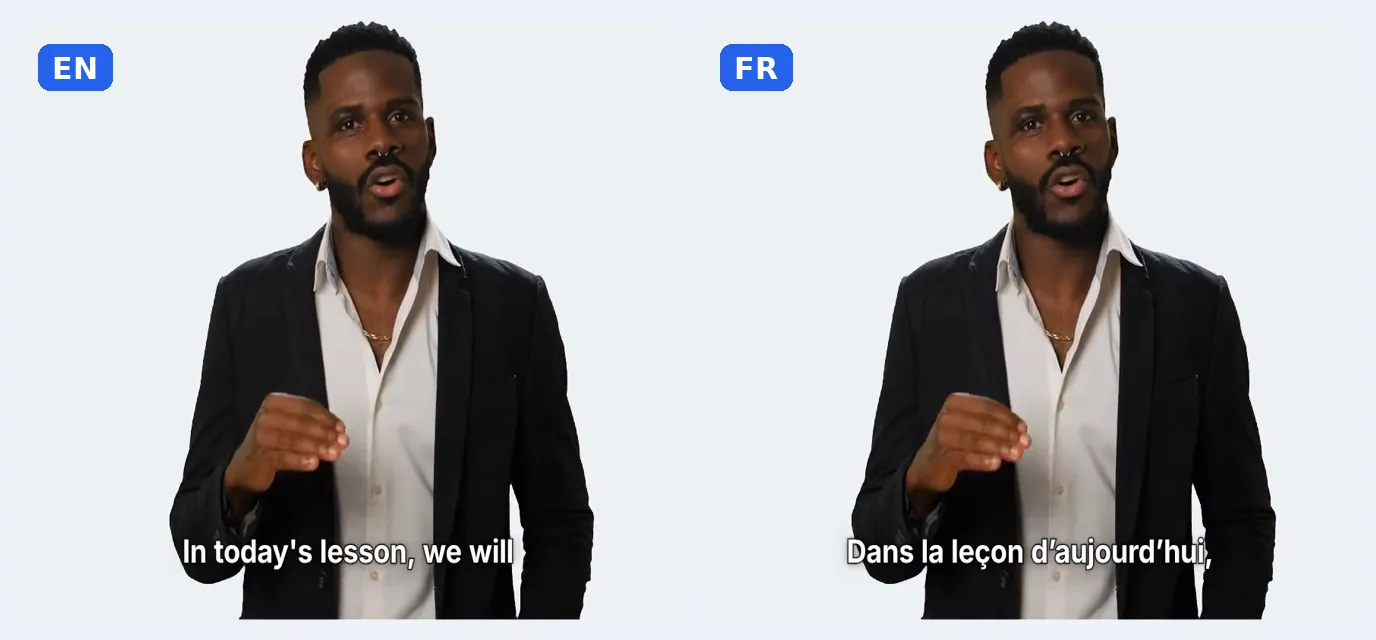
Ce que l'outil produit
Traduire les sous-titres d'une vidéo en 3 étapes
Envoyez la vidéo et choisissez la langue
Déposez votre vidéo, puis choisissez dans la liste de plus de 30 langues celle des sous-titres. La langue parlée est reconnue d'elle-même : vous n'avez rien à saisir.
Choisissez le style des sous-titres
Klipa transcrit la parole et traduit chaque phrase. Dans l'éditeur, parcourez les 11 styles animés sur votre vidéo et corrigez au besoin un mot mal compris : la phrase corrigée est retraduite.
Incrustez et téléchargez
Lancez la gravure : les sous-titres traduits sont inscrits dans l'image, prêts à être publiés sur n'importe quelle plateforme. Téléchargez la vidéo et diffusez-la auprès de ceux qui parlent la langue choisie.
Pourquoi traduire vos sous-titres avec Klipa ?
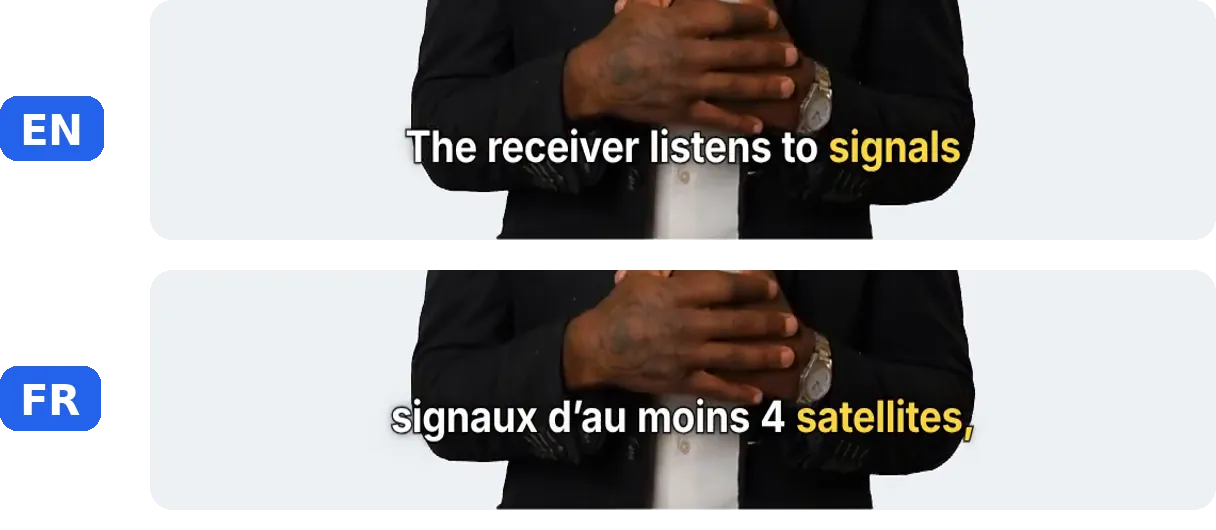
Plus de 30 langues de sous-titres
Choisissez la langue de lecture de votre public dans une liste de plus de 30, puis changez-la pour la version suivante. Votre vidéo garde sa voix d'origine pendant que l'écran s'adresse à un nouveau public, que vous publiiez dans une langue ou dans plusieurs versions.
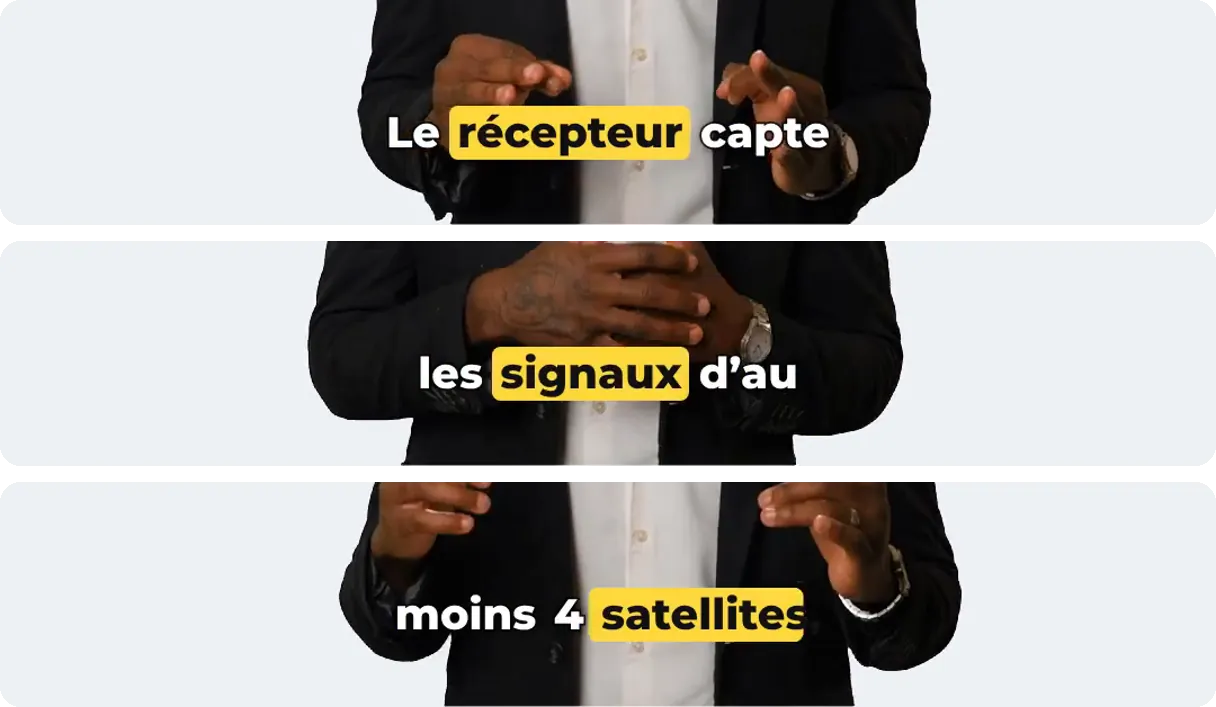
Une traduction qui suit la parole
La langue parlée est détectée automatiquement, la parole est transcrite, et chaque phrase est traduite en gardant sa place dans le temps. Le sous-titre arrive quand la personne commence à parler et s'efface quand elle s'arrête, pour une lecture naturelle.
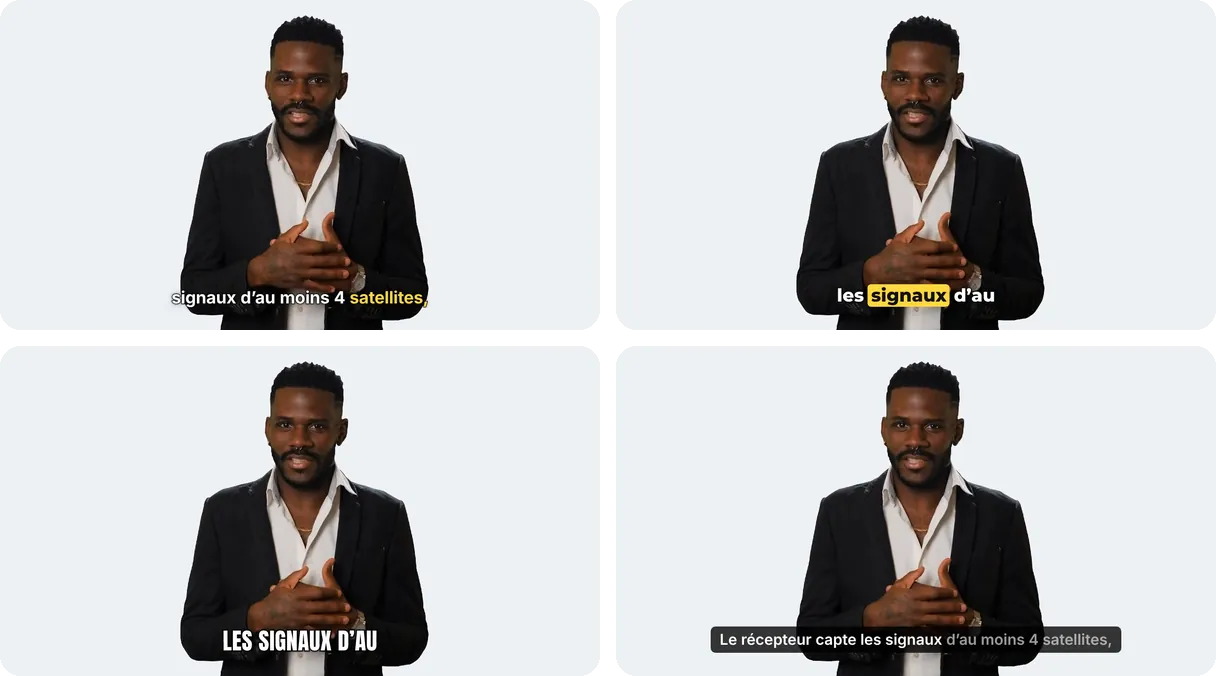
Des styles animés, entièrement réglables
Onze styles animés sont à essayer sur votre propre extrait, des plus dynamiques aux plus sobres. Réglez la typographie, l'échelle, l'emplacement et les deux couleurs pour que les sous-titres portent votre identité et ressemblent à votre chaîne.
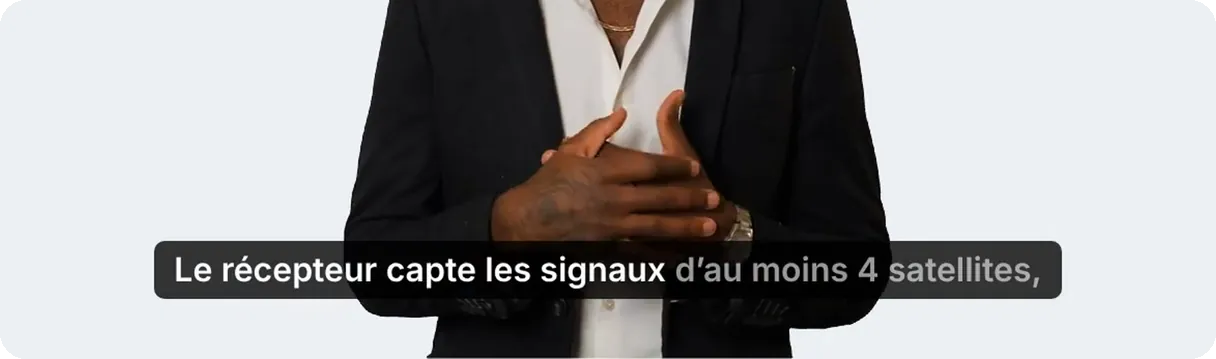
Corrigés ligne par ligne, incrustés pour de bon
Dans l'éditeur, vous corrigez un mot mal entendu, déplacez le minutage d'une ligne ou l'enlevez : la phrase corrigée est retraduite avant la gravure. Le résultat est inscrit dans l'image : il s'affiche partout, sans aucun fichier à gérer et sans réglage à faire côté spectateur.
Quand traduire les sous-titres d'une vidéo
Toucher un public international
Publiez le même TikTok, Reel ou Short pour plusieurs publics. Incrustez des sous-titres traduits, une langue par version, et laissez ceux qui font défiler leur fil sans le son suivre chaque phrase.
Cours et vidéos de formation
Cours en ligne, tutoriels et webinaires touchent plus d'apprenants quand l'écran parle leur langue. Prenez un style sobre, vérifiez la traduction dans l'éditeur et diffusez une version par langue.
Interviews, podcasts et conférences
Transformez une interview ou une conférence enregistrée en contenu qu'un public étranger peut suivre. La traduction accompagne les phrases de chaque intervenant, et un style avec surlignage garde les longs extraits lisibles.
Vidéos produit et e-commerce
Présentez une démonstration ou un déballage à des clients d'un autre pays. Les sous-titres incrustés dans leur langue voyagent avec la vidéo sur chaque fiche produit, publicité ou publication, sans rien à activer.
Vidéos de famille et de voyage
Partagez une vidéo avec des proches qui parlent une autre langue. Choisissez la leur, gardez les voix d'origine et l'ambiance, et laissez les sous-titres traduits leur dire ce qui se raconte.
Outils complémentaires
Traduire les sous-titres d'une vidéo : questions fréquentes
Quelle est la voie la plus rapide pour obtenir un clip sous-titré dans une autre langue ?
Envoyez votre vidéo, choisissez la langue des sous-titres dans la liste, puis laissez Klipa transcrire la parole et traduire chaque phrase. Choisissez un style dans l'éditeur, vérifiez l'aperçu et lancez la gravure. Les sous-titres traduits sont inscrits dans la vidéo, prête à télécharger et à publier.
Quel choix de langues s'offre à moi pour le texte affiché ?
Plus de 30 langues sont proposées dans la liste affichée avant le lancement. Par défaut, elle se place sur la langue de la page que vous lisez, et vous pouvez la changer pour n'importe quelle autre. Votre vidéo garde sa voix d'origine : seuls les sous-titres changent de langue, ce qui permet de faire une version par public.
Comment Klipa reconnaît-il la langue parlée ?
En l'écoutant : la langue parlée est reconnue automatiquement, et votre seul choix est celui des sous-titres. Klipa transcrit la parole, traduit chaque phrase et la garde calée sur le moment où la personne s'exprime, sans réglage technique de votre part.
Puis-je tester gratuitement un affichage en français sur mon clip ?
Oui, un essai gratuit est prévu. Sans abonnement, les 5 premières minutes de votre vidéo sont traduites sans frais, en français ou dans toute autre langue de la liste. Vous voyez le résultat avec son aperçu avant de décider de traduire la vidéo entière.
Une longue conférence peut-elle être traduite jusqu'au bout ?
Passez par Klipa Pro pour traduire la vidéo complète, ou par le paiement unique proposé directement sur l'écran du résultat, une fois que vous avez vu les minutes traduites. Dans les deux cas, la vidéo entière revient avec ses sous-titres traduits incrustés, dans le style que vous avez choisi.
L'apparence du texte traduit peut-elle suivre mon identité visuelle ?
Oui. Vous choisissez parmi 11 rendus animés et vous voyez chacun tourner sur votre propre extrait avant que rien ne soit définitif. Typographie, échelle, emplacement et deux couleurs restent entre vos mains, pour que la traduction ressemble au reste de vos contenus.
Que faire si la transcription comprend mal un mot ?
Oui. Chaque phrase entendue est listée dans l'éditeur : corrigez un mot mal compris, décalez une ligne dans le temps ou retirez-la, et la phrase corrigée est retraduite. Quand l'aperçu vous convient, démarrez la gravure : il montre ce que contiendra la vidéo finale.
Les spectateurs verront-ils la traduction partout où je publie ?
Oui. Ils font partie de l'image elle-même : on les voit sur toutes les plateformes, dont TikTok, Instagram, YouTube et LinkedIn. Vous ne gérez aucun fichier de plus et vos spectateurs n'ont rien à enclencher, ce qui rend la vidéo facile à partager partout où vous la publiez.
L'arabe, écrit de droite à gauche, est-il géré à l'écran ?
Oui, ces langues s'écrivent de droite à gauche à l'écran et le sens d'écriture est respecté, comme pour les autres langues de la liste. Choisissez la langue voulue, vérifiez l'aperçu dans l'éditeur et gravez quand le rendu vous convient.
Ma vidéo traduite portera-t-elle le logo Klipa ?
Le téléchargement gratuit porte le logo Klipa. Un Pass ou un abonnement Pro/Studio livre la vidéo sans logo Klipa. Une fois votre vidéo traduite prête, téléchargez-la et publiez-la là où se trouve votre public : réseaux sociaux, site personnel ou cours en ligne.
Le guide complet de l'outil — Sous-titres animés : sous-titrer une vidéo
Traduisez vos sous-titres en quelques clics
Choisissez une langue, un style animé, et téléchargez votre vidéo avec les sous-titres traduits incrustés.
Aucune carte de crédit requise
Une vidéo qui parle la langue de votre public
Traduire les sous-titres d'une vidéo n'exige ni logiciel de montage ni longues heures de saisie. Avec la transcription automatique, la traduction phrase par phrase, 11 styles animés et un éditeur pour peaufiner chaque ligne, Klipa fait d'une vidéo autant de versions que vous avez de publics. Vous avez déjà un texte de sous-titres à traduire ? Essayez le traducteur de sous-titres. Envie de voir d'abord tous les styles ? Ouvrez l'outil de sous-titres animés et testez-les sur votre vidéo. Quel que soit votre choix, vos sous-titres arrivent là où le spectateur regarde déjà : dans l'image, dans la langue qu'il lit.
