

Cómo traducir los subtítulos de un video y ponerlos en la imagen
Tienes un video en un idioma y espectadores que hablan otro. La forma más rápida de llegar a ellos es traducir los subtítulos del video y mostrarlos directamente en la imagen. Sube tu video, elige el idioma que quieres ver en pantalla y Klipa te lo devuelve con los subtítulos traducidos incrustados, con el estilo que prefieras.
De la palabra hablada a los subtítulos traducidos
Primero eliges el idioma de los subtítulos en una lista de más de 30 idiomas. El idioma hablado en tu video se reconoce automáticamente, así que no hay nada que seleccionar por ese lado. Klipa transcribe el discurso y luego lo traduce frase por frase. Cada frase traducida sigue el ritmo del discurso original, de modo que el subtítulo aparece y desaparece justo cuando la persona habla. En pantalla, la traducción ocupa el lugar de la frase original.
Elige un estilo y revisa la vista previa
Los subtítulos traducidos no tienen por qué ser un simple texto blanco. El editor ofrece once estilos animados en los que la palabra hablada se ilumina, salta o se rellena a medida que se dice. También ajustas la fuente, el tamaño, la posición, el color del texto y el color de resaltado. Una vista previa en directo sobre tu propio video muestra exactamente lo que se va a incrustar, así que puedes ajustar antes de confirmar. Cambia de estilo tantas veces como quieras hasta que el resultado te convenza.
Léelo, corrígelo y luego incrústalo
Una buena traducción parte de una transcripción precisa. El editor integrado enumera cada frase que ha oído: corrige una palabra mal entendida, cambia el momento de una línea o bórrala, y la frase corregida se vuelve a traducir. Cuando estés conforme, lanza la incrustación. Los subtítulos quedan grabados en los píxeles del video, así que se ven igual en TikTok, Instagram, YouTube o LinkedIn, sin un archivo aparte que el espectador tenga que activar.
Pruébalo gratis y después todo tu video
Sin suscripción, los primeros 5 minutos de tu video se traducen gratis. Para traducir el video completo, usa Klipa Pro o haz un pago único que se te ofrece en el resultado. La descarga gratuita lleva el logo de Klipa, y un Pass o un plan Pro/Studio entrega el video sin él. No hay nada que instalar: todo funciona en tu navegador.
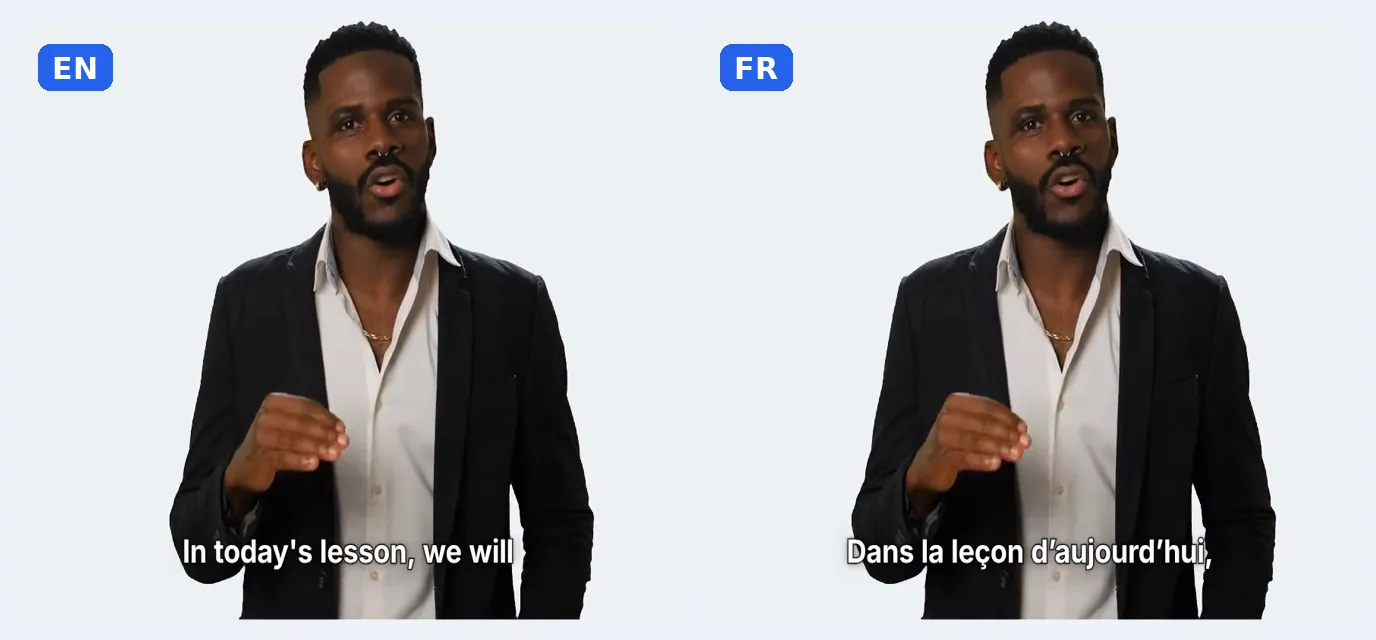
Lo que produce la herramienta
Cómo traducir los subtítulos de un video en 3 pasos
Sube tu video y elige el idioma
Suelta tu archivo de video y elige el idioma que quieres para los subtítulos en la lista de más de 30. El idioma hablado se reconoce solo, así que no tienes que escribir nada.
Elige el estilo de tus subtítulos
Klipa transcribe el discurso y traduce cada frase. En el editor, prueba los 11 estilos animados sobre tu video y corrige cualquier palabra mal entendida: la frase corregida se vuelve a traducir.
Incrústalos y descarga
Lanza la incrustación: los subtítulos traducidos quedan grabados en la imagen, listos para publicar en cualquier plataforma. Descarga el video y publícalo para los espectadores que hablan el idioma que elegiste.
¿Por qué traducir los subtítulos de tus videos con Klipa?
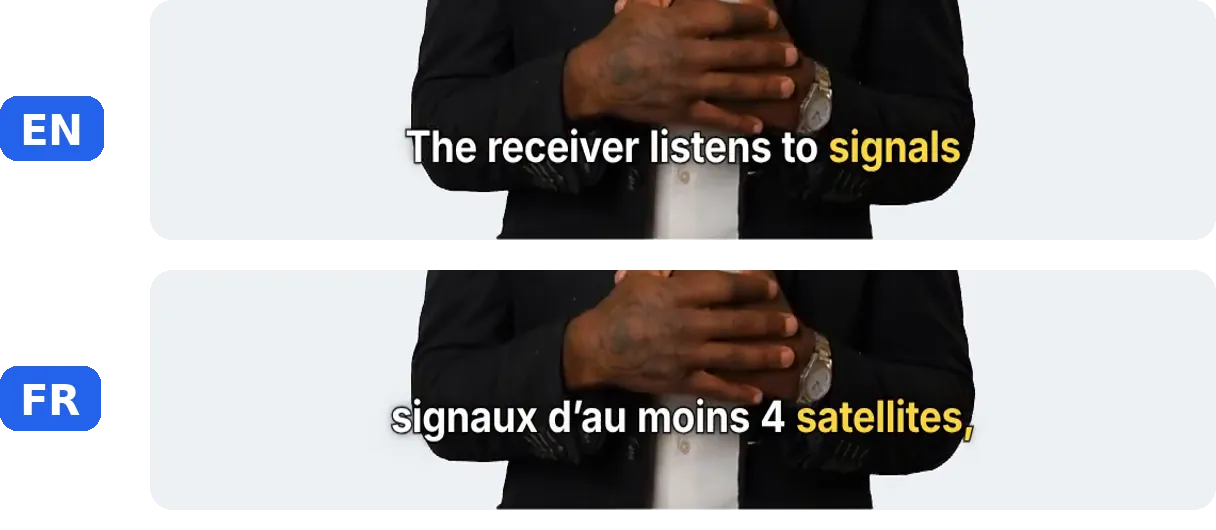
Más de 30 idiomas de subtítulos
Elige el idioma que leen tus espectadores en una lista de más de 30 y cámbialo para la siguiente versión. Tu video puede conservar su voz original mientras la pantalla habla a un nuevo público, ya publiques en un idioma o en varias versiones, y sin volver a grabar nada.
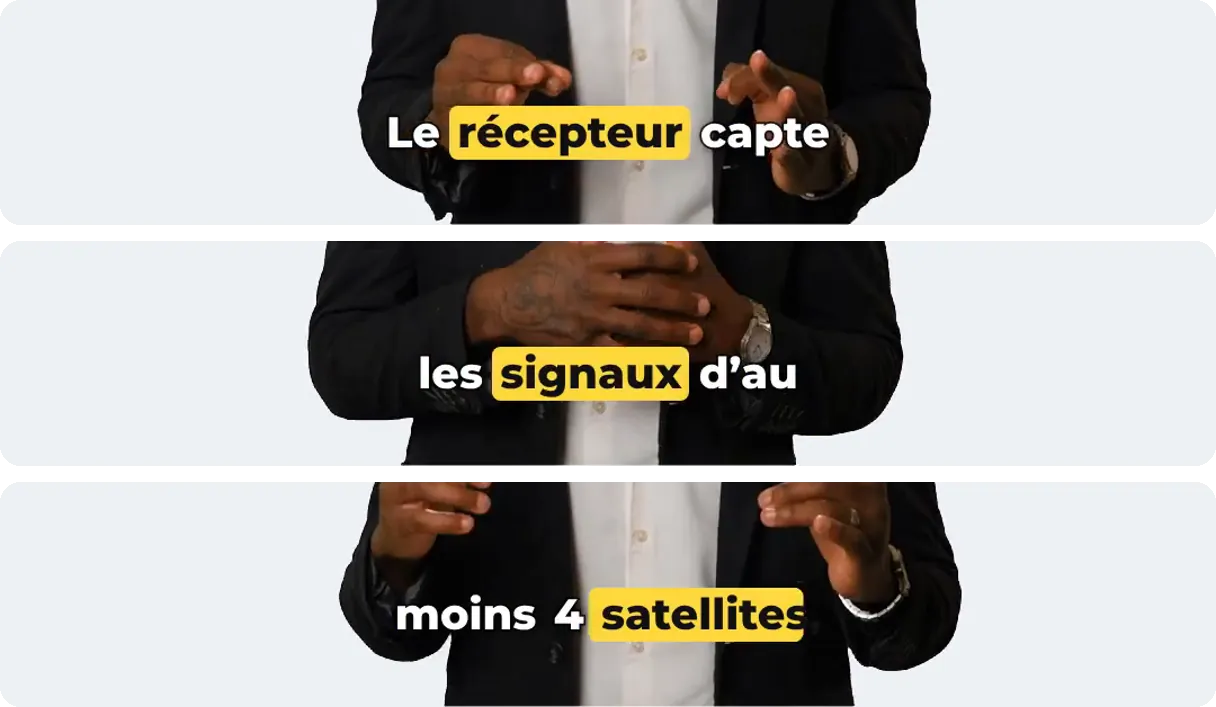
Una traducción que sigue al discurso
El idioma hablado se detecta automáticamente, el discurso se transcribe y cada frase se traduce manteniendo su lugar en la línea de tiempo. El subtítulo aparece cuando la persona empieza a hablar y desaparece cuando termina, así que la lectura resulta natural.
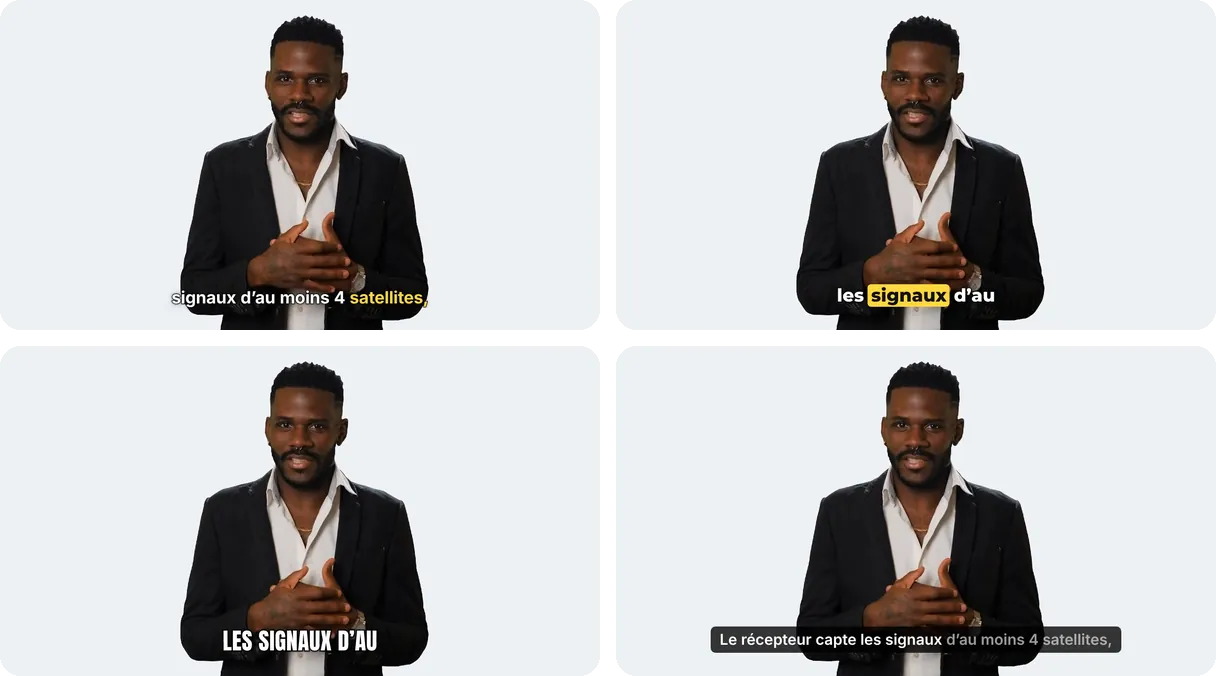
Estilos animados totalmente personalizables
Once estilos animados listos para probar en tu propio clip, de los más enérgicos a los más discretos. Ajusta la tipografía, la escala, la posición y los dos colores para que los subtítulos lleven tu sello y encajen con tu canal, sea cual sea el idioma en pantalla.
Corregidos línea a línea e incrustados para siempre
En el editor corriges una palabra mal entendida, cambias el momento de una línea o la eliminas, y la frase corregida se vuelve a traducir antes de la incrustación. El resultado forma parte de la propia imagen, así que se ve en todas partes, sin ningún archivo aparte que gestionar y sin nada que configurar por parte del espectador.
Cuándo traducir los subtítulos de un video
Llega a un público internacional
Publica el mismo TikTok, Reel o Short para varios públicos. Incrusta subtítulos traducidos en un idioma por versión y deja que quienes hacen scroll sin sonido sigan cada frase.
Cursos y videos de formación
Los cursos online, los tutoriales y los webinars llegan a más estudiantes cuando la pantalla está en su idioma. Elige un estilo limpio, revisa la traducción en el editor y comparte una versión por idioma.
Entrevistas, podcasts y charlas
Convierte una entrevista grabada o una charla de conferencia en algo que un público de otro idioma pueda seguir. La traducción acompaña las frases de cada interlocutor, y un estilo con resaltado hace fáciles de leer los clips largos.
Videos de producto y de comercio electrónico
Muestra una demostración de producto o un unboxing a clientes de otro país. Los subtítulos incrustados en su idioma viajan con el video a cada página de tienda, anuncio y publicación social, sin nada que activar.
Videos familiares y de viajes
Comparte un video con familiares que hablan otro idioma. Elige su idioma, conserva las voces originales y el ambiente, y deja que los subtítulos traducidos les cuenten lo que se dice.
Herramientas relacionadas
Traducir subtítulos de video: preguntas frecuentes
¿Cuál es el camino más rápido para tener un clip con subtítulos en otro idioma?
Sube tu video, elige el idioma de los subtítulos en la lista y deja que Klipa transcriba el discurso y traduzca cada frase. Elige un estilo en el editor, revisa la vista previa y lanza la incrustación. Los subtítulos traducidos quedan grabados en el video, listos para descargar y publicar.
¿Qué idiomas de destino se ofrecen para el texto en pantalla?
La lista que ves antes de lanzar ofrece más de 30 idiomas. Por defecto, la lista empieza por el idioma de la página que estás leyendo, y puedes cambiarlo por cualquier otro. Tu video conserva su voz original y solo cambia el idioma de los subtítulos, así que puedes hacer una versión por público.
¿Cómo sabe Klipa qué idioma se habla?
Escuchándolo: el idioma hablado se reconoce automáticamente, así que lo único que eliges es el idioma de los subtítulos. Klipa transcribe el discurso, traduce cada frase y la mantiene alineada con el momento en que habla la persona, sin ningún ajuste técnico que tocar.
¿Puedo probar gratis una versión en inglés de mi grabación?
Sí, hay una prueba gratuita incluida. Sin suscripción, los primeros 5 minutos de tu video se traducen sin coste, al inglés o a cualquier otro idioma de la lista. Ves el resultado con su vista previa antes de decidir si traduces todo el video.
¿Se puede traducir de principio a fin una clase larga?
Usa Klipa Pro para traducir el video completo, o haz el pago único que se ofrece en la propia pantalla de resultado, una vez que hayas visto los minutos traducidos. En ambos casos, el video completo vuelve con sus subtítulos traducidos incrustados, con el mismo estilo que elegiste.
¿La traducción en pantalla encajará con la identidad visual de mi marca?
Sí. Eliges entre 11 estilos animados y ves cada uno funcionando sobre tu propio clip antes de que nada sea definitivo. La tipografía, la escala, la posición y los dos colores quedan en tus manos, así que la traducción encaja con el resto de tu contenido.
¿Qué pasa si la transcripción se equivoca en una palabra?
Sí. Cada frase que ha oído aparece en el editor: corrige una palabra mal entendida, cambia una línea de momento o elimínala, y la frase corregida se vuelve a traducir. Cuando la vista previa sea correcta, lanza la incrustación: muestra lo que contendrá el video final.
¿Mi público de otras aplicaciones seguirá leyendo el texto?
Sí. Pasan a formar parte de la propia imagen, así que aparecen en todas las plataformas, incluidas TikTok, Instagram, YouTube y LinkedIn. No gestionas ningún archivo adicional y tus espectadores no tienen que pulsar nada para verlos, lo que facilita compartir el video en cualquier sitio.
¿Cómo se ve el árabe, de derecha a izquierda, sobre la imagen?
Sí, esos idiomas se escriben de derecha a izquierda en pantalla y se respeta la dirección del texto, igual que en los demás idiomas de la lista. Elige el idioma que quieras, revisa la vista previa en el editor e incrusta los subtítulos cuando te convenzan.
¿Mi archivo final muestra el logo de Klipa?
La descarga gratuita lleva el logo de Klipa. Un Pass o un plan Pro/Studio entrega el video sin el logo de Klipa. Cuando tu video traducido esté listo, descárgalo y publícalo donde están tus espectadores: en redes sociales, en tu propia web o en un curso.
Traduce los subtítulos de tu video en pocos clics
Elige un idioma, escoge un estilo animado y descarga tu video con los subtítulos traducidos incrustados.
No se requiere tarjeta de crédito
Un video que habla el idioma de tus espectadores
Traducir los subtítulos de un video no requiere ni un programa de edición ni horas de escritura. Con la transcripción automática, la traducción frase por frase, 11 estilos animados y un editor para pulir cada línea, Klipa convierte un video en tantas versiones como públicos tengas. ¿Ya tienes un texto de subtítulos que traducir? Prueba el traductor de subtítulos. ¿Quieres explorar antes todos los estilos? Abre la herramienta de subtítulos animados y míralos en tu propio video. Elijas el camino que elijas, tus subtítulos acaban donde el espectador ya mira: en la imagen, en el idioma que lee.
