

音楽はどうなる?何が残る?
音楽が話し声をかき消している動画は、見ていて疲れる。このページは、そんなときのためのもの。動画を読み込むと、KlipaのAIが音を「声」と「音楽・環境音」の2つのトラックに分けて、声を残す設定のまま編集画面が開く。話の後ろで流れている音楽だけが消えて、言葉はそのまま。映像も撮ったままだ。
声を残して音楽を消すしくみ
フィルターで全体の音をこもらせるのではなく、まず音を分ける。片方のトラックは声、もう片方は音楽とその周りの環境音。このページでは声のトラックを残すので、音楽だけが消えて、話し声がくっきり前に出てくる。歌声はもちろん、話し声もきれいに分けられるから、プレゼン、インタビュー、ナレーション、歌なんでも同じように使える。戻ってくる声はクリアなまま、テンポも長さも元のファイルと同じだ。
動画を入れたら、動画かMP3で出力
動画を読み込んだら、出力の形式を選ぶ。映像はそのままで音だけ差し替えた同じ動画にするか、音だけをMP3で受け取るか。声を別の作品で使い回したいときに便利。出力は元と同じ長さで、音と映像のズレもないから、あとで合わせ直す必要はない。MP3、WAV、M4Aなどの音声ファイルを読み込めば、同じ形式の音声ファイルで受け取れる。動画の書き出しにはKlipaのロゴが入る。Passか Proプランならロゴなしで保存できる。2 GBまでのファイルに対応。
音楽がじゃまになるとき
よくあるのは、SNSで見つけた動画で、流行の曲が話し声に被さっているパターン。使い方解説、レシピ、リアクション、体験談などだ。イベントの映像も同じで、パーティーやお店、会議室のBGMが人の話を聞こえにくくしてしまう。どちらも、音楽を消して声を残し、そのまま公開したり保存したりすればいい。同じ画面には音楽を残す設定もあるから、逆にしたくなったときも大丈夫。権利を持っている動画だけを使ってね。

ツールで作成される成果物
動画から音楽を消して声だけ残す方法
動画を読み込む
動画(MP4、MOV、AVI、MKV、WebM)または音声ファイル(MP3、WAV、M4A)をドロップ。インストール不要で、動画から音声を取り出す手間もありません。
声が残っているか確認
最初は「ボーカルを残す」が選ばれてるよ。音楽や環境音が取り除かれる。動画の場合は、新しい音声つきの動画か、MP3の音声のみを選んで、分離をスタートしよう。
完成したらダウンロード
映像はそのままで新しい音声トラックつきの動画、または音声のMP3を入手。最初から再生して、声がしっかり聞こえるか確認したら、シェアや保存へ。
Klipaで音楽を消す理由
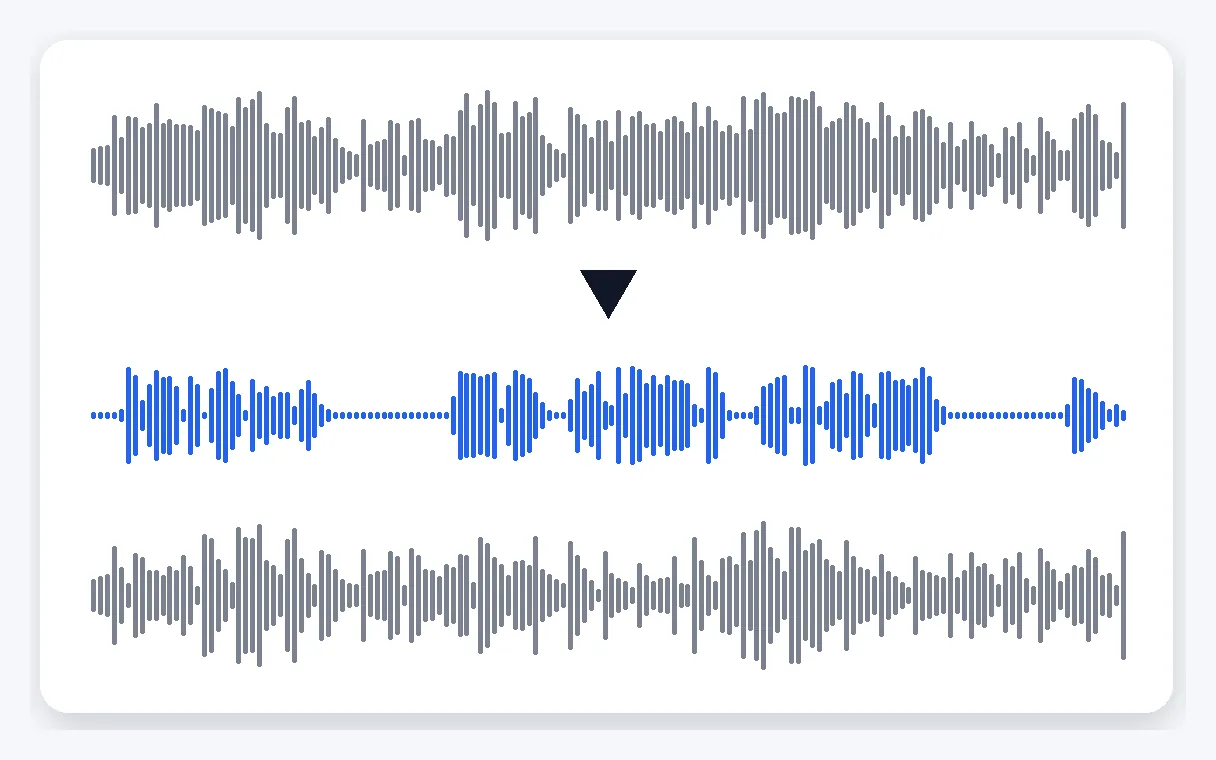
声と音楽を2つに分離
音を、声のトラックと、音楽・環境音のトラックに分ける。全体にフィルターをかけるのとは違う。声を残して、残りを取り除くから、話し声はクリアで自然なまま。リズムも長さも、読み込んだファイルと変わらない。
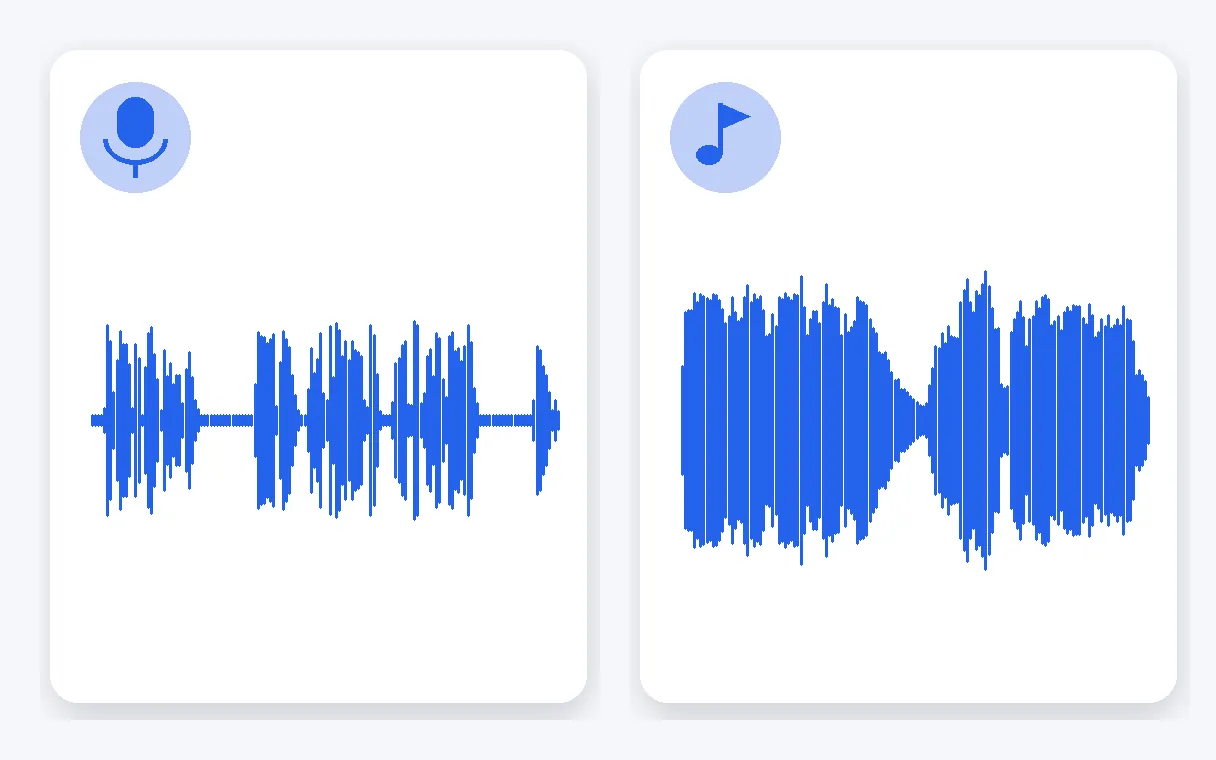
話し声も歌声もOK
話し声も歌声も、どちらもしっかり分離。プレゼンター、インタビュー、ナレーション、お客様の声、シンガーなど、どんな声でも、後ろの音楽を取り除いたあとにちゃんと残ります。
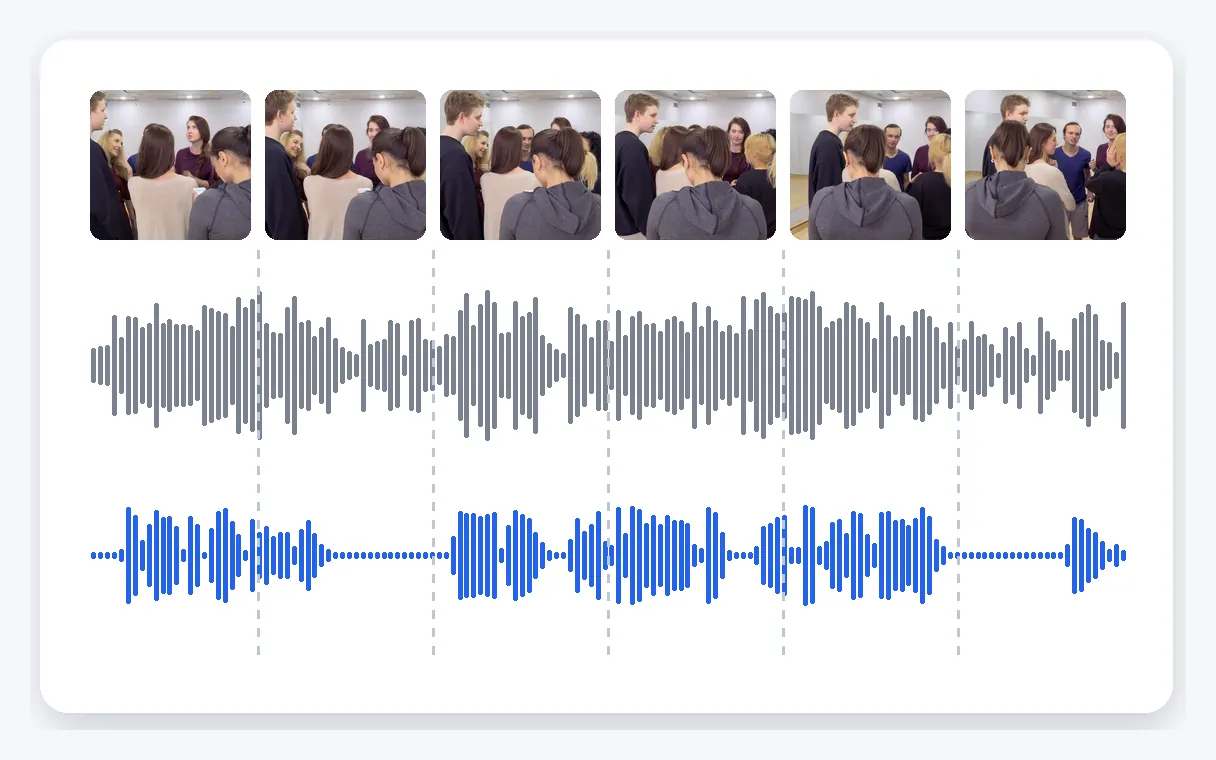
映像はそのまま、音もズレない
入れ替わるのは音声トラックだけ。映像はそのままで、長さも元と同じ、音と映像のズレもなし。エディターで同期し直したり、あらためて書き出したりする必要はないよ。
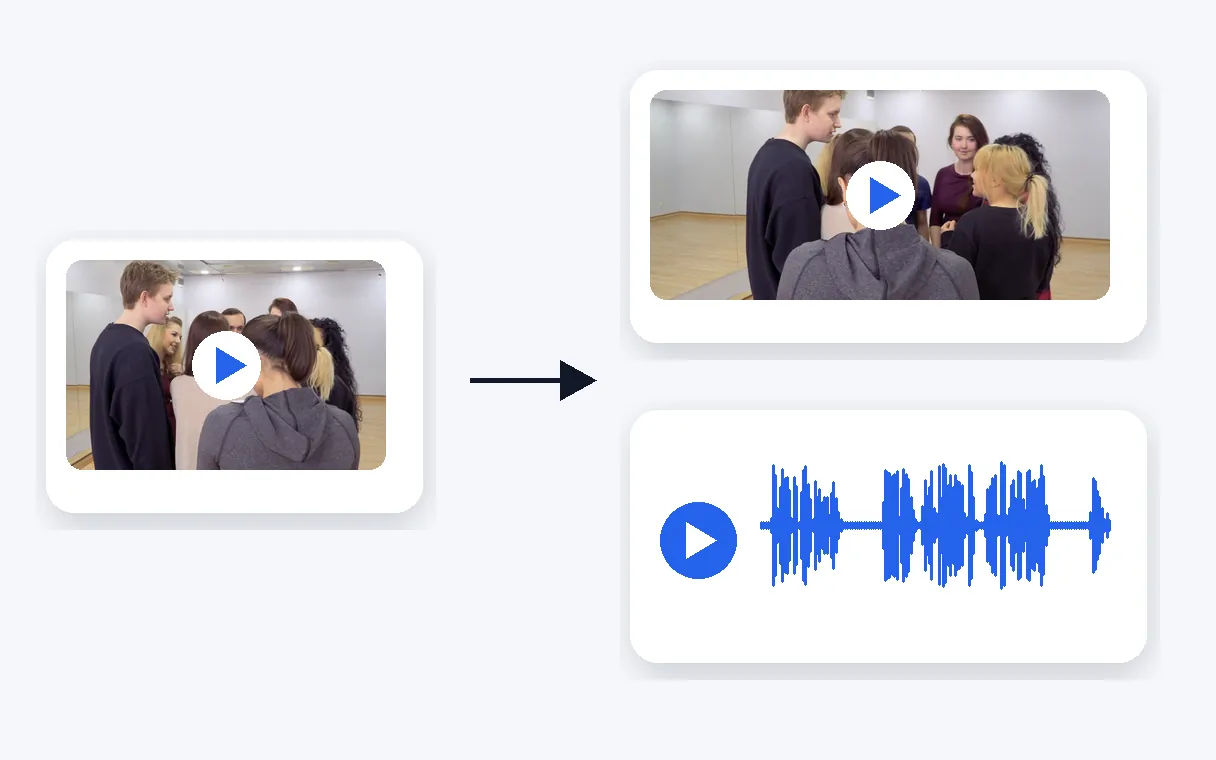
動画でもMP3でも選べる
動画なら、新しいサウンドトラックを付けた動画か、音声だけのMP3を選べる。MP3・WAV・M4Aなどの音声ファイルなら、同じ形式の音声ファイルで受け取れる。作業はすべてブラウザ上で完結。ソフトのインストールは不要。
動画から音楽を消したいとき
解説動画にトレンド曲をのせる
SNS用に撮ったレシピやハウツー、リアクション動画。大音量のBGMが説明の邪魔をしてることも。音楽を消して声だけ残せば、手順がしっかり伝わるよ。権利を持っているクリップを使ってね。
音楽がうるさいイベント映像
音楽が流れる中で撮ったパーティーやお店のオープン、イベントの休憩時間。大事なのはスピーチや会話で、BGMじゃない。声だけ残せば、保存にもシェアにも使えるクリップになるよ。
BGMが流れる中で撮ったインタビュー
音楽が流れるカフェやホールで撮ったストリートインタビューや体験談。音楽を消せば、受け答えがはっきり聞こえて、カットも字幕づけも文字起こしもすぐできるよ。
ナレーションだけ取り出して再利用
BGMにナレーションが乗った動画から、ナレーションだけを取り出したいとき。結果をMP3にしてダウンロードすれば、声だけを別のプロジェクトにそのまま使えるよ。
伴奏なしの歌声に
歌声も話し声と同じように分離できます。シンガーや自宅で録ったカバーの伴奏を消して、練習や編集、リスニング用に声だけを残そう。
関連ツール
動画から音楽を消すことについてのQ&A
BGMだけ消して、人の話し声は残すにはどうする?
動画をアップロードすると、最初から「声を残す」設定で画面が開きます。KlipaのAIが音を、声と、音楽・環境音に分けて、音楽だけを消去。新しい音声トラックになった動画をダウンロードできます。声だけをMP3で保存することもできます。映像は撮影したままです。
何もインストールせずに、動画のBGMを消せる?
できるよ。スマホでもパソコンでも、ブラウザからそのまま。最大2 GBのMP4、MOV、AVI、MKV、WebMファイルを入れて、分離をスタートして、結果をダウンロードするだけ。ソフトのインストールも、事前に音を手作業で抜き出す手間も不要。
分離したあと、何が手に入る?
声を、音楽や周りの環境音から切り離すよ。選択済みのボイス設定はそのままにして、ほしいほうを選ぼう。きれいにした音の動画か、声だけのMP3。声のリズムも長さもそのまま残るよ。
TikTok、YouTube、Instagramから保存したクリップでも使える?
はい。動画ファイルをそのまま読み込めば、話し声の後ろの音楽だけを取り除いて、声は残せる。権利を持っているコンテンツで使ってね。映像はそのままで、音声もずれずに合った状態で戻ってくる。
歌声も話し声と同じようにきれいに残る?
歌声も話し声と同じように分離されます。歌手でも、原稿を読むプレゼンターでも、スピーチでも結果は同じ。声はクリアに残り、後ろの音楽や環境音はクリップから取り除かれます。
声のリズムや長さは変わらない?
うん、大丈夫。残った声はクリアで、リズムもそのまま。出力の長さは元のファイルとまったく同じで、音も映像とずれない。だから、音楽を消したクリップをそのままプロジェクトに戻しても、ずらす必要はないよ。
声だけの音声をダウンロードできる?
はい。動画からなら、2つから選べる。新しい音声に差し替えた同じ動画(映像はそのまま)か、音声だけのMP3。MP3、WAV、M4Aなどの音声ファイルからなら、読み込んだものと同じ形式の音声ファイルが届く。
映像なしの録音だけでも、音楽を消せる?
はい。MP3、WAV、M4Aのファイルをそのまま読み込めば、同じように声と音楽を分けられる。結果は同じ形式の音声ファイルで、聴いたり、送ったり、次の作品に使ったりできる。声は残って、音楽は消える。
書き出した動画にKlipaのロゴは入る?
動画はKlipaのロゴ入りでダウンロードされる。PassかProプランならロゴなしでダウンロードできる。映像と長さは元のファイルと同じで、変わるのは音声トラックだけ。音楽は消えて、声は残る。
映像は元のままのクオリティ?
うん。映像は撮ったままで変わらないよ。変わるのは音だけ。音楽と環境音を取り除いて、声を残すんだ。動画の長さは元と同じで、音ズレもなし。あとから編集し直す必要はないよ。
声は残して、音楽だけ消す
動画を読み込んで、声は残して、結果を保存しよう。
クレジットカード不要
