

Cosa succede alla musica e cosa resta
Una clip in cui la musica copre chi parla è faticosa da guardare. Questa pagina nasce per risolvere proprio questo. Carichi il video, l'AI di Klipa separa l'audio in due tracce, la voce da una parte e la musica con l'ambiente dall'altra, e la schermata si apre già impostata per tenere la voce. La musica sotto il parlato sparisce, le parole restano e le immagini rimangono com'erano state girate.
Come si tiene la voce e si toglie la musica
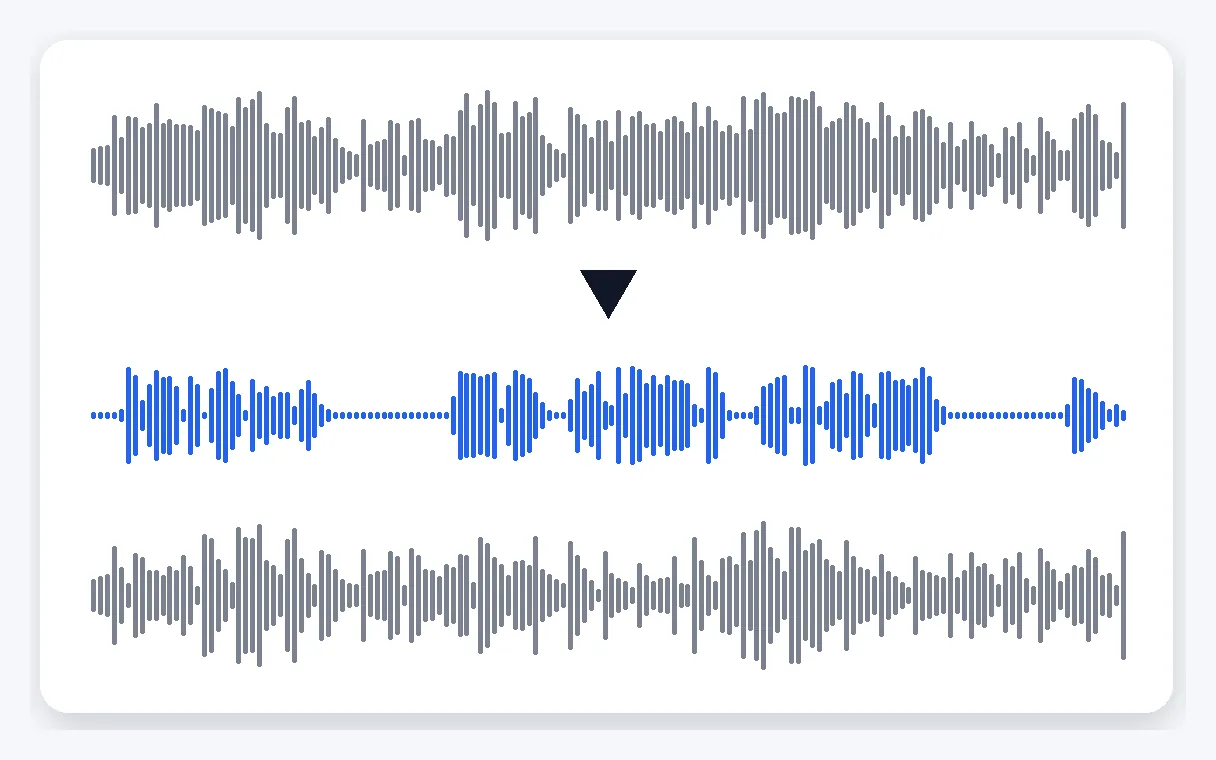
Invece di appiattire tutto il mix con un filtro, prima si divide il suono. Una traccia contiene la voce, l'altra la musica e l'ambiente intorno. Su questa pagina la traccia che tieni è quella della voce: la musica va via e il parlato passa in primo piano da solo. Vengono separate sia la voce parlata sia quella cantata, quindi un presentatore, un'intervista, una voce fuori campo o un cantante sono trattati allo stesso modo. La voce che ottieni resta chiara, con lo stesso ritmo e la stessa durata del file originale.
Video in entrata, video o MP3 in uscita
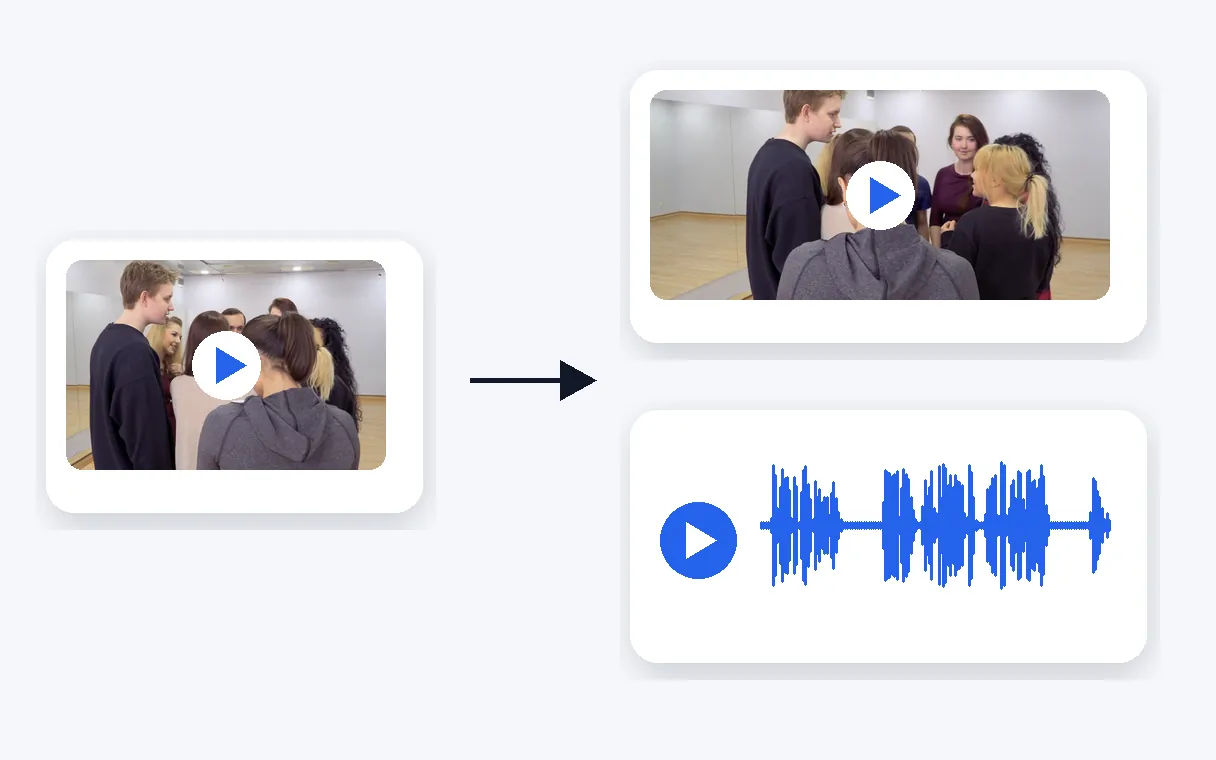
Quando carichi un video, scegli tu il risultato. Puoi ottenere lo stesso video con la nuova traccia audio, senza toccare le immagini, oppure solo l'audio in MP3, comodo se ti serve riutilizzare la voce. Il risultato dura quanto l'originale e l'audio resta allineato alle immagini, quindi dopo non devi risincronizzare niente. Puoi anche caricare un file audio, come MP3, WAV o M4A, e ricevere un file audio nello stesso formato. Il video si scarica con il logo Klipa; senza logo con un Global Pass o un piano Pro. Sono accettati file fino a 2 GB.
Quando il problema è la musica
Il caso tipico è un video dei social con un brano di tendenza sopra una persona che parla: un tutorial, una ricetta, una reaction, una testimonianza. Con i video di eventi succede lo stesso, quando la musica di una festa, di un negozio o di una sala conferenze copre quello che dice la gente. In ogni caso togli la musica, tieni la voce e poi pubblichi o archivi la clip. Nella stessa schermata c'è anche l'impostazione per tenere la musica, se un giorno ti servisse il contrario. Usa solo video di cui hai i diritti.

Cosa produce lo strumento
Come rimuovere la musica da un video e tenere la voce
Carica il tuo video
Trascina un video (MP4, MOV, AVI, MKV o WebM) o un file audio (MP3, WAV, M4A). Non devi installare nulla e non serve estrarre prima l'audio dal video.
Controlla che la voce resti
La schermata si apre su mantieni la voce: musica e ambiente vengono rimossi. Per un video, scegli il video con il nuovo audio oppure solo l'audio in MP3, poi avvia la separazione.
Scarica il risultato
Ottieni il video con la nuova traccia audio, immagini invariate, oppure l'audio in MP3. Riproducilo dall'inizio, controlla che la voce regga la clip, poi condividilo o salvalo.
Perché togliere la musica con Klipa
Voce e musica separate
L'audio viene separato in una traccia voce e in una traccia di musica e ambiente, invece di applicare un solo filtro su tutto. Tieni la voce e il resto sparisce, così il parlato resta chiaro e naturale, con lo stesso ritmo e la stessa durata del file che hai caricato.
Parlato o cantato, funziona
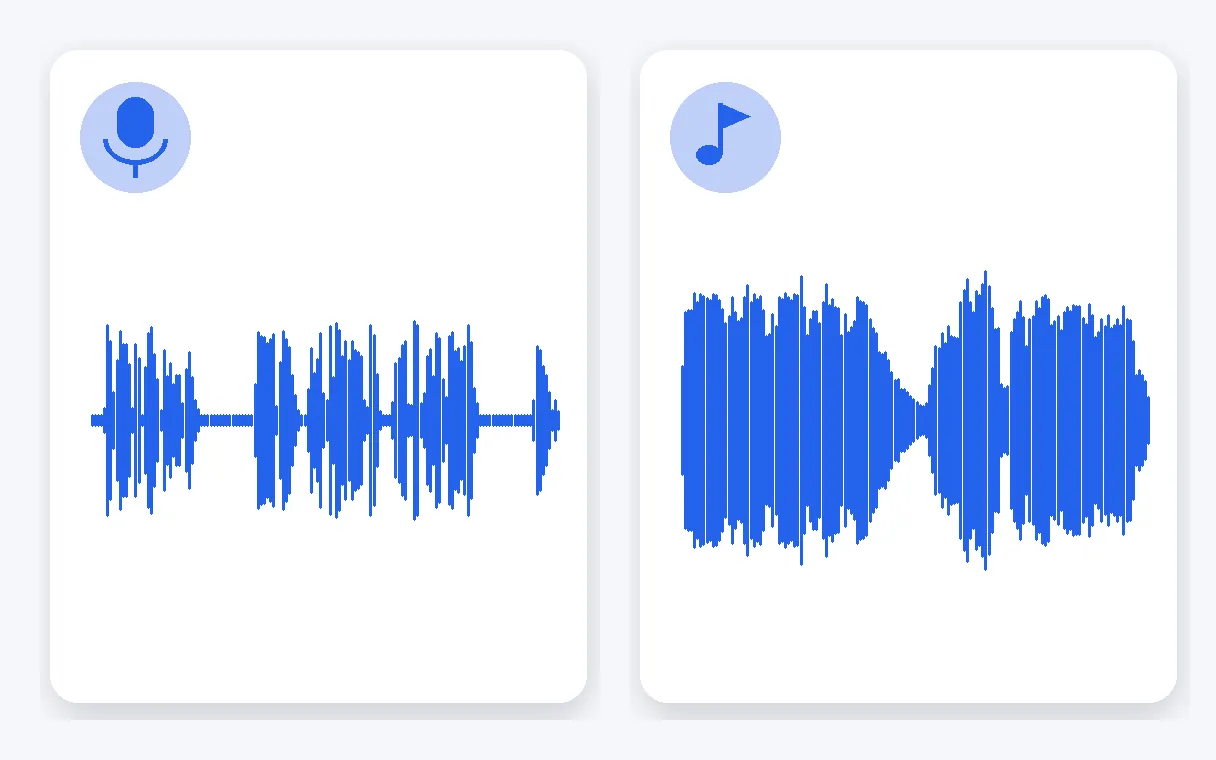
Sia la voce parlata che quella cantata vengono separate. Un presentatore, un'intervista, una voce fuori campo, una testimonianza o un cantante: qualunque sia la voce, è quella che resta dopo che la musica di sottofondo è stata eliminata dalla clip.
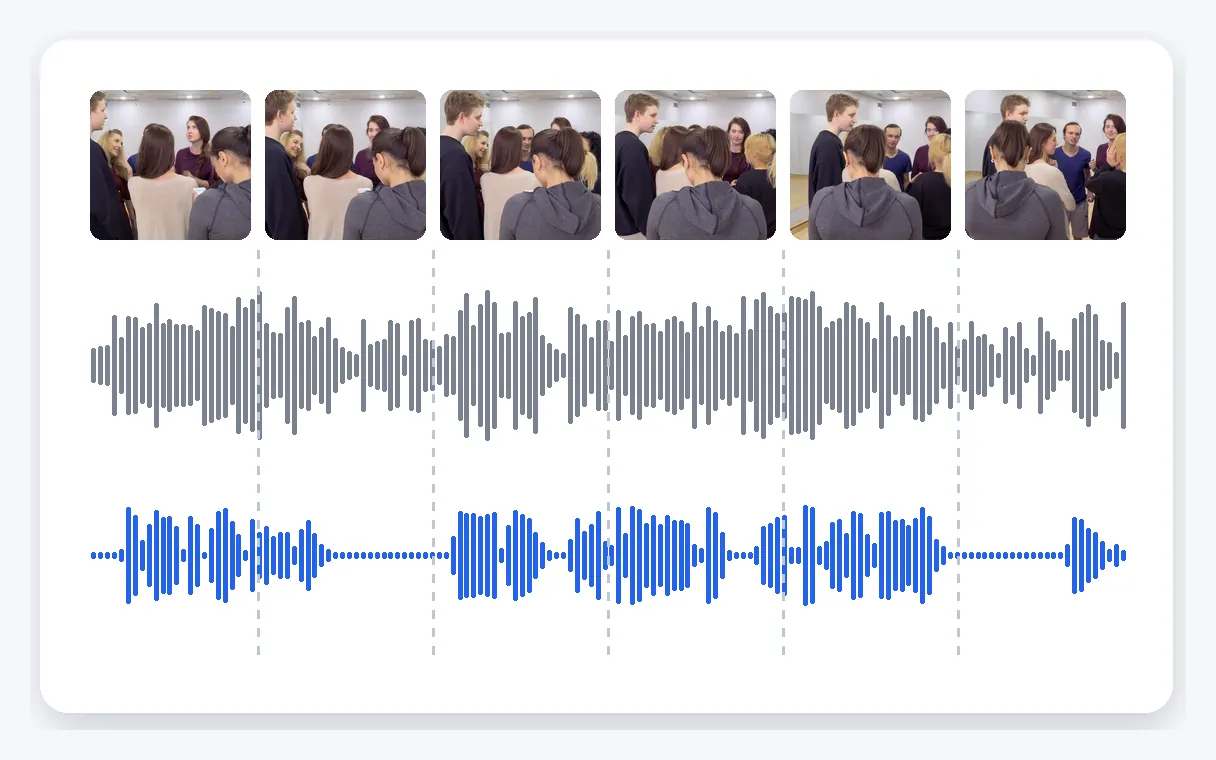
Immagine intatta, audio in sync
A essere sostituita è solo la traccia audio. Il video torna con le immagini intatte e una durata identica all'originale, e l'audio resta allineato al video: niente risincronizzazioni in un editor e nessun secondo export da fare dopo.
Video o MP3, scegli tu
Da un video puoi ottenere il video con la nuova traccia audio oppure solo l'audio in MP3. Da un file audio come MP3, WAV o M4A ricevi un file audio nello stesso formato. Tutto funziona nel browser, senza installare nessun software.
Quando togliere la musica da un video
Un brano di tendenza su un tutorial
Una ricetta, un tutorial o una reaction girati per i social, con una base musicale che copre la spiegazione. Togli la musica, tieni la voce e fai seguire ogni passaggio a chi guarda. Usa clip di cui hai i diritti.
Riprese di eventi con musica a tutto volume
Una festa, l'inaugurazione di un negozio o la pausa di una conferenza girate mentre c'era la musica. Contano i discorsi e le conversazioni, non la playlist. Tieni la voce e ottieni una clip che puoi davvero archiviare o condividere.
Un'intervista registrata con la musica in sottofondo
Un'intervista in strada o una testimonianza girata in un bar o in una sala con la musica in sottofondo. Togli la musica e le risposte tornano in primo piano, pronte da tagliare, sottotitolare o trascrivere.
Una voce fuori campo da riutilizzare da sola
Hai un video con una voce narrante sopra una colonna sonora e vuoi solo la narrazione. Scegli il risultato in MP3 e scarica la voce da sola, pronta da usare in un altro progetto.
Un cantante senza accompagnamento
Una voce cantata si separa come una parlata. Togli la musica dietro a un cantante o a una cover registrata a casa e tieni la voce per esercitarti, montare o semplicemente ascoltare.
Strumenti correlati
Rimuovere la musica da un video: le tue domande
Come tolgo la colonna sonora ma continuo a sentire le persone che parlano?
Carica il video: la schermata si apre già impostata per mantenere la voce. L'IA di Klipa separa l'audio in due parti, la voce da un lato e musica e ambiente dall'altro, toglie la musica e tu scarichi il video con la nuova traccia audio, oppure solo la voce in MP3. Le immagini restano come le hai girate.
Posso togliere la musica di sottofondo da un video senza installare nulla?
Sì, direttamente dal browser, da telefono o da computer. Trascina un file MP4, MOV, AVI, MKV o WebM fino a 2 GB, avvia la separazione e scarica il risultato. Non devi installare nulla né estrarre prima l'audio a mano.
Dopo la separazione, cosa ottengo esattamente?
La voce viene separata dalla musica e dai suoni di sottofondo. Lascia selezionata l'impostazione voce già attiva e scegli cosa vuoi ottenere: il video con l'audio pulito, oppure solo la voce in MP3. La voce mantiene il suo ritmo e la sua durata.
Funziona con le clip salvate da TikTok, YouTube o Instagram?
Sì, carica il file video così com'è e la musica dietro al parlato viene eliminata, mentre la voce resta. Usa solo contenuti di cui possiedi i diritti. Il video torna con l'immagine invariata e l'audio perfettamente allineato.
La voce cantata si salva bene come quella parlata?
Una voce cantata viene separata esattamente come una parlata, quindi un cantante, un presentatore che legge un copione o chi tiene un discorso ottengono lo stesso risultato: la voce resta chiara, mentre musica e ambiente di sottofondo vengono eliminati dalla clip.
La voce mantiene ritmo e durata?
Sì. La voce che ottieni resta nitida e mantiene lo stesso ritmo. Il risultato dura esattamente quanto il file originale e l'audio resta allineato alle immagini, così la clip pulita torna subito nel tuo progetto senza dover sistemare nulla.
Posso scaricare una traccia audio con solo il parlato?
Sì. Da un video scegli tu: o lo stesso video con la nuova traccia audio e immagini invariate, oppure solo l'audio in MP3. Da un file audio come MP3, WAV o M4A ricevi un file audio nello stesso formato di quello che hai caricato.
Ho solo una registrazione senza video: si può togliere la musica?
Sì. Carica direttamente un file MP3, WAV o M4A e la voce viene separata dalla musica allo stesso modo. Ottieni un file audio nello stesso formato, pronto da ascoltare, inviare o usare nel tuo prossimo progetto, con la voce mantenuta e la musica rimossa.
Il mio risultato avrà il logo Klipa?
Il video si scarica con il logo Klipa; senza logo con un Global Pass o un piano Pro. Immagini e durata restano uguali al file originale: a cambiare è solo la traccia audio, dove la musica sparisce e la voce resta.
Le mie riprese resteranno identiche, fotogramma per fotogramma?
Sì. L'immagine resta esattamente come l'hai girata. A cambiare è solo la traccia audio: la musica e i suoni di sottofondo vengono eliminati e la voce resta. Il video dura quanto l'originale e l'audio rimane sincronizzato, quindi non devi rimontare nulla.
Tieni la voce, togli la musica
Carica la clip, tieni la voce, scarica il risultato.
Nessuna carta di credito richiesta
La voce resta, la musica va via
Togliere la musica da un video non significa più aprire una timeline di montaggio e andare a tentativi per capire quale traccia silenziare. Carichi la clip, la voce resta, musica e suoni d'ambiente spariscono, e il risultato torna come video o come MP3. Se ti serve solo la voce, estrai l'audio da qualsiasi video come file sonoro, e quando il parlato si sente chiaro da solo, trascrivi la voce per avere le parole in forma di testo, utili per sottotitoli o appunti. Provalo sulla clip in cui la musica ti ha sempre dato fastidio e tieni solo la parte che doveva essere ascoltata.
