

Qué pasa con la música y qué se queda
Un clip donde la música tapa a la persona que habla cansa de ver. Esta página está pensada para ese caso. Subes el vídeo, la IA de Klipa separa el sonido en dos pistas, la voz por un lado y la música y el ambiente por otro, y la pantalla se abre ya configurada para conservar la voz. Se elimina la música de fondo, las palabras se quedan y la imagen queda tal como la grabaste.
Cómo se conserva la voz y se quita la música
En lugar de apagar toda la mezcla con un filtro, primero se separa el sonido. Una pista contiene la voz; la otra, la música y el ambiente que la rodea. En esta página la pista de voz es la que te quedas, así que la música desaparece y el habla resalta sola. Se separa igual de bien una voz hablada que una cantada, así que un presentador, una entrevista, una locución o un cantante se tratan de la misma manera. La voz que recuperas se mantiene nítida, con el mismo ritmo y la misma duración que en tu archivo original.
Entra un vídeo, sale un vídeo o un MP3
Al subir un vídeo, tú eliges el resultado. Puedes obtener el mismo vídeo con su nueva pista de sonido, sin cambios en la imagen, o solo el audio en MP3, útil si lo que quieres es reutilizar la voz. El resultado dura lo mismo que el original y el sonido sigue sincronizado con la imagen, así que no hace falta volver a sincronizar nada. También puedes subir un archivo de audio como MP3, WAV o M4A y recibir un archivo de audio en el mismo formato. El vídeo se descarga con el logo de Klipa; sin logo con un Global Pass o un plan Pro. Se aceptan archivos de hasta 2 GB.
Cuando el problema es la música
Lo más habitual es un vídeo de redes sociales con una canción de moda sonando sobre alguien que habla: un tutorial, una receta, una reacción, un testimonio. Las grabaciones de eventos tienen el mismo problema, cuando la música de una fiesta, una tienda o una sala de conferencias tapa lo que dice la gente. En cada caso quitas la música, conservas la voz y después publicas o archivas el clip. En la misma pantalla también hay un ajuste para conservar la música, por si algún día necesitas lo contrario. Usa solo vídeos de los que tengas los derechos.

Lo que produce la herramienta
Cómo quitar la música de un vídeo y conservar la voz
Sube tu vídeo
Suelta un vídeo (MP4, MOV, AVI, MKV o WebM) o un archivo de audio (MP3, WAV, M4A). Sin instalar nada y sin tener que extraer antes el audio del vídeo.
Comprueba que se conserva la voz
La pantalla se abre en «conservar la voz»: se eliminan la música y el sonido ambiente. Si es un vídeo, elige el vídeo con su nuevo sonido o solo el audio en MP3 y empieza la separación.
Descarga el resultado
Consigue el vídeo con su nueva pista de audio, sin cambios en la imagen, o el audio en MP3. Reprodúcelo desde el principio, comprueba que la voz lleva el clip y luego compártelo o guárdalo.
Por qué quitar la música con Klipa
Voz y música separadas en dos
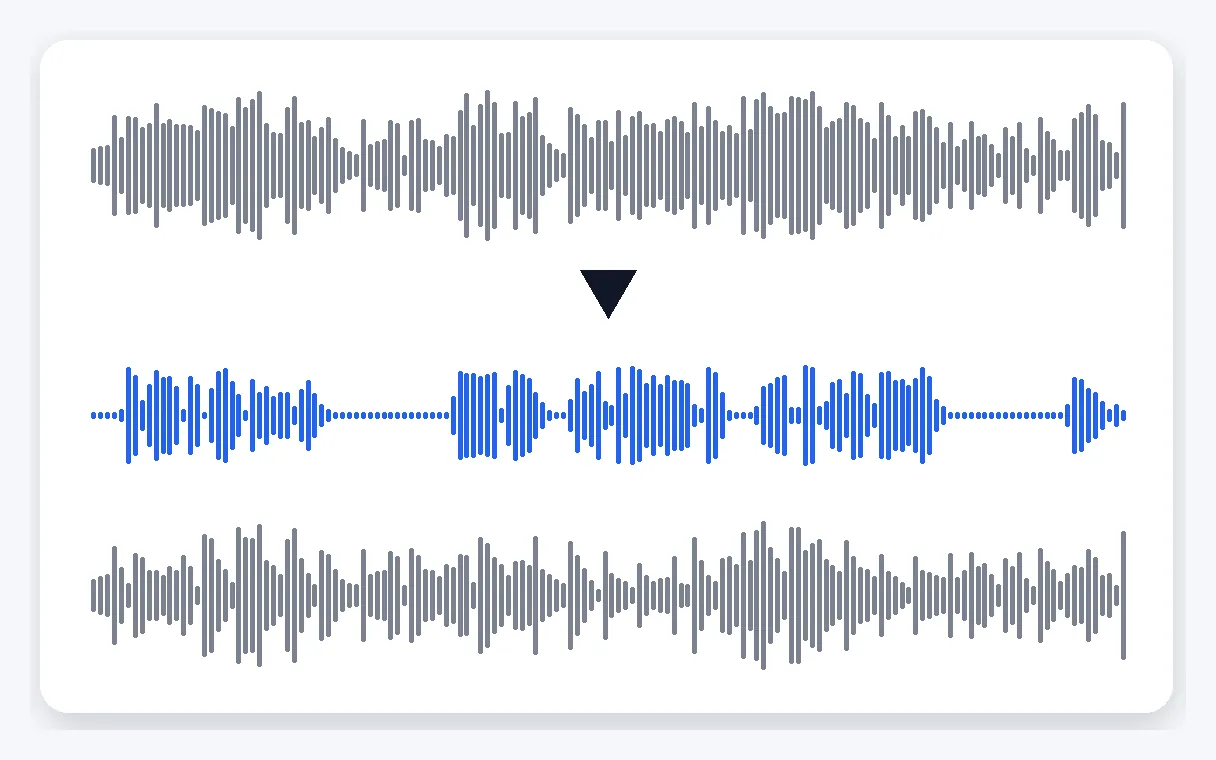
El sonido se separa en una pista de voz y otra de música y ambiente, en lugar de aplicar un solo filtro sobre todo. Conservas la voz y se elimina el resto, así que el habla se oye clara y natural, con el mismo ritmo y la misma duración que en el archivo que subiste.
Hablado o cantado, funciona igual
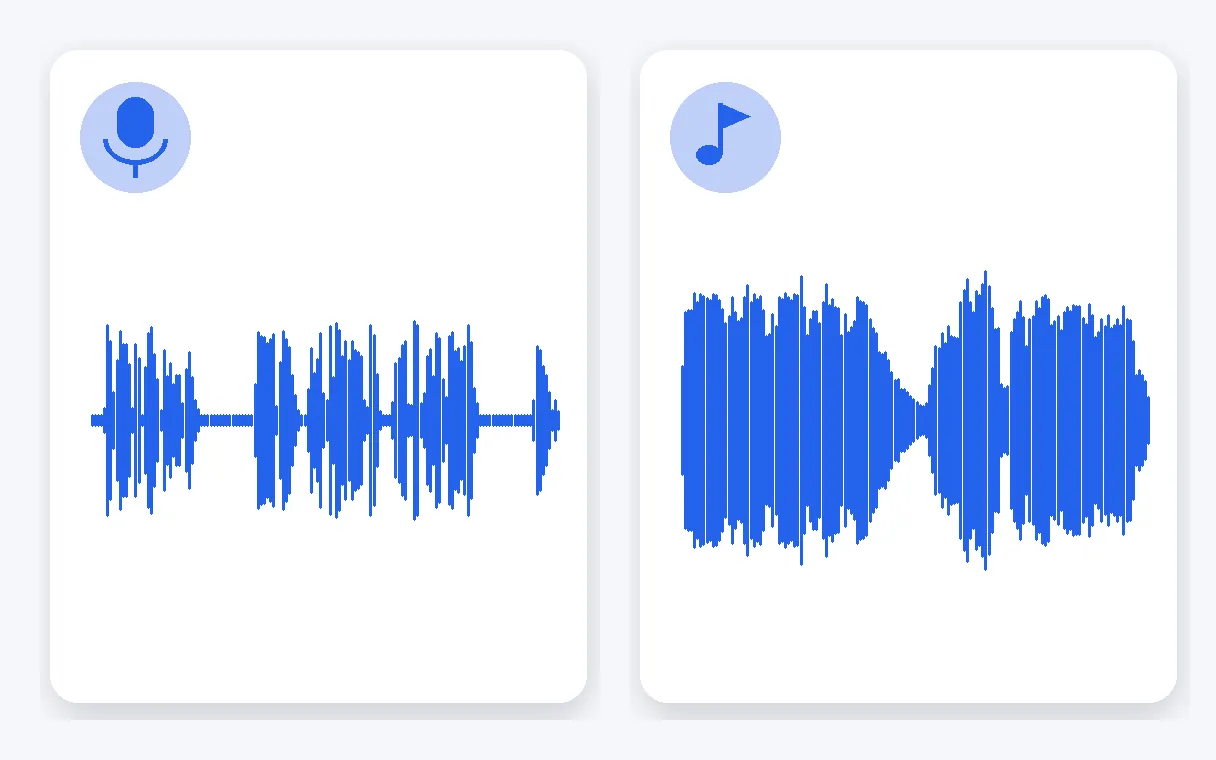
Se separan tanto la voz que habla como la que canta. Un presentador, una entrevista, una locución, un testimonio o un cantante: sea cual sea la voz, es la que se queda cuando se quita la música de fondo del clip.
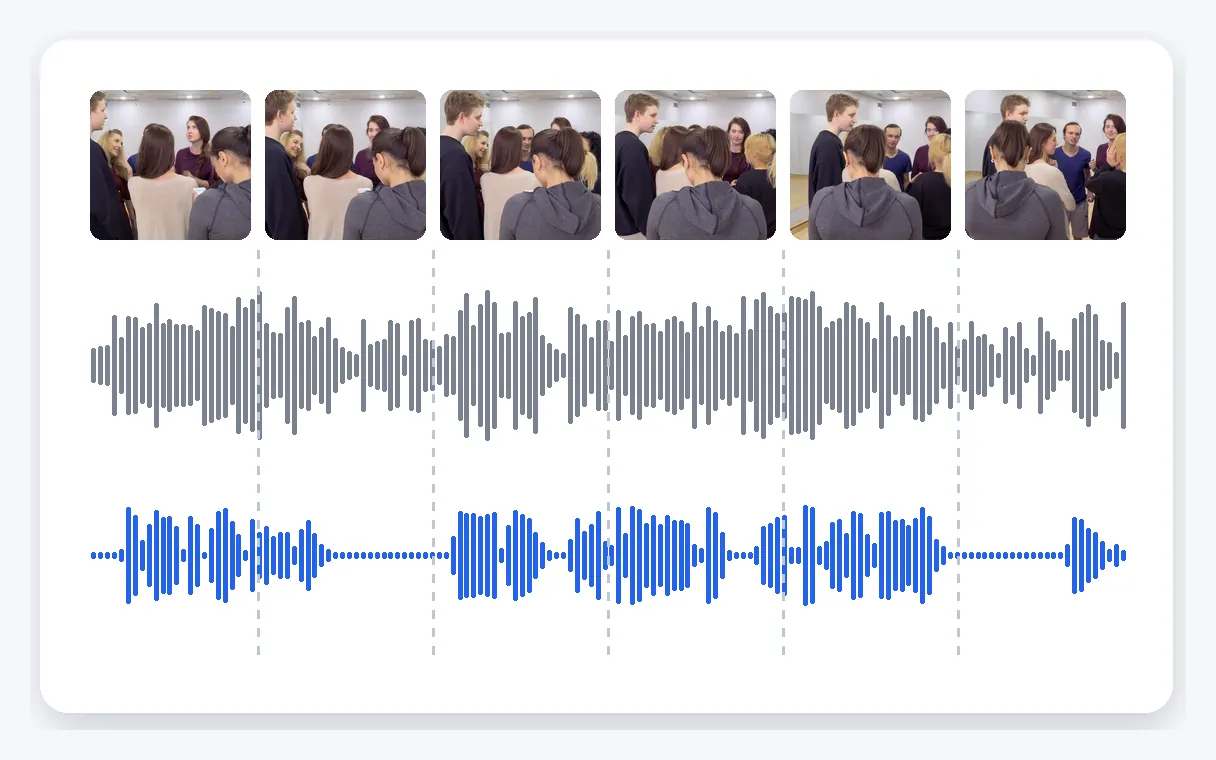
Imagen intacta, sonido sincronizado
Lo único que se sustituye es la pista de sonido. El vídeo vuelve con la imagen intacta y con una duración idéntica a la del original, y el sonido sigue sincronizado con la imagen, así que no hace falta volver a sincronizar en un editor ni exportar una segunda vez.
Vídeo o MP3, tú eliges
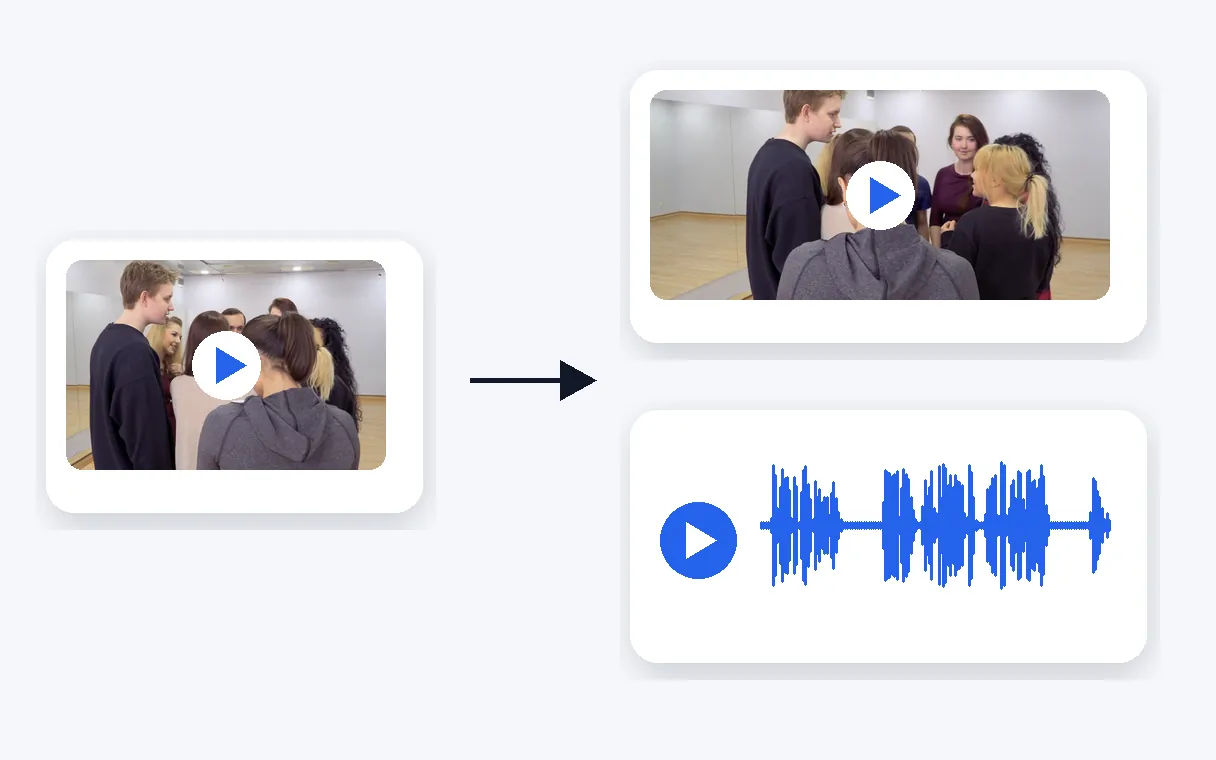
Si subes un vídeo, puedes descargarlo con la nueva pista de sonido o quedarte solo con el audio en MP3. Si subes un archivo de audio como MP3, WAV o M4A, recibes un archivo de audio en el mismo formato. Todo funciona en el navegador, sin instalar nada.
Cuándo quitar la música de un vídeo
Un tema viral sobre un tutorial
Una receta, un tutorial o una reacción grabados para redes sociales, con una canción tan fuerte que tapa la explicación. Quita la música, conserva la voz y deja que el público siga cada paso. Usa clips de los que tengas los derechos.
Grabaciones de eventos con música alta
Una fiesta, la inauguración de una tienda o el descanso de una conferencia grabados con música de fondo. Lo importante son los discursos y las conversaciones, no la playlist. Conserva la voz y tendrás un clip que sí puedes archivar o compartir.
Una entrevista grabada con música de fondo
Una entrevista en la calle o un testimonio grabado en un café o una sala con música de fondo. Quita la música y las respuestas vuelven a primer plano, listas para cortar, subtitular o transcribir.
Una locución para reutilizar por separado
Tienes un vídeo con un narrador sobre una banda sonora y solo quieres la narración. Elige el resultado en MP3 y descarga la voz por separado, lista para usarla en otro proyecto.
Un cantante sin el acompañamiento
Una voz cantada se separa igual que una hablada. Quita la música de detrás de un cantante o de un cover grabado en casa, y quédate con la voz para practicar, editar o simplemente escuchar.
Herramientas relacionadas
Quitar la música de un vídeo: tus preguntas
¿Cómo silencio la música pero sigo oyendo hablar a la gente?
Sube tu vídeo: la pantalla se abre ya configurada para conservar la voz. La IA de Klipa separa el sonido en la voz por un lado y la música y el ambiente por otro, quita la música y te descargas el vídeo con su nueva pista de sonido, o solo la voz en MP3. La imagen se queda tal como la grabaste.
¿Puedo quitar la música de fondo de un vídeo sin instalar nada?
Sí, directamente desde el navegador, en el móvil o en el ordenador. Sube un archivo MP4, MOV, AVI, MKV o WebM de hasta 2 GB, inicia la separación y descarga el resultado. No necesitas instalar nada ni extraer el audio a mano antes.
Tras la separación, ¿qué recibo exactamente?
La voz se separa de la música y del sonido ambiente. Deja la opción de voz que ya está seleccionada y elige qué quieres recuperar: el vídeo con el sonido limpio o solo la voz en MP3. La voz mantiene su ritmo y su duración.
¿Funciona con clips guardados de TikTok, YouTube o Instagram?
Sí, sube el archivo de vídeo tal como lo tienes y se quita la música que suena detrás de la voz, mientras la voz se mantiene. Usa solo contenidos de los que tengas los derechos. El vídeo vuelve con la imagen intacta y el sonido perfectamente sincronizado.
¿Se conserva igual de bien una voz cantada que una hablada?
Una voz cantada se separa igual que una hablada, así que un cantante, un presentador que lee un guion o alguien que da un discurso quedan igual: la voz se mantiene nítida, y la música y el ambiente de fondo se eliminan del clip.
¿La voz mantiene su ritmo y su duración?
Sí. La voz que recibes se oye clara y mantiene el mismo ritmo. El resultado dura exactamente lo mismo que el original y el sonido sigue sincronizado con la imagen, así que el clip limpio encaja directamente en tu proyecto sin desfases.
¿Puedo descargar una pista solo con la voz?
Sí. Si subes un vídeo, tú eliges: el mismo vídeo con la nueva pista de sonido y la imagen intacta, o solo el audio en MP3. Si subes un archivo de audio como MP3, WAV o M4A, recibes un archivo de audio en el mismo formato que el que subiste.
Solo tengo una grabación sin imagen: ¿se le puede quitar la música?
Sí. Sube directamente un archivo MP3, WAV o M4A y la voz se separa de la música de la misma forma. El resultado es un archivo de audio en el mismo formato, listo para escuchar, enviar o usar en tu próximo proyecto, con la voz conservada y la música eliminada.
¿Mi resultado llevará el logo de Klipa?
El vídeo se descarga con el logo de Klipa; sin logo si tienes un Pass o el plan Pro. La imagen y la duración son las mismas que en tu archivo original, y lo único que cambia es la pista de sonido: la música desaparece y la voz se queda.
¿Mi vídeo se verá igual, fotograma a fotograma?
Sí. La imagen queda exactamente como la grabaste. Lo único que cambia es la pista de sonido: se elimina la música y el ambiente, y se conserva la voz. El vídeo dura lo mismo que el original y el sonido sigue sincronizado, así que no tendrás que volver a editar nada.
Quédate con la voz, quita la música
Sube el clip, conserva la voz y descarga el resultado.
No se requiere tarjeta de crédito
La voz se queda, la música se va
Quitarle la música a un vídeo ya no implica abrir una línea de tiempo y adivinar qué pista silenciar. Subes el clip, se conserva la voz, se eliminan la música y el ambiente, y el resultado te llega como vídeo o como MP3. Si solo necesitas la voz, extrae el audio de cualquier vídeo como archivo de sonido y, cuando el habla destaque por sí sola, transcribe la voz para obtener las palabras en texto para subtítulos o notas. Pruébalo con ese clip donde la música siempre estorbaba y quédate con la parte que de verdad tenía que oírse.
