

Ce que devient la musique, et ce qui reste
Une vidéo où la musique couvre la personne qui parle fatigue vite l'oreille. Cette page répond à ce cas précis. Vous déposez la vidéo, l'IA de Klipa sépare le son en deux pistes, la voix d'un côté, la musique et l'ambiance de l'autre, et l'écran s'ouvre déjà réglé pour garder la voix. La musique placée derrière la parole est retirée, les mots restent, et l'image est rendue telle qu'elle a été filmée.
Comment la voix est gardée et la musique enlevée
Plutôt que d'assourdir tout le mixage avec un filtre, le son est d'abord séparé. Une piste contient la voix, l'autre la musique et l'ambiance qui l'entourent. Sur cette page, c'est la piste de voix que vous conservez : la musique disparaît et la parole passe seule au premier plan. Une voix parlée est séparée aussi bien qu'une voix chantée ; un présentateur, une interview, une voix off ou un chanteur sont donc traités de la même façon. La voix récupérée reste claire, avec le même rythme et la même durée que dans votre fichier d'origine.
Une vidéo en entrée, une vidéo ou un MP3 en sortie
Quand vous importez une vidéo, c'est vous qui choisissez le résultat. Soit vous recevez la même vidéo avec sa nouvelle piste son, image inchangée, soit le son seul en MP3, pratique quand c'est la voix que vous voulez réutiliser. La sortie dure aussi longtemps que l'original et le son reste calé sur l'image : rien à resynchroniser ensuite. Vous pouvez aussi importer un fichier son (MP3, WAV, M4A) et récupérer un son dans le même format. La vidéo se télécharge avec le logo Klipa ; sans le logo avec un Pass ou un abonnement Pro. Les fichiers jusqu'à 2 Go sont acceptés.
Quand la musique gêne
Le cas le plus courant est une vidéo de réseaux sociaux avec un titre à la mode par-dessus quelqu'un qui parle : tutoriel, recette, réaction, témoignage. Les images d'un événement posent le même problème, quand la musique d'une fête, d'un magasin ou d'une salle de conférence couvre ce que disent les gens. Dans chaque cas, vous retirez la musique, vous gardez la voix, puis vous publiez ou archivez la séquence. Le même écran propose aussi le réglage « garder la musique », si un jour vous avez besoin de l'inverse. Utilisez des contenus dont vous détenez les droits.

Ce que l'outil produit
Comment enlever la musique d'une vidéo en gardant la voix
Importez votre vidéo
Déposez une vidéo (MP4, MOV, AVI, MKV ou WebM) ou un fichier son (MP3, WAV, M4A). Rien à installer, et inutile d'extraire vous-même le son de la vidéo avant de commencer.
Vérifiez que la voix est gardée
L'écran s'ouvre sur le réglage « garder la voix » : la musique et l'ambiance sont retirées. Pour une vidéo, choisissez la vidéo avec son nouveau son ou le son seul en MP3, puis lancez la séparation.
Téléchargez votre résultat
Récupérez la vidéo avec sa nouvelle piste son, image inchangée, ou le son en MP3. Écoutez-la depuis le début, vérifiez que la voix porte la séquence, puis partagez-la ou gardez-la.
Pourquoi enlever la musique avec Klipa
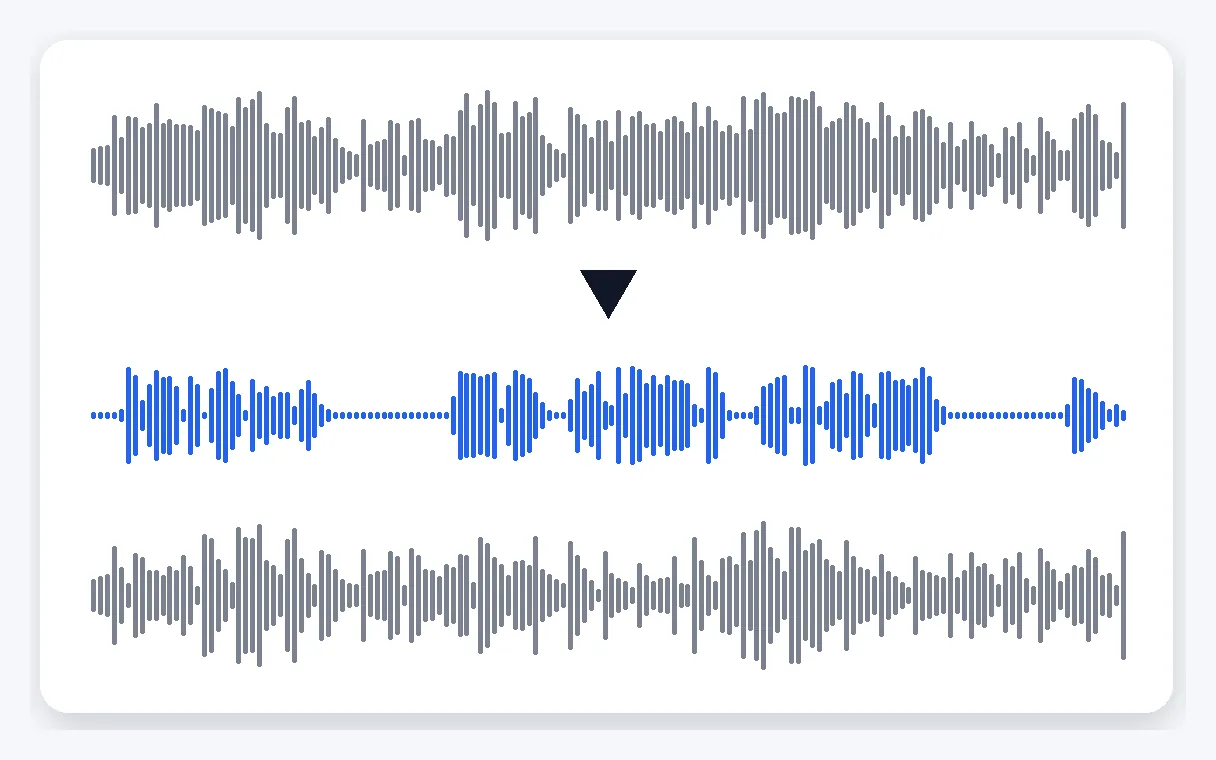
Voix et musique séparées en deux
Le son est séparé en une piste de voix et une piste de musique et d'ambiance, plutôt que traité par un filtre unique posé sur tout le mixage. Vous gardez la voix et le reste est retiré : la parole reste claire et naturelle, avec le même rythme et la même durée que dans le fichier importé.
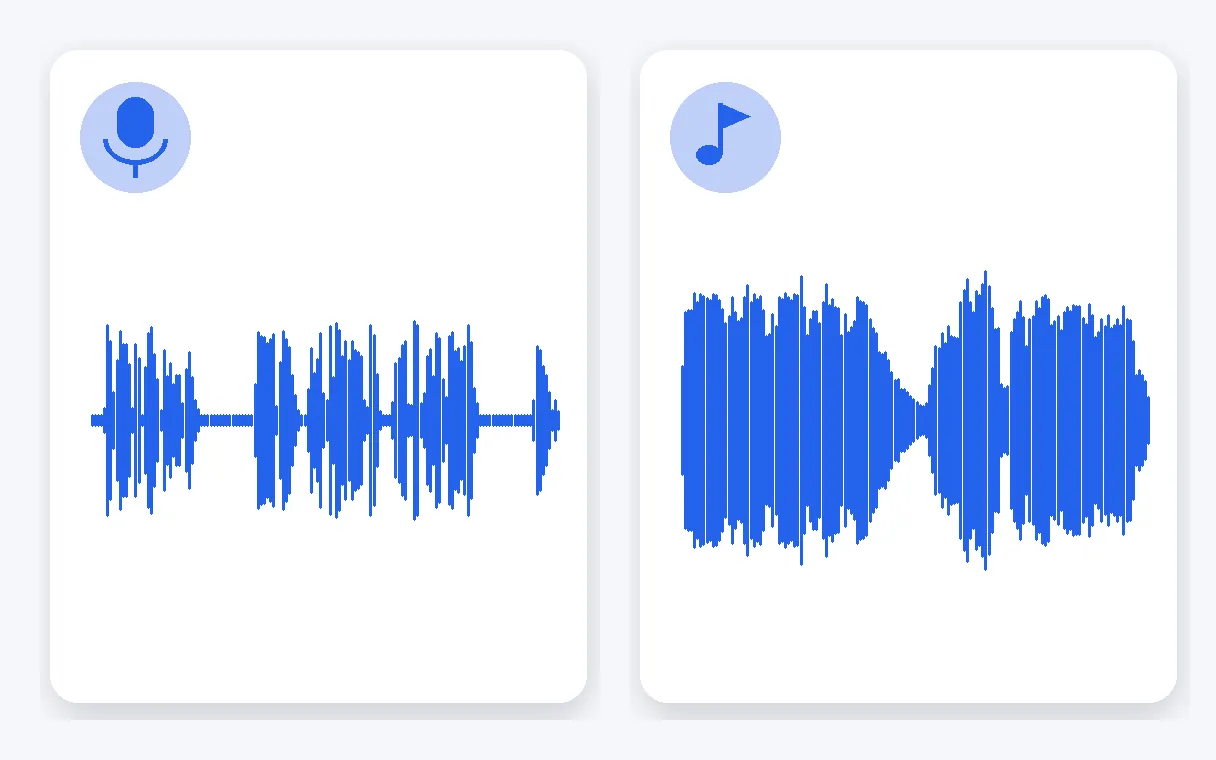
Voix parlée ou chantée
Une voix qui parle et une voix qui chante sont séparées aussi bien l'une que l'autre. Présentateur, interview, voix off, témoignage ou chanteur : quelle que soit la voix, c'est elle qui reste une fois la musique qui l'accompagne retirée de la séquence.
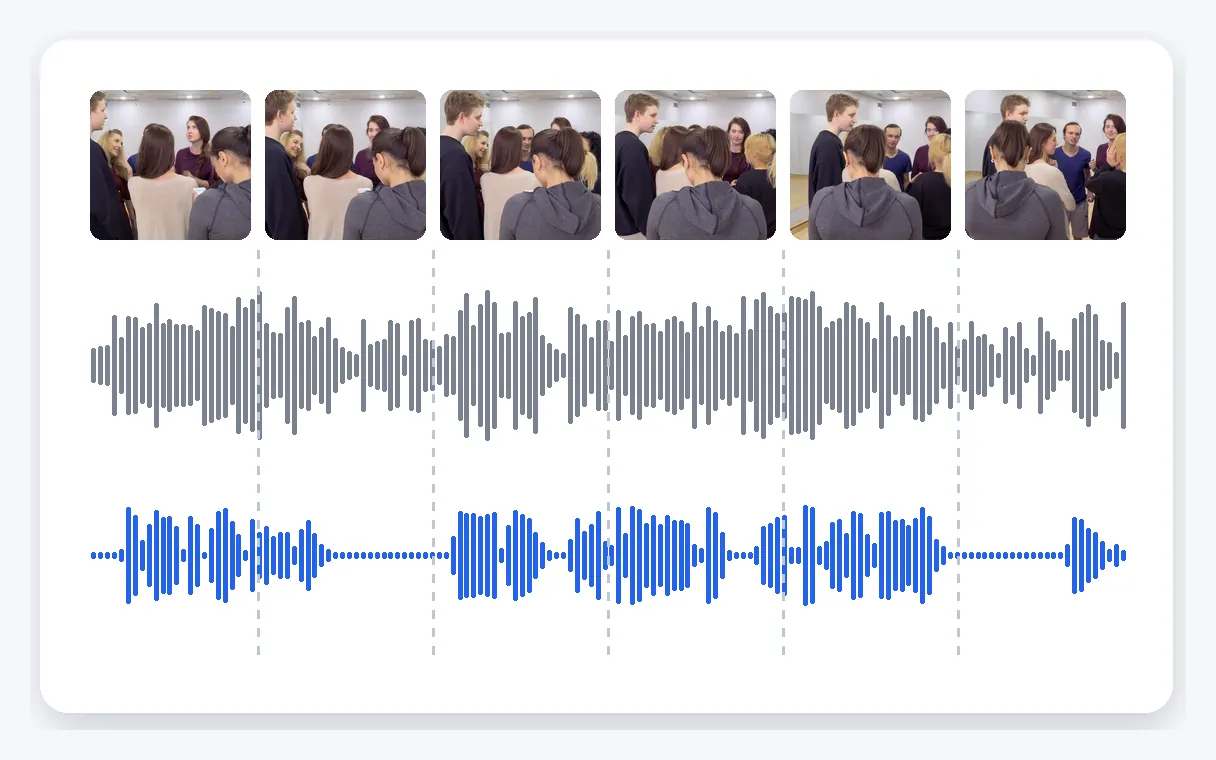
Image intacte, son calé
C'est la piste son qui change. La vidéo revient avec son image inchangée et une durée identique à l'original, et le son reste calé sur l'image : rien à recaler dans un logiciel de montage, pas de deuxième export à faire ensuite.
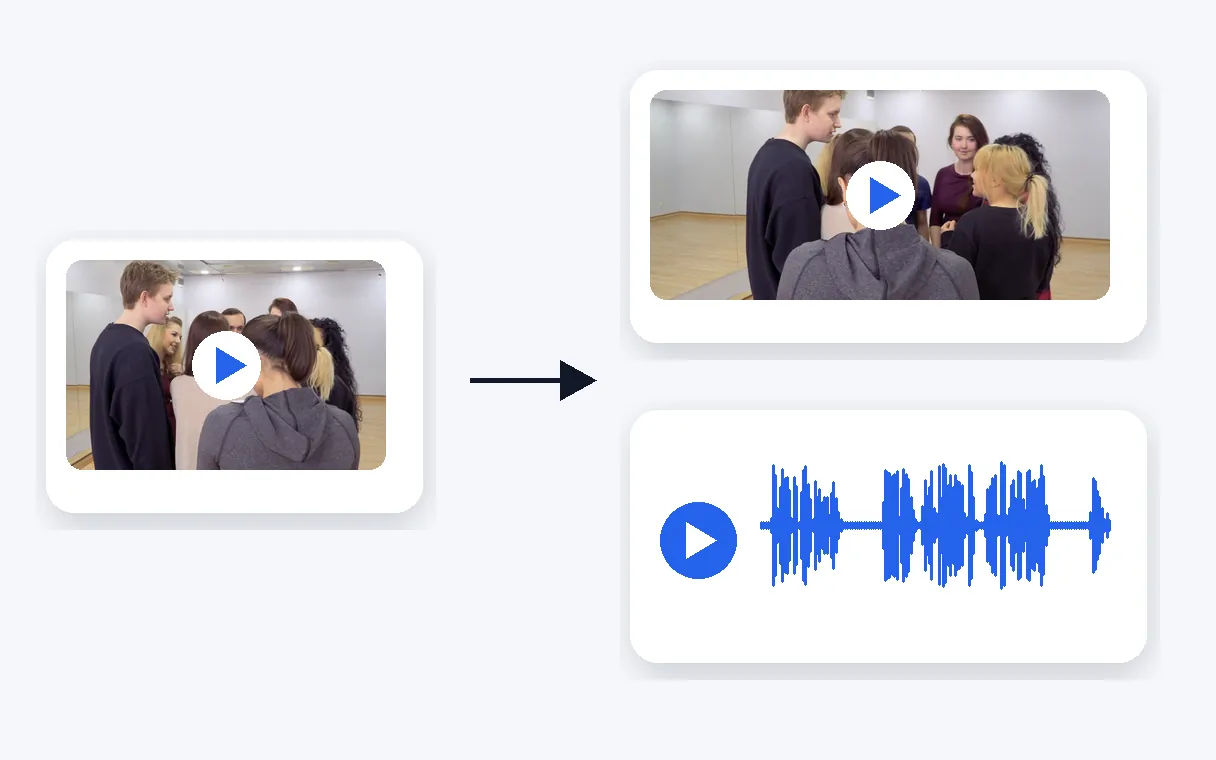
Vidéo ou MP3, au choix
À partir d'une vidéo, récupérez soit la vidéo avec sa nouvelle piste son, soit le son seul en MP3. À partir d'un fichier son MP3, WAV ou M4A, vous recevez un son dans le même format. Tout se passe dans le navigateur, sans logiciel à installer.
Quand enlever la musique d'une vidéo
Un morceau à la mode sur un tutoriel
Une recette, un pas-à-pas ou une réaction filmés pour les réseaux sociaux, avec un morceau trop fort qui couvre les explications. Retirez la musique, gardez la voix, et vos spectateurs suivent chaque étape. Utilisez des séquences dont vous détenez les droits.
Les images d'un événement bruyant
Une fête, une inauguration ou une pause de conférence filmées pendant que la musique jouait. Les discours et les conversations comptent, la playlist beaucoup moins. En gardant la voix, vous obtenez une séquence que vous pouvez enfin archiver ou partager.
Une interview tournée avec de la musique derrière
Un micro-trottoir ou un témoignage filmé dans un café ou une salle où passait de la musique. Une fois la musique retirée, les réponses reviennent au premier plan, prêtes à être montées, sous-titrées ou transcrites.
Une voix off à réutiliser seule
Votre vidéo contient un narrateur sur une bande-son et vous voulez récupérer le commentaire. Choisissez le résultat en MP3 et téléchargez la voix seule, prête à glisser dans un autre projet.
Un chanteur sans l'accompagnement
Une voix chantée se sépare comme une voix parlée. Retirez la musique derrière un chanteur ou une reprise enregistrée à la maison, et gardez la voix pour vous entraîner, la monter ou simplement l'écouter.
Outils complémentaires
Enlever la musique d'une vidéo : vos questions
Quelle est la méthode pour couper la musique et ne laisser que la voix des personnes ?
Importez votre vidéo : l'écran s'ouvre déjà réglé pour garder la voix. L'IA de Klipa sépare le son en deux, la voix d'un côté, la musique et l'ambiance de l'autre, retire la musique, et vous téléchargez la vidéo avec sa nouvelle piste son, ou la voix en MP3. L'image reste telle que filmée.
Peut-on retirer la musique de fond d'une vidéo sans rien installer ?
Oui, rien à installer : tout se fait dans votre navigateur, sur téléphone comme sur ordinateur. Déposez un fichier MP4, MOV, AVI, MKV ou WebM jusqu'à 2 Go, lancez la séparation et téléchargez le résultat, sans extraire le son à la main avant de commencer.
Que cocher pour ne conserver que ce qui se dit ?
Laissez le réglage sur la voix, déjà sélectionné à l'ouverture, et indiquez ce que vous voulez récupérer : la vidéo avec le son nettoyé, ou la voix seule en MP3. La voix est séparée de la musique et de l'ambiance qui l'entourent, et elle garde son rythme et sa durée.
Une vidéo de réseau social téléchargée peut-elle être traitée ?
Importez le fichier vidéo tel que vous l'avez, et la musique placée derrière la parole est retirée pendant que la voix reste. Utilisez des contenus dont vous détenez les droits. La vidéo revient avec l'image inchangée et le son calé dessus.
Est-ce que ça marche quand la personne chante ?
Oui. Une voix chantée est séparée comme une voix parlée : un chanteur, un présentateur qui lit un texte ou quelqu'un qui prononce un discours donnent le même résultat. La voix reste claire, et la musique et l'ambiance qui l'accompagnaient sont retirées de la séquence.
La parole récupérée garde-t-elle le même tempo que l'original ?
Oui. La voix récupérée reste claire et garde le même rythme. La sortie dure exactement autant que le fichier d'origine, et le son reste calé sur l'image : la séquence nettoyée se replace dans votre projet sans aucun décalage à rattraper.
Sous quelle forme se télécharge le résultat : vidéo complète ou son seul ?
À partir d'une vidéo, vous choisissez : soit la même vidéo avec sa nouvelle piste son et une image inchangée, soit le son seul en MP3. À partir d'un fichier son MP3, WAV ou M4A, vous recevez un son dans le même format que celui que vous avez importé.
Je n'ai qu'un enregistrement sonore, sans image : la musique peut-elle y être retirée ?
Oui. Importez directement un fichier MP3, WAV ou M4A : la voix est séparée de la musique de la même façon. Vous récupérez un son dans le même format, prêt à écouter, à envoyer ou à utiliser dans votre prochain projet, avec la voix gardée et la musique retirée.
Mon résultat portera-t-il le logo Klipa ?
La vidéo se télécharge avec le logo Klipa ; sans le logo avec un Pass ou un abonnement Pro. Pour le reste, l'image et la durée sont ceux de votre fichier d'origine, et c'est la piste son qui change : la musique est partie, la voix est gardée.
Mes images restent-elles telles que je les ai tournées ?
Elle reste exactement telle que vous l'avez filmée. C'est la piste son qui change : la musique et l'ambiance sont retirées et la voix est gardée. La vidéo dure autant que l'original et le son reste synchronisé, donc rien n'est à remonter ensuite.
Gardez la voix, laissez la musique de côté
Importez la vidéo, gardez la voix, téléchargez le résultat.
Aucune carte de crédit requise
La voix reste, la musique part
Enlever la musique d'une vidéo ne demande plus d'ouvrir une timeline de montage ni de deviner quelle piste couper. Vous importez la séquence, la voix est gardée, la musique et l'ambiance sont retirées, et le résultat revient en vidéo ou en MP3. Si la voix est tout ce qu'il vous faut, extrayez l'audio d'une vidéo en fichier son ; et quand la parole ressort enfin seule, transcrivez la voix pour obtenir les mots en texte, pour des sous-titres ou des notes. Essayez avec la séquence où la musique a toujours gêné.
