

Zum Inhalt springen

Untertitel online ins Video einfügen – Kostenlose KI-animierte Captions

Automatisch animierte Untertitel generieren und ins Video einbrennen – 11 Stile, kostenlos testen.

Dieses Tool wird gerade verbessert

Weitere Tools entdecken

Tägliches Limit erreicht

Ziehe deine Datei hierher

Durchsuchen
oder
Videolink einfügen
Video abrufen
YouTubeTikTokTwitchDailymotionRedditFacebookInstagramXVimeo
oder

MP4, MOV, AVI, MKV, WebM

0 / 1000

Ziehe deine Untertiteldatei hierher

Durchsuchen

SRT, VTT, ASS, SSA

KI
0 / 1000
Beispiele:

Plattform

Dauer

Zielgruppe & Ton Optional
KI schreibt dein Skript...

Kostenloses Konto erforderlich, um dieses Tool zu nutzen. In Sekunden registrieren!

Videodauer
Minuten erforderlich
Verbrauchte Minuten / Limit
Verbleibende Minuten
Geschätztes Guthaben danach (Min.)
Dieses Video hat etwas Besseres als eine verschwommene Kopie verdient. Es ist eine deutlich bessere Qualität verfügbar – schalte sie nach deinem kostenlosen Download frei.

Deine Hashtags sind bereit!

Hashtags in die Zwischenablage kopiert – füge sie in deinen Beitrag ein!

War Klipa nützlich? Gib uns 30 Sekunden deiner Zeit — hinterlasse eine Bewertung auf Trustpilot.

Konvertierung abgeschlossen!

Vorschau unten. Lade deine Datei herunter, wann immer du möchtest.


War Klipa nützlich? Gib uns 30 Sekunden deiner Zeit — hinterlasse eine Bewertung auf Trustpilot.

Übersetzung abgeschlossen!

Vorschau unten. Lade deine Datei herunter, wann immer du möchtest. Zeitstempel bleiben erhalten.


War Klipa nützlich? Gib uns 30 Sekunden deiner Zeit — hinterlasse eine Bewertung auf Trustpilot.

Dein Video-Skript

War Klipa nützlich? Gib uns 30 Sekunden deiner Zeit — hinterlasse eine Bewertung auf Trustpilot.

Quellsprache
Zielsprache

Wähle zwei verschiedene Sprachen aus, um mit dem Dubbing zu beginnen.

Stimme

Die Hörprobe wird in der Zielsprache abgespielt, damit du vorab vergleichen kannst.

Originalstimme im Hintergrund behalten

Leise im Hintergrund hinter der übersetzten Stimme.

Dauer :

Zielformat

Eigene Größe (Pixel)

× px

Anpassungsmodus

Dein Video hat nicht dasselbe Format wie das gewählte Zielformat – so passt du es an:

Geteilter Bildschirm, wenn zwei Personen sprechen

Jede Person bekommt eine Bildhälfte, oben und unten. Aus: Ein einziger Ausschnitt folgt der sprechenden Person.

Auflösung

Hintergrund wird hochgeladen…

Transparenter Export (ProRes .mov mit Alpha). Reserviert für den Pass oder einen Pro-Tarif; die Vorschau wird auf einem Schachbrettmuster angezeigt.

Ziehen · Skalieren · Drehen
Platzierung
Text
Logo / Bild
Allgemeine Einstellungen
→
optional

Länge des finalen Schnitts

Wonach du suchst

Optional

Wenn du hier etwas eingibst, hat dies Vorrang vor den allgemeinen Kriterien.

Optional

Hilft bei der Auswahl der Passagen. Deine Kurzbeschreibung hat weiterhin Vorrang.

Ausgabeformat

Geteilter Bildschirm, wenn zwei Personen sprechen

Jede Person bekommt eine Bildhälfte, oben und unten. Aus: Ein einziger Ausschnitt folgt der sprechenden Person.

Untertitel inklusive

Untertitel-Stil

Sprache wird erkannt … die Untertitel-Vorschau ist in wenigen Sekunden bereit.

In diesem Video wurde keine Sprache erkannt: Es gibt keine Untertitel zur Vorschau.

Die Vorschau ist derzeit nicht verfügbar. Du kannst Clips mit aktivierten Untertiteln erstellen; eventuelle Fehler werden gemeldet.

Die Untertitelvorschau ist vorübergehend nicht verfügbar, da das Tageslimit erreicht wurde. Du kannst Clips weiterhin zum üblichen Analysepreis erstellen.

Melde dich bei deinem kostenlosen Konto an, um eine Untertitelvorschau anzusehen.

Schnittstärke

Umgang mit Pausen

Übergang

Außerdem

Auch Füllwörter entfernen

„Äh“, „ähm“ und Fehlstarts

Hintergrundgeräusche entfernen

Rauschen, Klimaanlage, Straßenlärm

Keywords (optional)

Drehe das Video, um es zu aktivieren.

Ausgabeformat wählen

MP4 läuft überall. Passe es an deine Bedürfnisse an.

Erhalte eine E-Mail, sobald es fertig ist.

Dein Video kommt

Es erscheint hier, sobald es bereit ist.

Vorher Nachher

Format Länge Größe Qualität Gespart Entfernte Zeit Schnitte ✓ Ohne Logo für dieses Video freigeschaltet

Abonnenten haben Vorrang.

Erhalte eine E-Mail, sobald es fertig ist.

Jetzt abbrechen? Die bereits geleistete Arbeit geht verloren und die Datei muss erneut hochgeladen werden.

So wird dein Video heruntergeladen.

Was passt nicht?

Immer noch zu dunkel?

Wir starten erneut mit Ihrem Originalvideo und hellen es stärker auf. Ohne Credits.

Lieber ein schärferes Bild?

Kostenloser Test mit 10 Sekunden deines Videos. Du zahlst nur, wenn dir das Ergebnis gefällt.

War Klipa nützlich? Gib uns 30 Sekunden deiner Zeit — hinterlasse eine Bewertung auf Trustpilot.

Dein Video ohne Logo wird vorbereitet… Der Download startet automatisch.

Untertitel (.srt) separate Datei

Kostenlos Google 1-Klick Keine Kreditkarte
Erst verstehen

So fügst du online Untertitel zu einem Video hinzu: alles, was du wissen musst

Untertiteln gehören längst nicht mehr nur ans Ende des Bildschirms: Sie entscheiden, ob jemand dein Video ansieht oder weiterscrollt. Mit Klipa kannst du online und kostenlos Untertitel zu einem Video hinzufügen, ganz ohne Software-Installation: Die Transkription erfolgt automatisch, die Untertitel werden Wort für Wort synchronisiert und du wählst deinen Wunschstil aus, bevor du sie einbrennst.

Warum solltest du deinen Videos Untertitel hinzufügen?

Die meisten Social-Media-Videos werden ohne Ton angesehen – ganz ohne Untertitel kommt deine Botschaft schlicht nicht an. Gut lesbare Untertitel fesseln die Zuschauer in den ersten Sekunden, machen dein Video für Gehörlose sowie schwerhörige Menschen zugänglich und helfen Plattformen dabei, deinen Inhalt zu verstehen. Untertitel sind gleichzeitig der Schlüssel zu Reichweite, Barrierefreiheit und Sichtbarkeit.

Animierte Untertitel für TikTok, Reels und YouTube Shorts

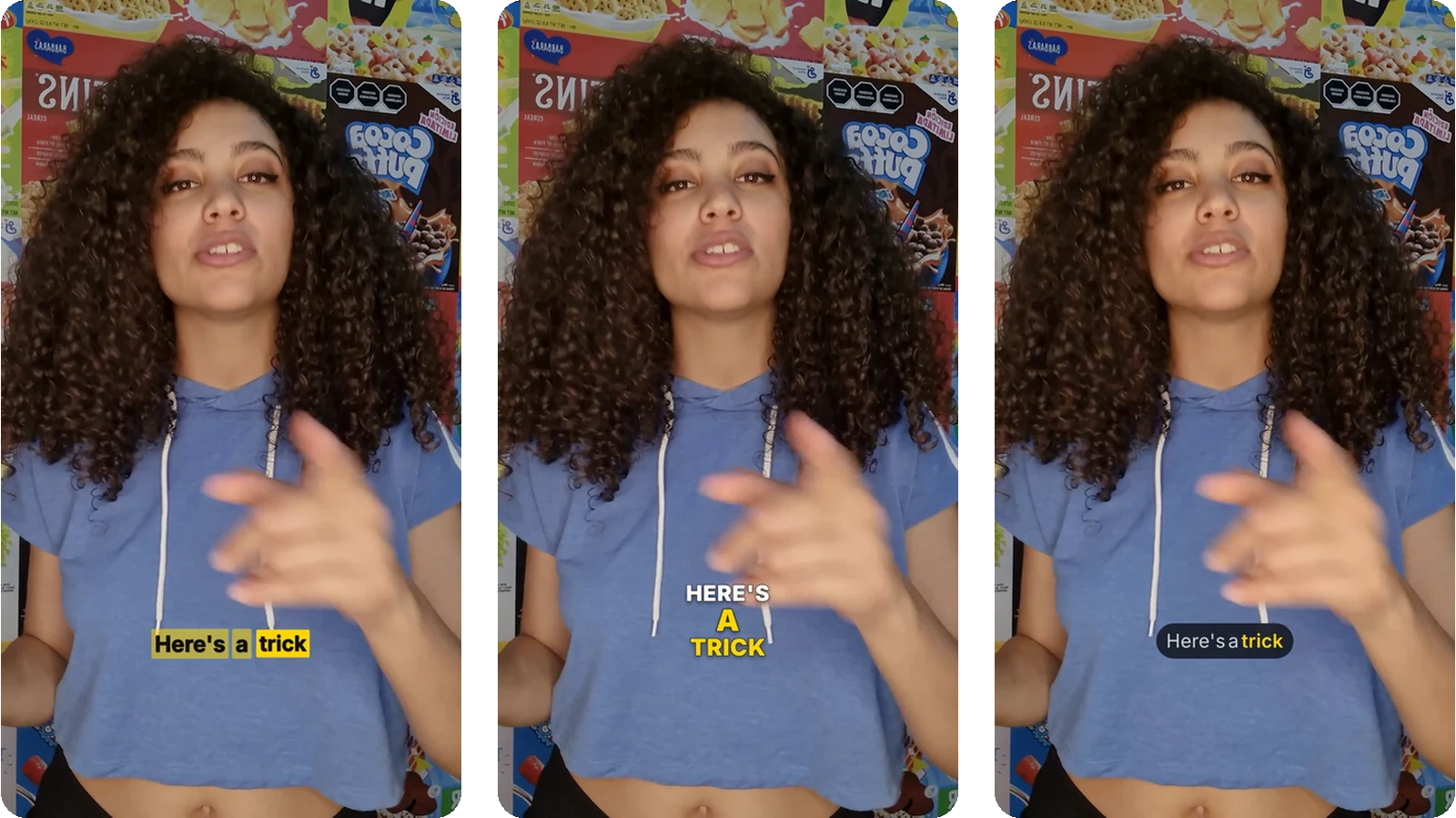
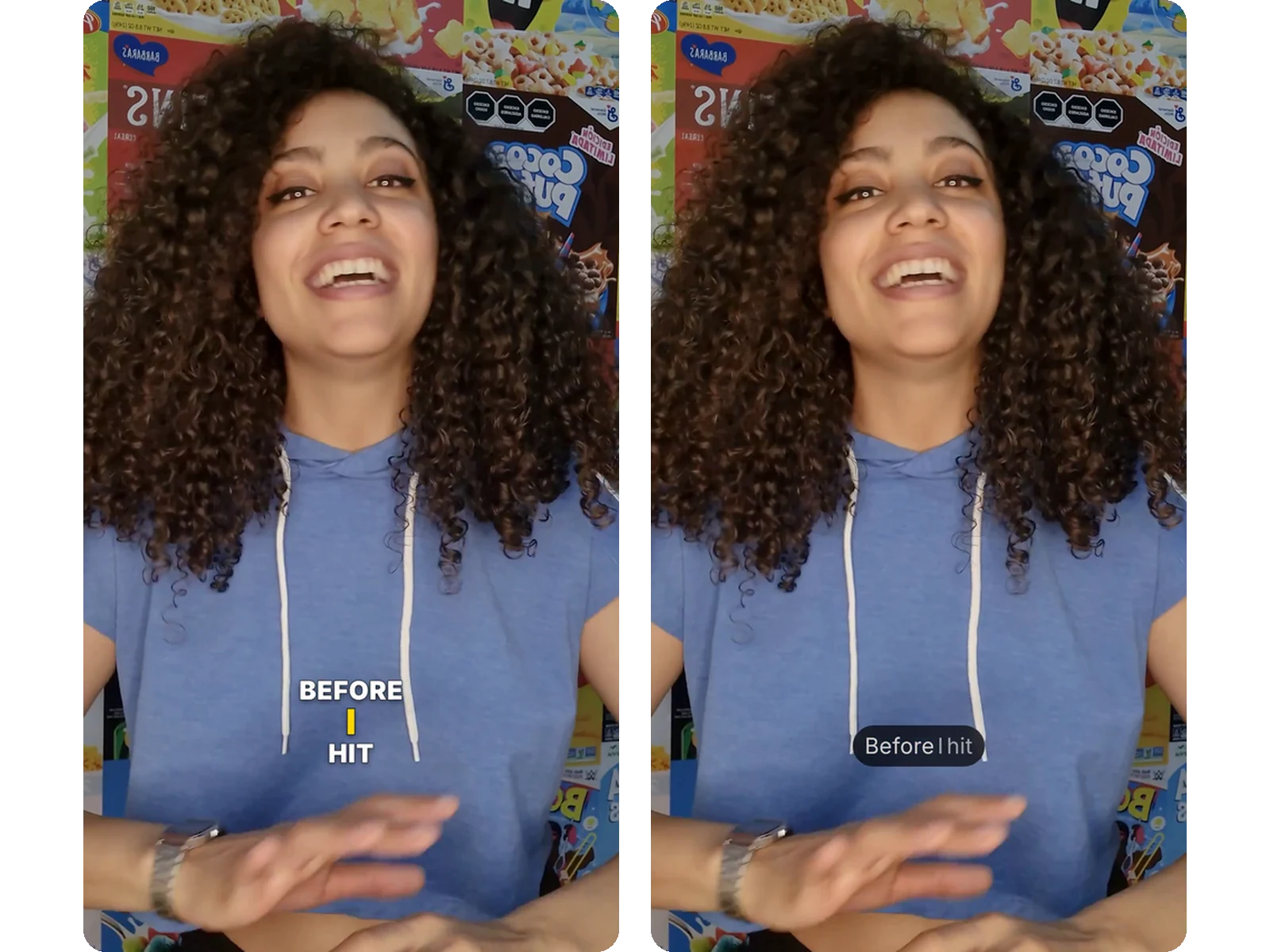
Animierte Untertitel – bei denen das gesprochene Wort aufleuchtet, die Farbe wechselt oder heranzoomt – sind das Markenzeichen erfolgreicher Kurzvideos geworden. Klipa bietet 11 animierte Untertitelstile, von Wort-für-Wort-Karaoke bis hin zu Textmarker, Füllung oder Klar. Jeder Untertitelstil wird direkt live auf deinem Video angezeigt: Was du siehst, wird am Ende auch exakt so eingebrannt.

Fest eingebrannte Untertitel oder SRT-Datei: Was ist die richtige Wahl?

Es gibt zwei Wege, einem Video Untertitel hinzuzufügen. Eine Untertiteldatei (SRT oder VTT) bleibt separat: Zuschauer können die Untertitel ein- oder ausschalten, was ideal für YouTube ist. Fest eingebrannte Untertitel werden direkt in die Pixel des Bildes integriert: Sie sind überall und auf jeder Plattform sofort sichtbar, ganz ohne Einstellungen. Klipa kann beides – es brennt animierte Untertitel ins Video ein und liefert dir bei Bedarf auch die SRT- oder VTT-Datei dazu.

Schriftarten, Farben und Timing perfekt anpassen

Nach der Transkription kannst du im Untertitel-Editor alles genau einstellen: die Schriftart aus zwölf beliebten Fonts, Grösse und Position der Untertitel, die Textfarbe sowie die Hervorhebung farblicher Highlights für das gesprochene Wort. Du kannst den Untertiteltext auch Zeile für Zeile korrigieren – etwa bei einem falsch verstandenen Namen oder um einen Satz zu verkürzen – und das Timing anpassen, bevor du die Untertitel endgültig einbrennst.

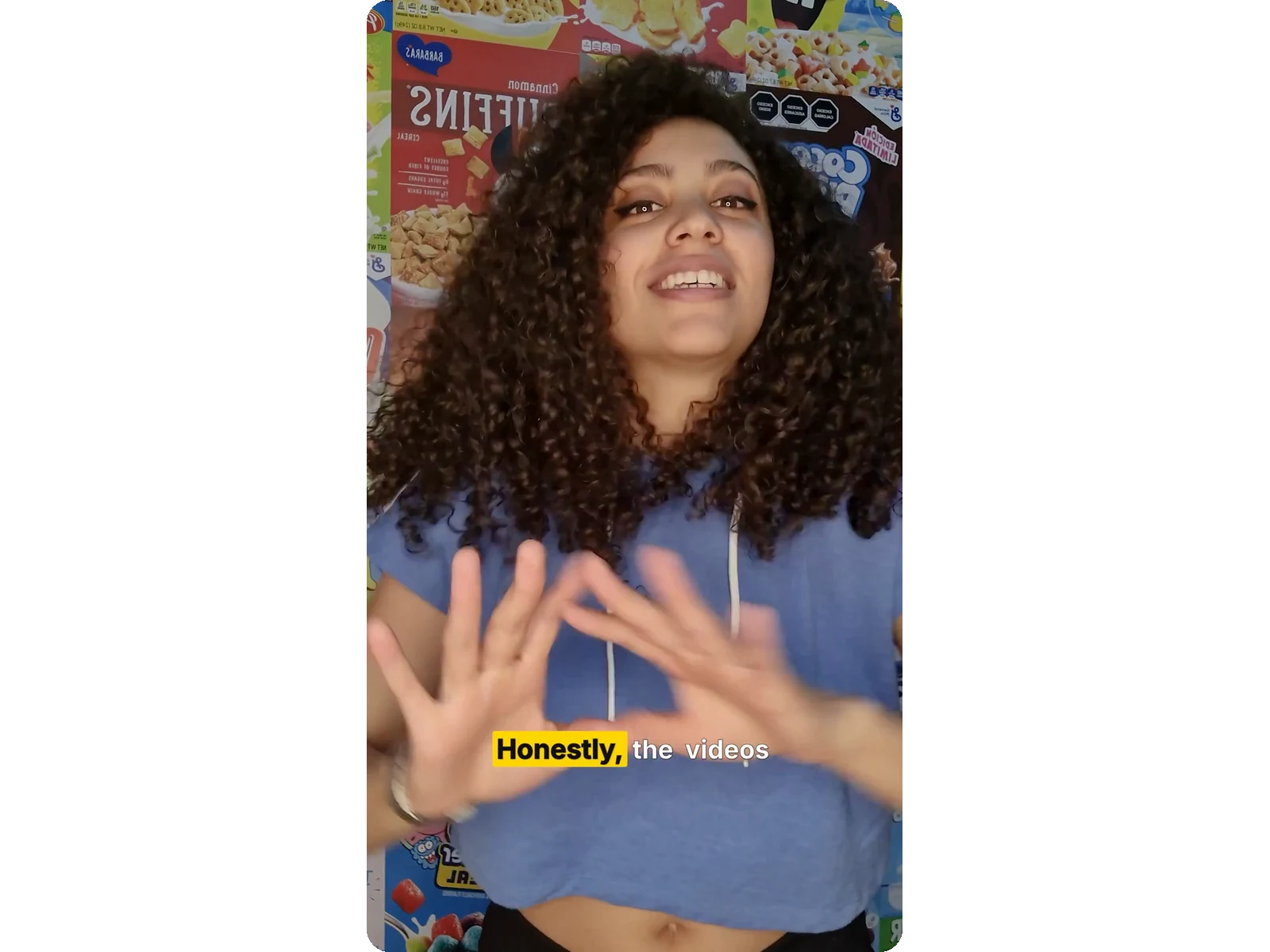
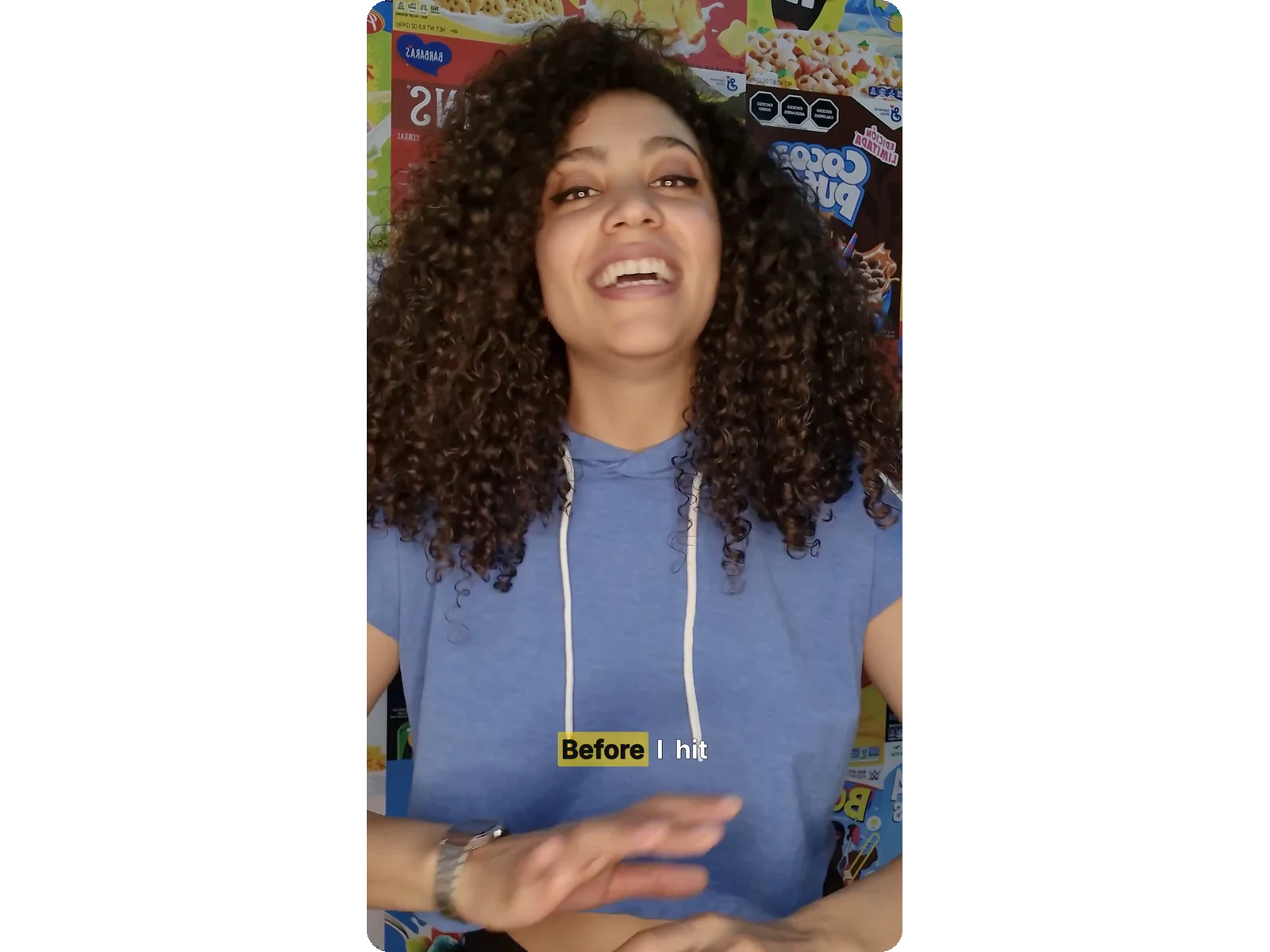
Beispielergebnis — Untertitel online ins Video einfügen – Kostenlose KI-animierte Captions
Das Ergebnis spricht für sich

Das liefert das Tool

So funktioniert's

Wie man in 3 Schritten Untertitel zu einem Video hinzufügt

Schritt 1

Video für Untertitel hochladen

Ziehe deine MP4-, MOV-, WebM- oder MKV-Datei hinein. Die automatische Transkription erkennt die gesprochene Sprache aus über 100 Sprachen und erstellt die Untertitel – du musst nichts tippen.

Schritt 2

Wähle deinen Untertitelstil

Stöbere durch die 11 animierten Untertitelstile und sieh zu, wie sie live auf deinem Video gerendert werden. Passe Schriftart, Größe, Position und Farben deiner Untertitel an, bis das Ergebnis stimmt.

Schritt 3

Dein untertitelte Video herunterladen

Die Untertitel sind fest ins Video eingebrannt und bereit zur Veröffentlichung. Du kannst sie auch als SRT oder VTT herunterladen, um sie anderswo zu nutzen.

Warum Klipa

Warum du deine Untertitel mit Klipa hinzufügen solltest

Vorteil — Untertitel online ins Video einfügen – Kostenlose KI-animierte Captions

11 animierte Untertitelstile

Wort-für-Wort-Karaoke, Textmarker, Füllung, Klar: Probiere jeden Untertitel-Stil kostenlos an deinem Video aus, bevor du sie einbrennst.

Vorteil — Untertitel online ins Video einfügen – Kostenlose KI-animierte Captions

Anpassbare Untertitel (Schriftart, Farben, Position)

Wähle Schriftart, Größe, Position, Text- und Highlight-Farbe: Deine Untertitel tragen deine Marke, keine Standardvorlage.

Vorteil — Untertitel online ins Video einfügen – Kostenlose KI-animierte Captions

Fest in das Video eingebrannte Untertitel

Untertitel werden fest ins Bild eingebrannt: Sie werden auf TikTok, Instagram, YouTube oder LinkedIn angezeigt, ohne dass eine separate Datei verwaltet werden muss.

Vorteil — Untertitel online ins Video einfügen – Kostenlose KI-animierte Captions

Untertitel Wort für Wort korrigiert

Der integrierte Editor lässt dich Untertitel korrigieren, Zeiten anpassen oder Zeilen löschen, bevor du sie einbrennst.

Echte Fälle

Wann man Untertitel zu einem Video hinzufügt

Zuschauer bei kurzen Videos fesseln

Bei Kurzvideos fesseln animierte Untertitel die Aufmerksamkeit in den ersten drei Sekunden. Ein dynamischer Untertitelstil – Textmarker, Karaoke, Füllung – hält Zuschauer bei Laune, die ohne Ton durch den Feed scrollen.

Untertitel für Schulungs- und Kursvideos

Online-Kurse, Tutorials, Webinare: Klare Untertitel machen deine Inhalte an lauten Orten verständlich und für schwerhörige Zuschauer zugänglich. Ein schlichter Untertitel-Stil reicht hier völlig aus.

Untertiteln für ein internationales Publikum

Die Transkription erkennt über 100 Sprachen: Füge Videos Untertitel auf Englisch, Arabisch, Spanisch usw. hinzu und exportiere die SRT-Datei, um deine Untertitel übersetzen zu lassen.

Weiter mit

Ähnliche Tools

VorbereitenVideo abrufen und das richtige Format erhalten
TransformierenVerwandle es in kurze Clips, bereit zur Veröffentlichung
BereichernUntertitel, Übersetzung und Transkription
VeröffentlichenBranding, Ausgabeformat, Text und Hashtags
Häufig gestellte Fragen

Untertiteln von Videos – Häufig gestellte Fragen

Wie füge ich kostenlos Untertitel zu einem Video hinzu?

Lade dein Video hoch, lass die automatische Transkription die Untertitel erstellen, wähle einen Stil und starte das Einbrennen. Das Einbrennen verbraucht deine Credits je nach Videolänge. Ohne Abo trägt das untertitelte Video das Klipa-Logo; ein Pass oder ein Pro-Abo liefert es sauber.

Welche animierten Untertitel-Stile sind verfügbar?

11 Untertitel-Styles: Wort-für-Wort-Karaoke, Textmarker, Füllung, Klar und mehr. Jeder Style lässt sich kostenlos an deinem Video testen, bevor du ihn einbrennst.

Kann ich Schriftart und Farbe der Untertitel anpassen?

Ja. Du wählst aus zwölf Schriftarten (Montserrat, Poppins, Bangers, Impact…), bestimmst Größe und Position der Untertitel, die Textfarbe sowie die Hervorhebung farbiger Wörter beim Sprechen.

Werden die Untertitel dauerhaft in das Video eingebrannt?

Ja: Die Untertitel werden fest in die Pixel eingebrannt. Sie sind auf jeder Plattform zu sehen, ohne separate Datei und ohne dass der Zuschauer etwas einschalten muss.

Kann ich den Untertiteltext vor dem Einbrennen korrigieren?

Ja. Der integrierte Editor zeigt jede Untertitelzeile: Korrigiere vertippte Wörter, passe das Timing an, lösche oder füge Zeilen hinzu und brenne sie ein.

Wie lange dauert es, Untertitel zu einem Video hinzuzufügen?

Die Transkription dauert ein paar Dutzend Sekunden. Das Einbrennen der Untertitel dauert bei einem 5-minütigen Video je nach Stil etwa 2 bis 4 Minuten.

Funktionieren Untertitel auf Arabisch und in anderen von rechts nach links geschriebenen Sprachen?

Ja. Untertitel werden auf Arabisch, Hebräisch und Persisch korrekt angezeigt. Die automatische Transkription erkennt über 100 Sprachen.

Was ist der Unterschied zwischen einer SRT-Datei und eingebrannten Untertiteln?

Eine SRT-Datei bleibt separat vom Video: Zuschauer können die Untertitel ein- oder ausschalten. Eingebrannte Untertitel sind fest im Bild und immer sichtbar. Klipa erstellt beides.

Kann ich meine Untertitel als SRT oder VTT herunterladen?

Ja. Sobald die Transkription fertig ist, kannst du deine Untertitel zusammen mit dem untertitelten Video als SRT oder VTT herunterladen – praktisch für YouTube oder um sie später zu übersetzen.

Brauche ich ein Konto, um Untertitel zu einem Video hinzuzufügen?

Ja, ein kostenloses Konto. Transkription, das Testen von Stilen und das Einbrennen basieren auf KI: Dafür ist ein Konto erforderlich, dessen Guthaben deine ersten Exports abdeckt. Im Konto werden auch deine Untertitel-Vorlagen gespeichert.

Du bist dran

Füge deinem Video kostenlos Untertitel hinzu

Automatische Transkription, 11 animierte Untertitelstile, Ein-Klick-Burn-In.

Du hast deine Premium-Testversion diesen Monat aufgebraucht. Upgrade auf Pro für unbegrenzten Zugriff auf alle Tools.

Keine Kreditkarte erforderlich

Zum Schluss

Untertitel, die die Leute bis zum Ende dranbleiben lassen

Das Hinzufügen von Untertiteln zu einem Video erfordert keine Bearbeitungssoftware oder stundenlanges Tippen mehr. Mit automatischer Transkription, 11 animierten Untertitelstilen und einem Editor, der den Text Wort für Wort korrigiert, macht Klipa aus jedem Video sofort veröffentlichungsfertige Inhalte – untertitelt, ohne Ton lesbar und gemacht für Social Media.

Alle Tools