

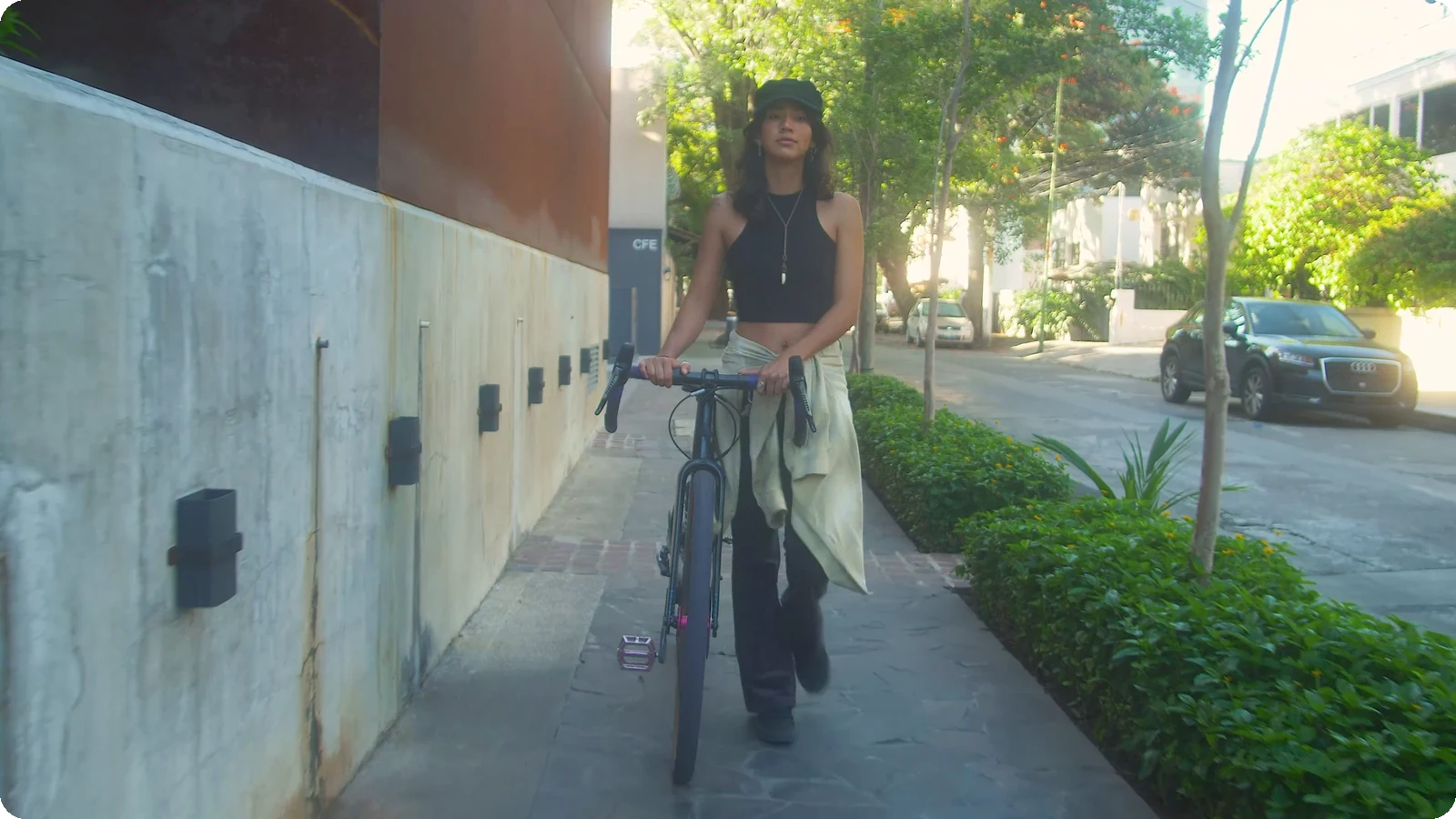
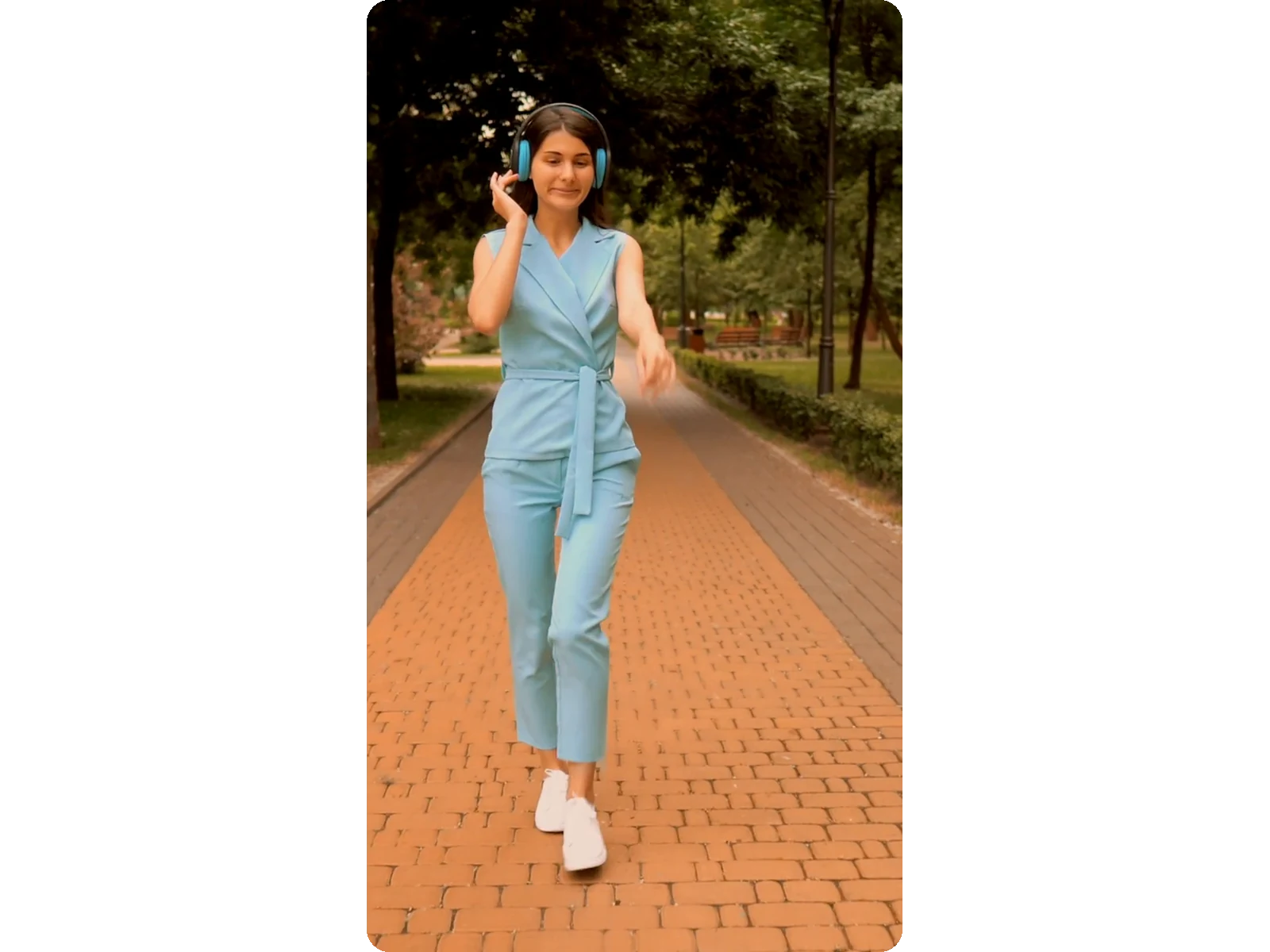
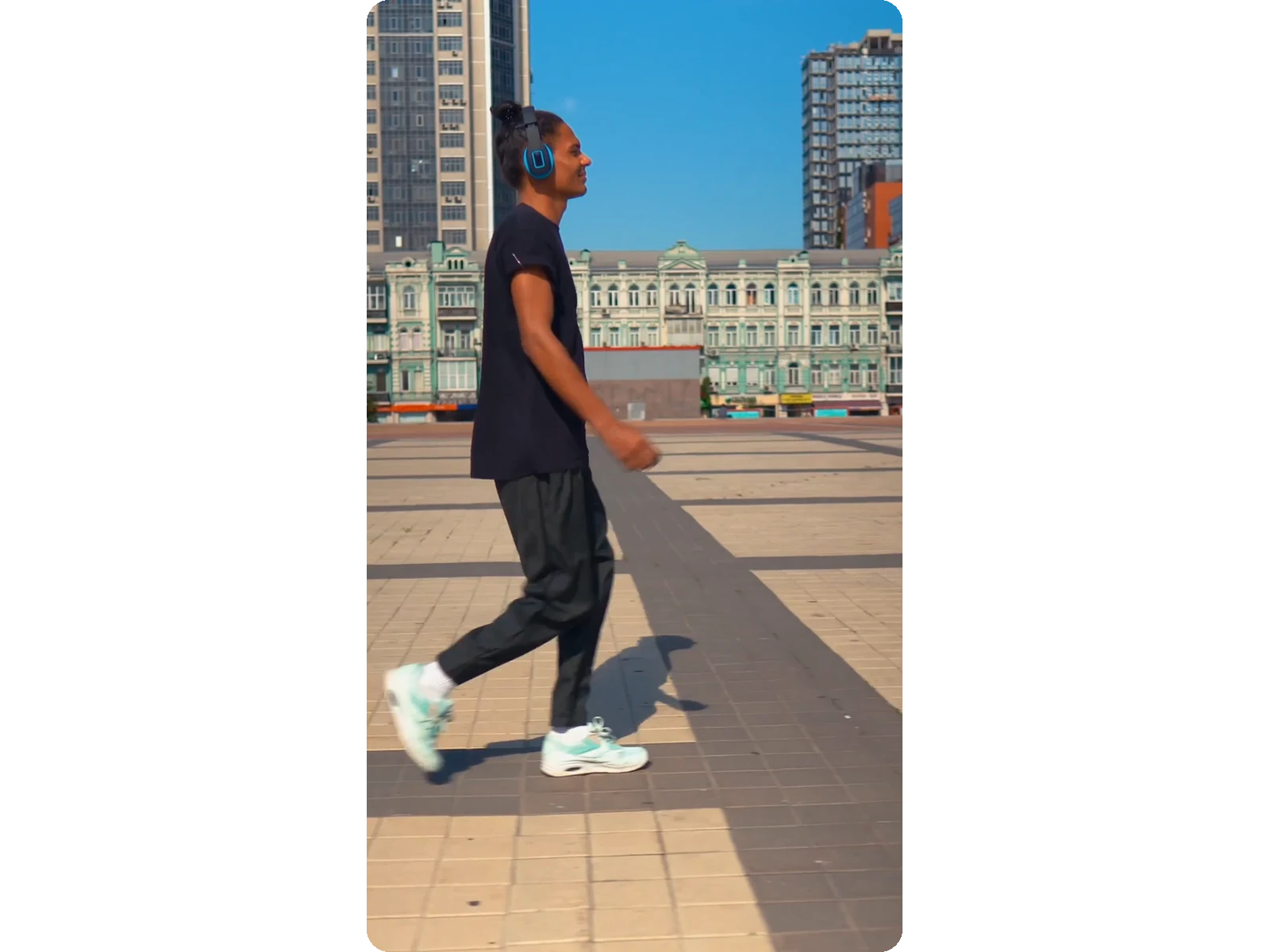
Ücretsiz Çevrimiçi VideoBoyutlandırıcı
Videonn boyutunu ve en-boy oranını her platform için değiştir — siyah barlar yok, ücretsiz.
Bu araç şu anda geliştiriliyor
Diğer araçları keşfetGünlük limite ulaşıldı
Bir videoyu bağlantıdan almak dosya yüklemekten daha uzun sürebilir; uzun bir video için bu süre bir iki dakikayı bulabilir.
Dosyanız saklanıyor — işlem otomatik olarak devam edecek.
Bu limit yarın sıfırlanır. Hiçbir araçta bu limite bir daha takılmamak için Pro'ya geç.
Dosyan saklanıyor: işlem kaldığı yerden devam eder.
Aynı anda tek bir işlem. Seninki bittikten sonra bu başlar.
Yüklemek için bırak
Dosyanı buraya bırak
Veya diğer yöntemi kullan, her zaman kullanılabilir.
MP4, MOV, AVI, MKV, WebM
Ücretsiz dene · hesap gerekmez
Yüklemek için bırak
Dönüştür:
Hedef dil:
Zamanlamalar korundu
Ücretsiz dene
Platform
Süre
Bu aracı kullanmak için ücretsiz hesap gerekiyor. Saniyeler içinde kaydolun!
Ücretsiz dene · hesap gerekmez
Kota, tam video süresine dayanır. Kuyruktaki ve süren görevler dahildir; kesin bakiye aktarımdan önce kontrol edilir.
DESTEKLENEN PLATFORMLAR
Hashtag'lerin Hazır!
Hashtag'ler panoya kopyalandı — gönderine yapıştır!
Klipa şu an sana zaman kazandırdı. Bize 30 saniyeni ver — Trustpilot'ta değerlendirme bırak.
Dönüştürme Tamamlandı!
Önizleme aşağıda. İstediğin zaman dosyanı indir.
Klipa şu an sana zaman kazandırdı. Bize 30 saniyeni ver — Trustpilot'ta değerlendirme bırak.
Çeviri Tamamlandı!
Önizleme aşağıdadır. Dosyanızı istediğiniz zaman indirin. Zaman kodları korunur.
Klipa şu an sana zaman kazandırdı. Bize 30 saniyeni ver — Trustpilot'ta değerlendirme bırak.
Dublaja başlamak için iki farklı dil seçin.
Örnek ses hedef dilde çalar, böylece başlamadan önce kıyaslama yapabilirsin.
Orijinal ses altta çalmaya devam etsin
Düşük ses seviyesinde, çevrilen sesin arkasında.
Video Metnin
Klipa şu an sana zaman kazandırdı. Bize 30 saniyeni ver — Trustpilot'ta değerlendirme bırak.
Videonuz alındı ve kaydedildi. Boşta bir sunucu olur olmaz başlayacak.
Hazır
Bu aşama videoyu baştan sona işler. Yüzde yalnızca işlem bittiğinde hareket edecektir.
Bu, işin en uzun aşamasıdır. Sayı değişmese bile ilerliyor.
Şimdi iptal edilsin mi? Zaten yapılan işlemler kaybolacak ve dosyanın yeniden yüklenmesi gerekecektir.
Hazır olur olmaz e-posta al.
Klipa önizlemeni hazırlıyor
En iyi klibin kesiliyor ve otomatik yeniden çerçeveleniyor (yüz takibi). Bu hazırlık yalnızca bir kez yapılır — yaklaşık 30 saniye sürer.
Kliplerinizi bu stille oluşturmak için yükseltin veya Minimal stiliyle ücretsiz devam edin.
Altyazılar ekleniyor…
Klipa, seçtiğiniz stilde altyazılarınızı bu klibe işliyor — ön izlemeyle tamamen aynı. Bu işlem biraz zaman alır, lütfen sayfayı açık tutun.
Altyazı gömme başarısız oldu — hiçbir şey kaybolmadı, tekrar deneyebilirsiniz.
Bu dosya artık mevcut değil
Videolarınızı oturumlar arasında saklayın ve sonraki dışarı aktarımlarınız için ücretsiz kredi kazanın.
Logosuz videon hazırlanıyor… İndirme işlemi kendiliğinden başlayacak.
Klipa şu an sana zaman kazandırdı. Bize 30 saniyeni ver — Trustpilot'ta değerlendirme bırak.
BU videoyu tam olarak dönüştür · en fazla 2 GB / 2 s · tek seferlik
Dosya süresi doldu
İşlemi yeniden başlatTemiz dosya, filigran yok.
Klipa şu an sana zaman kazandırdı. Bize 30 saniyeni ver — Trustpilot'ta değerlendirme bırak.
Aylık limite ulaşıldı
Ücretsiz planınız bu ayki işleme sınırına ulaştı. Ayarlarınız kaydedildi; hemen işlemek için bu sonucu açın ya da Pro'ya geçin.
Altyazı atölyesi
Altyazılı videon hazırÜcretsiz indirme seçeneği aşağıda kalmaya devam ediyor: videolarda ortada ve altta Klipa logosu yer alacak.
Logosuz videolarınız hazırlanıyor…
Logosuz videoların hazırlanamadı. Bize yaz — satın alma işlemin güvenle kaydedildi.
Klipa şu an sana zaman kazandırdı. Bize 30 saniyeni ver — Trustpilot'ta değerlendirme bırak.
Videon hazır
Tam videoyu, tam kalitede indir
Nerede olursanız olun tüm videolarınızı bulun
Pro ile daha uzun videolar ve daha büyük dosyalar.
Orijinal videon hâlâ kullanılabilir durumda. Başka bir araç dene:
120 dakikalık hakkınızı tükettiniz
İndirmeleriniz kotanızı doldurdu ve bu video daha fazlasına ihtiyaç duyuyor. İndirme planı ayda 100 saatlik video açar — saymayı tamamen bırakmanız için yeterli.
- Ayda 100 saat — mevcut hakkınızın 12 katı
- Video video ödeme yapmadan HD ve 4K
- Her platform, uygulama ve reklam yok
Taahhüt yok — istediğiniz zaman tek tıkla iptal edin.
Çözünürlüğü, çerçeveyi veya kırpmayı değiştir — siyah barlar tarihe karışsın
Bir videoyu yeniden boyutlandırmak için yükleyin, bir hedef çözünürlük (1080p, 720p, 480p veya 360p) ya da 9:16, 1:1 veya 16:9 gibi bir oran seçip dışarı aktarın; Klipa asla siyah barlar eklemez, bunun yerine kalan boşluğu bulanık bir arka plan, konsept takip eden bir kırpma veya ayarlanabilir bir esnetmeyle doldurur. Tamamen ücretsiz ve çevrimiçidir, herhangi bir yazılım kurmanıza gerek yoktur.
Boyutlandırmak mı, sıkıştırmak mı? Önce doğru aracı seçin
Videonuzun oranı zaten uygun ama yüklemek veya göndermek için dosya boyutu çok büyükse, yeniden boyutlandırmaya değil sıkıştırmaya ihtiyacınız var demektir. Boyutlandırma genişliği ve yüksekliği değiştirir (ve doğrudan hedeflemeden yan etki olarak dosyayı hafifletebilir); video sıkıştırma aracımız ise aynı çözünürlükte, filigransız olarak doğrudan dosya boyutunu küçültür.
Farklı bir oranı doldurmanın üç yolu
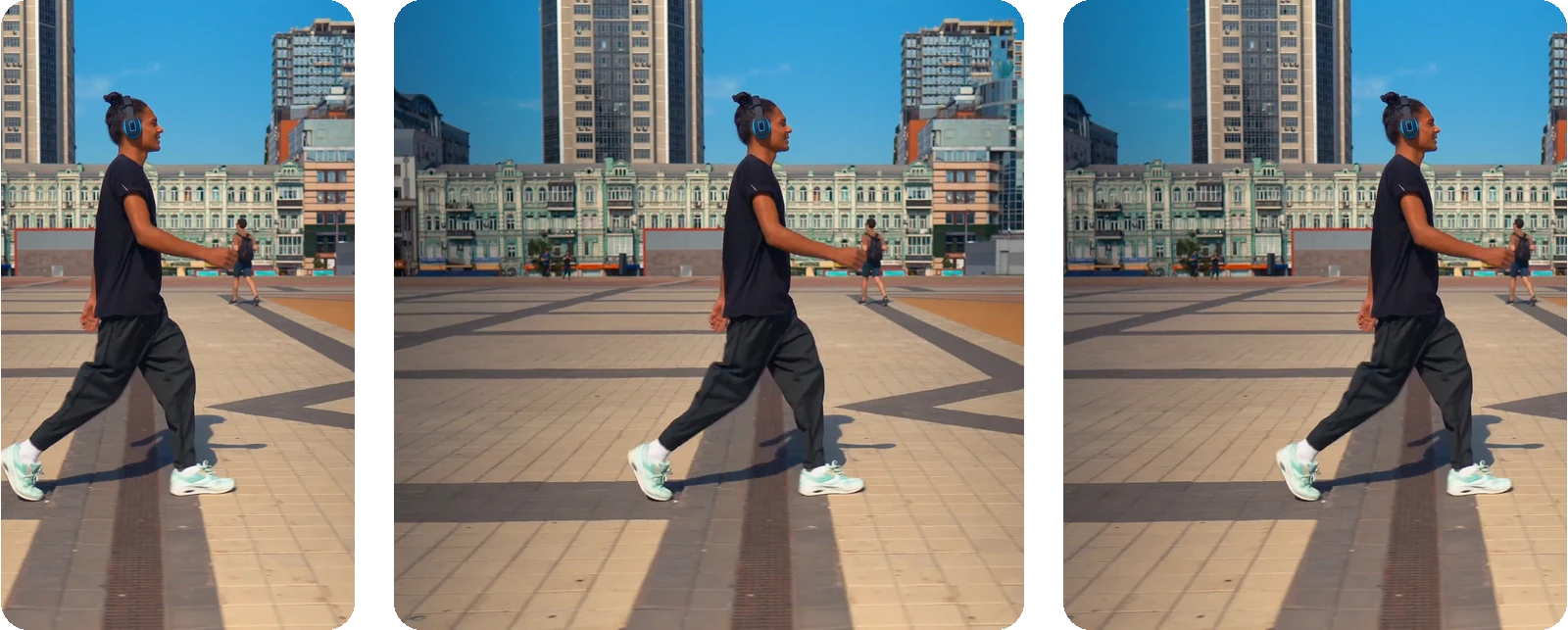
Videonuzun oranı hedefle eşleşmediğinde Klipa sizin yerinize tahmin yürütmek yerine üç dürüst seçenek sunar: Sığdır, görüntünün tamamını bulanık bir arka planda gösterir (hiçbir şey kırpılmaz, bozulmaz); Doldur, bir yapay zekanın ana özneyi takip ederek yalnızca fazla kenarları kırpmasını sağlar, sosyal medya akışları için önerilir; Esnet, çerçeveyi bilerek bozar; halihazırda basık duran görüntüleri düzeltmek veya bazı kurguların amaçladığı bilinçli esnetilmiş, stilize görünüm için kullanışlıdır.
Boyutlandırma, yeniden çerçeveleme ve büyütme: üç farklı iş
Boyutlandırma tüm görüntünün boyutunu değiştirir; yeniden çerçeveleme (yapay zekalı yeniden çerçeveleme aracımız) ise yatay bir videoyu dikey bir videoya dönüştüren şey olan çerçevenin içindekileri değiştirir. Kaynağınızın üzerinde bir çözünürlük seçmek eksik detayları geri getirmez: "Orijinal" oranı koruyan Klipa, videonuzu yalnızca küçültür veya yerel boyutunda tutar; gerçekten daha büyük ve keskin bir video için çekimin veya dışa aktarımın baştan o çözünürlükte yapılması gerekir.
Aracın ürettiği sonuç

3 adımda video boyutu nasıl değiştirilir?
Videonuzu yükleyin
Dosyanı sürükle (MP4, MOV, AVI, MKV veya WebM, en fazla 2 GB) ya da cihazından seç — başlamak için hesap gerekmez.
Bir çerçeve, çözünürlük ve sığdırma yöntemi seçin
Bir hedef oran (9:16, 1:1, 16:9, 4:5 veya piksel cinsinden kendi genişlik × yükseklik değerin), bir çözünürlük (1080p'den 360p'ye) ve kalan boşlukların nasıl doldurulacağını seç: bulanık arka plan, yapay zeka takipli kırpma veya ayarlanabilir esneme.
Önizle ve indir
Yeniden boyutlandırılan videonu, logosuz, tertemiz bir şekilde ve hedeflediğin platformda yayınlamaya hazır olarak indir.
Videolarınızı neden Klipa ile yeniden boyutlandırmalısınız?
Asla siyah bar yok
Uymayan her kare bulanık bir arka plan, yapay zeka tarafından takip edilen bir kırpma veya ayarlanabilir bir esneme alır — asla çirkin siyah bir çerçeve almaz.
Yapay zeka konuyu karede tutar
Yeni bir boyuta kırptığınızda, Klipsler ve Videodan Shorts'a araçlarımıza güç veren aynı yapay zeka takip motoru, ana konuyu otomatik olarak ortada tutar ve asla kesilmesini önler.
Gerçek çözünürlük kontrolü
1080p, 720p, 480p veya 360p seç ya da tam bir genişlik ve yükseklik gir — Klipa, kaynağının ötesine geçerek asla yapay detay üretmez.
Yazılıma gerek yok, saniyeler içinde biter
Her şey tarayıcınızda çevrim içi çalışır: yükleyin, ayarlayın, indirin. Kurulum yok, başlamak için hesap gerekmez.
Video ne zaman yeniden boyutlandırılır
4K videoyu 1080p'ye boyutlandırma
4K çoğu çevrimiçi kullanım için fazladır: 1080p veya 720p'ye yeniden boyutlandırmak, telefon veya dizüstü bilgisayar ekranında görünür bir kayıp olmaksızın dosyayı hafifletir.
Çekilmiş veya basık videoyu düzeltin
Yanlış oranla dışarı aktarılan görüntüler sıkışmış veya uzlamış görünebilir. Klipa'nın ayarlanabilir esnetme özelliği, görüntü tekrar doğru görünene kadar genişliği ve yüksekliği bağımsız olarak düzeltir; orijinal düzenleyiciden tekrar dışarı aktarmanıza gerek kalmaz.
Bir videoyu bilerek uzatma
Bazı kurgularda bilinçli olarak gerilmiş, bozulmuş bir görünüm kullanılır; dolgu klipler, komik düzenlemeler, stilistik bir seçim. Her eksende esnemeyi %50 ile %150 arasında bağımsız olarak ayarlayın ve dışa aktarmadan önce sonucu canlı olarak önizleyin.
Çok formatlı video reklamlar
Reklam kampanyaları genellikle aynı yaratıcı içeriğin birden fazla boyutta olmasını gerektirir: Hikayeler için 9:16, akış yerleşimleri için 1:1, YouTube ön gösterimleri için 16:9. Düzenleyicinizden tekrar dışarı aktarmak yerine reklamınızı her bir yerleşim için bir kez yeniden boyutlandırın. Mesajınızın ses kapalıyken bile net olması için otomatik altyazılar ile eşleştirin.
Mobil ekranlar için optimize etme
Günümüzde videoların çoğu masaüstü monitöründe değil telefon ekranında izleniyor. Mobil bağlantılarda göze batan bir kalite kaybı yaşamadan daha hızlı yüklenmesi için videolarını 720p veya 480p boyutuna getir. Boyutlandırdıktan sonra, daha da fazla bayt tasarrufu yapmak ve akıcı bir izleme deneyimi sunmak için dosyayı sıkıştır.
İlgili Araçlar
Video yeniden boyutlandırma — sık sorulan sorular
Çevrimiçi olarak ücretsiz nasıl video yeniden boyutlandırılır?
Videonu yükle (MP4, MOV, AVI, MKV veya WebM, en fazla 2 GB), hedef çözünürlüğü veya en-boy oranını seç ve dışa aktar. Klipa tamamen çevrim içi çalışır, başlamak için hesap veya yazılım yüklemesi gerektirmez; yeniden boyutlandırılan dosya saniyeler içinde inerek yayınlanmaya veya gönderilmeye hazır hale gelir.
Videoyu yeniden boyutlandırmak bozulmaya yol açar mı?
Sen seçmediğin sürece hayır. Sığdır (Fit) seçeneği görüntünün tamamını bulanık bir arka planda tutar, Doldur (Fill) ise nesnenin etrafını kırpmak için yapay zeka kullanır — her ikisi de oranları korur. Esnet (Stretch) kareyi bilerek bozan tek moddur ve kasıtlı olarak oradadır: halihazırda sıkıştırılmış görüntüleri düzeltmek veya stilize edilmiş esnetilmiş bir efekt elde etmek için.
Videoyu hangi çözünürlük ve boyutlara dönüştürebilirim?
Herhangi bir en-boy oranında (9:16, 1:1, 16:9, 4:5 veya kaynak biçimin) 1080p, 720p, 480p ya da 360p seç veya özel boyut için piksel cinsinden tam bir genişlik ve yükseklik gir. Canlı önizleme dışa aktarmadan önce son kareyi gösterir, böylece tahmin yürütmene gerek kalmaz.
Bir videoyu yeniden boyutlandırmak ile esnetmek arasındaki fark nedir?
Yeniden boyutlandırma, boşlukları doldurmak için bulanık bir arka plan veya yapay zeka destekli kırpma kullanarak videonun genel boyutlarını bozmadan değiştirir. Esnetme ise bundan farklıdır: Doğru oranda dışarı aktarılmamış görüntüleri düzeltmek veya kasıtlı olarak bozulmuş, stilize bir görünüm elde etmek için görüntüyü her iki eksende de bağımsız olarak %50'den %150'ye kadar bilinçli bir şekilde sıkıştırır veya uzatır.
Yalnızca daha küçük bir dosya ist contralateral — videomun boyutunu değiştirmem gerekiyor mu?
Şart değil. Yeniden boyutlandırma, çoğunlukla daha küçük bir çözünürlüğün yan etkisi olarak dosya boyutunu düşürür. Videonun boyutları zaten uygunsa ve yüklemek veya göndermek için çok ağırsa, bunun yerine video sıkıştırıcımızı kullan; filigransız olarak aynı çözünürlükte dosyayı küçültür.
Boyutlandırma videomu büyütebilir veya çözünürlüğünü artırabilir mi?
Yeniden boyutlandırma daha büyük bir çerçeve çıkarabilir, ancak olmayan detayı uyduramaz; kaynak çözünürlüğün ötesine ölçekleme, mevcut pikselleri uzatır ve daha yumuşak görünür. "Orijinal" şekli korumak ve yalnızca çözünürlüğü değiştirmek asla üst ölçekleme yapmaz: Klipa, videonu orijinal boyutunda veya daha küçük tutar, böylece kalite korunur.
Yeniden boyutlandırıcı hangi video formatlarını destekliyor?
2 GB boyutuna kadar olan MP4, MOV, AVI, MKV ve WebM dosyalarının tümü kabul edilir. Ne yüklerseniz yükleyin, yeniden boyutlandırılan video, her platformun ve oynatıcının kabul ettiği temiz bir MP4 olarak dışarı aktarılır; böylece yayınlamadan veya göndermeden önce ekstra bir dönüştürme adımı gerekmez.
Yeniden boyutlandırılan videoda filigran kalır mı?
Kredilerin varken bunlar harcanır ve yeniden boyutlandırılan video Klipa logosu olmadan temiz bir şekilde gelir. Kredilerin bittiğinde ise boyutlandırma yine çalışır ancak sonuç videosunda Klipa logosu yer alır. Boyutlandırma sayısı hiçbir zaman kısıtlanmaz.
Video boyutu değiştirmek için hesap açmam gerekiyor mu?
Hayır: yeniden boyutlandırma işlemi hesap gerektirmez ve işleyebileceğin video sayısında bir sınır yoktur. Kredilerin varken bunlar harcanır ve dosya tertemiz gelir; kredilerin bittiğinde ise işleme yine gerçekleşir ve sonuç Klipa logosunu taşır — ücretsiz bir hesap oluşturmak sana başlangıç kredileri kazandırır.
Bir videoyu yeniden boyutlandırmakla yeniden çerçevelemek arasındaki fark nedir?
Yeniden boyutlandırma, içeriğe dokunmadan tüm resmin boyutunu değiştirir. Yeniden çerçeveleme ise karenin içindekileri değiştirir; yatay bir videoyu TikTok veya Reels için dikey bir videoya dönüştürmek istediğinizde buna ihtiyacınız olur; bunun için bunun yerine yapay zeka destekli çerçeveleme aracımızı deneyin.
İçerik Üreticileri Ne Diyor?
Bozulma olmadan, tam boyutta
Bir videonun boyutunu çevrim içi değiştirmek saniyeler sürer: bir çözünürlük ve çerçeve seç, boşlukların nasıl doldurulacağını belirle — bulanık arka plan, yapay zeka takipli kırpma veya ayarlanabilir esneme — ve siyah şeritler olmadan dışa aktar. Bunun yerine aynı boyutta daha küçük bir dosyaya mı ihtiyacın var? Sıkıştırıcımızı kullan. Sadece farklı bir boyut değil, farklı bir çerçeveye mi ihtiyacın var? Yapay zeka ile yeniden çerçevelemeyi dene.