

Redimensionador de VídeoOnlineGrátis
Mude o tamanho e a proporção do seu vídeo para qualquer plataforma — sem barras pretas e de graça.
Esta ferramenta está sendo aprimorada
Explore outras ferramentasLimite diário atingido
Baixar um vídeo por link pode demorar mais do que enviar um arquivo — até um ou dois minutos para vídeos longos.
Seu arquivo está seguro — o processamento será retomado automaticamente.
Este limite é reiniciado amanhã. Seja Pro para nunca mais esbarrar nele em nenhuma ferramenta.
Seu arquivo foi salvo: o processamento continua de onde parou.
Uma tarefa por vez. A sua termina, depois esta começa.
Solte para enviar
Solte seu arquivo aqui
Ou use a outra entrada, ela continua disponível.
MP4, MOV, AVI, MKV, WebM
Grátis para testar · não precisa de conta
Solte para enviar
Converter para:
Traduzir para:
Tempos preservados
Grátis para testar
Plataforma
Duração
Conta gratuita necessária para usar esta ferramenta. Cadastre-se em segundos!
Grátis para testar · não precisa de conta
A cota se baseia na duração total do vídeo. Tarefas na fila e em andamento entram na conta; o saldo exato é verificado antes da transferência.
PLATAFORMAS COMPATÍVEIS
Suas hashtags estão prontas!
Hashtags copiadas para a área de transferência — cole na sua publicação!
O Klipa acabou de te poupar tempo. Devolva-nos 30 segundos — deixe uma avaliação no Trustpilot.
Conversão concluída!
Pré-via abaixo. Baixe seu arquivo quando quiser.
O Klipa acabou de te poupar tempo. Devolva-nos 30 segundos — deixe uma avaliação no Trustpilot.
Tradução concluída!
Pré-via abaixo. Baixe seu arquivo quando quiser. Os códigos de tempo são preservados.
O Klipa acabou de te poupar tempo. Devolva-nos 30 segundos — deixe uma avaliação no Trustpilot.
Escolha dois idiomas diferentes para começar a dublar.
A amostra é reproduzida no idioma de destino para você comparar antes de começar.
Manter a voz original ao fundo
Volume baixo, por trás da voz traduzida.
O roteiro do seu vídeo
O Klipa acabou de te poupar tempo. Devolva-nos 30 segundos — deixe uma avaliação no Trustpilot.
Seu vídeo foi recebido e salvo. Ele começará assim que uma máquina for liberada.
Tá pronto
Esta etapa processa o vídeo de ponta a ponta. A porcentagem só vai mudar quando terminar.
Esta é a etapa mais longa do processo. Está avançando, mesmo que o número pareça estagnado.
Cancelar agora? O trabalho já feito será perdido e o arquivo precisará ser enviado novamente.
Receba um e-mail assim que estiver pronto.
O Klipa está preparando sua prévia
Seu melhor corte está sendo feito e reenquadrado automaticamente (rastreamento facial). Essa preparação acontece apenas uma vez — cerca de 30 segundos.
Faça upgrade para gerar seus cortes com este estilo ou continue grátis com o estilo Minimal.
Gravando as legendas…
O Klipa está gravando suas legendas neste corte, no estilo que você escolheu — idêntico ao da prévia. Isso leva um instante, mantenha a página aberta.
A gravação falhou — nada foi perdido, você pode tentar de novo.
Este arquivo não está mais disponível
Guarde seus vídeos entre as sessões e ganhe créditos gratuitos para suas próximas exportações.
Preparando seu vídeo sem logo… O download vai começar sozinho.
O Klipa acabou de te poupar tempo. Devolva-nos 30 segundos — deixe uma avaliação no Trustpilot.
Converta ESTE vídeo por completo · até 2 GB / 2 h · pagamento único
Arquivo expirado
Refazer a gravaçãoArquivo limpo, sem marca d'água.
O Klipa acabou de te poupar tempo. Devolva-nos 30 segundos — deixe uma avaliação no Trustpilot.
Limite mensal atingido
Seu plano gratuito atingiu o limite de renderização este mês. Suas configurações foram salvas — desbloqueie este resultado ou vá de Pro para renderizar agora.
Editor de legendas
Seu vídeo legendado está prontoO download gratuito continua disponível abaixo: os vídeos virão com a logo da Klipa no centro e na parte inferior.
Estamos preparando seus vídeos sem logo…
Não foi possível preparar seus vídeos sem logo. Fale conosco — sua compra está registrada com segurança.
Pontuação geral de potencial viral
O Klipa acabou de te poupar tempo. Devolva-nos 30 segundos — deixe uma avaliação no Trustpilot.
Seu vídeo está pronto
Baixe o vídeo completo na qualidade máxima
Encontre todos os seus vídeos, onde quer que você esteja
Vídeos mais longos e arquivos maiores com o Pro.
Seu vídeo original ainda está disponível. Tente outra ferramenta:
Você esgotou seus 120 minutos
Seus downloads usaram sua cota, e este vídeo precisa de mais. O plano Downloads libera 100 horas de vídeo por mês — o suficiente para parar de contar de vez.
- 100 horas por mês — 12× o seu limite atual
- HD e 4K, sem precisar pagar vídeo por vídeo
- Todas as plataformas, sem app e sem anúncios
Sem compromisso — cancele com um clique, a qualquer momento.
Mude a resolução, o enquadramento ou o ajuste — sem tarjas pretas
Para redimensionar um vídeo, envie-o, escolha uma resolução de destino (1080p, 720p, 480p ou 360p) ou um formato como 9:16, 1:1 ou 16:9, e exporte — o Klipa nunca adiciona barras pretas, preenchendo qualquer espaço extra com um fundo desfocado, um corte com rastreamento de assunto ou uma distorção ajustável. Funciona de graça, online, sem precisar instalar nada.
Redimensionar ou compactar? Escolha a ferramenta certa primeiro
Se o seu vídeo já tem o formato certo mas está pesado demais para enviar ou compartilhar, você não precisa redimensioná-lo — você precisa compactá-lo. O redimensionamento altera a largura e a altura (e pode deixar o arquivo mais leve como efeito colateral, sem que esse seja o objetivo principal); o nosso compressor de vídeo reduz o tamanho do arquivo diretamente, na mesma resolução e sem marca d'água.
Três maneiras de preencher um formato diferente
Quando o formato do seu vídeo não combina com o destino, o Klipa oferece três opções diretas em vez de adivinhar por você: Ajustar mantém a imagem inteira visível em um fundo desfocado (nada cortado, nada distorcido); Preencher permite que uma IA rastreie o assunto principal e corte apenas as bordas excedentes, recomendado para redes sociais; Esticar distorce o quadro de propósito — útil para corrigir imagens que já parecem achatadas, ou para aquele visual estilizado e esticado que algumas edições buscam.
Redimensionar, reenquadrar e ampliar: três tarefas diferentes
Redimensionar muda o tamanho da imagem inteira; reenquadrar (nossa ferramenta de reenquadramento por IA) muda o que está dentro do quadro, que é o que transforma um vídeo horizontal em vertical. E escolher uma resolução acima da sua fonte não inventa detalhes que faltam: ao manter o formato "Original", o Klipa apenas reduz ou mantém o seu vídeo no tamanho nativo — um vídeo realmente maior e mais nítido precisa ser filmado ou exportado nessa resolução desde o início.
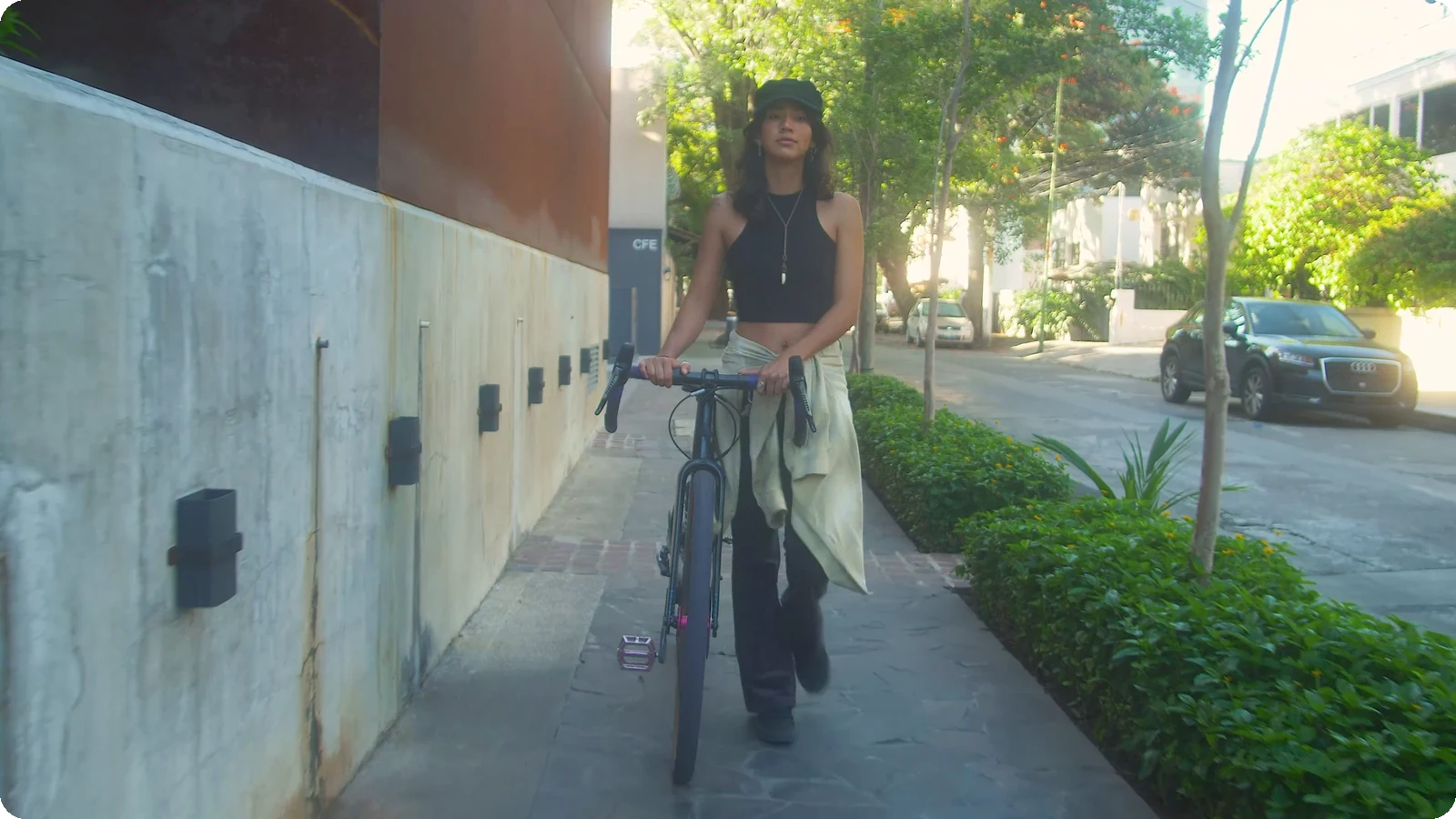
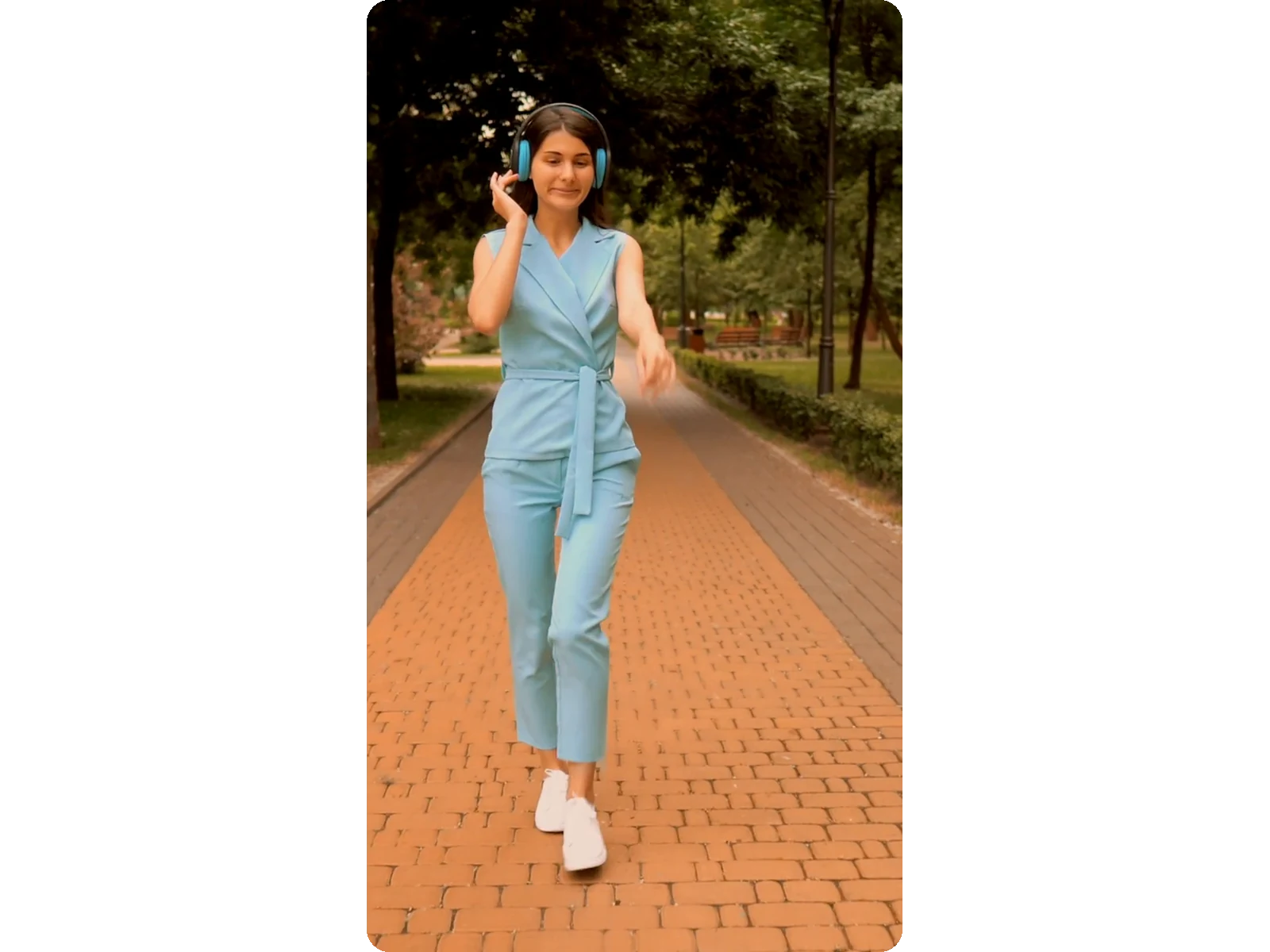
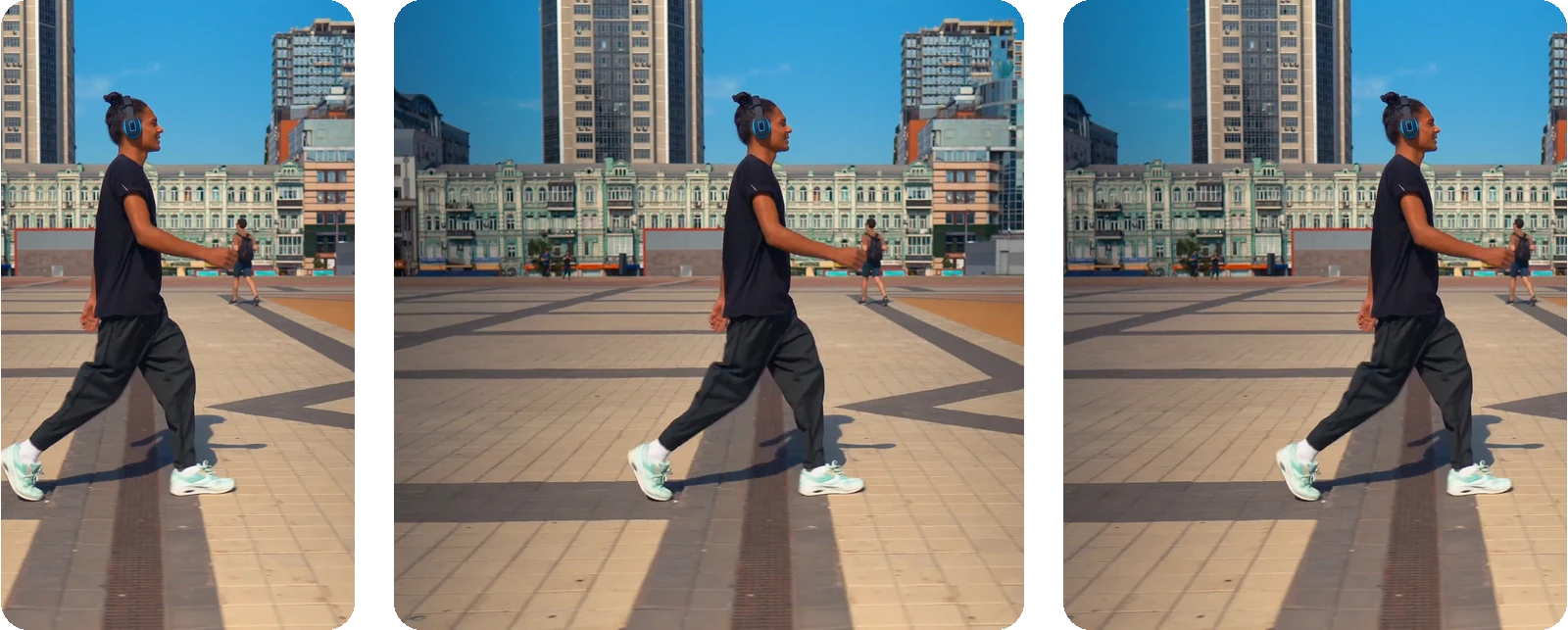
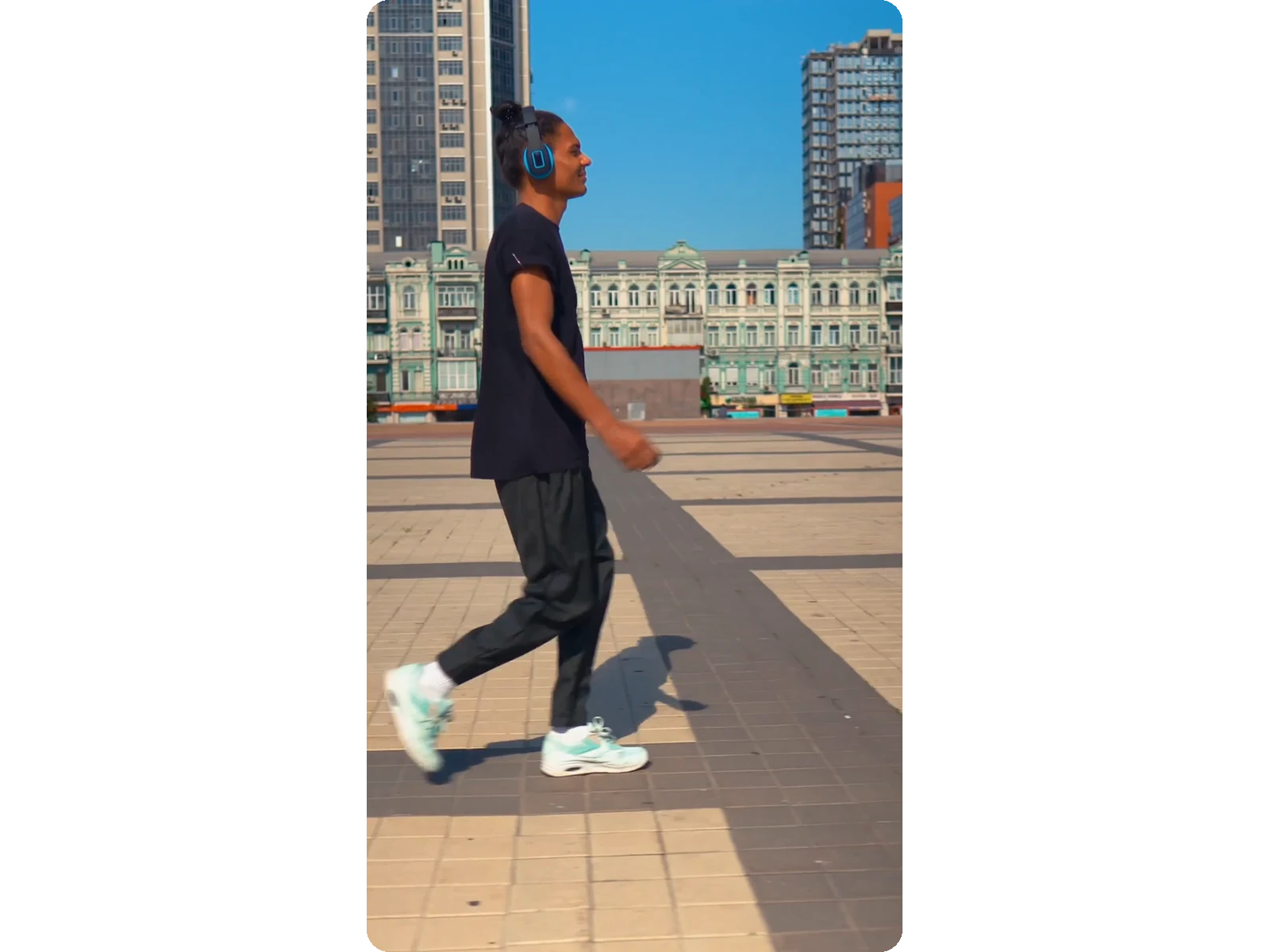
O que a ferramenta produz

Como redimensionar um vídeo em 3 passos
Envie seu vídeo
Solte seu arquivo (MP4, MOV, AVI, MKV ou WebM, até 2 GB) ou escolha do seu dispositivo — sem precisar de conta para começar.
Escolha um enquadramento, resolução e método de ajuste
Escolha a proporção desejada (9:16, 1:1, 16:9, 4:5 ou sua própria largura × altura em pixels), a resolução (de 1080p até 360p) e como preencher o espaço restante: fundo borrado, corte rastreado por IA ou estiramento ajustável.
Visualizar e baixar
Baixe o vídeo redimensionado, limpo, sem logo, pronto para publicar na plataforma que você escolher.
Por que redimensionar seus vídeos com o Klipa?
Sem tarjas pretas, nunca
Cada quadro incompatível recebe um fundo borrado, um corte rastreado por IA ou uma distorção ajustável — nada daquelas barras pretas feias.
A IA mantém o foco no seu assunto
Quando você recorta para um novo formato, o mesmo motor de rastreamento por IA dos nossos recursos de Clips e Vídeo para Shorts mantém o assunto principal centralizado automaticamente, sem cortes.
Controle real de resolução
Escolha 1080p, 720p, 480p ou 360p, ou digite uma largura e altura exatas — o Klipa nunca inventa detalhes fazendo upscale além do seu arquivo original.
Sem programas, pronto em segundos
Tudo roda online no seu navegador: envie, ajuste, baixe. Nada para instalar, sem precisar de conta para começar.
Quando redimensionar um vídeo
Redimensionar um vídeo 4K para 1080p
4K é exagero para a maioria dos usos online: redimensionar para 1080p ou 720p deixa o arquivo mais leve sem perda visível no celular ou notebook.
Corrigir um vídeo esticado ou achatado
Footage exportado na proporção errada pode parecer espremido ou esticado. O ajuste de proporção do Klipa corrige a largura e a altura de forma independente até a imagem ficar certa de novo — sem precisar exportar de novo do editor original.
Esticar um vídeo de propósito
Algumas edições usam um visual propositalmente esticado e distorcido — clipes de transição, edições cômicas, uma escolha estilística. Ajuste o estiramento de 50% a 150% de forma independente em cada eixo e visualize o resultado ao vivo antes de exportar.
Anúncios em vídeo multiplataforma
Campanhas de anúncios costumam exigir a mesma peça em várias dimensões: 9:16 para Stories, 1:1 para o feed, 16:9 para pre-rolls do YouTube. Redimensione seu anúncio de uma vez para cada formato, sem precisar exportar de novo do editor. Use junto com as legendas automáticas para que sua mensagem seja clara mesmo com o som desligado.
Otimizando para telas de celular
Hoje em día, a maioria dos vídeos é assistida na tela do celular, não no monitor do computador. Redimensione seus vídeos para 720p ou 480p para um carregamento mais rápido em conexões móveis, sem perda perceptível de qualidade. Após redimensionar, comprima o arquivo para economizar ainda mais espaço e garantir uma experiência de visualização fluida.
Ferramentas Relacionadas
Redimensionar um vídeo — perguntas frequentes
Como redimensionar um vídeo online de graça?
Envie o seu vídeo (MP4, MOV, AVI, MKV ou WebM, de até 2 GB), escolha uma resolução ou proporção de tela desejada e exporte. O Klipa roda inteiramente online, não precisa de conta para começar e nenhum software para instalar — o arquivo redimensionado é baixado em segundos, pronto para publicar ou enviar.
Redimensionar um vídeo distorce ele?
Não, a menos que você queira. A opção Ajustar mantém a imagem inteira sobre um fundo desfocado, e Preencher usa IA para focar no seu assunto — ambas mantêm as proporções originais. Distorcer é o único modo que altera intencionalmente o enquadramento, e ele está lá de propósito: para corrigir imagens já espremidas ou criar um efeito esticado estiloso.
Para quais resoluções e tamanhos posso redimensionar um vídeo?
Escolha 1080p, 720p, 480p ou 360p em qualquer proporção de tela (9:16, 1:1, 16:9, 4:5 ou o formato original), ou digite a largura e a altura exatas em pixels para um tamanho personalizado. A prévia ao vivo mostra o quadro final antes de você exportar, eliminando qualquer adivinhação.
Qual é a diferença entre redimensionar e esticar um vídeo?
Redimensionar altera as dimensões gerais de um vídeo mantendo-o sem distorções, usando um fundo desfocado ou um corte rastreador por IA para preencher qualquer espaço. Esticar é diferente: espreme ou alonga deliberadamente a imagem de 50% a 150% em cada eixo de forma independente, seja para corrigir gravações exportadas na proporção errada ou para um visual estilizado e intencionalmente distorcido.
Eu só quero um arquivo menor — preciso redimensionar o vídeo?
Não necessariamente. Redimensionar reduz o tamanho do arquivo principalmente como consequência de uma resolução menor. Se as dimensões do seu vídeo já estão ótimas e ele só está pesado demais para enviar ou carregar, use o nosso compressor de vídeo — ele diminui o arquivo na mesma resolução e sem marca d'água.
Redimensionar pode deixar meu vídeo maior ou com mais resolução?
Redimensionar pode gerar um quadro maior, mas não inventa detalhes que não existem — esticar além da resolução original só distorce os pixels existentes e deixa a imagem borrada. Mantendo o formato "Original" e alterando apenas a resolução, nunca há aumento: o Klipa mantém seu vídeo no tamanho original ou menor, preservando a qualidade.
Quais formatos de vídeo o redimensionador aceita?
MP4, MOV, AVI, MKV e WebM são aceitos, com arquivos de até 2 GB. O que quer que você envie, o vídeo redimensionado é exportado como um MP4 limpo — o formato que todas as plataformas e players aceitam —, sem etapas extras de conversão antes de publicar ou enviar.
O vídeo redimensionado fica com marca d'água?
Enquanto você tiver créditos, eles são gastos e o vídeo redimensionado sai limpo, sem o logotipo do Klipa. Quando acabarem, o redimensionamento ainda funciona e o resultado sai com o logotipo do Klipa. A quantidade de redimensionamentos em si nunca é limitada.
Preciso de uma conta para redimensionar um vídeo?
Não: o redimensionamento funciona sem conta e sem limite de quantos vídeos você processa. Enquanto você tiver créditos, eles são usados e o arquivo vem limpo; quando acabarem, o processo ainda roda e o resultado sai com a logo do Klipa — criar uma conta gratuita dá créditos para você começar.
Qual é a diferença entre redimensionar e reenquadrar um vídeo?
Redimensionar altera o tamanho da imagem inteira sem mexer no conteúdo. Reenquadrar muda o que está dentro do enquadramento — é o que você precisa para transformar um vídeo horizontal em vertical para o TikTok ou Reels; experimente nossa ferramenta de reenquadramento por IA para isso.
O que dizem os criadores
O tamanho certo, sem distorção
Redimensionar um vídeo online leva segundos: escolha uma resolução e um formato de tela, decida como preencher as bordas — fundo borrado, corte rastreado por IA ou um ajuste esticado — e exporte sem barras pretas. Precisa de um arquivo menor mantendo o tamanho? Use nosso compressor. Precisa mudar o enquadramento e não só o tamanho? Experimente o enquadramento com IA.