跳至内容
先了解基础
更改分辨率、画面比例或裁剪方式——告别黑边
要调整视频尺寸,只需上传视频,选择目标分辨率(1080p、720p、480p 或 360p)或 9:16、1:1、16:9 等画幅,然后导出——Klipa 从不添加黑边:多出的空间会用模糊背景、跟随主体的裁剪或拉伸来填充。全程在线、免费,无需安装任何软件。
调整尺寸还是压缩?先选对工具
如果你的视频比例已经合适,只是文件太大无法上传或发送,你其实不需要调整尺寸,而是需要压缩。调整尺寸改变的是宽高(这可能会顺便减小文件体积,但并非专门的压缩工具);我们的视频压缩工具可在保持相同分辨率的情况下直接减小文件大小,且无水印。
填充不同画面的三种方式
当你的视频比例与目标不符时,Klipa 不会擅作主张,而是为你提供三种切实的选择:适应可在模糊背景上完整显示画面(不裁剪、不变形);填充让 AI 追踪主体并仅裁剪多余边缘,非常适合社交媒体;拉伸则会故意让画面变形——这对于纠正原本就显得挤压的素材,或者追求刻意拉伸的风格化剪辑非常有用。
改尺寸、重新构图与放大:三个不同的任务
调整尺寸改变的是整个画面的大小;重新构图(我们的AI 智能构图工具)改变的是画面的内容,也就是将横屏视频变成竖屏的秘诀。选择高于源视频的分辨率并不能凭空变出缺失的细节:在保持“原始”比例的情况下,Klipa 只会缩小或维持视频的原生尺寸——真正更大、更清晰的视频必须一开始就以该分辨率拍摄或导出。
使用指南
3 步调整视频尺寸
第 1 步上传你的视频
拖入你的文件(MP4、MOV、AVI、MKV 或 WebM,最大 2 GB)或从设备中选择——无需注册账号即可开始。
第 2 步选择画面、分辨率和填充方式
选择目标画幅(9:16、1:1、16:9、4:5,或以像素为单位的自定义宽 × 高)、分辨率(1080p 至 360p),以及填充剩余空间的方式:模糊背景、AI 跟踪主体的裁剪或拉伸。
第 3 步预览并下载
以 MP4 格式下载调整尺寸后的视频,可直接发布到目标平台——免费使用带 Klipa 水印,购买单次 Pass 或订阅 Pro 套餐则无水印。
为什么选择 Klipa
为什么使用 Klipa 调整视频尺寸?
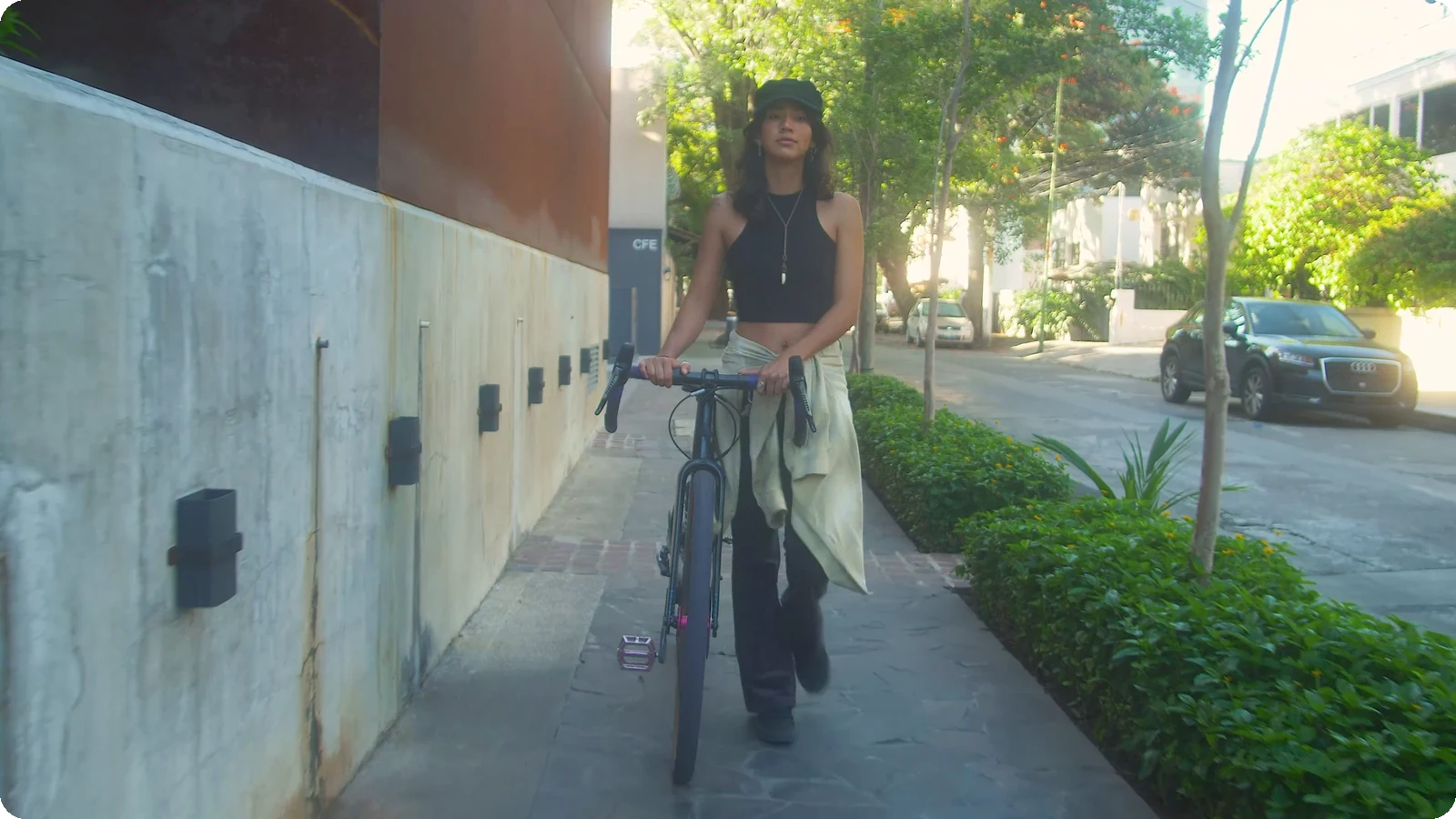
告别黑边
每种不匹配的画幅都会用模糊背景、AI 跟踪主体的裁剪或拉伸来处理——绝不出现难看的黑边。
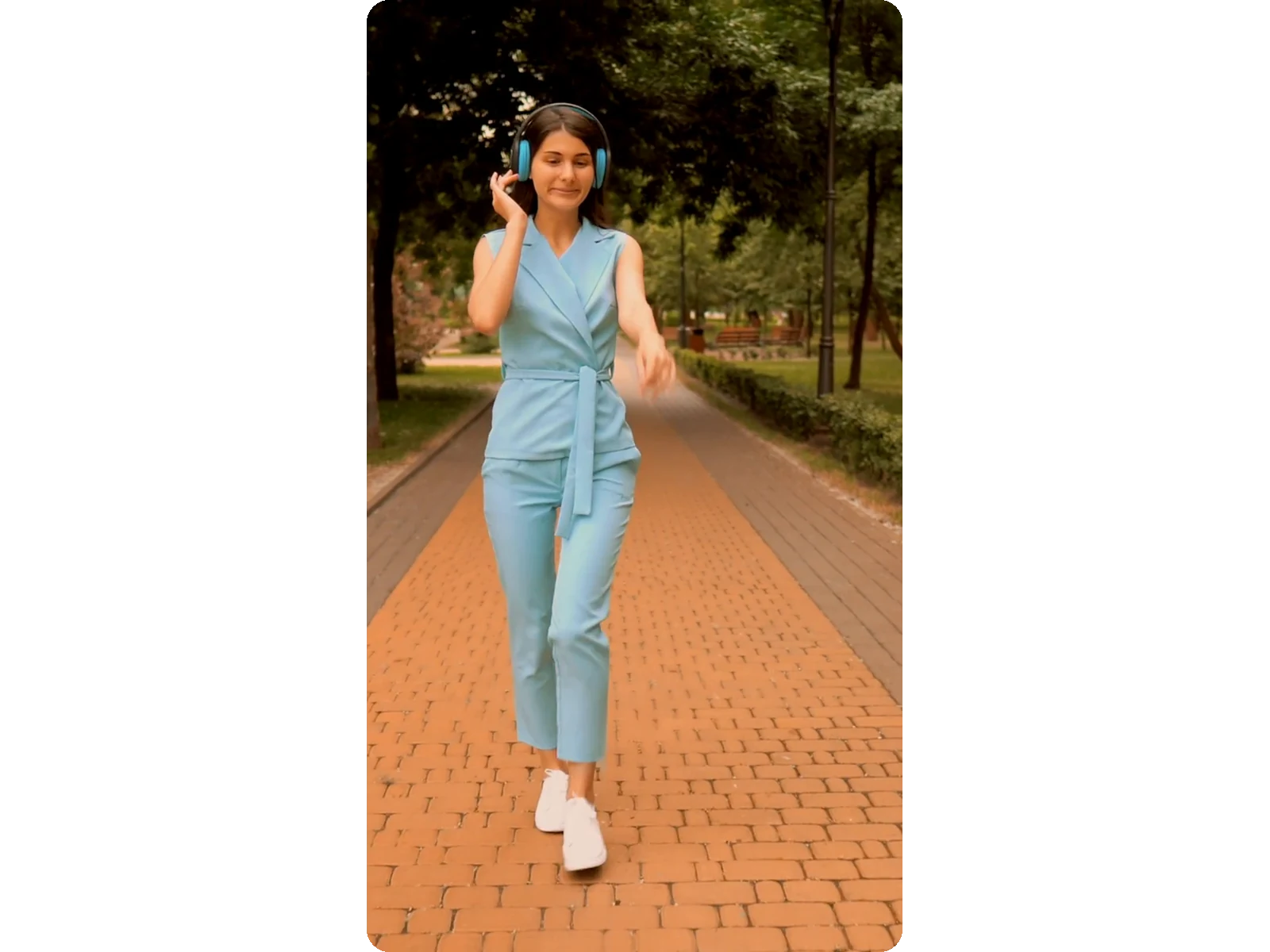
AI 智能锁定画面主体
当你裁剪成新尺寸时,驱动我们的 Clips 和 Video-to-Shorts 工具的同款 AI 追踪引擎会自动让主体保持在画面中央,绝不会被切掉。
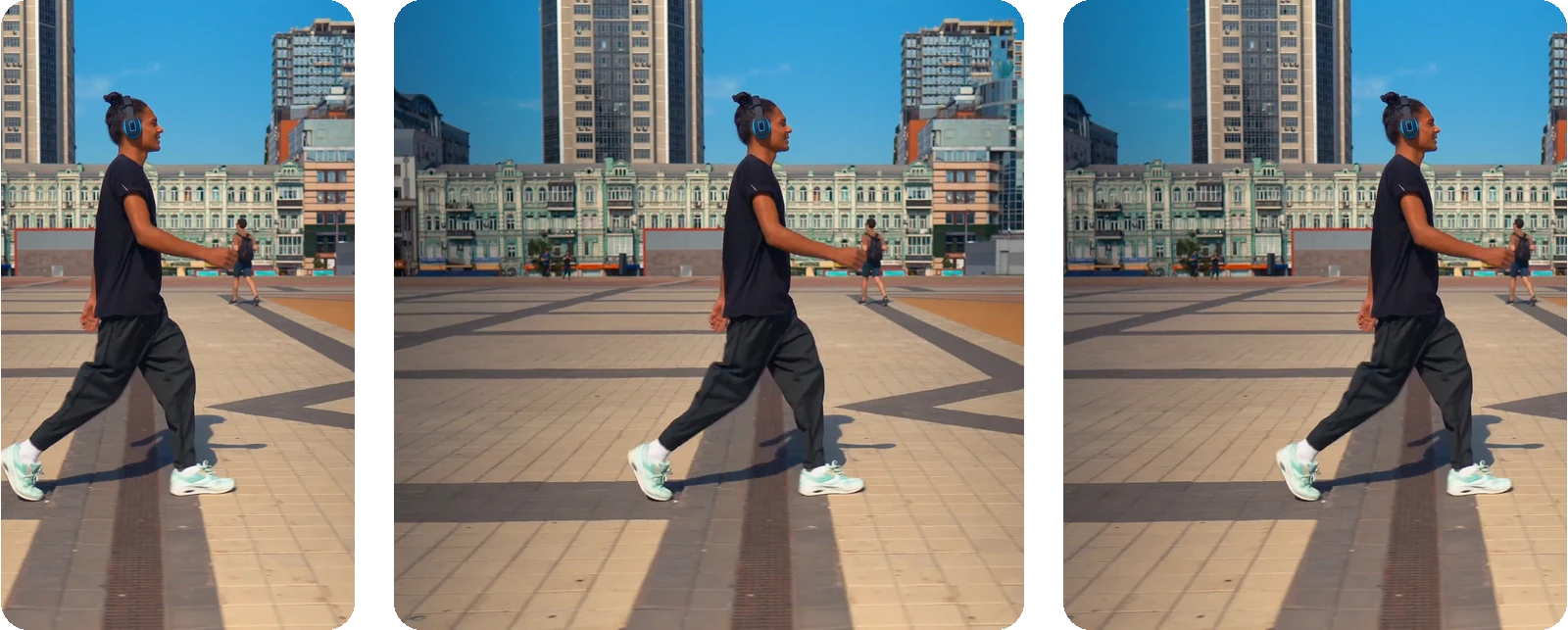
真实分辨率控制
可选择 1080p、720p、480p 或 360p,也可以自定义宽度和高度。保留原始形状时,Klipa 绝不会超过源视频的分辨率;换成其他画幅时,画面会采用你选择的分辨率,必要时会被放大。
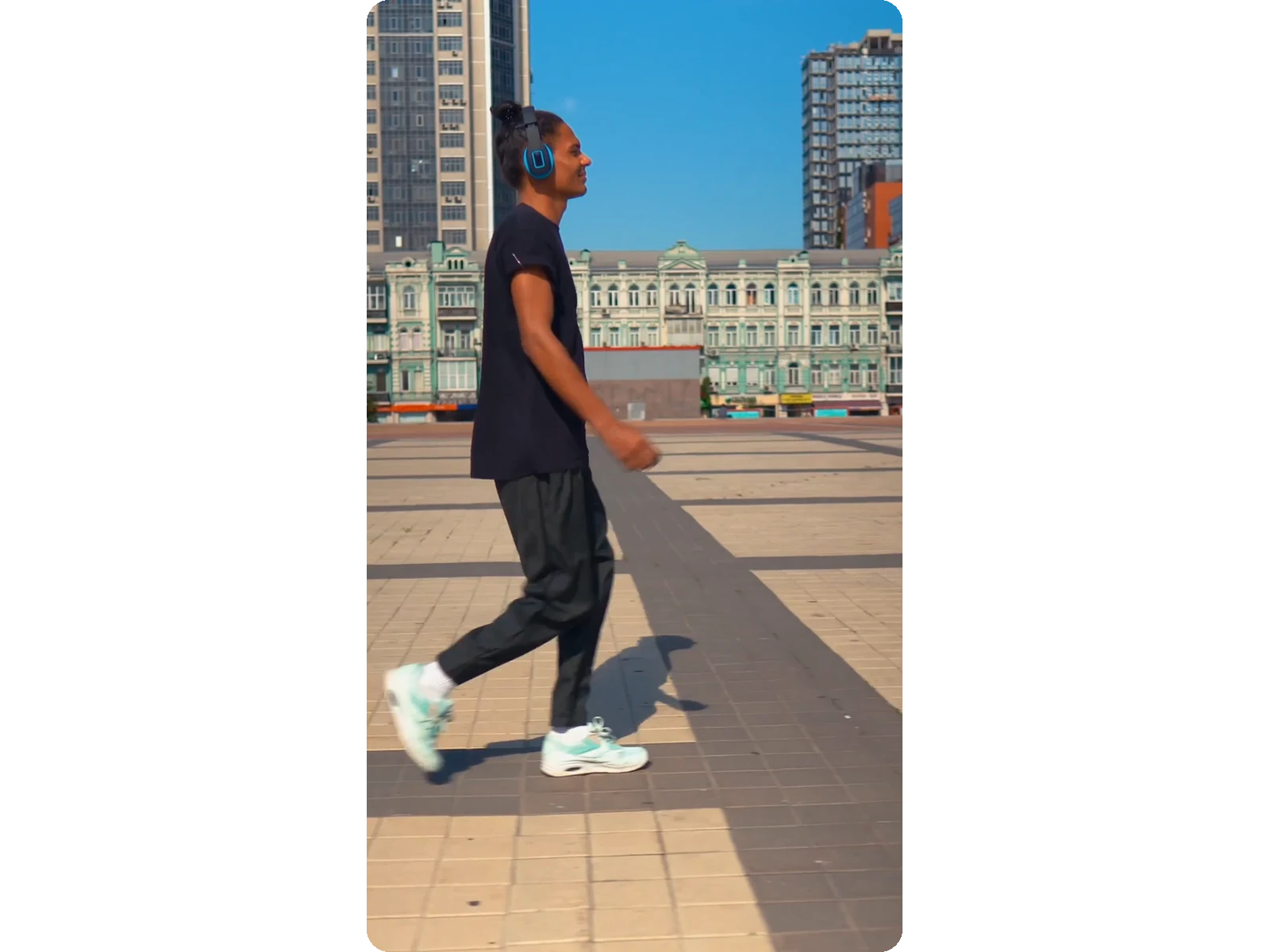
无需软件,秒级搞定
全程在浏览器中在线运行:上传、调整、下载。无需安装任何软件,无需注册账号即可开始。
真实案例什么时候需要调整视频尺寸
将 4K 视频调整为 1080p
对于大多数线上用途来说,4K 纯属大材小用:调整为 1080p 或 720p 既能减轻文件大小,在手机或笔记本屏幕上又看不出画质损失。
修复拉伸或压缩变形的视频
以错误比例导出的视频,画面可能被压扁或拉长。在自定义尺寸中输入原始尺寸,再选择“拉伸”:画面的宽和高会同时恢复到这些尺寸,无需回到原来的剪辑软件。
按需拉伸视频
有些剪辑刻意追求拉伸或变形的效果——填充片段、搞笑剪辑或某种审美选择。“拉伸”模式会让画面变形以恰好填满所选画幅,不加黑边,也不裁剪。
多格式视频广告
广告活动通常需要同一素材采用多种尺寸:用于快拍的 9:16、用于信息流的 1:1、用于 YouTube 前贴片的 16:9。无需在剪辑软件中重复导出,只需为每个版位一键调整尺寸。搭配自动字幕使用,即使在静音状态下也能清晰传达你的信息。
针对手机屏幕进行优化
当今的大多数视频都是在手机屏幕而非电脑显示器上观看的。将视频调整为 720p 或 480p,以便在移动网络下更快加载,且肉眼难察画质下降。调整尺寸后,再压缩文件以节省更多流量,带来流畅的观看体验。
常见问题
调整视频尺寸 — 常见问题
如何在线免费调整视频尺寸?
上传你的视频(支持 MP4、MOV、AVI、MKV 或 WebM,最大 2 GB),选择目标分辨率或宽高比,然后导出。Klipa 完全在线运行,无需注册账号,也无需安装软件——调整后的文件几秒钟即可下载,随时可用于发布或发送。
调整尺寸会让视频变形吗?
除非你主动选择,否则不会。“适应”会在模糊背景上保留整个画面,“填充”则会利用 AI 围绕主体进行裁剪——这两种模式都能保持比例不变。“拉伸”是唯一会刻意让画面变形的模式,它有其特定的用途:修复已经压扁的素材,或是营造独特的拉伸视觉效果。
我可以将视频调整为哪些分辨率和尺寸?
任何画幅(9:16、1:1、16:9、4:5 或原始形状)都可选择 1080p、720p、480p 或 360p,也可以输入以像素为单位的宽度和高度来自定义尺寸——按照视频编码的要求,每条边都会调整为偶数。实时预览会在导出前显示最终画面,不会有意外。
调整尺寸与拉伸视频有什么区别?
调整尺寸会借助模糊背景或 AI 跟踪主体的裁剪来改变整体尺寸,而不会让画面变形。拉伸则不同:画面会被压扁或拉长,恰好填满所选画幅——既可用来修正以错误比例导出的视频,也可用来营造刻意变形的风格化效果。
我只是想要一个小一点的文件 — 需要调整视频尺寸吗?
不一定。调整尺寸主要是通过减小分辨率来顺便降低文件大小。如果你的视频尺寸已经合适,只是文件太大无法上传或发送,请改用我们的视频压缩工具——它能在保持相同分辨率的情况下缩小文件,且无水印。
调整尺寸会让我的视频变大或分辨率更高吗?
调整尺寸可以放大画面,但无法凭空创造原本不存在的细节——超出源分辨率的缩放只会拉伸现有像素,导致画面变糊。保持“原始”形状且仅更改分辨率永远不会进行超分辨率放大:Klipa 会将你的视频保持在原生尺寸或更小,从而确保画质完好。
视频调整大小工具支持哪些视频格式?
支持 MP4、MOV、AVI、MKV 和 WebM 等各种格式,文件大小最高可达 2 GB。无论你上传什么,调整尺寸后的视频都会导出为纯净的 MP4——这是每个平台和播放器都接受的格式——因此在你发布或发送之前无需进行额外的转换步骤。
调整尺寸后的视频会保留水印吗?
是的,免费使用时会有:无论是否登录免费账户,调整尺寸后的视频都会带有 Klipa 水印。如需下载无水印的干净文件,请为该视频购买单次 Pass 或订阅 Pro 套餐。调整尺寸本身不消耗任何额度。
调整视频尺寸需要账号吗?
不需要:调整尺寸无需账户,也不消耗额度。无论是否有账号,免费使用享有每周 6 个单位的额度,所有非 AI 工具合计计算;成品带有 Klipa 水印,单次 Pass 或 Pro 套餐可获得干净文件。
调整视频尺寸(Resize)和重构画面(Reframe)有什么区别?
调整尺寸会改变整个画面的大小,而内容保持不变。重新构图则会改变画幅内的内容——如果你想把横屏视频变成适合 TikTok 或 Reels 的竖屏视频,就需要用到它;你可以试试我们的 AI 智能取景工具。
轮到你了
立即调整视频尺寸
1080p、720p、480p 或自定义尺寸 — 绝不变形。
你本月的试用额度已用完。升级到 Pro 版即可无限使用所有工具。
结语
尺寸恰到好处,画面拒绝变形
在线调整视频尺寸只需几秒:选择分辨率和画幅,决定如何填充剩余空间——模糊背景、AI 跟踪主体的裁剪或拉伸——然后导出,完全没有黑边。想在尺寸不变的情况下减小文件?使用我们的压缩工具。需要的是不同的构图而不只是不同的尺寸?试试AI 重构画面。
我们使用 Cookie 来运行 Klipa、衡量访问量并改进广告投放。
推荐每年节省 61,08 $
您的套餐
- 您的视频不带 Klipa 标志
- ≈ 可将 20 个 10 分钟的视频剪成片段
- 视频最长 2 小时
- 文件保存 30 天
- 链接下载 100 小时每 30 天,支持所有兼容平台
- 非 AI 工具:每个每月 250 次
- 优先处理您的视频将跳过免费排队
Klipa 全部工具
- AI 剪辑长视频中的精彩时刻,最多 10 个片段
- AI 混剪将整段视频浓缩为高光集锦
- 动态字幕11 种样式,支持所有画幅
- 语音翻译7 种声音可选
- 转写与字幕翻译音频转文字,自动识别语言
- 声音清理去除静音、口头禅和背景噪音
- 竖屏取景与画面修饰追踪主体、提升画质、移除背景
- Klipa Studio完整编辑器:剪切、加字幕、导出
- 全部编辑工具压缩、转换、剪切、GIF、标志…
- 脚本与话题标签由 AI 为您的发布内容撰写
每年省下 72 $
您的套餐
- 您的视频不带 Klipa 标志
- ≈ 可将 60 个 10 分钟的视频剪成片段×3
- 视频最长 2 小时
- 文件保存 90 天×3
- 链接下载 400 小时每 30 天,支持所有兼容平台×4
- 非 AI 工具:完全不设上限∞
- 优先处理您的视频将跳过免费排队
Klipa 全部工具
- AI 剪辑长视频中的精彩时刻,最多 10 个片段
- AI 混剪将整段视频浓缩为高光集锦
- 动态字幕11 种样式,支持所有画幅
- 语音翻译7 种声音可选
- 转写与字幕翻译音频转文字,自动识别语言
- 声音清理去除静音、口头禅和背景噪音
- 竖屏取景与画面修饰追踪主体、提升画质、移除背景
- Klipa Studio完整编辑器:剪切、加字幕、导出
- 全部编辑工具压缩、转换、剪切、GIF、标志…
- 脚本与话题标签由 AI 为您的发布内容撰写
免费 · 0 $ — 用于试用:一次性赠送 20 个 AI 积分,视频最长 10 分钟,文件保存 7 天。AI 生成的作品会保留 Klipa 标志。
显示金额即为最终扣款总额,不收取任何附加费用。
继续使用 Google 登录即表示你接受我们的服务条款和隐私政策。



