

الانتقال إلى المحتوى

مغير مقاسات الفيديو مجاناً عبر الإنترنت

غيّر حجم فيديوك وأبعاده لتناسب أي منصة — بدون أشرطة سوداء ومجاناً.

جاري تحسين هذه الأداة

استكشف أدوات أخرى

تم بلوغ الحد اليومي

أفلت ملفك هنا

تصفح
أو

MP4, MOV, AVI, MKV, WebM

0 / 1000

أسقط ملف الترجمة هنا

تصفح

SRT, VTT, ASS, SSA

AI
0 / 1000
أمثلة:

المنصة

المدة

الجمهور والنبرة اختياري
الذكاء الاصطناعي يكتب سكريبت الخاص بك...

مطلوب حساب مجاني لاستخدام هذه الأداة. سجل في ثوانٍ!

مدة الفيديو
الدقائق المطلوبة
الدقائق المستخدمة / الحد الأقصى
الدقائق المتبقية
الرصيد المتوقع بعد (دقيقة)
هذا الفيديو يستحق أفضل من نسخة ضبابية. توفر جودة أعلى بكثير — افتحها بعد التنزيل المجاني.

الوسوم الخاصة بك جاهزة!

تم نسخ الهاشتاجات إلى الحافظة — الصقها في منشورك!

هل كان Klipa مفيداً؟ امنحنا 30 ثانية من وقتك — اترك تقييماً على Trustpilot.

اكتمل التحويل!

معاينة أدناه. قم بتنزيل ملفك وقتما تشاء.


هل كان Klipa مفيداً؟ امنحنا 30 ثانية من وقتك — اترك تقييماً على Trustpilot.

اكتملت الترجمة!

المعاينة أدناه. قم بتنزيل ملفك متى شئت. تم الحفاظ على توقيتات الأكواد الزمنية.


هل كان Klipa مفيداً؟ امنحنا 30 ثانية من وقتك — اترك تقييماً على Trustpilot.

سيناريو الفيديو الخاص بك

هل كان Klipa مفيداً؟ امنحنا 30 ثانية من وقتك — اترك تقييماً على Trustpilot.

لغة المصدر
اللغة المستهدفة

اختر لغتين مختلفتين للبدء بالدبلجة.

الصوت

تُشغل عينة الصوت باللغة المستهدفة لكي تتمكن من المقارنة قبل البدء.

الاحتفاظ بالصوت الأصلي في الخلفية

صوت منخفض، في خلفية الصوت المترجم.

المدة :

التنسيق المستهدف

حجم مخصص (بالبكسل)

× px

وضع الملائمة

فيديوك ليس بنفس أبعاد الصيغة المختارة — إليك كيفية ملائمته:

تقسيم الشاشة عندما يتحدث شخصان

يحصل كل منهما على نصف الشاشة، في الأعلى والأسفل. عند الإيقاف، يتبع إطار واحد الشخص المتحدث.

الدقة

جاري رفع الخلفية...

تصدير بخلفية شفافة (ProRes .mov مع ألفا). مخصص لبطاقة المرور أو خططة Pro؛ تظهر المعاينة على خلفية مربعات.

اسحب · غيّر المقاس · دور
الموضع
نص
شعار / صورة
إعدادات شائعة
→
اختياري

مدة التعديل النهائي

ما تبحث عنه

اختياري

إذا كتبت هذا، فسيكون له الأولوية على المعايير العامة.

اختياري

تساعد في توجيه اختيار المقاطع. ويظل موجزك هو الأولوية.

صيغة الإخراج

تقسيم الشاشة عندما يتحدث شخصان

يحصل كل منهما على نصف الشاشة، في الأعلى والأسفل. عند الإيقاف، يتبع إطار واحد الشخص المتحدث.

الترجمة مضمّنة

نمط الترجمة

جارٍ استخراج الكلام… ستكون معاينة الترجمة جاهزة خلال ثوانٍ.

لم يُرصد أي كلام في هذا الفيديو: لا توجد ترجمة لمعاينتها.

المعاينة غير متاحة حاليًا. يمكنك إنشاء المقاطع مع تفعيل الترجمة؛ وسيتم الإبلاغ عن أي إخفاق.

معاينة الترجمة غير متاحة مؤقتًا: تم بلوغ الحد اليومي المسموح به. لا يزال بإمكانك إنشاء المقاطع بسعر التحليل المعتاد.

سجّل الدخول إلى حسابك المجاني لمعاينة الترجمة.

شدة القص

ماذا تفعل مع الصمت

الانتقال

أيضاً

إزالة الترددات أيضاً

كلمات التردد مثل "ممم"، "آه" والبدايات الخاطئة

تنظيف ضوضاء الخلفية

التخلص من التشويش، صوت المكيف، وضوضاء الشارع

الكلمات المفتاحية (اختياري)

قم بتدوير الفيديو للتفعيل.

اختر صيغة الإخراج

تنسيق MP4 يعمل في كل مكان. غيره حسب احتياجك.

تلقي بريد إلكتروني فور جهوزه.

الفيديو في الطريق

سيظهر هنا فور أن يصبح جاهزًا.

قبل بعد

التنسيق المدة الحجم الجودة تم الحفظ الوقت المُزال القصاصات ✓ تم إلغاء قفل خلو الفيديو من الشعار

المشتركون يحصلون على الأولوية.

تلقي بريد إلكتروني فور جهوزه.

هل تريد الإلغاء الآن؟ سيتم فقدان العمل الذي تم إنجازه وسيتعين رفع الملف مرة أخرى.

هذا هو الفيديو كما سيُنزَّل.

ما الذي لا يناسبك؟

ما زال الفيديو داكنًا؟

نبدأ من جديد من الفيديو الأصلي ونزيد إضاءته. دون استهلاك أرصدة.

هل تريد صورة أوضح؟

تجربة مجانية على 10 ثانية من الفيديو. لا تدفع إلا إذا أعجبتك النتيجة.

هل كان Klipa مفيداً؟ امنحنا 30 ثانية من وقتك — اترك تقييماً على Trustpilot.

جاري تجهيز فيديوك بدون شعار… سيبدأ التحميل تلقائياً.

الترجمات (.srt) ملف منفصل

مجاني بنقرة واحدة عبر Google بدون بطاقة ائتمان
فهم الأولويات

غيّر الدقة، أو الإطار، أو التمدد — بلا أشرطة سوداء نهائياً

لتغيير حجم فيديو، ارفعه واختر دقة مستهدفة (1080p أو 720p أو 480p أو 360p) أو صيغة مثل 9:16 أو 1:1 أو 16:9، ثم صدّره — لا يضيف Klipa أشرطة سوداء أبداً: تُملأ المساحة الزائدة بخلفية ضبابية، أو بقص يتتبع الموضوع، أو بتمديد. كل ذلك عبر الإنترنت، مجاناً، ودون تثبيت أي شيء.

تغيير المقاس أم الضغط؟ اختر الأداة المناسبة أولاً

إذا كان الفيديو الخاص بك يتمتع بالشكل الصحيح ولكنه ثقيل جداً بحيث يصعب رفعه أو إرساله، فلست بحاجة لتغيير مقاسه — بل تحتاج إلى ضگطه. تغيير المقاس يغير العرض والارتفاع (وقد يخفف حجم الملف كأثر جانبي، دون استهداف ذلك مباشرة)؛ بينما أداة ضغط الفيديو الخاصة بنا تقلل حجم الملف مباشرة، وبنفس الدقة، وبدون علامة مائية.

ثلاث طرق لملء إطار مختلف

عندما لا يتطابق شكل الفيديو مع الهدف، يقدم لك Klipa ثلاثة خيارات واضحة بدلاً من التخمين نيابة عنك: خيار احتواء (Fit) يبقي الصورة بأكملها مرئية على خلفية ضبابية (بدون اقتصاص أو تشويه)؛ وخيار ملء (Fill) يسمح للذكاء الاصطناعي بتتبع الموضوع الرئيسي واقتصاص الحواف الزائدة فقط، وهو موصى به لمنصات التواصل الاجتماعي؛ وخيار مطّ (Stretch) يشوه الإطار عمداً — وهو مفيد لتصحيح اللقطات التي تبدو مضغوطة بالفعل، أو للحصول على المظهر المطول والمصمم عمداً الذي تهدف إليه بعض التعديلات.

تغيير المقاس، وإعادة التأطير، والتكبير: ثلاث مهام مختلفة

تغيير المقاس يغير حجم الصورة بأكملها؛ أما إعادة التأطير (أداة إعادة التأطير بالذكاء الاصطناعي الخاصة بنا) فتغير ما بداخل الإطار، وهو ما يحول الفيديو الأفقي إلى فيديو عمودي. واختيار دقة أعلى من المصدر الأصلي لا يخلق تفاصيل مفقودة: فمع الاحتفاظ بالشكل "الأصلي" (Original)، يقوم Klipa فقط بتصغير الفيديو أو الحفاظ على حجمه الأصلي — فالفيديو الأكبر والأكثر حدة حقاً يجب تصويره أو تصديره بهذه الدقة منذ البداية.

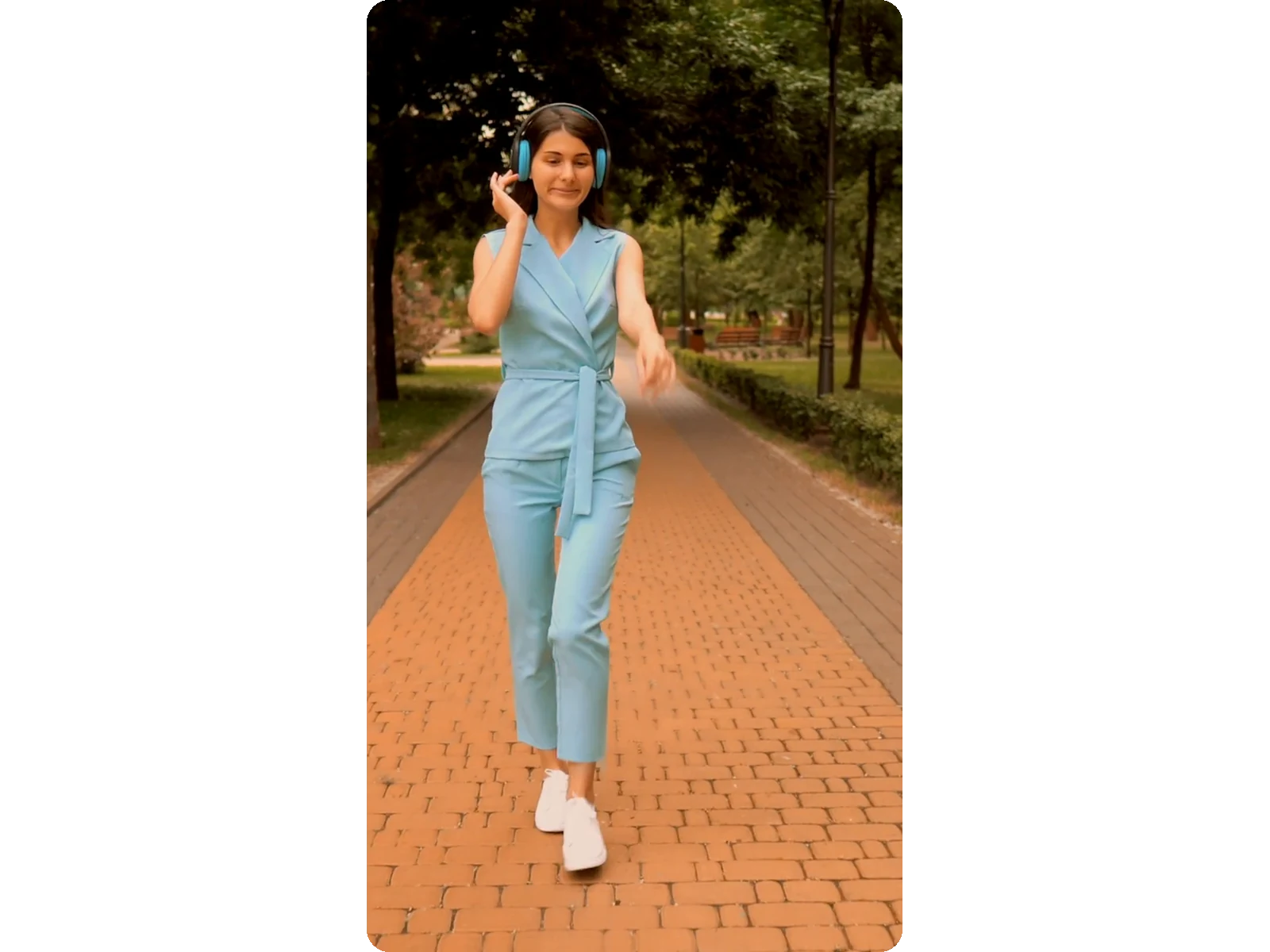
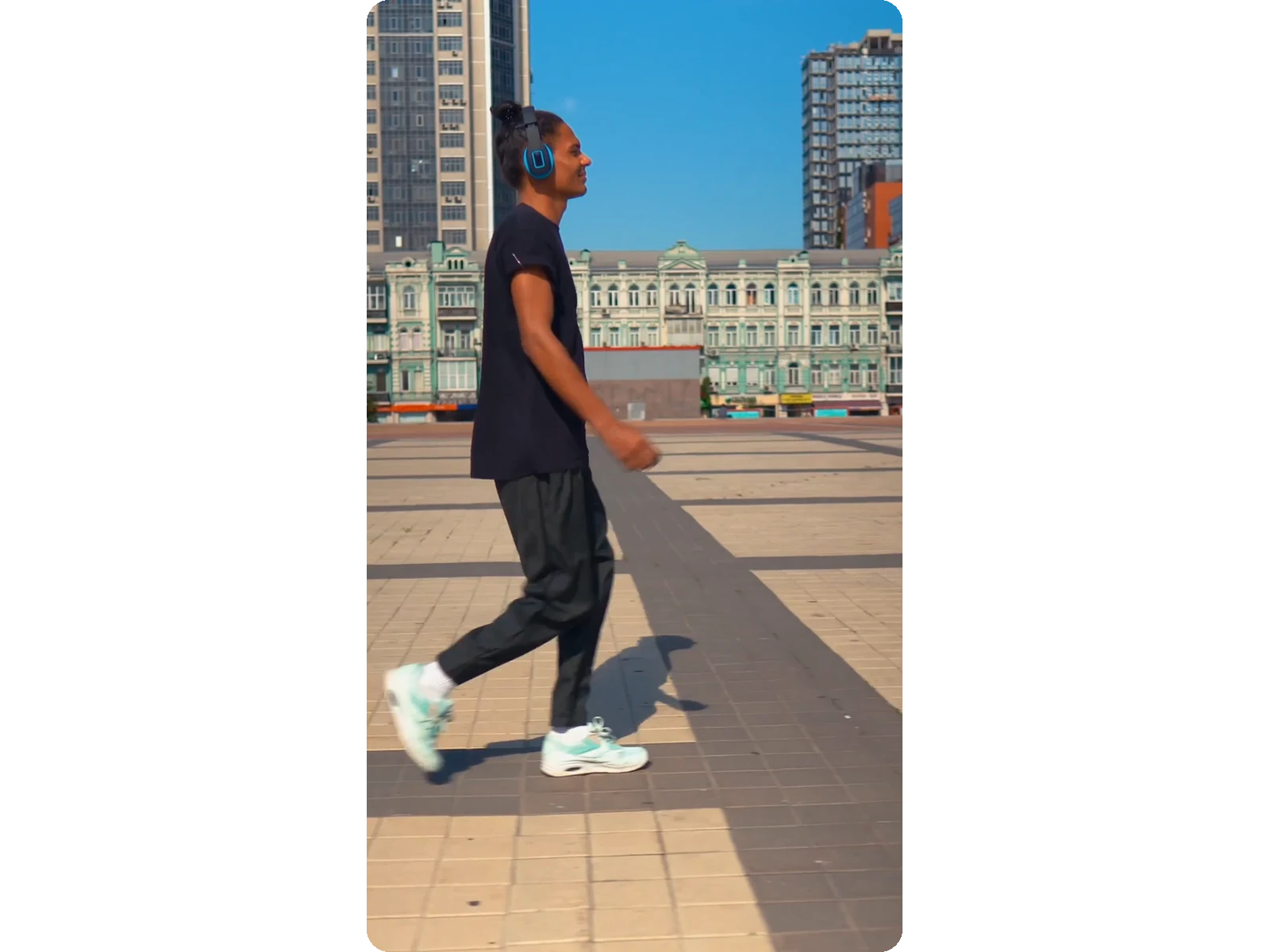
نتيجة تجريبية — مغير مقاسات الفيديو مجاناً عبر الإنترنت
البرهان في النتيجة

ما تنتجه الأداة

كيف يعمل

كيف تغير مقاس فيديو في 3 خطوات

الخطوة 1

ارفع فيديوك

أفلت ملفك (MP4 أو MOV أو AVI أو MKV أو WebM، بحجم يصل إلى 2 جيجابايت) أو اختره من جهازك — لا حاجة لإنشاء حساب للبدء.

الخطوة 2

اختر الإطار، الدقة، وطريقة الملء

اختر صيغة مستهدفة (9:16 أو 1:1 أو 16:9 أو 4:5، أو عرضاً × ارتفاعاً مخصصاً بالبكسل)، ودقة (من 1080p إلى 360p)، وطريقة ملء المساحة المتبقية: خلفية ضبابية، أو قص يتتبع الموضوع بالذكاء الاصطناعي، أو تمديد.

الخطوة 3

معاينة ثم تنزيل

نزّل الفيديو بعد تغيير حجمه بصيغة MP4، جاهزاً للنشر على المنصة المستهدفة — مع شعار Klipa في الاستخدام المجاني، وبدون شعار مع Pass أو باقة Pro.

لماذا Klipa

لماذا تغير مقاسات فيديوهاتك مع Klipa؟

ميزة — مغير مقاسات الفيديو مجاناً عبر الإنترنت

بلا أشرطة سوداء، نهائياً

كل صيغة غير متطابقة تحصل على خلفية ضبابية، أو قص يتتبع الموضوع بالذكاء الاصطناعي، أو تمديد — ولا أشرطة سوداء مزعجة أبداً.

ميزة — مغير مقاسات الفيديو مجاناً عبر الإنترنت

الذكاء الاصطناعي يبقي موضوعك في الإطار

عندما تقوم بقص الفيديو لأبعاد جديدة، يحافظ محرك تتبع الذكاء الاصطناعي الذي يشغل أدوات Clips و Video-to-Shorts على توسيط الموضوع الرئيسي تلقائياً ودون أن يتم قطعه أبداً.

ميزة — مغير مقاسات الفيديو مجاناً عبر الإنترنت

التحكم الحقيقي في الدقة

اختر 1080p أو 720p أو 480p أو 360p، أو أدخل عرضاً وارتفاعاً حسب الطلب. عند الإبقاء على الشكل الأصلي، لا يتجاوز Klipa أبداً دقة المصدر؛ أما عند التحويل إلى صيغة أخرى، فتأخذ الصورة الدقة التي اخترتها حتى لو تطلّب ذلك تكبيرها.

ميزة — مغير مقاسات الفيديو مجاناً عبر الإنترنت

بدون برامج، يكتمل في ثوانٍ

كل شيء يعمل مباشرة في متصفحك: ارفع، عدل، وحمل. لا داعي لتثبيت أي برنامج، ولا يلزم إنشاء حساب للبدء.

حالات حقيقية

متى تحتاج لتغيير مقاس الفيديو

غير مقاس فيديو 4K إلى 1080p

دقة 4K مبالغ فيها لمعظم الاستخدامات على الإنترنت: تغيير الحجم إلى 1080p أو 720p يجعل الملف أخف دون أي فقدان ملحوظ على شاشة الهاتف أو اللابتوب.

إصلاح فيديو ممطوط أو مضغوط

قد يترك التصدير بصيغة خاطئة الصورة مضغوطة أو ممطوطة. أدخل الأبعاد الأصلية كحجم مخصص، ثم اختر «مدّ»: تعود الصورة إلى هذه الأبعاد عرضاً وارتفاعاً معاً، دون الرجوع إلى برنامج المونتاج الأصلي.

امط الفيديو عمداً

تعتمد بعض المونتاجات على مظهر ممدود أو مشوّه عن قصد — مقاطع تعبئة، مونتاج فكاهي، خيار جمالي. يشوّه وضع «مدّ» الصورة لتملأ الصيغة المختارة تماماً، دون أشرطة ودون قص.

إعلانات فيديو متعددة المقاسات

تتطلب الحملات الإعلانية غالباً نفس المحتوى بأبعاد متعددة: 9:16 للقصص، 1:1 لمساحات الموجز، 16:9 لإعلانات YouTube التمهيدية. قم بتغيير حجم إعلانك مرة واحدة لكل موضع بدلاً من إعادة التصدير من برنامج التحرير الخاص بك. ادمجها مع الترجمات التلقائية حتى تكون رسالتك واضحة حتى بدون صوت.

التحسين لشاشات الجوال

يتم مشاهدة معظم الفيديوهات اليوم على شاشات الهواتف لا شاشات الحواسيب. قم بتغيير حجم فيديوهاتك إلى 720p أو 480p لتحميل أسرع على شبكات الجوال دون أي انخفاض ملحوظ في الجودة. بعد تغيير الحجم، اضغط الملف لتوفير المزيد من المساحة وتقديم تجربة مشاهدة سلسة.

متابعة مع

أدوات ذات صلة

تحضيراجلب الفيديو واحصل على التنسيق المناسب
تعديلقص ونظف الصوت والفترات الصامتة
تحويلحوله إلى مقاطع قصيرة جاهزة للنشر
إثراءالترجمة، النقل النصي، والدبلجة
الأسئلة الشائعة

تغيير مقاس الفيديو — الأسئلة الشائعة

كيف أقوم بتغيير مقاس الفيديو أونلاين مجاناً؟

قم بتحميل الفيديو الخاص بك (MP4 أو MOV أو AVI أو MKV أو WebM، حتى 2 غيغابايت)، واختر دقة أو نسبة عرض إلى ارتفاع مستهدفة، ثم قم بالتصدير. يعمل Klipa بالكامل عبر الإنترنت، ولا يتطلب إنشاء حساب للبدء، ولا يحتاج إلى تثبيت أي برامج - سيتم تنزيل الملف المعدل في ثوانٍ، وجاهز للنشر أو الإرسال.

هل يؤدي تغيير حجم الفيديو إلى تشوهه؟

ليس إلا إذا اخترت ذلك. يحافظ خيار الاحتواء على الصورة الكاملة على خلفية ضبابية، ويستخدم الملء الذكاء الاصطناعي للقص حول موضوعك - وكلاهما يحافظ على النسب كما هي. التمدد هو الوضع الوحيد الذي يشوه الإطار عمداً، وهو موجود لسبب: لإصلاح اللقطات المضغوطة مسبقاً أو للحصول على تأثير تمدد فني.

ما هي الدقات والأحجام التي يمكنني تغيير حجم الفيديو إليها؟

اختر 1080p أو 720p أو 480p أو 360p على أي صيغة (9:16 أو 1:1 أو 16:9 أو 4:5 أو الشكل الأصلي)، أو أدخل عرضاً وارتفاعاً بالبكسل لحجم حسب الطلب — ويُضبط كل ضلع على عدد زوجي كما يتطلب ترميز الفيديو. تعرض المعاينة المباشرة الإطار النهائي قبل التصدير، دون مفاجآت.

ما الفرق بين تغيير حجم الفيديو ومده؟

تغيير الحجم يعدّل الأبعاد الكلية دون تشويه الصورة، بفضل خلفية ضبابية أو قص يتتبع الموضوع بالذكاء الاصطناعي. أما التمديد فمختلف: تُضغط الصورة أو تُمطّ لتملأ الصيغة المختارة تماماً، إما لتصحيح فيديو صُدّر بصيغة خاطئة، أو للحصول على مظهر مشوّه ومنمّق عن قصد.

أريد فقط ملفاً أصغر حجمًا — هل أحتاج إلى تغيير مقاس الفيديو؟

ليس بالضرورة. يقلل تغيير المقاس من حجم الملف غالباً كأثر جانبي لدقة أصغر. إذا كانت أبعاد فيديوك جيدة بالفعل وكان ثقيلاً جداً للرفع أو الإرسال، فاستخدم ضاغط الفيديو الخاص بنا بدلاً من ذلك - فهو يصغر الملف بنفس الدقة ودون أي علامة مائية.

هل يمكن لتغيير الحجم أن يجعل فيديو الخاص بي أكبر أو أعلى دقة؟

يمكن أن ينتج عن تغيير المقاس إطار أكبر، لكنه لا يستطيع ابتكار تفاصيل غير موجودة - فالكبر فوق دقة المصدر يمط البكسلات الموجودة ويبدو الفيديو أكثر ضبابية. الحفاظ على الشكل "الأصلي" وتغيير الدقة فقط لا يقوم أبداً بالتكبير على حساب الجودة: تحافظ Klipa على فيديوك بحجمه الأصلي أو أصغر، لتبقى الجودة سليمة.

ما هي صيغ الفيديو التي يدعمها أداة تغيير الحجم؟

يتم قبول صيغ MP4، MOV، AVI، MKV و WebM، وبملفات يصل حجمها إلى 2 جيجابايت. مهما كان ما ترفعه، سيتم تصدير الفيديو المُعاد تحجيمه كملف MP4 نظيف — وهي الصيغة التي تقبلها كل منصة ومشغل — لذلك لن تحتاج لأي خطوة تحويل إضافية قبل النشر أو الإرسال.

هل يحافظ الفيديو المعدل مقاسه على العلامة المائية؟

نعم، في الاستخدام المجاني: سواء بدون حساب أو بحساب مجاني، يحمل الفيديو بعد تغيير حجمه شعار Klipa. لتنزيله نظيفاً بدون شعار، احصل على Pass لهذا الفيديو أو على باقة Pro. أما تغيير الحجم نفسه فلا يستهلك أي رصيد.

هل أحتاج إلى حساب لتغيير مقاس الفيديو؟

لا: يعمل تغيير الحجم بدون حساب ولا يستهلك أي رصيد. يعمل الاستخدام المجاني ضمن حد 6 وحدة في الأسبوع، مع حساب أو بدونه، لجميع الأدوات غير المعتمدة على الذكاء الاصطناعي مجتمعة، ويحمل الناتج شعار Klipa؛ ويجعله Pass أو باقة Pro نظيفاً.

ما الفرق بين تغيير مقاس الفيديو وإعادة تأطيره؟

تغيير الحجم يعدل أبعاد الصورة بأكملها مع ترك محتواها كما هو. أما إعادة تأطير المشهد فتغير ما بداخلي الإطار — وهو ما تحتاجه لتحويل فيديو أفقّي إلى عمودي لتيك توك أو Reels؛ جرب أداة إعادة التأطير بالذكاء الاصطناعي لدينا لهذا الغرض.

دورك الآن

قم بتغيير مقاس فيديو الآن

1080p أو 720p أو 480p أو مقاس مخصص — بدون أي تشويه.

لقد استهلكت تجربتك المميزة هذا الشهر. قم الترقية إلى Pro للحصول على وصول غير محدود لجميع الأدوات.

لا حاجة بطاقة ائتمان

ختاماً

الحجم المناسب بدون تشوه

يستغرق تغيير حجم فيديو عبر الإنترنت ثوانيَ معدودة: اختر دقة وصيغة، وحدّد طريقة ملء المساحة المتبقية — خلفية ضبابية، أو قص يتتبع الموضوع بالذكاء الاصطناعي، أو تمديد — ثم صدّر دون أي أشرطة سوداء. تحتاج ملفاً أخف بالحجم نفسه؟ استخدم أداة الضغط. تحتاج إطاراً مختلفاً لا مجرد حجم مختلف؟ جرّب إعادة التأطير بالذكاء الاصطناعي.

كل الأدوات