

Redimensionner une vidéo gratuitement : le bon format
La rédaction Klipa · testé le 11 octobre 2026 Tu as une vidéo existante, mais son cadrage ne convient pas à l’endroit où tu veux la partager ? Avant de la modifier…
Pour redimensionner une vidéo, importez-la, choisissez une résolution cible (1080p, 720p, 480p ou 360p) ou un format comme 9:16, 1:1 ou 16:9, puis exportez — Klipa ne pose jamais de bande noire : l'espace en trop est comblé par un fond flou, un recadrage qui suit le sujet, ou un étirement. Le tout en ligne, à essayer gratuitement, sans rien installer.
Si votre vidéo a déjà la bonne forme mais pèse simplement trop lourd pour l'envoyer, ce n'est pas un redimensionnement qu'il vous faut, mais une compression. Redimensionner change la largeur et la hauteur de l'image (et allège le fichier en conséquence) ; notre compresseur vidéo réduit le poids directement, à la même résolution, sans filigrane.
Quand la forme de votre vidéo ne correspond pas au format choisi, Klipa propose trois réglages honnêtes plutôt qu'un résultat imposé : Adapter garde toute l'image visible sur un fond flou (rien n'est coupé ni déformé) ; Remplir laisse une IA suivre le sujet principal et ne recadre que les bords en trop, conseillé pour les réseaux sociaux ; Étirer déforme le cadre volontairement — utile pour corriger une vidéo déjà écrasée à l'export, ou pour l'effet visuel étiré recherché par certains montages.
Redimensionner change la taille de toute l'image ; recadrer (notre outil de recadrage IA) change ce que le cadre garde, pour passer d'une vidéo horizontale à une vidéo verticale.

Déposez votre fichier (MP4, MOV, AVI, MKV ou WebM, jusqu'à 2 Go) ou choisissez-le depuis votre appareil.
Sélectionnez un format cible (9:16, 1:1, 16:9, 4:5, ou une largeur × hauteur personnalisée en pixels), une résolution (de 1080p à 360p), et la façon de combler l'espace restant : fond flou, recadrage suivi par IA, ou étirement.
Téléchargez la vidéo redimensionnée en MP4, prête à publier sur la plateforme visée — sans logo avec un Pass ou un abonnement Pro.
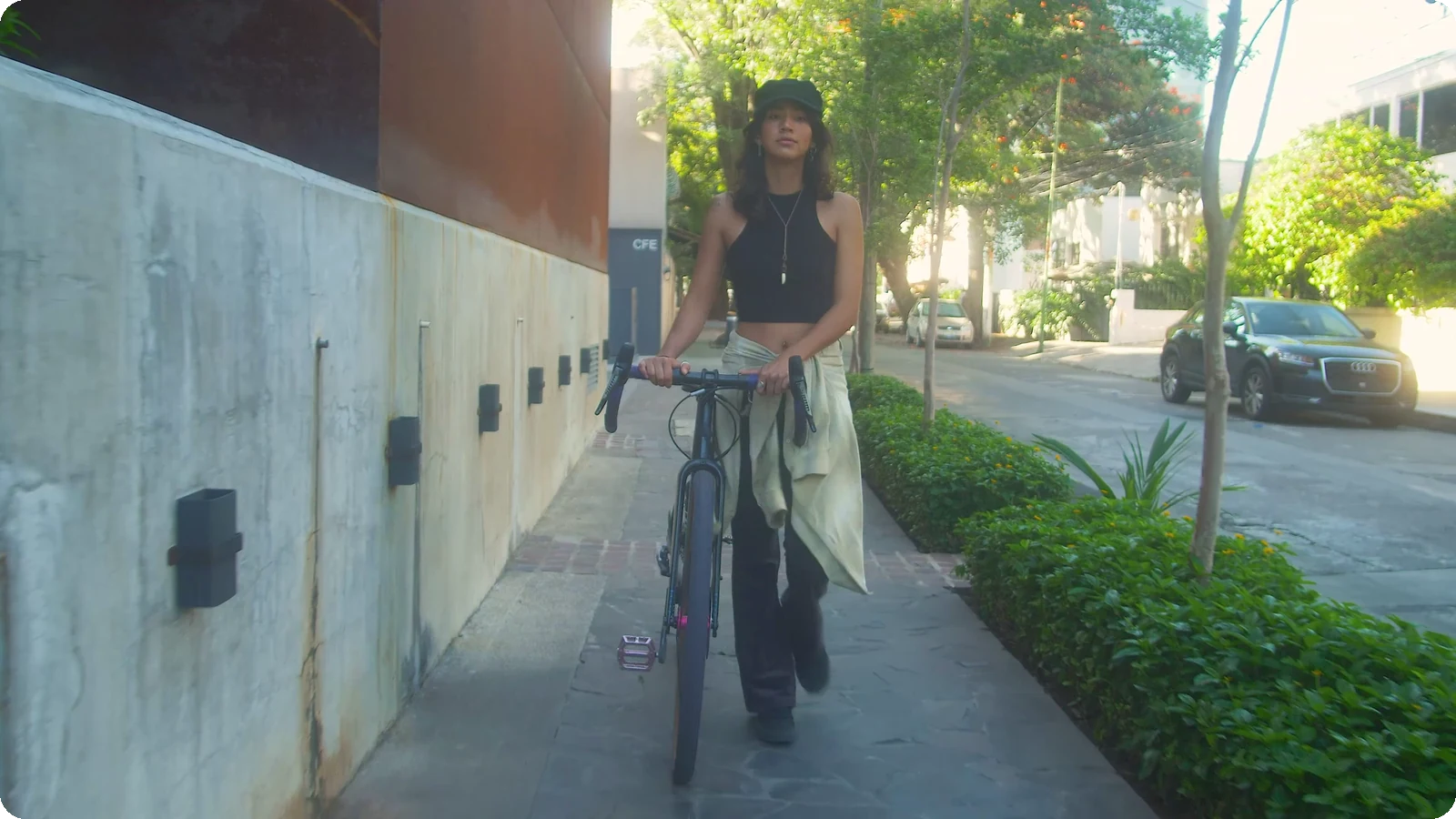
Chaque format mal assorti reçoit un fond flou, un recadrage suivi par IA ou un étirement — jamais une disgracieuse bande noire.
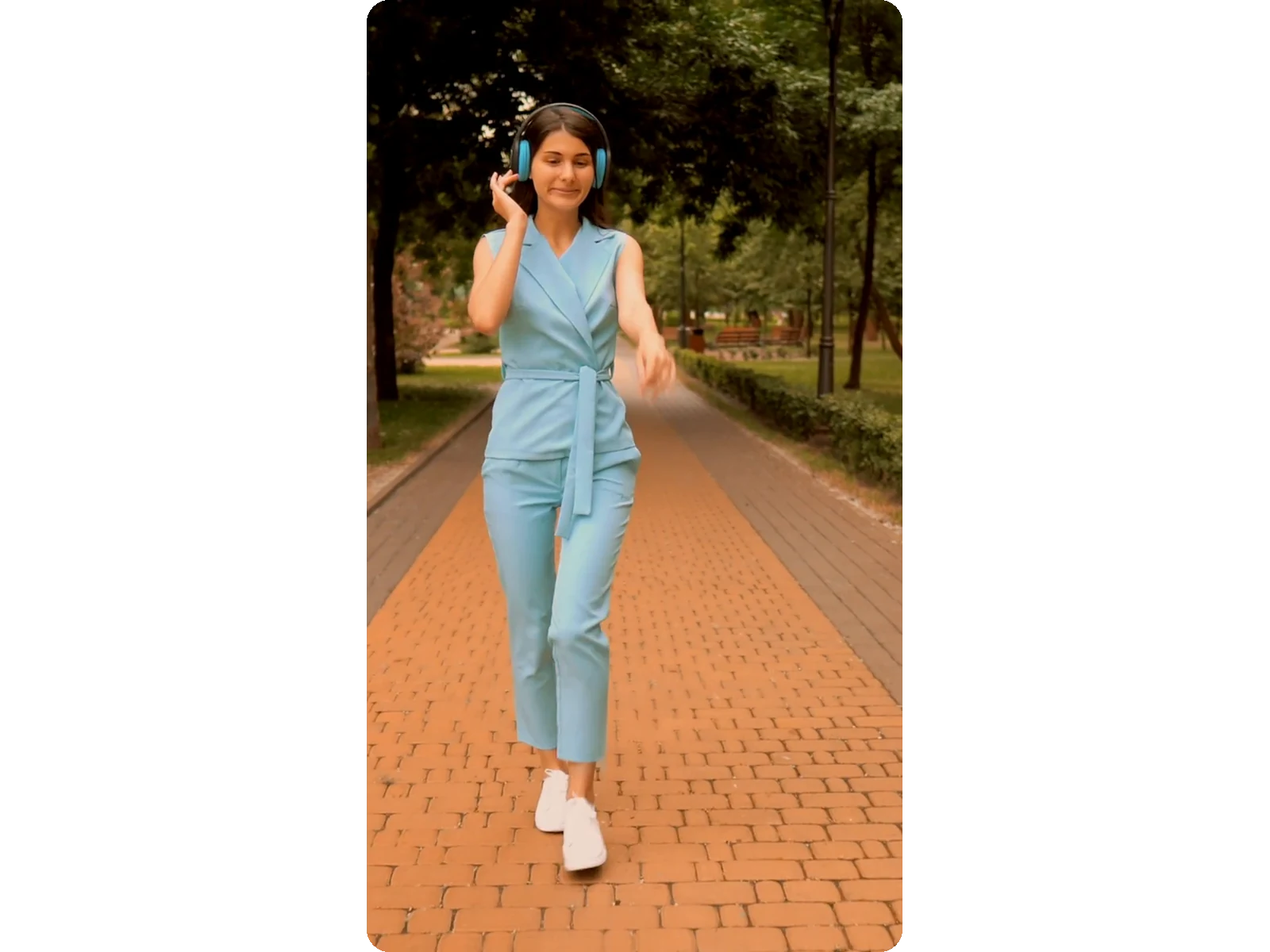
Quand vous recadrez vers un nouveau format, le même moteur de suivi IA que nos outils Clips et Vidéo→Shorts garde automatiquement le sujet principal centré, jamais coupé.
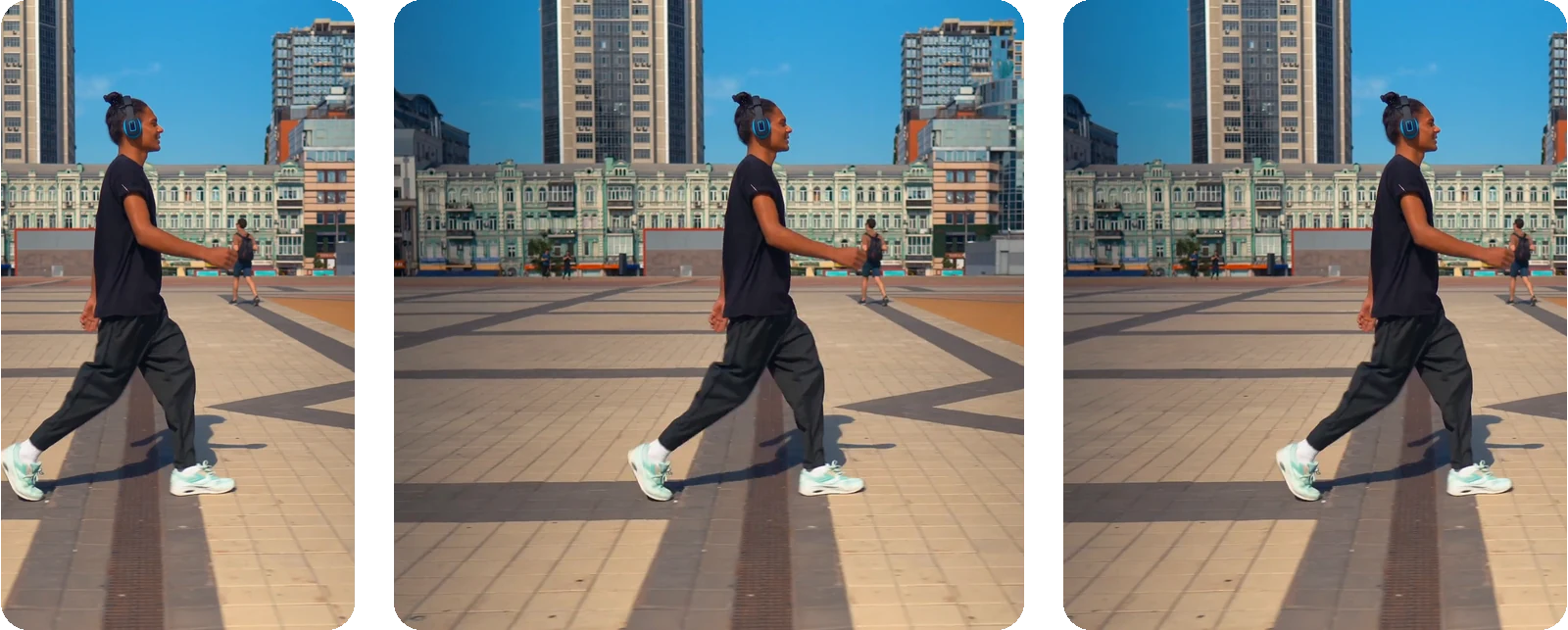
Choisissez 1080p, 720p, 480p ou 360p, ou saisissez une largeur et une hauteur sur mesure. En définition Automatique, Klipa livre la meilleure qualité de votre offre, au format standard du réseau choisi.
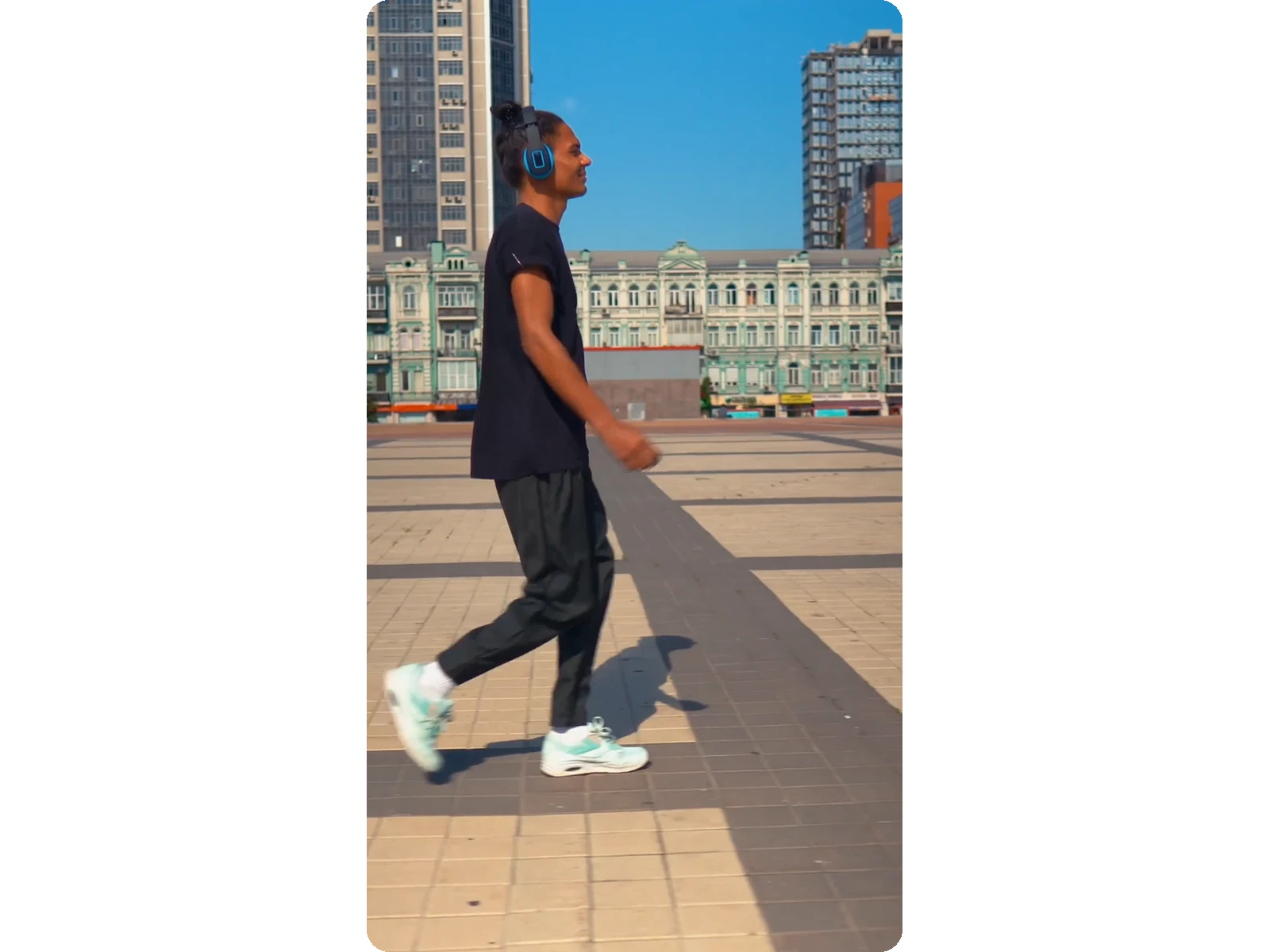
Tout se passe en ligne dans votre navigateur : import, réglage, téléchargement. Rien à installer.
La 4K est inutile pour la plupart des usages en ligne : redimensionner en 1080p ou 720p allège le fichier sans perte visible sur un écran de téléphone ou d'ordinateur.
Un export dans le mauvais format peut donner une image écrasée ou allongée. Saisissez les dimensions d'origine en taille sur mesure, puis choisissez Étirer : l'image est remise à ces dimensions, largeur et hauteur à la fois, sans repasser par le logiciel de montage d'origine.
Certains montages jouent sur un effet volontairement étiré ou déformé — clip de remplissage, montage humoristique, choix esthétique. Le mode Étirer déforme l'image pour qu'elle occupe exactement le format choisi, sans bande ni recadrage.
Les campagnes publicitaires nécessitent souvent la même vidéo en plusieurs dimensions : 9:16 pour les Stories, 1:1 pour le feed, 16:9 pour YouTube. Redimensionnez votre spot une seule fois pour chaque placement. Combinez avec les sous-titres automatiques pour un message clair même sans le son activé.
Aujourd'hui, la plupart des vidéos se regardent sur un écran de téléphone, pas sur un ordinateur. Redimensionnez vos vidéos en résolution 720p ou 480p pour un chargement rapide sur les connexions mobiles. Après le redimensionnement, compressez le fichier pour réduire encore la taille et offrir une expérience fluide à vos spectateurs.
Importez votre vidéo (MP4, MOV, AVI, MKV ou WebM, jusqu'à 2 Go), choisissez une résolution ou un format cible, puis exportez. Klipa fonctionne entièrement en ligne, sans logiciel à installer — le fichier redimensionné se télécharge en quelques secondes.
Pas si vous ne le choisissez pas. Adapter garde toute l'image sur un fond flou, et Remplir utilise l'IA pour recadrer autour du sujet — les deux conservent les proportions. Étirer est le seul mode qui déforme volontairement le cadre : pour corriger une vidéo déjà écrasée, ou pour un effet étiré assumé.
Choisissez 1080p, 720p, 480p ou 360p sur n'importe quel format (9:16, 1:1, 16:9 ou 4:5), ou saisissez une largeur et une hauteur en pixels pour une taille sur mesure — chaque côté est ramené à un nombre pair, comme l'exige l'encodage vidéo. L'aperçu en direct montre le cadre final avant l'export, sans mauvaise surprise.
Redimensionner change les dimensions globales sans déformer l'image, grâce à un fond flou ou un recadrage suivi par IA. Étirer est différent : l'image est écrasée ou allongée pour occuper exactement le format choisi, soit pour corriger une vidéo exportée dans le mauvais format, soit pour un rendu délibérément déformé et stylisé.
Pas forcément. Redimensionner allège surtout le fichier en réduisant la résolution. Si les dimensions de votre vidéo conviennent déjà et qu'elle est simplement trop lourde à envoyer, utilisez plutôt notre compresseur vidéo : il réduit le poids à résolution identique, sans filigrane.
MP4, MOV, AVI, MKV et WebM sont acceptés, avec des fichiers jusqu'à 2 Go. Quel que soit le format importé, la vidéo redimensionnée est exportée en MP4 — le format accepté partout — sans étape de conversion supplémentaire avant de publier ou d'envoyer.
Oui : la vidéo redimensionnée porte le logo Klipa. Pour la télécharger propre, sans logo, prenez un Pass pour cette vidéo ou un abonnement Pro.
Redimensionner change la taille de toute l'image sans toucher à son contenu. Recadrer change ce que le cadre garde — c'est ce qu'il faut pour passer d'une vidéo horizontale à une vidéo verticale pour TikTok ou Reels ; utilisez plutôt notre outil de recadrage IA pour cela.

La rédaction Klipa · testé le 11 octobre 2026 Tu as une vidéo existante, mais son cadrage ne convient pas à l’endroit où tu veux la partager ? Avant de la modifier…

Instagram applique un ré-encodage à chaque vidéo uploadée, avec un débit binaire moyen de 3,5 Mbit/s pour le flux principal. Si vous envoyez un fichier déjà…
1080p, 720p, 480p ou taille personnalisée — sans déformation.
Aucune carte de crédit requise
