

Twitch क्लिप डाउनलोड करें, फिर उसे वर्टिकल वीडियो बनाएँ
Twitch क्लिप का लिंक पेस्ट करें और उसे आवाज़ के साथ MP4 में या MP3 में सेव करें — मुफ़्त, कुछ इंस्टॉल करने की ज़रूरत नहीं, बिना वॉटरमार्क।

अपने प्लेटफ़ॉर्म से डाउनलोड करें
किसी भी प्लेटफॉर्म से वीडियो सेव करें, कोई वॉटरमार्क नहीं।
Twitch क्लिप डाउनलोड करें और उसे नई ज़िंदगी दें
Twitch क्लिप किसी लाइव स्ट्रीम का छोटा-सा हिस्सा होती है, जो «Clip» बटन से बनती है: कोई शानदार प्ले, कोई चुटकुला जो चल गया, कोई रिएक्शन जिसे दोबारा देखने का मन करे। यह पेज ऐसी ही किसी क्लिप को आपके डिवाइस पर सेव करता है। आप उसका लिंक पेस्ट करते हैं, वीडियो या सिर्फ़ आवाज़ चुनते हैं, और आपके पास एक फ़ाइल आ जाती है, जिसे आप ऑफ़लाइन देख सकते हैं, चैट में भेज सकते हैं या एडिट कर सकते हैं।
एक लिंक, एक फ़ाइल, आपके ब्राउज़र में
Twitch पर क्लिप खोलें और उसका पता कॉपी करें। twitch.tv/चैनल/clip/नाम जैसे लिंक चलते हैं, clips.twitch.tv के लिंक भी, और वे लिंक भी जो आप अपने फ़ोन के Twitch पेज से कॉपी करते हैं। इसे ऊपर वाले फ़ील्ड में पेस्ट करें, तस्वीर और आवाज़ दोनों रखने के लिए वीडियो MP4 चुनें, या सिर्फ़ आवाज़ चाहिए तो ऑडियो MP3 चुनें, फिर बटन दबाएँ। क्लिप छोटी होती है, इसलिए फ़ाइल लगभग तुरंत तैयार हो जाती है। सब कुछ ब्राउज़र में होता है, कंप्यूटर पर भी और iPhone या Android पर भी, इसलिए न कोई ऐप ढूँढनी पड़ती है और न कोई एक्सटेंशन जोड़ना पड़ता है।
क्वालिटी और उपयोग
मुफ़्त डाउनलोड में वह सबसे अच्छी क्वालिटी मिलती है जो मुफ़्त प्लान दे सकता है, और आपकी फ़ाइल का सटीक रेज़ोल्यूशन डाउनलोड के समय दिखाया जाता है। क्लिप की मूल क्वालिटी, Full HD (1080p) तक, 60 फ़्रेम प्रति सेकंड पर, हर वीडियो के हिसाब से अनलॉक होती है। किसी पब्लिक क्लिप के लिए Twitch सब्सक्रिप्शन की ज़रूरत नहीं है, और बिना अकाउंट के आप 300 मिनट तक की क्लिप डाउनलोड कर सकते हैं, हर 7 दिनों की अवधि में। फ़ाइल पर हमारी ओर से कोई वॉटरमार्क नहीं लगता।
फिर इसे TikTok, Reels या Shorts के लिए ढालें
Twitch क्लिप सेव करने वाले बहुत-से लोग उसे कहीं और पोस्ट करना चाहते हैं। लेकिन Twitch क्लिप हॉरिज़ॉन्टल होती है, जबकि TikTok, Instagram Reels और YouTube Shorts वर्टिकल 9:16 फ़्रेम में देखे जाते हैं। क्लिप डाउनलोड होने के बाद, रिज़ल्ट स्क्रीन पर आप उसी फ़ाइल से आगे बढ़ सकते हैं, उसे दोबारा अपलोड किए बिना: उसे वर्टिकल वीडियो में रीफ़्रेम करें, एनिमेटेड सबटाइटल जोड़ें, उसका GIF बनाएँ, उसे टेक्स्ट में ट्रांसक्राइब करें, शुरुआत या अंत काटें, या खामोशी वाले हिस्से हटाएँ। एक क्लिक में मिली क्लिप कुछ ही मिनटों बाद तैयार वर्टिकल पोस्ट बन सकती है।
एक कॉपी जो आपके पास रहती है
किसी क्लिप को उसका बनाने वाला या चैनल Twitch से हटा सकता है। सेव की हुई फ़ाइल आपके डिवाइस पर बनी रहती है, चाहे मूल क्लिप का कुछ भी हो: अपने बेहतरीन पल सँजोकर रखने का यह एक आसान तरीका है।
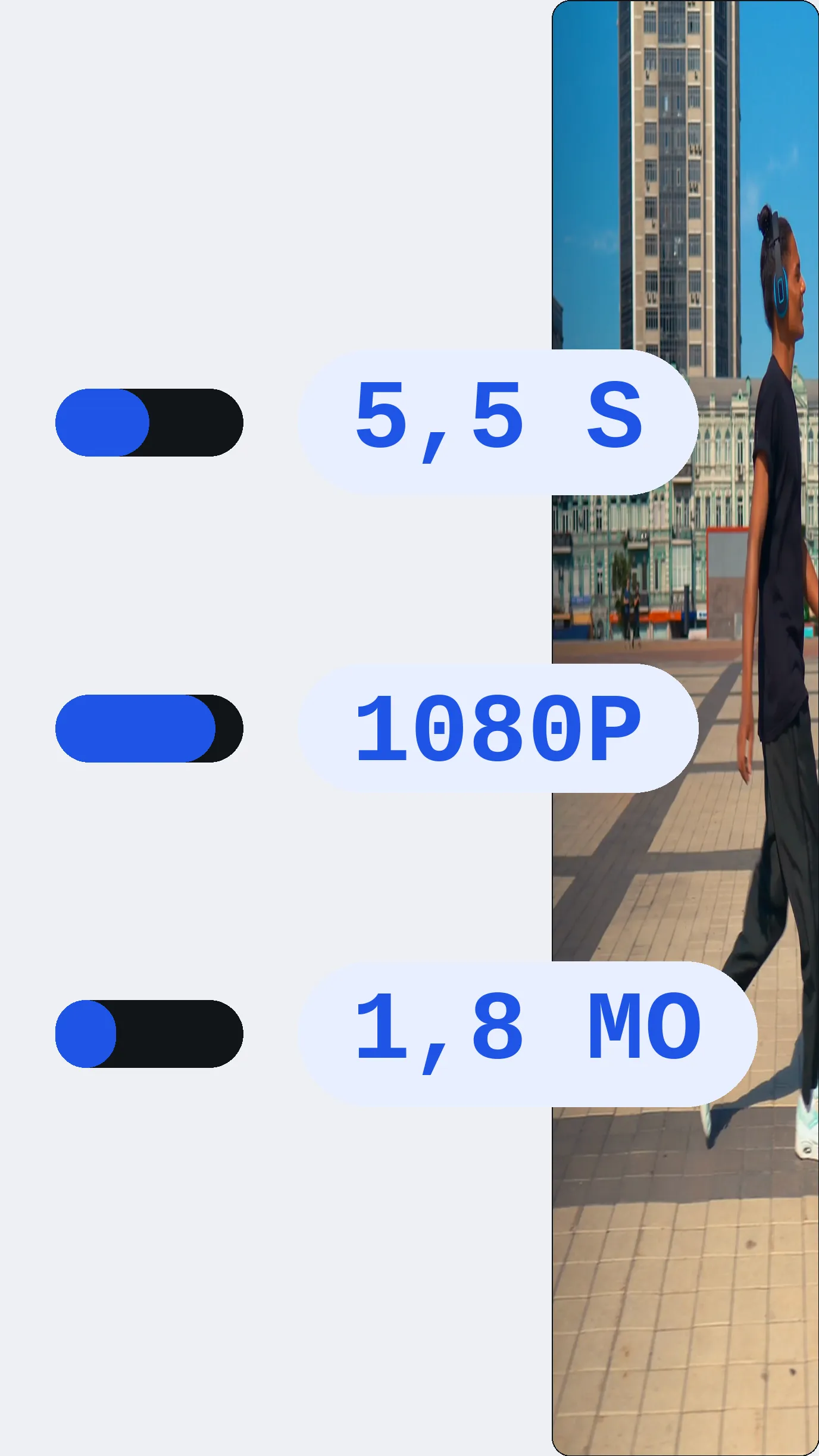
टूल क्या तैयार करता है
तीन चरणों में Twitch क्लिप कैसे डाउनलोड करें
क्लिप का लिंक कॉपी करें
Twitch पर मनचाही क्लिप खोलें और अपने ब्राउज़र की एड्रेस बार में दिखने वाला पता कॉपी करें, या क्लिप का शेयर बटन इस्तेमाल करें। twitch.tv, clips.twitch.tv या Twitch के मोबाइल वर्शन का लिंक स्वीकार किया जाता है।
इसे पेस्ट करें और फ़ॉर्मैट चुनें
पेज के ऊपर वाले फ़ील्ड में लिंक पेस्ट करें, फिर तस्वीर और आवाज़ के लिए वीडियो MP4 चुनें, या सिर्फ़ आवाज़ के लिए ऑडियो MP3। डाउनलोड बटन दबाएँ और कुछ सेकंड इंतज़ार करें।
इसे सेव करें या एडिट करते रहें
फ़ाइल को अपने कंप्यूटर या फ़ोन पर सेव करें। या रिज़ल्ट स्क्रीन पर रुकें और उसी क्लिप से आगे बढ़ें: उसे वर्टिकल बनाएँ, सबटाइटल जोड़ें, उसका GIF बनाएँ या उसे काटें।
इस Twitch क्लिप डाउनलोडर का इस्तेमाल क्यों करें
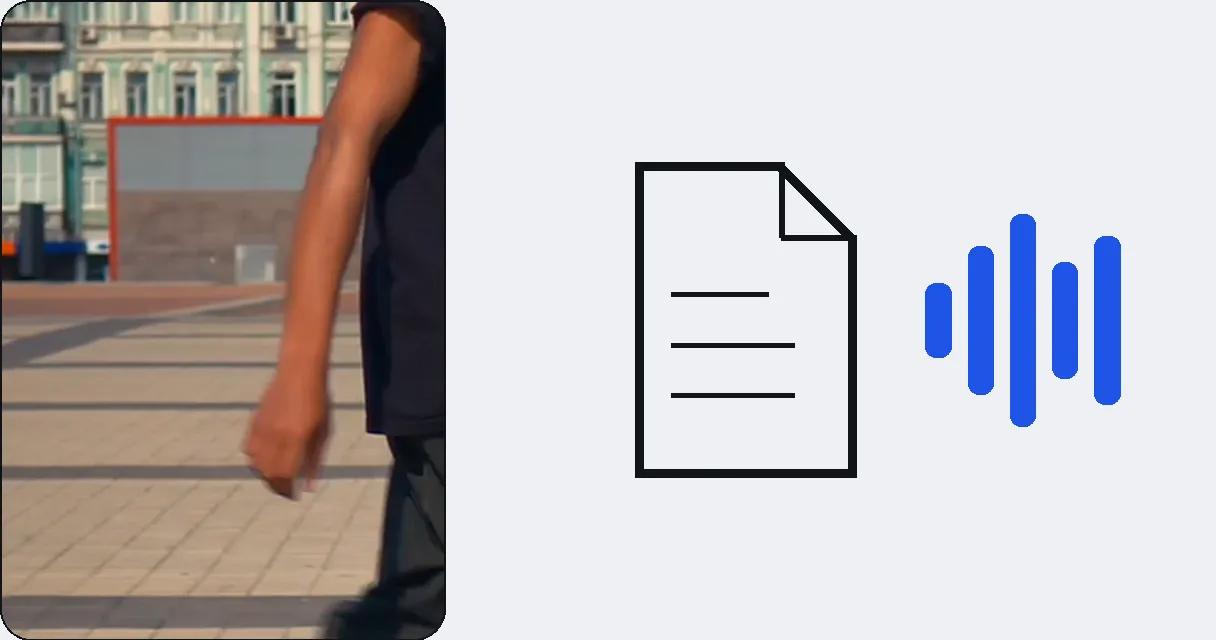
MP4 वीडियो या MP3 ऑडियो
शुरू करने से पहले आप तय करते हैं कि क्या रखना है। वीडियो MP4 क्लिप की तस्वीर और आवाज़ दोनों रखता है, शेयर करने या एडिट करने के लिए बढ़िया। ऑडियो MP3 सिर्फ़ आवाज़ रखता है, जो पॉडकास्ट के किसी अंश, किसी साउंड इफ़ेक्ट या सफ़र में सुनने लायक किसी आवाज़ के लिए काम की है।
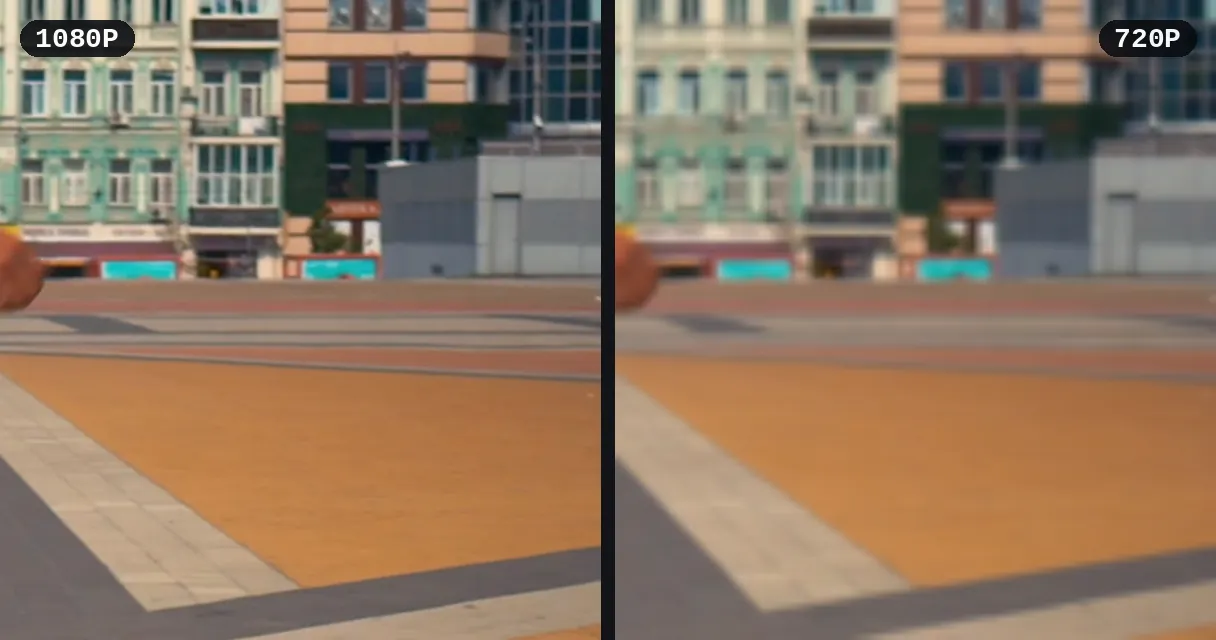
क्वालिटी दिखती है, मूल क्वालिटी माँगने पर
मुफ़्त डाउनलोड, बिना साइनअप: आपको वह सबसे अच्छी क्वालिटी मिलती है जो मुफ़्त प्लान दे सकता है, और आपकी फ़ाइल का रेज़ोल्यूशन डाउनलोड के समय दिखाया जाता है। क्लिप की मूल क्वालिटी, Full HD (1080p) तक, 60 फ़्रेम प्रति सेकंड पर, जब आप चाहें हर वीडियो के हिसाब से अनलॉक होती है।
आपके फ़ोन पर चलता है
सब कुछ ब्राउज़र में चलता है। iPhone पर, Android फ़ोन पर या कंप्यूटर पर, आप लिंक पेस्ट करते हैं और क्लिप आपके डिवाइस पर उतर आती है। कुछ इंस्टॉल नहीं करना, स्टोर में कोई ऐप नहीं ढूँढनी और अपने ब्राउज़र को सौंपने के लिए कोई एक्सटेंशन नहीं।
मुफ़्त, बिना Twitch अकाउंट के
किसी पब्लिक क्लिप के लिए Twitch सब्सक्रिप्शन की ज़रूरत नहीं है। अकाउंट बनाए बिना आप 300 मिनट तक की क्लिप डाउनलोड कर सकते हैं, हर 7 दिनों की अवधि में। फ़ाइल साफ़ रहती है, बिना वॉटरमार्क, और आप उसे तुरंत एडिट कर सकते हैं।
सेव की गई क्लिप का लोग क्या करते हैं
TikTok या Reels पर पोस्ट करना
Twitch क्लिप हॉरिज़ॉन्टल होती है, TikTok वर्टिकल। क्लिप डाउनलोड करें, फिर उसे 9:16 में रीफ़्रेम करें ताकि वह फ़ोन की स्क्रीन भर दे, और सबटाइटल जोड़ें ताकि आवाज़ बंद होने पर भी बात समझ आए।
अपने बेहतरीन पल सँजोना
स्ट्रीमर वे क्लिप सहेजते हैं जो उनके दर्शकों ने उनकी बनाई हैं: कोई जीत, कोई मज़ेदार रिएक्शन, कोई बड़ा पड़ाव। डाउनलोड की हुई फ़ाइल आपके संग्रह में रखी जाती है, किसी दोस्त को भेजी जाती है या किसी लंबे वीडियो में दोबारा इस्तेमाल होती है।
आवाज़ को MP3 के रूप में निकालना
क्लिप की सिर्फ़ आवाज़ रखने के लिए ऑडियो MP3 चुनें: कोई वाक्य, कोई रिएक्शन, कमेंट्री का कोई टुकड़ा। मॉन्ताज के लिए कोई साउंड बनाने या किसी पल को तस्वीर के बिना सुनने का यह तेज़ तरीका है।
उसे भेजना जो Twitch पर नहीं है
क्लिप के लिंक से दूसरे व्यक्ति को Twitch खोलना पड़ता है। MP4 फ़ाइल को मैसेज में, Discord सर्वर पर या ईमेल से भेजा जा सकता है, और वह किसी भी फ़ोन पर तुरंत चल जाती है।
उसका GIF या छोटा अंश बनाना
क्लिप के सबसे अच्छे दो सेकंड लेकर चैट के लिए GIF बना लें, या शुरुआत और अंत काटकर सिर्फ़ पंचलाइन रखें। एडिटिंग के टूल रिज़ल्ट स्क्रीन पर एक क्लिक की दूरी पर हैं।
संबंधित टूल्स
Twitch क्लिप डाउनलोडर: आपके सवाल
क्लिप को अपने फ़ोन या कंप्यूटर पर सेव करने का सबसे तेज़ तरीका क्या है?
Twitch पर क्लिप खोलें, उसका लिंक कॉपी करें, इस पेज के ऊपर वाले फ़ील्ड में पेस्ट करें, वीडियो MP4 या ऑडियो MP3 चुनें और डाउनलोड बटन दबाएँ। क्लिप छोटी होती है, इसलिए फ़ाइल आमतौर पर कुछ ही सेकंड में तैयार हो जाती है।
क्या क्लिप आवाज़ के साथ MP4 में मिलेगी?
हाँ। फ़ील्ड के नीचे वीडियो MP4 चुनें और आपको क्लिप आवाज़ के साथ MP4 फ़ाइल में मिलती है, जो कंप्यूटर, iPhone, Android और ज़्यादातर एडिटिंग सॉफ़्टवेयर में चलती है। तस्वीर के ऊपर कुछ नहीं जोड़ा जाता, इसलिए फ़ाइल शेयर करने या एडिट करने के लिए तैयार है।
क्या मैं क्लिप की सिर्फ़ आवाज़ MP3 में रख सकता हूँ?
हाँ। शुरू करने से पहले फ़ील्ड के नीचे ऑडियो MP3 चुनें, और पेज आपको सिर्फ़ क्लिप की आवाज़ देता है। यह किसी वाक्य, रिएक्शन या मॉन्ताज की आवाज़ के लिए ठीक है, और फ़ाइल एक सामान्य MP3 है जो हर जगह चलती है।
क्या मैं iPhone या Android फ़ोन से क्लिप सेव कर सकता हूँ?
हाँ। Twitch पेज या ऐप से क्लिप का लिंक कॉपी करें, इस पेज को अपने फ़ोन के ब्राउज़र में खोलें, लिंक पेस्ट करें और बटन दबाएँ। सब कुछ ब्राउज़र में होता है, इसलिए आपके पास कोई भी फ़ोन हो, कोई ऐप या एक्सटेंशन इंस्टॉल नहीं करना पड़ता।
मेरी फ़ाइल की क्वालिटी कैसी होगी?
मुफ़्त डाउनलोड में वह सबसे अच्छी क्वालिटी मिलती है जो मुफ़्त प्लान दे सकता है, और सटीक रेज़ोल्यूशन डाउनलोड के समय दिखाया जाता है। क्लिप की मूल क्वालिटी, Full HD (1080p) तक, 60 फ़्रेम प्रति सेकंड पर, हर वीडियो के हिसाब से अनलॉक होती है।
किस तरह के क्लिप लिंक काम करते हैं?
क्लिप का आम लिंक twitch.tv/चैनल/clip/नाम, वही लिंक m.twitch.tv में जो आप फ़ोन पर कॉपी करते हैं, और छोटा लिंक clips.twitch.tv/नाम। इसे एड्रेस बार से या क्लिप के शेयर बटन से कॉपी करें और जस का तस फ़ील्ड में पेस्ट करें।
TikTok या Reels के लिए क्लिप को वर्टिकल कैसे बनाऊँ?
डाउनलोड के बाद रिज़ल्ट स्क्रीन क्लिप को TikTok और Reels के लिए रीफ़्रेम करने का विकल्प देती है। हॉरिज़ॉन्टल क्लिप उसी फ़ाइल से 9:16 वर्टिकल वीडियो बन जाती है, उसे दोबारा अपलोड किए बिना, और फिर आप उस पर एनिमेटेड सबटाइटल जोड़ सकते हैं।
क्या यह क्लिप डाउनलोडर मुफ़्त है?
हाँ। क्लिप डाउनलोड करना मुफ़्त है: किसी पब्लिक क्लिप के लिए Twitch सब्सक्रिप्शन की ज़रूरत नहीं है, और आप बिना अकाउंट के 300 मिनट तक की क्लिप डाउनलोड कर सकते हैं, हर 7 दिनों की अवधि में। वीडियो पर हमारी ओर से कोई वॉटरमार्क नहीं लगता, और क्लिप की मूल क्वालिटी जब आप चाहें हर वीडियो के हिसाब से अनलॉक होती है।
क्या डाउनलोड के बाद क्लिप को ट्रिम या सबटाइटल किया जा सकता है?
हाँ। रिज़ल्ट स्क्रीन आपको उसी फ़ाइल से आगे बढ़ने देती है: शुरुआत या अंत काटें, एनिमेटेड सबटाइटल जोड़ें, GIF बनाएँ, बोले हुए को टेक्स्ट में ट्रांसक्राइब करें या खामोशी वाले हिस्से हटाएँ, फ़ाइल को दोबारा भेजे बिना। हर काम बस एक क्लिक की दूरी पर है।
लिंक के बजाय फ़ाइल क्यों रखें?
Twitch से क्लिप हटाई जा सकती है, और तब लिंक कहीं नहीं पहुँचाता। डाउनलोड की हुई फ़ाइल आपके डिवाइस पर बनी रहती है। क्लिप उसके बनाने वाले की होती है, इसलिए अपनी क्लिप डाउनलोड करें या वे जिन्हें दोबारा इस्तेमाल करने का आपको अधिकार है, और श्रेय बनाने वाले को ही दें।
अपनी Twitch क्लिप अभी सेव करें
लिंक पेस्ट करें, MP4 या MP3 चुनें, और क्लिप सेव हो जाती है। मुफ़्त में आज़माएँ।
क्रेडिट कार्ड की ज़रूरत नहीं
Twitch क्लिप से वर्टिकल वीडियो तक
अब क्लिप आपके डिवाइस पर एक फ़ाइल के रूप में है, और यह अंत नहीं, शुरुआत है। इसे TikTok, Reels या YouTube Shorts पर पोस्ट करने के लिए उसी प्रक्रिया में इसे वर्टिकल वीडियो बनाएँ, फिर सबटाइटल और साफ़ कट जोड़ें। अगर आपको क्लिप की जगह पूरा पुराना प्रसारण चाहिए, तो सामान्य Twitch पेज से Twitch रिप्ले डाउनलोड करें। क्लिप Twitch से गायब हो सकती हैं, सेव की हुई कॉपी नहीं। आगे आप जो भी चुनें, डाउनलोड की हुई फ़ाइल वही रहती है, इसलिए लिंक को दूसरी बार पेस्ट नहीं करना पड़ता।
