


Télécharger Vidéo Facebook HD : La Méthode Rapide
Télécharger vidéo Facebook HD en haute définition reste simple : récupérez l’URL, collez-la dans le téléchargeur vidéo en ligne de Klipa, puis compressez ou…
Collez le lien d'un clip Twitch et enregistrez-le en MP4 avec le son, ou en MP3 — gratuit, rien à installer, sans filigrane.

Récupérez vos vidéos depuis n'importe quelle plateforme, sans filigrane.
Un clip Twitch est un court extrait d'un direct, créé avec le bouton « Clip » : une action réussie, une blague qui a fait mouche, une réaction qu'on a envie de revoir. Cette page enregistre l'un de ces clips sur votre appareil. Vous collez son lien, vous choisissez la vidéo ou seulement le son, et vous obtenez un fichier enregistré chez vous, à regarder hors connexion, à envoyer dans une conversation ou à monter.
Ouvrez le clip sur Twitch et copiez son adresse. Les liens de la forme twitch.tv/chaîne/clip/nom conviennent, ainsi que les liens clips.twitch.tv et ceux que vous copiez depuis la page Twitch de votre téléphone. Collez-le dans le champ ci-dessus, choisissez Vidéo MP4 pour garder l'image et le son, ou Audio MP3 si seul le son vous intéresse, puis appuyez sur le bouton. Un clip est court : le fichier est prêt presque immédiatement. Tout se passe dans le navigateur, sur ordinateur comme sur iPhone ou sur Android, donc aucune application à chercher ni aucune extension à ajouter.
Le téléchargement gratuit livre la meilleure qualité que l'offre gratuite peut servir, et la résolution exacte de votre fichier s'affiche au moment du téléchargement. La qualité d'origine du clip, jusqu'en Full HD (1080p) à 60 images par seconde, se débloque vidéo par vidéo. Aucun abonnement Twitch n'est demandé pour un clip public, et vous pouvez télécharger jusqu'à 300 minutes par période de 7 jours sans créer de compte. Le fichier ne porte aucun filigrane de notre part.
Beaucoup de ceux qui enregistrent un clip Twitch veulent le publier ailleurs. Or un clip Twitch est horizontal, alors que TikTok, Instagram Reels et YouTube Shorts se regardent en vertical, au format 9:16. Une fois le clip téléchargé, l'écran de résultat vous propose de continuer avec le même fichier, sans le renvoyer : le recadrer en vidéo verticale, ajouter des sous-titres animés, en faire un GIF, le transcrire en texte, couper le début ou la fin, ou retirer les silences. Un clip récupéré en un geste peut devenir une publication verticale terminée quelques minutes plus tard.
Un clip peut être supprimé de Twitch par son auteur ou par la chaîne. Le fichier enregistré reste sur votre appareil, quoi qu'il arrive à l'original : c'est une façon simple de garder vos meilleurs moments.
Sur Twitch, ouvrez le clip voulu et copiez l'adresse affichée dans la barre de votre navigateur, ou utilisez le bouton de partage du clip. Un lien twitch.tv, clips.twitch.tv ou issu de la version mobile de Twitch est accepté.
Collez le lien dans le champ en haut de la page, puis choisissez Vidéo MP4 pour l'image et le son, ou Audio MP3 pour le son seul. Appuyez sur le bouton de téléchargement et patientez quelques secondes.
Enregistrez le fichier sur votre ordinateur ou votre téléphone. Ou restez sur l'écran de résultat et continuez avec le même clip : passez-le en vertical, ajoutez des sous-titres, faites-en un GIF ou coupez-le.
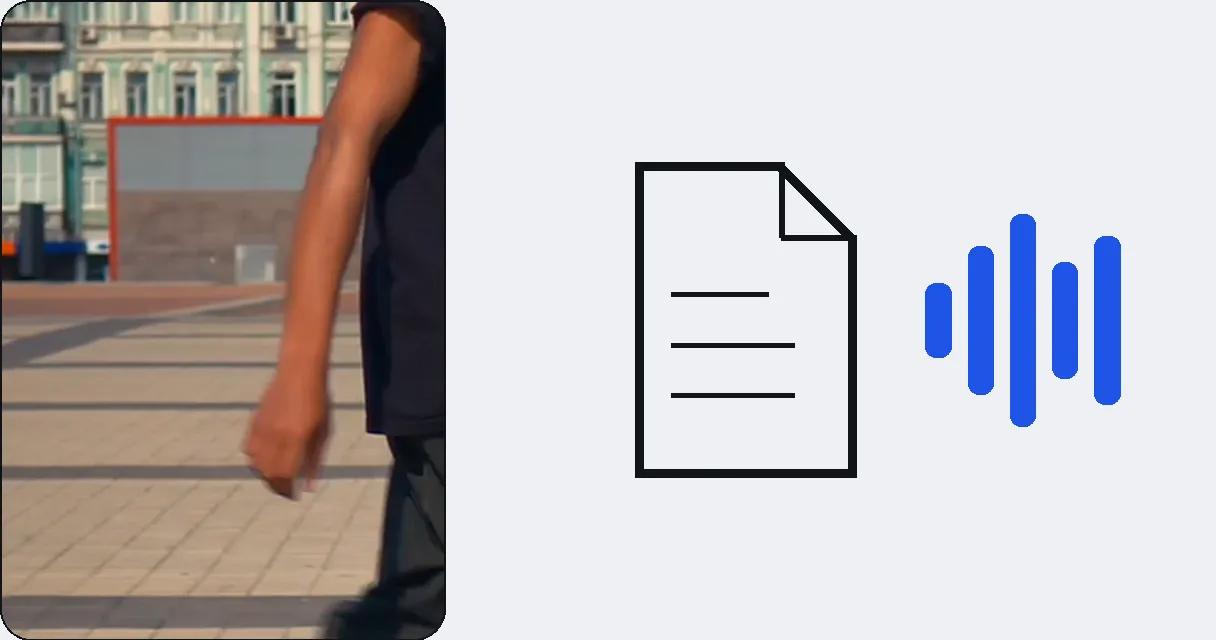
Vous choisissez ce que vous gardez avant de commencer. Vidéo MP4 conserve l'image et le son du clip, idéal pour partager ou monter. Audio MP3 ne garde que le son, pratique pour un extrait de podcast, un effet sonore ou une voix à écouter en déplacement.
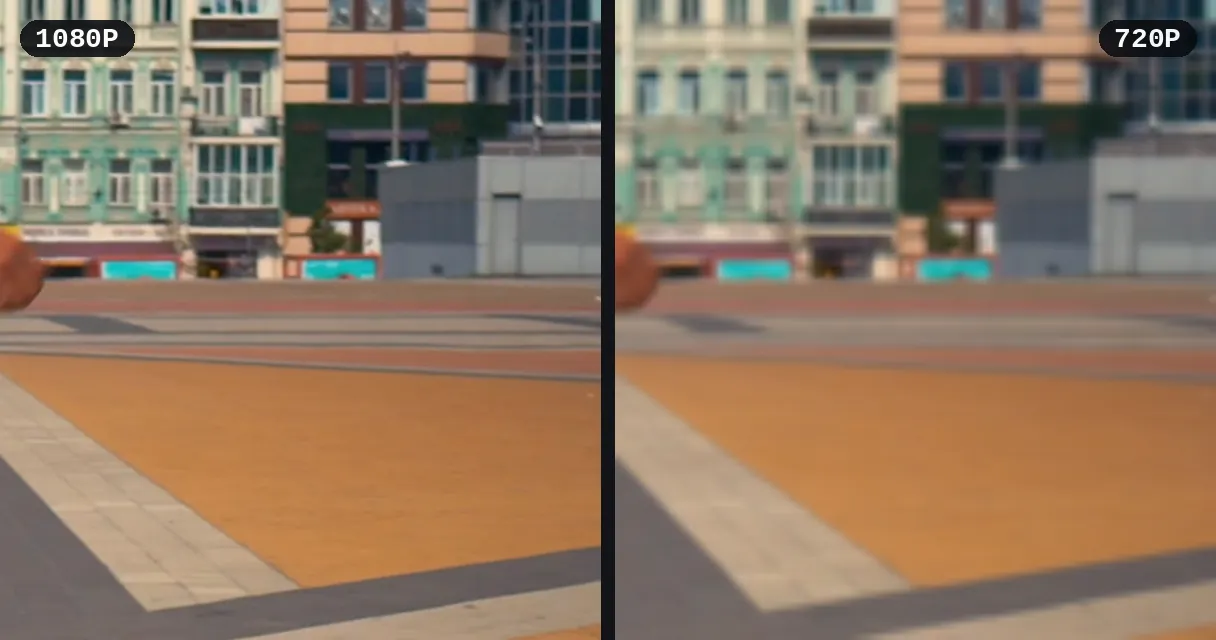
Téléchargement gratuit, sans inscription : vous obtenez la meilleure qualité que l'offre gratuite peut servir, et la résolution de votre fichier est affichée au moment du téléchargement. La qualité d'origine du clip, jusqu'en Full HD (1080p) à 60 images par seconde, se débloque vidéo par vidéo quand vous le souhaitez.
Tout se passe dans le navigateur. Sur iPhone, sur Android ou sur ordinateur, vous collez le lien et le clip descend sur votre appareil. Rien à installer, aucune application à trouver dans une boutique et aucune extension à confier à votre navigateur.
Aucun abonnement Twitch n'est demandé pour un clip public. Sans créer de compte, vous pouvez télécharger jusqu'à 300 minutes par période de 7 jours. Le fichier est propre, sans filigrane, et vous pouvez le monter aussitôt.
Un clip Twitch est horizontal, un TikTok est vertical. Téléchargez le clip, puis recadrez-le en 9:16 pour qu'il remplisse l'écran du téléphone, et ajoutez des sous-titres pour qu'il se comprenne sans le son.
Les streamers conservent les clips que leurs spectateurs ont faits d'eux : une victoire, une réaction drôle, un cap franchi. Un fichier téléchargé se range dans vos archives, s'envoie à un ami ou se réutilise dans une vidéo plus longue.
Choisissez Audio MP3 pour ne garder que le son d'un clip : une phrase, une réaction, un bout de commentaire. C'est un moyen rapide de fabriquer un son pour un montage ou de réécouter un moment sans l'image.
Un lien de clip oblige l'autre personne à ouvrir Twitch. Un fichier MP4 s'envoie dans un message, sur un serveur Discord ou par courriel, et se lit tout de suite sur n'importe quel téléphone.
Prenez les deux meilleures secondes d'un clip pour en tirer un GIF de conversation, ou coupez le début et la fin pour ne garder que la chute. Les outils de montage sont à un clic sur l'écran de résultat.
Ouvrez le clip sur Twitch, copiez son lien, collez-le dans le champ en haut de cette page, choisissez Vidéo MP4 ou Audio MP3 et appuyez sur le bouton de téléchargement. Un clip est court : le fichier est en général prêt en quelques secondes.
Oui. Choisissez Vidéo MP4 sous le champ et vous obtenez le clip en fichier MP4 avec le son, lisible sur ordinateur, sur iPhone, sur Android et dans la plupart des logiciels de montage. Rien n'est ajouté par-dessus l'image : le fichier est prêt à partager ou à monter.
Oui. Choisissez Audio MP3 sous le champ avant de lancer, et la page vous remet le son du clip seul. C'est pratique pour une phrase, une réaction ou un son de montage, et le fichier est un MP3 ordinaire, lisible partout.
Oui. Copiez le lien du clip depuis la page ou l'application Twitch, ouvrez cette page dans le navigateur de votre téléphone, collez le lien et appuyez sur le bouton. Tout se passe dans le navigateur : aucune application ni extension à installer.
Le téléchargement gratuit livre la meilleure qualité que l'offre gratuite peut servir, et la résolution exacte s'affiche au moment du téléchargement. La qualité d'origine du clip, jusqu'en Full HD (1080p) à 60 images par seconde, se débloque vidéo par vidéo.
Le lien de clip habituel, twitch.tv/chaîne/clip/nom, le même lien en m.twitch.tv que vous copiez sur un téléphone, et le lien court clips.twitch.tv/nom. Copiez-le dans la barre d'adresse ou avec le bouton de partage du clip, puis collez-le tel quel dans le champ.
Après le téléchargement, l'écran de résultat propose de recadrer le clip pour TikTok et Reels. Le clip horizontal devient une vidéo verticale 9:16 à partir du même fichier, sans le renvoyer, et vous pouvez ensuite ajouter des sous-titres animés par-dessus.
Non. Le téléchargement d'un clip est gratuit : aucun abonnement Twitch n'est demandé pour un clip public, et vous pouvez télécharger jusqu'à 300 minutes par période de 7 jours sans compte. La vidéo ne porte aucun filigrane de notre part, et la qualité d'origine du clip se débloque vidéo par vidéo quand vous le souhaitez.
Oui. L'écran de résultat permet de continuer avec le même fichier : couper le début ou la fin, ajouter des sous-titres animés, faire un GIF, transcrire la parole en texte ou retirer les silences, sans renvoyer le fichier. Chaque action est à un clic.
Un clip peut être supprimé de Twitch, et le lien ne mène alors plus nulle part. Un fichier téléchargé reste sur votre appareil. Un clip appartient à son créateur : téléchargez les vôtres ou ceux que vous avez le droit de réutiliser, en laissant le crédit à son créateur.
Collez le lien, choisissez MP4 ou MP3, et le clip est enregistré. Essayez gratuitement.
Aucune carte de crédit requise
Vous avez maintenant le clip en fichier sur votre appareil, et c'est un point de départ plutôt qu'une fin. Pour le publier sur TikTok, Reels ou YouTube Shorts, transformez-le en vidéo verticale dans la foulée, puis ajoutez des sous-titres et une coupe nette. Si vous voulez une rediffusion entière plutôt qu'un clip, téléchargez la rediffusion Twitch avec la page Twitch générale. Les clips peuvent disparaître de Twitch, une copie enregistrée reste. Quel que soit votre choix ensuite, le fichier téléchargé est le même, et vous n'avez jamais à coller le lien une seconde fois.
