

下载 Twitch 剪辑,再把它变成竖屏视频
粘贴 Twitch 剪辑的链接,保存为带声音的 MP4 或 MP3——免费,无需安装任何东西,无水印。

下载 Twitch 剪辑并加以利用
Twitch 剪辑是用“剪辑”按钮从直播中截取的一小段精彩瞬间:一次完美的操作、一个笑点十足的玩笑、一个值得重看的反应。本页会把这样的剪辑保存到你的设备上。你粘贴链接,选择要视频还是只要声音,就能在设备上得到一个文件,可以离线观看、在聊天中分享或用来编辑。
一个链接,一个文件,就在浏览器里
在 Twitch 上打开剪辑并复制它的地址。形如 twitch.tv/频道/clip/名称 的链接可以使用,clips.twitch.tv 链接以及你在手机上从 Twitch 页面复制的链接也可以。把它粘贴到上方的输入框,选择视频 MP4 可保留画面和声音,如果只想要人声和游戏音,就选择音频 MP3,然后点击按钮。剪辑很短,所以文件几乎立刻就能准备好。一切都在浏览器中完成,无论是电脑、iPhone 还是 Android 手机,因此无需安装应用,也无需添加浏览器扩展。
画质与使用限制
免费下载提供免费方案所能提供的最佳画质,文件的确切分辨率会在下载时显示。剪辑的原始画质最高可达 60 帧/秒的 Full HD(1080p),按视频逐个解锁。公开的剪辑无需订阅 Twitch,不注册账号即可最多可下载 300 分钟(每 7 天)。文件中没有我们添加的水印。
然后适配 TikTok、Reels 或 Shorts
许多保存 Twitch 剪辑的人想把它发到别处,而 Twitch 剪辑是横屏的,TikTok、Instagram Reels 和 YouTube Shorts 则是以 9:16 竖屏观看。剪辑下载完成后,结果页面让你可以继续处理同一个文件,无需重新上传:重新构图为竖屏视频、添加动态字幕、转成 GIF、转写成文字、裁掉开头或结尾,或剪掉静音片段。一次点击下载的剪辑,几分钟后就能变成一条完成的竖屏作品。
一份留在你身边的副本
剪辑可能被作者或频道从 Twitch 上删除。无论原件发生什么,保存下来的文件都会留在你的设备上,这是留住你最精彩时刻的一个简单办法。
工具处理效果
三步下载 Twitch 剪辑
复制剪辑链接
在 Twitch 上打开你想要的剪辑,从浏览器地址栏复制地址,或使用剪辑的分享按钮。来自 twitch.tv、clips.twitch.tv 或 Twitch 手机版的链接都可以接受。
粘贴并选择格式
把链接粘贴到页面顶部的输入框,然后选择视频 MP4(画面加声音)或音频 MP3(仅声音)。点击下载按钮,等待几秒钟。
保存,或继续编辑
把文件保存到电脑或手机。或者留在结果页面,继续处理同一个剪辑:做成竖屏视频、添加字幕、转成 GIF 或裁剪。
为什么使用这个 Twitch 剪辑下载器
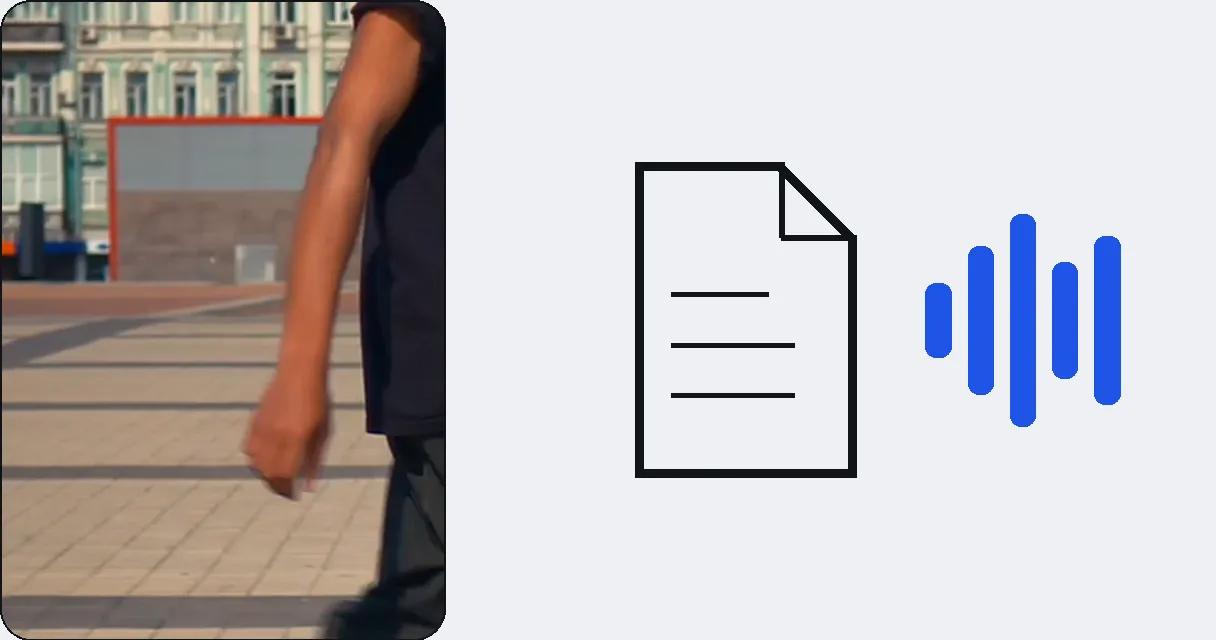
MP4 视频或 MP3 音频
开始之前先选好你要带走什么。视频 MP4 保留剪辑的画面和声音,适合分享或编辑。音频 MP3 只保留声音,适合截取播客片段、音效,或想在路上收听的声音。
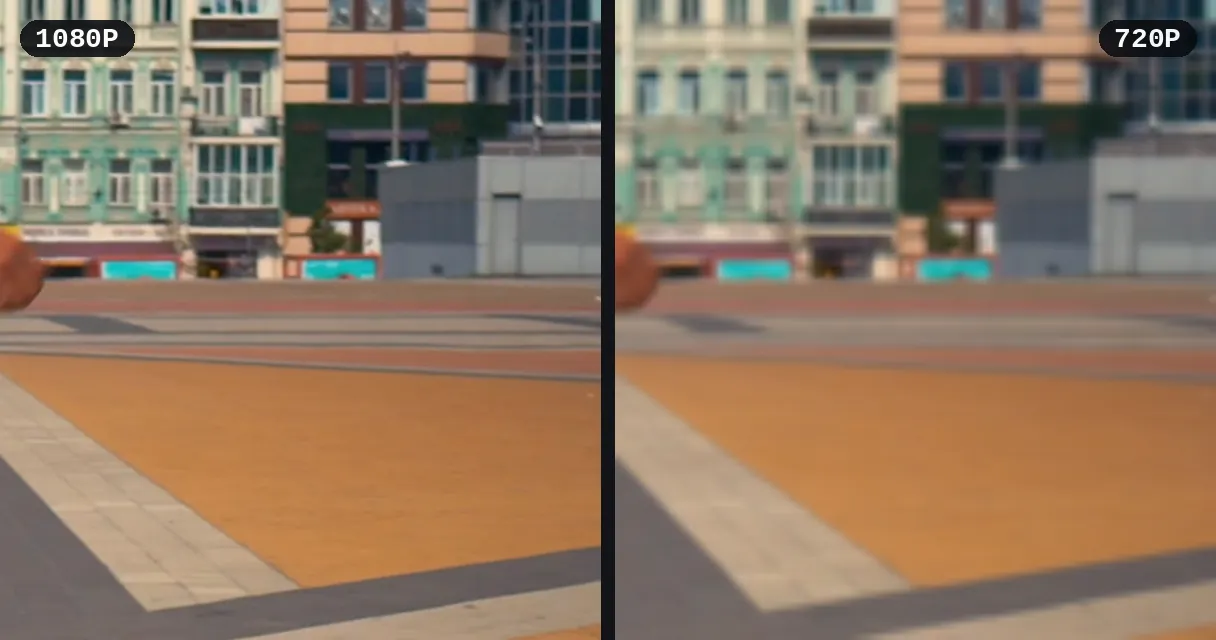
显示画质,原画按需解锁
免费下载,无需注册:你会得到免费方案所能提供的最佳画质,文件的分辨率会在下载时显示。剪辑的原始画质最高可达 60 帧/秒的 Full HD(1080p),在你需要时按视频逐个解锁。
手机上也能用
一切都在浏览器中运行。无论在 iPhone、Android 手机还是电脑上,你粘贴链接,剪辑就会下载到你的设备。无需安装任何东西,无需到应用商店里找应用,也无需信任某个浏览器扩展。
免费,无需 Twitch 账号
公开的剪辑无需订阅 Twitch。不创建账号,也可以最多可下载 300 分钟(每 7 天)。文件干净,没有水印,你可以马上开始编辑。
人们用保存的剪辑做什么
发布到 TikTok 或 Reels
Twitch 剪辑是横屏的,而 TikTok 是竖屏的。先下载剪辑,再重新构图为 9:16 视频,让它铺满手机屏幕,并添加字幕,这样关掉声音也能看。
留住你自己最精彩的时刻
主播会保存观众从他们直播中剪出的片段:一场胜利、一个搞笑的反应、一个里程碑。下载的文件可以放进你的存档、发给朋友,或在更长的视频中重复使用。
把声音提取为 MP3
选择音频 MP3,只保留剪辑的声音:一句名言、一个反应、一段解说。这是为剪辑作品制作音效,或不看画面只听那一刻的快速办法。
发给不在 Twitch 上的人
剪辑链接要求对方打开 Twitch。MP4 文件可以通过消息、Discord 服务器或电子邮件发送,并且在任何手机上都能立刻播放。
变成 GIF 或短视频
取剪辑中最精彩的两秒,做成聊天用的 GIF,或裁掉开头和结尾,只留下笑点。剪辑工具就在结果页面,点一下就能用。
Twitch 剪辑下载器:你的问题
把剪辑保存到设备上,最快的方法是什么?
在 Twitch 上打开剪辑,复制链接,粘贴到本页顶部的输入框,选择视频 MP4 或音频 MP3,然后点击下载按钮。剪辑很短,所以文件通常几秒钟就准备好。
剪辑下载下来是带声音的 MP4 吗?
是的。在输入框下方选择视频 MP4,你就会得到带声音的 MP4 文件,可在电脑、iPhone、Android 手机和大多数编辑软件中播放。画面上不会叠加任何内容,所以文件可以直接分享或编辑。
我可以只保留剪辑的声音,保存为 MP3 吗?
可以。开始前在输入框下方选择音频 MP3,页面就只提供剪辑的声音。它适合名言、反应和剪辑用的音效,文件是普通的 MP3,到处都能播放。
我可以用 iPhone 或 Android 手机保存剪辑吗?
可以。从 Twitch 页面或应用复制剪辑链接,在手机浏览器中打开本页,粘贴链接并点击按钮。一切都在浏览器中完成,所以无论你用哪种手机,都无需安装应用或扩展。
我的文件会是什么画质?
免费下载提供免费方案所能提供的最佳画质,确切的分辨率会在下载时显示。剪辑的原始画质最高可达 60 帧/秒的 Full HD(1080p),按视频逐个解锁。
哪些剪辑链接可以使用?
常见的剪辑链接 twitch.tv/频道/clip/名称、你在手机上复制的 m.twitch.tv 同款链接,以及简短的 clips.twitch.tv/名称 链接。从地址栏或剪辑的分享按钮复制,原样粘贴即可。
如何把剪辑改成适合 TikTok 或 Reels 的竖屏?
下载后,结果页面会提供为 TikTok 和 Reels 重新构图的选项。横屏剪辑会从同一个文件变成 9:16 竖屏视频,无需重新上传,之后你还可以添加字幕。
这个剪辑下载器免费吗?
是的。下载剪辑是免费的:公开的剪辑无需订阅 Twitch,不注册账号即可最多可下载 300 分钟(每 7 天)。视频没有我们添加的水印,剪辑的原始画质在你需要时按视频逐个解锁。
之后还能裁剪剪辑或添加字幕吗?
可以。结果页面让你继续处理同一个文件:裁掉开头或结尾、添加动态字幕、制作 GIF、把语音转写成文字,或剪掉静音片段,无需重新发送文件。每一项都只需点一下。
为什么要保留文件而不是链接?
剪辑可能会从 Twitch 上被删除,到那时链接就打不开了。下载的文件则留在你的设备上。剪辑属于它的创作者,所以请下载你自己的剪辑或你有权重复使用的剪辑,并保留对创作者的署名。
现在就保存你的 Twitch 剪辑
粘贴链接,选择 MP4 或 MP3,剪辑就保存好了。免费试用。
无需信用卡
从 Twitch 剪辑到竖屏视频
现在剪辑已经作为文件保存在你的设备上,而这只是起点,不是终点。要把它发布到 TikTok、Reels 或 YouTube Shorts,可以在同一流程中把它变成竖屏视频,再添加字幕和干净利落的剪切。如果你想要的是整场过去的直播而不是剪辑,请通过 Twitch 通用页面下载 Twitch 直播回放。剪辑可能会从 Twitch 上消失,保存的副本不会。无论你接下来选择什么,下载的都是同一个文件,所以你永远不必第二次粘贴链接。
