

Pobierz klip z Twitcha, a potem zrób z niego pionowe wideo
Wklej link do klipu z Twitcha i zapisz go jako MP4 z dźwiękiem albo jako MP3 — za darmo, bez instalowania czegokolwiek, bez znaku wodnego.

Pobieraj ze swoich platform
Zapisuj filmy z dowolnej platformy, bez znaku wodnego.
Pobierz klip z Twitcha i wykorzystaj go
Klip z Twitcha to krótki moment wycięty z transmisji na żywo przyciskiem Klip: idealna akcja, żart, który wypalił, reakcja warta powtórki. Ta strona zapisuje taki klip na Twoim urządzeniu. Wklejasz jego link, wybierasz, czy chcesz wideo, czy sam dźwięk, i dostajesz plik na urządzenie, gotowy do oglądania offline, wysłania na czacie albo montażu.
Jeden link, jeden plik, w przeglądarce
Otwórz klip na Twitchu i skopiuj jego adres. Działają linki w formacie twitch.tv/kanał/clip/nazwa, a także linki clips.twitch.tv i linki kopiowane ze strony Twitcha na telefonie. Wklej go w pole powyżej, wybierz Wideo MP4, by zachować obraz i dźwięk, albo Audio MP3, jeśli chcesz tylko głos i dźwięk z gry, i naciśnij przycisk. Klip jest krótki, więc plik jest gotowy niemal od razu. Wszystko dzieje się w przeglądarce, na komputerze, iPhonie i telefonie z Androidem, więc nie ma aplikacji ani rozszerzenia do dodania.
Jakość i dostęp
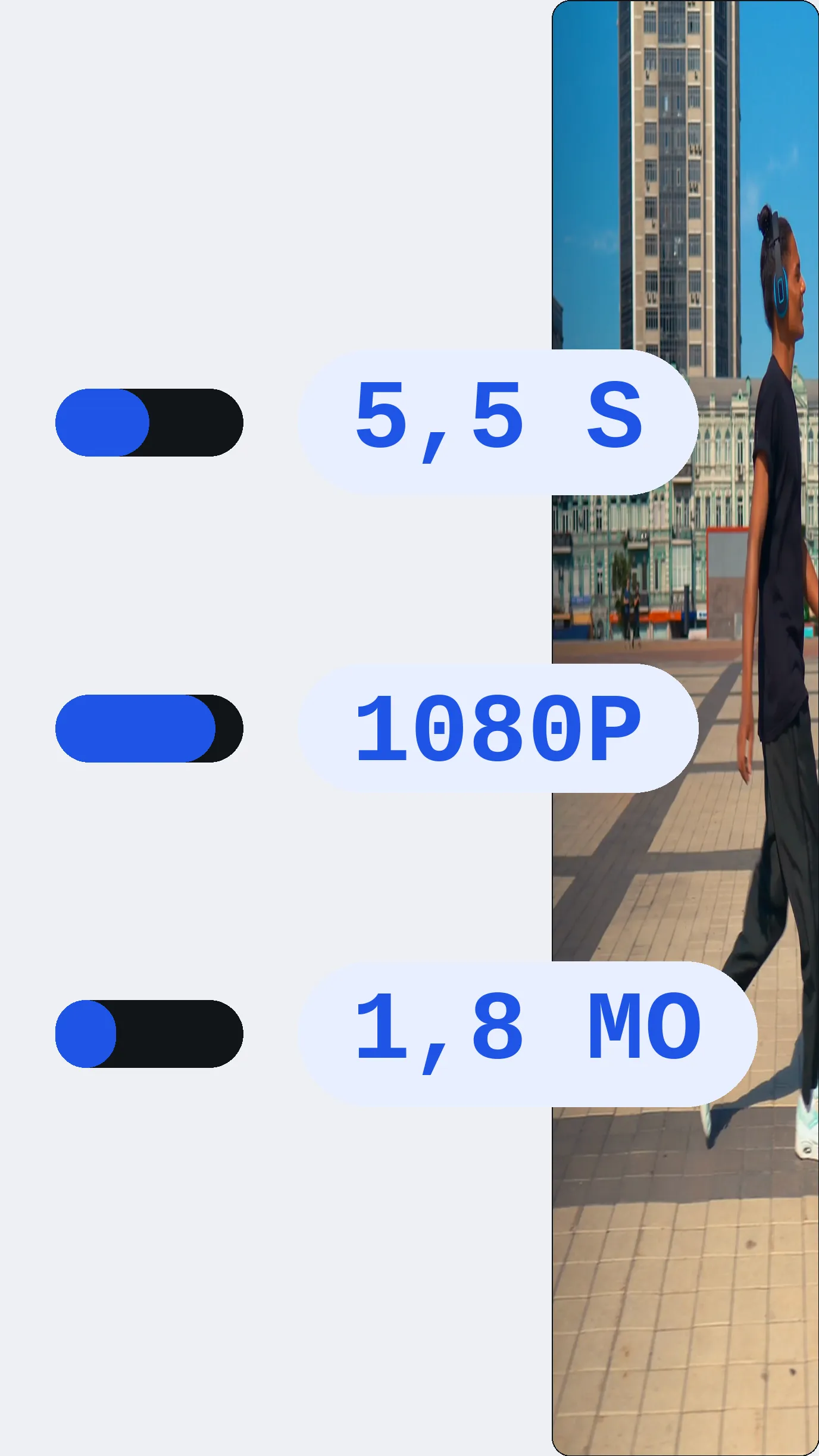
Darmowe pobieranie daje najlepszą jakość, jaką może zapewnić darmowa oferta, a dokładna rozdzielczość pliku jest podana przy pobieraniu. Oryginalna jakość klipu, do Full HD (1080p) przy 60 klatkach na sekundę, odblokowuje się osobno dla każdego wideo. Do publicznego klipu nie potrzeba subskrypcji Twitcha, a bez konta możesz pobrać do 300 min w ciągu 7 dni. Plik nie ma znaku wodnego dodanego przez nas.
Potem dopasuj go do TikToka, Reels lub Shorts
Wiele osób zapisuje klip z Twitcha, by opublikować go gdzie indziej, a klip z Twitcha jest poziomy, podczas gdy TikTok, Instagram Reels i YouTube Shorts ogląda się w pionowym kadrze 9:16. Gdy klip jest pobrany, ekran wyniku pozwala kontynuować na tym samym pliku, bez ponownego wgrywania: przekadrować go na pionowe wideo, dodać animowane napisy, zrobić z niego GIF, przepisać go na tekst, przyciąć początek lub koniec albo wyciąć ciszę. Klip, który pobrałeś jednym kliknięciem, może po kilku minutach być gotowym pionowym postem.
Kopia, która zostaje przy Tobie
Klipy mogą zostać usunięte z Twitcha przez autora lub przez kanał. Zapisany plik zostaje na Twoim urządzeniu, cokolwiek stanie się z oryginałem, więc to prosty sposób na zachowanie najlepszych momentów.
Co tworzy to narzędzie
Jak pobrać klip z Twitcha w trzech krokach
Skopiuj link do klipu
Na Twitchu otwórz wybrany klip i skopiuj adres z paska przeglądarki albo użyj przycisku udostępniania klipu. Link z twitch.tv, clips.twitch.tv lub z mobilnej wersji Twitcha jest akceptowany.
Wklej go i wybierz format
Wklej link w polu na górze strony, potem wybierz Wideo MP4, jeśli chcesz obraz i dźwięk, albo Audio MP3, jeśli sam dźwięk. Naciśnij przycisk pobierania i poczekaj kilka sekund.
Zapisz go lub montuj dalej
Zapisz plik na komputerze lub telefonie. Albo zostań na ekranie wyniku i pracuj dalej na tym samym klipie: zrób z niego pionowe wideo, dodaj napisy, zamień go w GIF lub przytnij.
Dlaczego warto korzystać z tego narzędzia do pobierania klipów z Twitcha
Wideo MP4 lub audio MP3
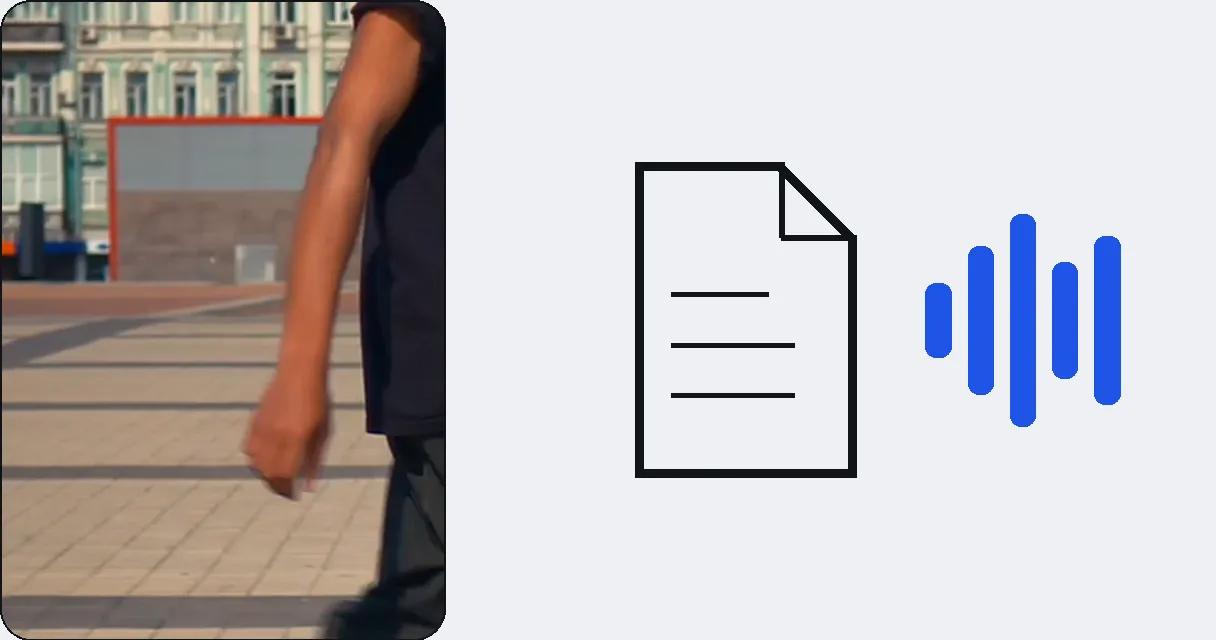
Wybierasz, co zabierasz, zanim zaczniesz. Wideo MP4 zachowuje obraz i dźwięk klipu, idealne do udostępniania lub montażu. Audio MP3 zachowuje tylko dźwięk, przydatny do fragmentu podcastu, efektu dźwiękowego albo głosu, którego chcesz słuchać w drodze.
Jakość podana, oryginał na życzenie
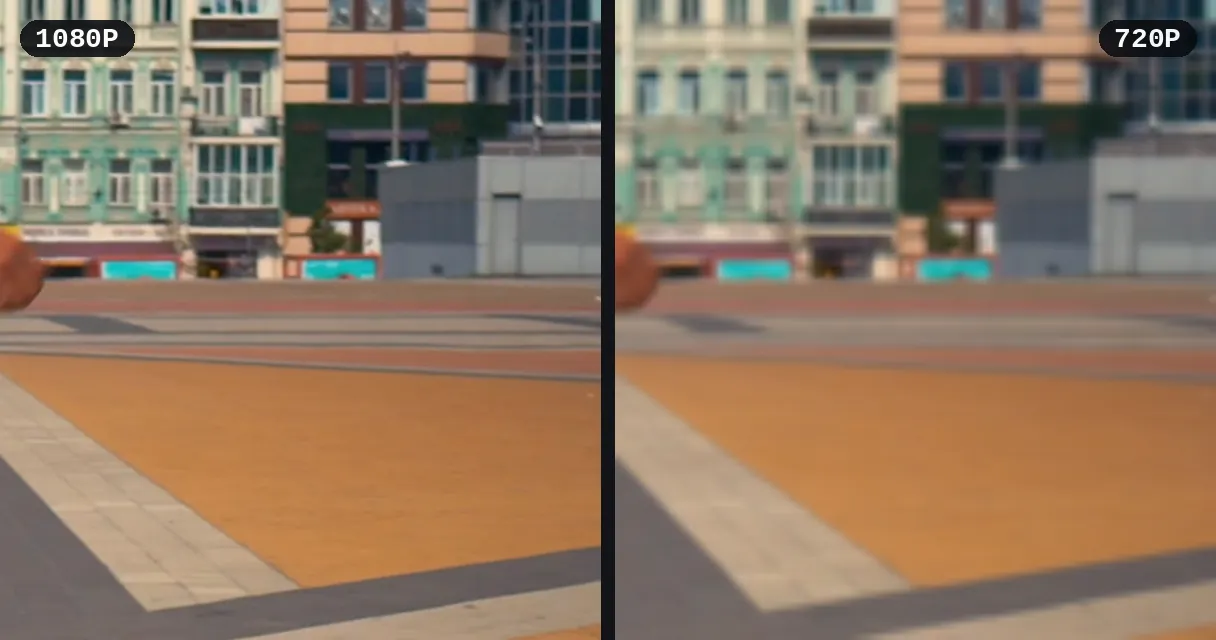
Darmowe pobieranie, bez rejestracji: dostajesz najlepszą jakość, jaką może zapewnić darmowa oferta, a rozdzielczość pliku jest wyświetlana przy pobieraniu. Oryginalna jakość klipu, do Full HD (1080p) przy 60 klatkach na sekundę, odblokowuje się osobno dla każdego wideo, gdy tego chcesz.
Działa na telefonie
Wszystko działa w przeglądarce. Na iPhonie, telefonie z Androidem czy komputerze wklejasz link i klip ląduje na Twoim urządzeniu. Nie trzeba niczego instalować, szukać aplikacji w sklepie ani ufać rozszerzeniu w przeglądarce.
Za darmo, bez konta na Twitchu
Do publicznego klipu nie potrzeba subskrypcji Twitcha. Bez zakładania konta możesz pobrać do 300 min w ciągu 7 dni. Plik jest czysty, bez znaku wodnego, i od razu możesz go montować.
CO LUDZIE ROBIĄ Z ZAPISANYM KLIPEM
Opublikuj go na TikToku lub w Reels
Klip z Twitcha jest poziomy, a TikTok jest pionowy. Pobierz klip, potem przekadruj go na wideo 9:16, żeby wypełniło ekran telefonu, i dodaj napisy, by dobrze się oglądało bez dźwięku.
Zachowaj własne najlepsze momenty
Streamerzy zapisują klipy, które widzowie zrobili z ich transmisji: wygraną, śmieszną reakcję, ważny kamień milowy. Pobrany plik trafia do Twojego archiwum, do znajomego albo do dłuższego wideo.
Wyciągnij dźwięk jako MP3
Wybierz Audio MP3, by zachować sam dźwięk klipu: cytat, reakcję, fragment komentarza. To szybki sposób na zbudowanie dźwięku do montażu albo na wysłuchanie momentu bez obrazu.
Wyślij go komuś, kto nie jest na Twitchu
Link do klipu wymaga od drugiej osoby otwarcia Twitcha. Plik MP4 można wysłać w wiadomości, na serwerze Discord albo e-mailem i od razu odtworzy się na każdym telefonie.
Zrób z niego GIF-a lub short
Weź najlepsze dwie sekundy klipu i zrób GIF-a na czat albo przytnij początek i koniec, by zostawić tylko puentę. Narzędzia do montażu są o jedno kliknięcie od Ciebie na ekranie wyniku.
Powiązane narzędzia
Pobieranie klipów z Twitcha: Twoje pytania
Jak najszybciej zapisać klip na urządzeniu?
Otwórz klip na Twitchu, skopiuj jego link, wklej go w pole na górze tej strony, wybierz Wideo MP4 lub Audio MP3 i naciśnij przycisk pobierania. Klip jest krótki, więc plik jest zwykle gotowy po kilku sekundach.
Czy klip dotrze jako MP4 z dźwiękiem?
Tak. Wybierz Wideo MP4 pod polem, a dostaniesz klip jako plik MP4 z dźwiękiem, który odtworzy się na komputerze, iPhonie, telefonie z Androidem i w większości programów do montażu. Na obraz nic nie jest nakładane, więc plik jest gotowy do udostępnienia lub montażu.
Czy mogę zachować sam dźwięk klipu jako MP3?
Tak. Wybierz Audio MP3 pod polem przed rozpoczęciem, a strona poda Ci sam dźwięk klipu. Nadaje się do cytatów, reakcji i dźwięków do montażu, a plik to zwykły MP3, który odtworzy się wszędzie.
Czy mogę zapisać klip na iPhonie lub telefonie z Androidem?
Tak. Skopiuj link do klipu ze strony lub aplikacji Twitcha, otwórz tę stronę w przeglądarce telefonu, wklej link i naciśnij przycisk. Wszystko dzieje się w przeglądarce, więc nie trzeba instalować aplikacji ani rozszerzenia, niezależnie od telefonu.
Jaką jakość będzie miał mój plik?
Darmowe pobieranie daje najlepszą jakość, jaką może zapewnić darmowa oferta, a dokładna rozdzielczość jest podana przy pobieraniu. Oryginalna jakość klipu, do Full HD (1080p) przy 60 klatkach na sekundę, odblokowuje się osobno dla każdego wideo.
Jakie linki do klipów działają?
Zwykły link do klipu, twitch.tv/kanał/clip/nazwa, ten sam link z m.twitch.tv, który kopiujesz na telefonie, oraz krótki link clips.twitch.tv/nazwa. Skopiuj go z paska adresu lub z przycisku udostępniania klipu i wklej bez zmian.
Jak zrobić z klipu pionowe wideo na TikToka lub Reels?
Po pobraniu ekran wyniku proponuje przekadrowanie klipu na TikToka i Reels. Poziomy klip staje się pionowym wideo 9:16 z tego samego pliku, bez ponownego wgrywania, a potem możesz dodać napisy.
Czy to narzędzie do pobierania klipów jest darmowe?
Tak. Pobieranie klipu jest darmowe: do publicznego klipu nie potrzeba subskrypcji Twitcha, a bez konta możesz pobrać do 300 min w ciągu 7 dni. Wideo nie ma znaku wodnego dodanego przez nas, a oryginalna jakość klipu odblokowuje się osobno dla każdego wideo, gdy tego chcesz.
Czy potem można przyciąć klip lub dodać napisy?
Tak. Ekran wyniku pozwala kontynuować na tym samym pliku: przyciąć początek lub koniec, dodać animowane napisy, zrobić GIF-a, przepisać mowę na tekst albo wyciąć ciszę, bez ponownego wysyłania pliku. Każda z tych rzeczy jest o jedno kliknięcie.
Po co trzymać plik zamiast linku?
Klip może zostać usunięty z Twitcha i wtedy link prowadzi donikąd. Pobrany plik zostaje na Twoim urządzeniu. Klip należy do jego twórcy, więc pobieraj własne klipy lub te, które wolno Ci wykorzystać, i zachowaj podanie autora.
Zapisz swój klip z Twitcha teraz
Wklej link, wybierz MP4 lub MP3, a klip jest zapisany. Wypróbuj za darmo.
Bez karty kredytowej
Od klipu z Twitcha do pionowego wideo
Masz już klip jako plik na urządzeniu, a to początek, nie koniec. Aby opublikować go na TikToku, w Reels lub na YouTube Shorts, zrób z niego pionowe wideo w tym samym procesie, a potem dodaj napisy i czyste cięcie. Jeśli chcesz całą minioną transmisję, a nie klip, pobierz powtórkę z Twitcha za pomocą ogólnej strony Twitcha. Klipy mogą zniknąć z Twitcha, zapisana kopia nie. Cokolwiek wybierzesz dalej, pobrany plik jest ten sam, więc nigdy nie musisz wklejać linku drugi raz.
