

ดาวน์โหลดคลิป Twitch แล้วทำเป็นวิดีโอแนวตั้ง
วางลิงก์คลิป Twitch แล้วบันทึกเป็น MP4 ที่มีเสียง หรือเป็น MP3 — ฟรี ไม่ต้องติดตั้งอะไร ไม่มีลายน้ำ

ดาวน์โหลดจากแพลตฟอร์มของคุณ
บันทึกวิดีโอจากทุกแพลตฟอร์ม ไม่มีลายน้ำ
ดาวน์โหลดคลิป Twitch แล้วนำไปใช้ต่อ
คลิป Twitch คือช่วงเวลาสั้น ๆ ที่ตัดมาจากการสตรีมสดด้วยปุ่มคลิป เช่น จังหวะการเล่นที่สมบูรณ์แบบ มุกที่ได้ผล หรือปฏิกิริยาที่น่าดูซ้ำ หน้านี้จะบันทึกคลิปเหล่านั้นลงในอุปกรณ์ของคุณ เพียงวางลิงก์ เลือกว่าจะเอาวิดีโอหรือเฉพาะเสียง แล้วคุณจะได้ไฟล์ในอุปกรณ์ พร้อมดูแบบออฟไลน์ แชร์ในแชต หรือนำไปตัดต่อ
หนึ่งลิงก์ หนึ่งไฟล์ ในเบราว์เซอร์
เปิดคลิปบน Twitch แล้วคัดลอกที่อยู่ของคลิป ลิงก์รูปแบบ twitch.tv/ช่อง/clip/ชื่อ ใช้ได้ เช่นเดียวกับลิงก์ clips.twitch.tv และลิงก์ที่คัดลอกจากหน้า Twitch บนโทรศัพท์ วางลงในช่องด้านบน เลือกวิดีโอ MP4 หากต้องการเก็บทั้งภาพและเสียง หรือเสียง MP3 หากต้องการแค่เสียงพูดและเสียงในเกม แล้วกดปุ่ม คลิปสั้น ไฟล์จึงพร้อมแทบจะทันที ทุกอย่างทำงานในเบราว์เซอร์ ทั้งบนคอมพิวเตอร์ iPhone หรือโทรศัพท์ Android จึงไม่ต้องติดตั้งแอปหรือส่วนขยายเบราว์เซอร์
คุณภาพและการเข้าถึง
การดาวน์โหลดฟรีให้คุณภาพดีที่สุดเท่าที่ข้อเสนอฟรีให้ได้ และความละเอียดที่แน่นอนของไฟล์จะแสดงตอนดาวน์โหลด คุณภาพต้นฉบับของคลิป สูงสุด Full HD (1080p) ที่ 60 เฟรมต่อวินาที ปลดล็อกทีละวิดีโอ คลิปสาธารณะไม่ต้องสมัครสมาชิก Twitch และคุณดาวน์โหลดได้สูงสุด 300 นาทีต่อ 7 วันโดยไม่ต้องมีบัญชี ไฟล์ไม่มีลายน้ำที่เราเพิ่มเข้าไป
จากนั้นปรับให้เหมาะกับ TikTok, Reels หรือ Shorts
หลายคนที่บันทึกคลิป Twitch อยากนำไปโพสต์ที่อื่น แต่คลิป Twitch เป็นแนวนอน ขณะที่ TikTok, Instagram Reels และ YouTube Shorts ดูในเฟรมแนวตั้ง 9:16 เมื่อดาวน์โหลดคลิปแล้ว หน้าผลลัพธ์ให้คุณทำต่อกับไฟล์เดิมได้เลยโดยไม่ต้องอัปโหลดใหม่ ไม่ว่าจะปรับเฟรมเป็นวิดีโอแนวตั้ง เพิ่มคำบรรยายแบบเคลื่อนไหว ทำเป็น GIF ถอดเสียงเป็นข้อความ ตัดช่วงต้นหรือท้าย หรือตัดช่วงเงียบออก คลิปที่ดาวน์โหลดด้วยการคลิกเพียงครั้งเดียว อาจกลายเป็นโพสต์แนวตั้งที่เสร็จสมบูรณ์ได้ในอีกไม่กี่นาที
ไฟล์สำรองที่อยู่กับคุณ
ผู้สร้างคลิปหรือช่องอาจลบคลิปออกจาก Twitch ได้ ไฟล์ที่บันทึกไว้จะยังอยู่ในอุปกรณ์ของคุณไม่ว่าต้นฉบับจะเป็นอย่างไร จึงเป็นวิธีง่าย ๆ ในการเก็บช่วงเวลาดี ๆ ของคุณไว้
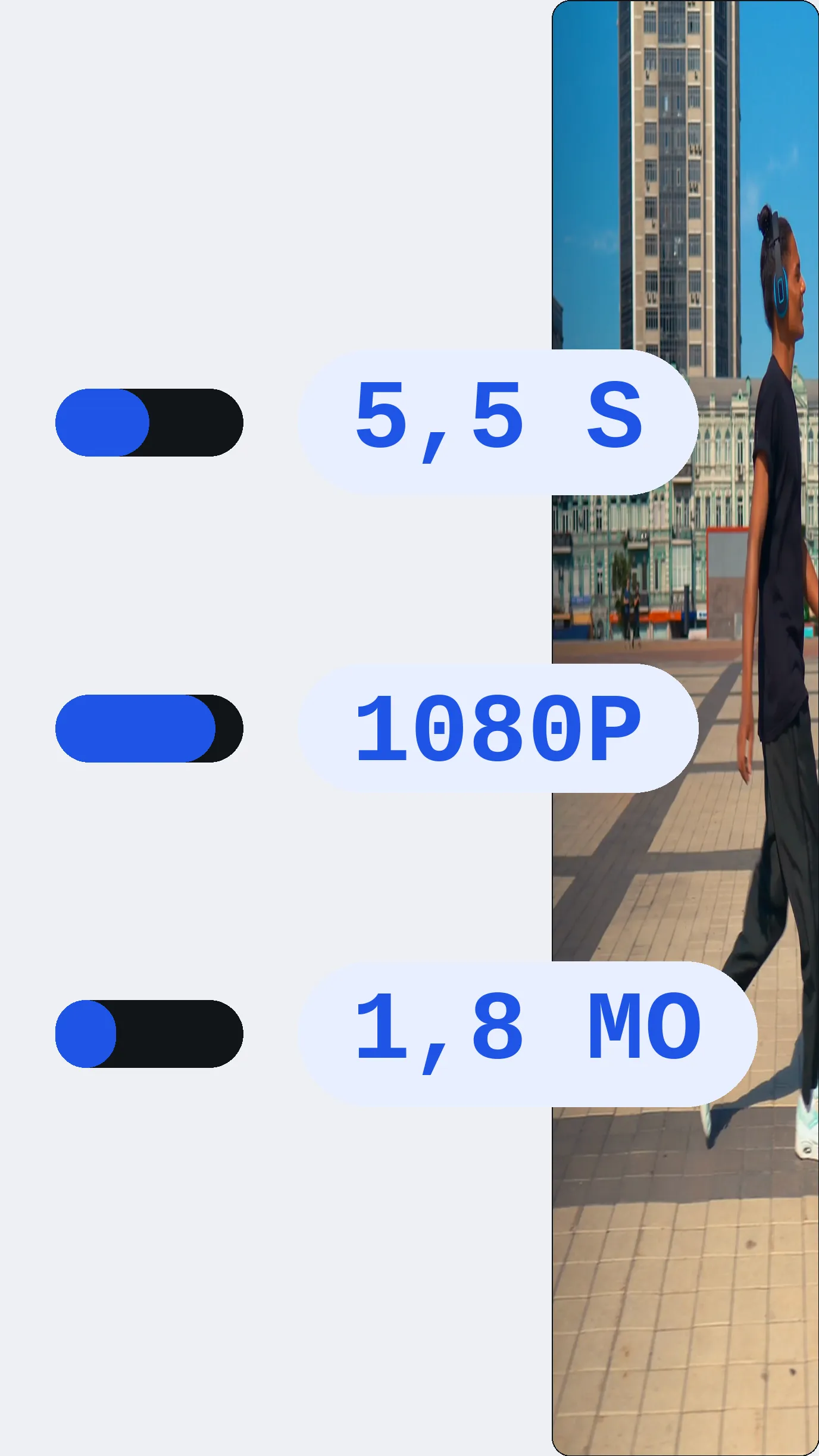
สิ่งที่เครื่องมือสร้างสรรค์ออกมา
วิธีดาวน์โหลดคลิป Twitch ใน 3 ขั้นตอน
คัดลอกลิงก์คลิป
บน Twitch เปิดคลิปที่ต้องการแล้วคัดลอกที่อยู่จากแถบเบราว์เซอร์ หรือใช้ปุ่มแชร์ของคลิป ระบบรับลิงก์จาก twitch.tv, clips.twitch.tv หรือ Twitch เวอร์ชันมือถือ
วางลิงก์แล้วเลือกรูปแบบ
วางลิงก์ในช่องด้านบนของหน้า จากนั้นเลือกวิดีโอ MP4 สำหรับภาพและเสียง หรือเสียง MP3 สำหรับเสียงอย่างเดียว กดปุ่มดาวน์โหลดแล้วรอสักครู่
บันทึกไว้ หรือตัดต่อต่อ
บันทึกไฟล์ลงคอมพิวเตอร์หรือโทรศัพท์ หรืออยู่ที่หน้าผลลัพธ์แล้วทำต่อกับคลิปเดิม ทำเป็นวิดีโอแนวตั้ง เพิ่มคำบรรยาย ทำเป็น GIF หรือตัดต่อ
ทำไมต้องใช้ตัวดาวน์โหลดคลิป Twitch นี้
วิดีโอ MP4 หรือเสียง MP3
เลือกสิ่งที่จะนำกลับไปก่อนเริ่ม วิดีโอ MP4 เก็บทั้งภาพและเสียงของคลิป เหมาะกับการแชร์หรือตัดต่อ เสียง MP3 เก็บเฉพาะเสียง สะดวกสำหรับตัดตอนพอดแคสต์ เอฟเฟกต์เสียง หรือเสียงพูดที่อยากฟังระหว่างเดินทาง
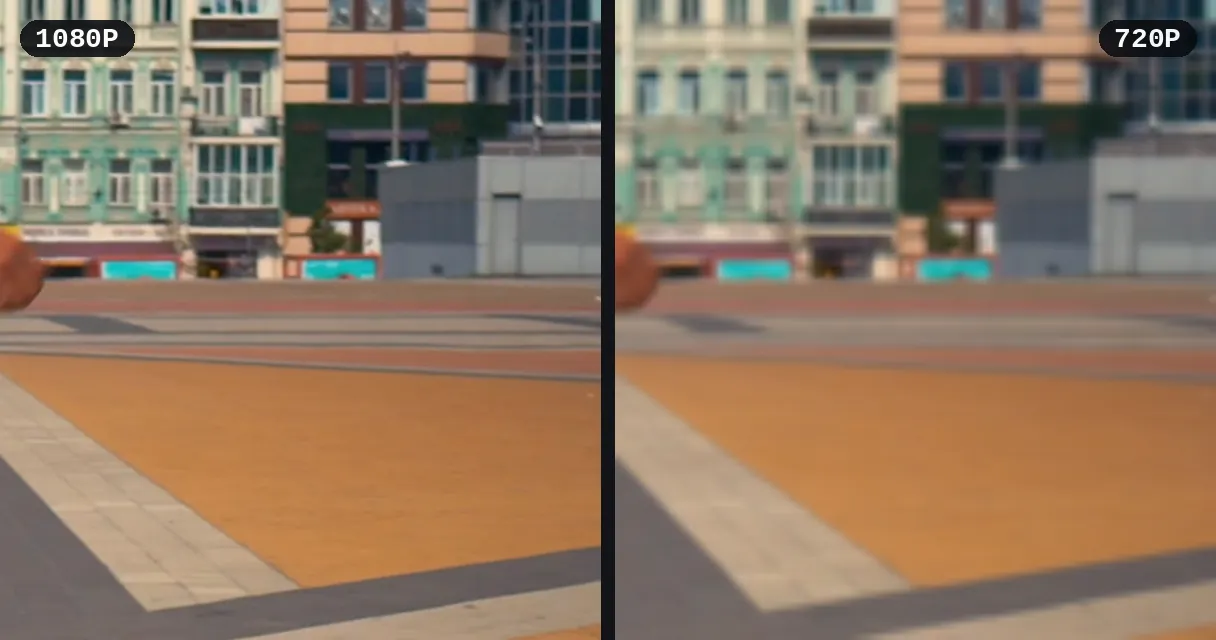
แสดงคุณภาพ ต้นฉบับเมื่อต้องการ
ดาวน์โหลดฟรี ไม่ต้องสมัครสมาชิก คุณจะได้คุณภาพดีที่สุดเท่าที่ข้อเสนอฟรีให้ได้ และความละเอียดของไฟล์จะแสดงตอนดาวน์โหลด คุณภาพต้นฉบับของคลิป สูงสุด Full HD (1080p) ที่ 60 เฟรมต่อวินาที ปลดล็อกทีละวิดีโอเมื่อคุณต้องการ
ใช้งานบนโทรศัพท์ได้
ทุกอย่างทำงานในเบราว์เซอร์ ไม่ว่าจะบน iPhone โทรศัพท์ Android หรือคอมพิวเตอร์ คุณแค่วางลิงก์ แล้วคลิปจะลงมาที่อุปกรณ์ ไม่มีอะไรต้องติดตั้ง ไม่ต้องหาแอปในสโตร์ และไม่ต้องไว้ใจส่วนขยายในเบราว์เซอร์
ฟรี ไม่ต้องมีบัญชี Twitch
คลิปสาธารณะไม่ต้องสมัครสมาชิก Twitch คุณดาวน์โหลดได้สูงสุด 300 นาทีต่อ 7 วันโดยไม่ต้องสร้างบัญชี ไฟล์สะอาด ไม่มีลายน้ำ และตัดต่อต่อได้ทันที
สิ่งที่คนทำกับคลิปที่บันทึกไว้
โพสต์บน TikTok หรือ Reels
คลิป Twitch เป็นแนวนอน แต่ TikTok เป็นแนวตั้ง ดาวน์โหลดคลิป แล้วปรับเฟรมเป็นวิดีโอ 9:16 ให้เต็มหน้าจอโทรศัพท์ และเพิ่มคำบรรยายเพื่อให้ดูได้แม้ปิดเสียง
เก็บช่วงเวลาดี ๆ ของคุณเอง
สตรีมเมอร์บันทึกคลิปที่ผู้ชมทำจากสตรีมของตัวเอง เช่น ชัยชนะ ปฏิกิริยาตลก ๆ หรือก้าวสำคัญ ไฟล์ที่ดาวน์โหลดไปอยู่ในคลังของคุณ ส่งให้เพื่อน หรือนำไปใช้ซ้ำในวิดีโอที่ยาวกว่า
ดึงเสียงออกมาเป็น MP3
เลือกเสียง MP3 เพื่อเก็บเฉพาะเสียงของคลิป เช่น ประโยคเด็ด ปฏิกิริยา หรือช่วงคอมเมนต์ เป็นวิธีเร็ว ๆ ในการสร้างเสียงสำหรับงานตัดต่อ หรือฟังช่วงเวลานั้นโดยไม่ต้องดูภาพ
ส่งให้คนที่ไม่ได้อยู่บน Twitch
ลิงก์คลิปทำให้อีกฝ่ายต้องเปิด Twitch ส่วนไฟล์ MP4 ส่งได้ทั้งในข้อความ เซิร์ฟเวอร์ Discord หรืออีเมล และเล่นบนโทรศัพท์เครื่องไหนก็ได้ทันที
ทำเป็น GIF หรือ Short
เลือกสองวินาทีที่ดีที่สุดของคลิปมาทำเป็น GIF สำหรับแชต หรือตัดช่วงต้นและท้ายให้เหลือแค่ไฮไลต์ เครื่องมือตัดต่ออยู่ห่างแค่คลิกเดียวบนหน้าผลลัพธ์
เครื่องมือที่เกี่ยวข้อง
ตัวดาวน์โหลดคลิป Twitch: คำถามของคุณ
วิธีที่เร็วที่สุดในการบันทึกคลิปลงอุปกรณ์คืออะไร?
เปิดคลิปบน Twitch คัดลอกลิงก์ วางลงในช่องด้านบนของหน้านี้ เลือกวิดีโอ MP4 หรือเสียง MP3 แล้วกดปุ่มดาวน์โหลด คลิปสั้น ไฟล์จึงมักพร้อมในไม่กี่วินาที
คลิปจะมาเป็น MP4 พร้อมเสียงไหม?
ใช่ เลือกวิดีโอ MP4 ใต้ช่อง แล้วคุณจะได้คลิปเป็นไฟล์ MP4 พร้อมเสียง เล่นได้บนคอมพิวเตอร์ iPhone โทรศัพท์ Android และซอฟต์แวร์ตัดต่อส่วนใหญ่ ไม่มีการเพิ่มอะไรทับภาพ ไฟล์จึงพร้อมแชร์หรือตัดต่อ
เก็บเฉพาะเสียงของคลิปเป็น MP3 ได้ไหม?
ได้ เลือกเสียง MP3 ใต้ช่องก่อนเริ่ม แล้วหน้านี้จะให้เฉพาะเสียงของคลิป เหมาะกับประโยคเด็ด ปฏิกิริยา และเสียงสำหรับงานตัดต่อ และไฟล์เป็น MP3 ธรรมดาที่เล่นได้ทุกที่
บันทึกคลิปด้วย iPhone หรือโทรศัพท์ Android ได้ไหม?
ได้ คัดลอกลิงก์คลิปจากหน้า Twitch หรือแอป เปิดหน้านี้ในเบราว์เซอร์บนโทรศัพท์ วางลิงก์แล้วกดปุ่ม ทุกอย่างเกิดขึ้นในเบราว์เซอร์ จึงไม่ต้องติดตั้งแอปหรือส่วนขยาย ไม่ว่าจะใช้โทรศัพท์รุ่นไหน
ไฟล์ของฉันจะมีคุณภาพแค่ไหน?
การดาวน์โหลดฟรีให้คุณภาพดีที่สุดเท่าที่ข้อเสนอฟรีให้ได้ และความละเอียดที่แน่นอนจะแสดงตอนดาวน์โหลด คุณภาพต้นฉบับของคลิป สูงสุด Full HD (1080p) ที่ 60 เฟรมต่อวินาที ปลดล็อกทีละวิดีโอ
ลิงก์คลิปแบบไหนใช้ได้บ้าง?
ลิงก์คลิปปกติ twitch.tv/ช่อง/clip/ชื่อ ลิงก์เดียวกันจาก m.twitch.tv ที่คัดลอกบนโทรศัพท์ และลิงก์สั้น clips.twitch.tv/ชื่อ คัดลอกจากแถบที่อยู่หรือปุ่มแชร์ของคลิป แล้ววางได้เลยโดยไม่ต้องแก้
ทำคลิปให้เป็นแนวตั้งสำหรับ TikTok หรือ Reels ได้อย่างไร?
หลังดาวน์โหลด หน้าผลลัพธ์จะมีตัวเลือกปรับเฟรมคลิปสำหรับ TikTok และ Reels คลิปแนวนอนจะกลายเป็นวิดีโอแนวตั้ง 9:16 จากไฟล์เดิม โดยไม่ต้องอัปโหลดใหม่ แล้วคุณเพิ่มคำบรรยายต่อได้
ตัวดาวน์โหลดคลิปนี้ฟรีไหม?
ฟรี การดาวน์โหลดคลิปไม่มีค่าใช้จ่าย คลิปสาธารณะไม่ต้องสมัครสมาชิก Twitch และคุณดาวน์โหลดได้สูงสุด 300 นาทีต่อ 7 วันโดยไม่ต้องมีบัญชี วิดีโอไม่มีลายน้ำที่เราเพิ่มเข้าไป และคุณภาพต้นฉบับของคลิปปลดล็อกทีละวิดีโอเมื่อคุณต้องการ
หลังจากนั้นตัดหรือใส่คำบรรยายให้คลิปได้ไหม?
ได้ หน้าผลลัพธ์ให้คุณทำต่อกับไฟล์เดิม ตัดช่วงต้นหรือท้าย เพิ่มคำบรรยายแบบเคลื่อนไหว ทำ GIF ถอดเสียงพูดเป็นข้อความ หรือตัดช่วงเงียบ โดยไม่ต้องส่งไฟล์ใหม่ ทุกอย่างอยู่ห่างแค่คลิกเดียว
ทำไมต้องเก็บเป็นไฟล์แทนที่จะเก็บลิงก์?
คลิปอาจถูกลบจาก Twitch และลิงก์จะใช้ไม่ได้อีก ส่วนไฟล์ที่ดาวน์โหลดจะอยู่ในอุปกรณ์ของคุณ คลิปเป็นของผู้สร้าง จึงควรดาวน์โหลดคลิปของคุณเอง หรือคลิปที่คุณมีสิทธิ์นำไปใช้ซ้ำ และให้เครดิตผู้สร้างไว้
บันทึกคลิป Twitch ของคุณเลย
วางลิงก์ เลือก MP4 หรือ MP3 แล้วคลิปก็ถูกบันทึก ลองใช้ฟรี
ไม่ต้องใช้บัตรเครดิต
จากคลิป Twitch สู่วิดีโอแนวตั้ง
ตอนนี้คุณมีคลิปเป็นไฟล์ในอุปกรณ์แล้ว และนั่นคือจุดเริ่มต้น ไม่ใช่จุดจบ หากจะโพสต์บน TikTok, Reels หรือ YouTube Shorts ให้ทำเป็นวิดีโอแนวตั้งในขั้นตอนเดียวกัน แล้วเพิ่มคำบรรยายและการตัดต่อที่สะอาด หากต้องการการถ่ายทอดสดที่ผ่านไปแล้วทั้งรายการ ไม่ใช่แค่คลิป ให้ดาวน์โหลดรีเพลย์ Twitchจากหน้า Twitch ทั่วไป คลิปอาจหายไปจาก Twitch แต่ไฟล์สำรองที่บันทึกไว้ไม่หาย ไม่ว่าคุณจะเลือกทำอะไรต่อ ไฟล์ที่ดาวน์โหลดก็เป็นไฟล์เดิมเสมอ จึงไม่ต้องวางลิงก์ครั้งที่สองเลย
