

Twitch Clip herunterladen und als Vertikalvideo weiterverwenden
Füge den Link eines Twitch-Clips ein und speichere ihn als MP4 mit Ton oder als MP3 – kostenlos, nichts zu installieren, ohne Wasserzeichen.

Von deinen Plattformen herunterladen
Speichere Videos von jeder Plattform, ganz ohne Wasserzeichen.
Lade einen Twitch-Clip herunter und gib ihm ein zweites Leben
Ein Twitch-Clip ist ein kurzer Ausschnitt aus einem Livestream, der mit dem Button „Clip“ erstellt wird: ein gelungener Spielzug, ein Witz, der gezündet hat, eine Reaktion, die man gern noch mal sieht. Diese Seite speichert einen solchen Clip auf deinem Gerät. Du fügst seinen Link ein, wählst das Video oder nur den Ton und bekommst eine Datei bei dir auf dem Gerät, die du offline ansehen, in einem Chat verschicken oder bearbeiten kannst.
Ein Link, eine Datei, in deinem Browser
Öffne den Clip auf Twitch und kopiere seine Adresse. Links wie twitch.tv/Kanal/clip/Name funktionieren, ebenso clips.twitch.tv-Links und die Links, die du auf der Twitch-Seite deines Handys kopierst. Füge ihn oben im Feld ein, wähle Video MP4, um Bild und Ton zu behalten, oder Audio MP3, wenn dich nur der Ton interessiert, und drücke den Button. Ein Clip ist kurz: Die Datei ist fast sofort fertig. Alles läuft im Browser, am Computer genauso wie auf dem iPhone oder auf Android – du musst also keine App suchen und keine Erweiterung hinzufügen.
Qualität und Zugang
Der kostenlose Download liefert die beste Qualität, die das kostenlose Angebot bereitstellen kann, und die genaue Auflösung deiner Datei wird beim Download angezeigt. Die Originalqualität des Clips, bis zu Full HD (1080p) mit 60 Bildern pro Sekunde, wird Video für Video freigeschaltet. Für einen öffentlichen Clip ist kein Twitch-Abo nötig, und du kannst ohne Konto bis zu 300 Minuten innerhalb von 7 Tagen herunterladen. Die Datei trägt kein Wasserzeichen von uns.
Danach: passend für TikTok, Reels oder Shorts
Viele, die einen Twitch-Clip speichern, wollen ihn woanders veröffentlichen. Ein Twitch-Clip ist aber horizontal, während TikTok, Instagram Reels und YouTube Shorts im vertikalen 9:16-Format angesehen werden. Sobald der Clip heruntergeladen ist, kannst du auf dem Ergebnisbildschirm mit derselben Datei weitermachen, ohne sie erneut hochzuladen: als Vertikalvideo zuschneiden, animierte Untertitel hinzufügen, ein GIF daraus machen, sie in Text transkribieren, den Anfang oder das Ende kürzen oder die Pausen entfernen. Ein Clip, den du mit einem Klick geholt hast, kann wenige Minuten später ein fertiger Vertikalbeitrag sein.
Eine Kopie, die bei dir bleibt
Ein Clip kann von seinem Urheber oder vom Kanal auf Twitch gelöscht werden. Die gespeicherte Datei bleibt auf deinem Gerät, egal was mit dem Original passiert – eine einfache Möglichkeit, deine besten Momente zu behalten.
Das liefert das Tool

Twitch-Clip in drei Schritten herunterladen
Kopiere den Link des Clips
Öffne auf Twitch den gewünschten Clip und kopiere die Adresse aus der Adressleiste deines Browsers oder nutze den Teilen-Button des Clips. Ein Link von twitch.tv, clips.twitch.tv oder aus der mobilen Version von Twitch wird akzeptiert.
Füge ihn ein und wähle das Format
Füge den Link in das Feld oben auf der Seite ein und wähle dann Video MP4 für Bild und Ton oder Audio MP3 nur für den Ton. Drücke den Download-Button und warte ein paar Sekunden.
Speichere ihn oder bearbeite weiter
Speichere die Datei auf deinem Computer oder deinem Handy. Oder bleib auf dem Ergebnisbildschirm und mach mit demselben Clip weiter: als Vertikalvideo zuschneiden, Untertitel hinzufügen, ein GIF daraus machen oder ihn kürzen.
Warum dieser Twitch-Clip-Downloader
MP4-Video oder MP3-Audio
Du wählst vor dem Start, was du behältst. Video MP4 behält Bild und Ton des Clips, ideal zum Teilen oder Schneiden. Audio MP3 behält nur den Ton, praktisch für einen Podcast-Ausschnitt, einen Soundeffekt oder eine Stimme, die du unterwegs hören willst.
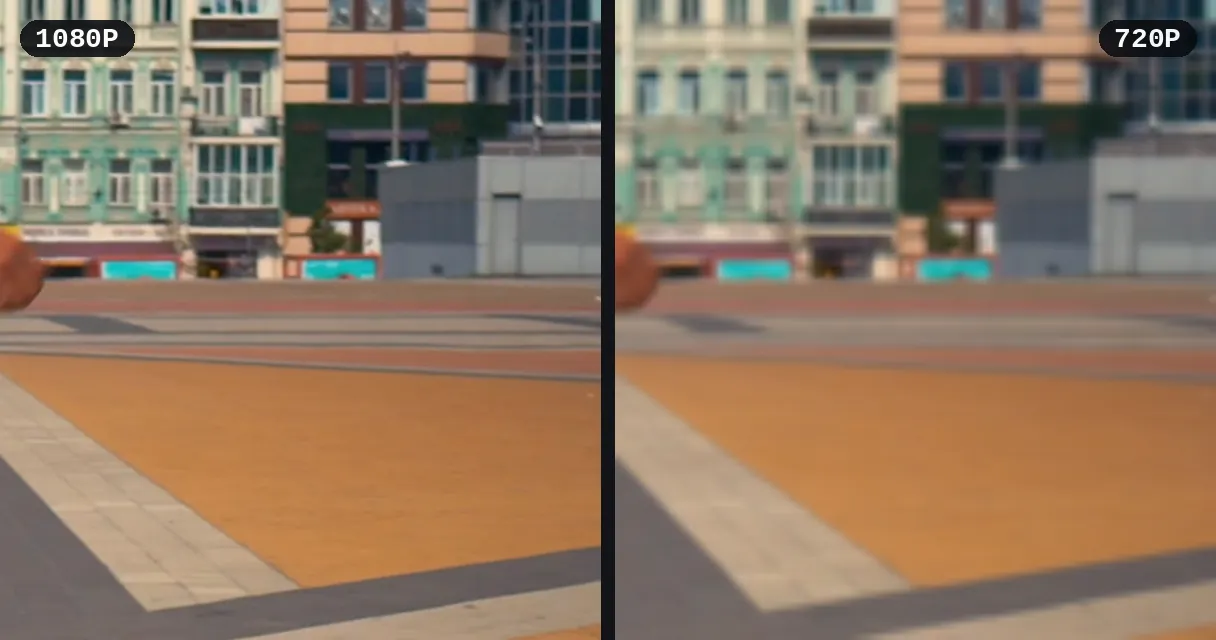
Qualität angezeigt, Originalqualität auf Wunsch
Kostenloser Download, ohne Anmeldung: Du bekommst die beste Qualität, die das kostenlose Angebot bereitstellen kann, und die Auflösung deiner Datei wird beim Download angezeigt. Die Originalqualität des Clips, bis zu Full HD (1080p) mit 60 Bildern pro Sekunde, wird Video für Video freigeschaltet, wenn du sie möchtest.
Funktioniert auf deinem Handy
Alles läuft im Browser. Auf dem iPhone, auf einem Android-Handy oder am Computer fügst du den Link ein, und der Clip landet auf deinem Gerät. Nichts zu installieren, keine App, die du in einem Store suchen musst, und keine Erweiterung, der du deinen Browser anvertrauen musst.
Kostenlos, ohne Twitch-Konto
Für einen öffentlichen Clip ist kein Twitch-Abo nötig. Ohne ein Konto zu erstellen, kannst du bis zu 300 Minuten innerhalb von 7 Tagen herunterladen. Die Datei ist sauber, ohne Wasserzeichen, und du kannst sie sofort weiterbearbeiten.
WAS MAN MIT EINEM GESPEICHERTEN CLIP MACHT
Auf TikTok oder Reels veröffentlichen
Ein Twitch-Clip ist horizontal, ein TikTok ist vertikal. Lade den Clip herunter, schneide ihn dann auf 9:16 zu, damit er den Handybildschirm füllt, und füge Untertitel hinzu, damit er auch ohne Ton verständlich ist.
Die eigenen besten Momente behalten
Streamer bewahren die Clips auf, die ihre Zuschauer von ihnen gemacht haben: ein Sieg, eine lustige Reaktion, ein Meilenstein. Eine heruntergeladene Datei kommt ins Archiv, geht an einen Freund oder lässt sich in einem längeren Video wiederverwenden.
Den Ton als MP3 extrahieren
Wähle Audio MP3, um nur den Ton eines Clips zu behalten: ein Satz, eine Reaktion, ein Stück Kommentar. So baust du schnell einen Sound für einen Zusammenschnitt oder hörst einen Moment ohne Bild noch mal an.
An jemanden schicken, der nicht auf Twitch ist
Ein Clip-Link zwingt die andere Person, Twitch zu öffnen. Eine MP4-Datei lässt sich in einer Nachricht, auf einem Discord-Server oder per E-Mail verschicken und läuft sofort auf jedem Handy.
Ein GIF oder einen kurzen Ausschnitt daraus machen
Nimm die zwei besten Sekunden eines Clips und mach ein GIF für den Chat daraus, oder kürze Anfang und Ende, sodass nur die Pointe übrig bleibt. Die Bearbeitungswerkzeuge sind auf dem Ergebnisbildschirm einen Klick entfernt.
Ähnliche Tools
Twitch Clip herunterladen: deine Fragen
Wie bekomme ich einen Clip auf mein Handy oder meinen Computer?
Öffne den Clip auf Twitch, kopiere seinen Link, füge ihn oben auf dieser Seite im Feld ein, wähle Video MP4 oder Audio MP3 und drücke den Download-Button. Ein Clip ist kurz: Die Datei ist in der Regel in wenigen Sekunden fertig.
Bekomme ich ein MP4 mit dem Ton des Clips?
Ja. Wähle unter dem Feld Video MP4, und du erhältst den Clip als MP4-Datei mit Ton, abspielbar am Computer, auf dem iPhone, auf Android und in den meisten Schnittprogrammen. Über das Bild wird nichts gelegt: Die Datei ist bereit zum Teilen oder Bearbeiten.
Kann ich nur den Ton eines Clips als MP3 behalten?
Ja. Wähle unter dem Feld Audio MP3, bevor du startest, und die Seite liefert dir nur den Ton des Clips. Das eignet sich für einen Satz, eine Reaktion oder einen Sound für einen Zusammenschnitt, und die Datei ist ein normales MP3, das überall abspielbar ist.
Kann ich einen Clip mit dem iPhone oder Android-Handy speichern?
Ja. Kopiere den Link des Clips von der Twitch-Seite oder aus der Twitch-App, öffne diese Seite im Browser deines Handys, füge den Link ein und drücke den Button. Alles läuft im Browser: Es ist weder eine App noch eine Erweiterung nötig, egal welches Handy du hast.
Welche Qualität hat meine Datei?
Der kostenlose Download liefert die beste Qualität, die das kostenlose Angebot bereitstellen kann, und die genaue Auflösung wird beim Download angezeigt. Die Originalqualität des Clips, bis zu Full HD (1080p) mit 60 Bildern pro Sekunde, wird Video für Video freigeschaltet.
Welche Arten von Clip-Links funktionieren?
Der übliche Clip-Link twitch.tv/Kanal/clip/Name, derselbe Link als m.twitch.tv, den du auf einem Handy kopierst, und der kurze Link clips.twitch.tv/Name. Kopiere ihn aus der Adressleiste oder mit dem Teilen-Button des Clips und füge ihn unverändert in das Feld ein.
Wie mache ich einen Clip vertikal für TikTok oder Reels?
Nach dem Download bietet der Ergebnisbildschirm an, den Clip für TikTok und Reels zuzuschneiden. Der horizontale Clip wird aus derselben Datei zu einem vertikalen 9:16-Video, ohne dass du ihn erneut hochladen musst, und danach kannst du animierte Untertitel darüberlegen.
Ist dieser Clip-Downloader kostenlos?
Ja. Das Herunterladen eines Clips ist kostenlos: Für einen öffentlichen Clip ist kein Twitch-Abo nötig, und du kannst ohne Konto bis zu 300 Minuten innerhalb von 7 Tagen herunterladen. Das Video trägt kein Wasserzeichen von uns, und die Originalqualität des Clips wird Video für Video freigeschaltet, wenn du sie möchtest.
Kann ich den Clip nach dem Download noch schneiden oder untertiteln?
Ja. Auf dem Ergebnisbildschirm kannst du mit derselben Datei weitermachen: Anfang oder Ende kürzen, animierte Untertitel hinzufügen, ein GIF erstellen, die Sprache in Text transkribieren oder die Pausen entfernen, ohne die Datei erneut zu senden. Jede dieser Aktionen ist einen Klick entfernt.
Warum eine Datei behalten statt den Link?
Ein Clip kann von Twitch gelöscht werden, und dann führt der Link ins Leere. Eine heruntergeladene Datei bleibt auf deinem Gerät. Ein Clip gehört seinem Urheber: Lade deine eigenen Clips herunter oder solche, die du wiederverwenden darfst, und nenne den Urheber als Quelle.
Speichere jetzt deinen Twitch-Clip
Füge den Link ein, wähle MP4 oder MP3, und der Clip ist gespeichert. Probiere es kostenlos aus.
Keine Kreditkarte erforderlich
Vom Twitch-Clip zum Vertikalvideo
Du hast den Clip jetzt als Datei auf deinem Gerät, und das ist ein Ausgangspunkt, kein Ende. Um ihn auf TikTok, Reels oder YouTube Shorts zu veröffentlichen, mach ihn gleich im selben Ablauf zu einem Vertikalvideo, füge dann Untertitel und einen sauberen Schnitt hinzu. Wenn du eine ganze Übertragung statt eines Clips möchtest, lade die Twitch-Aufzeichnung herunter mit der allgemeinen Twitch-Seite. Clips können von Twitch verschwinden, eine gespeicherte Kopie nicht. Was du danach auch wählst: Die heruntergeladene Datei bleibt dieselbe, du musst den Link also nie ein zweites Mal einfügen.
