

Twitch クリップをダウンロードして、縦型動画にしよう
Twitchクリップのリンクを貼り付けて、音声付きのMP4またはMP3として保存できます。無料、インストール不要、ウォーターマークなし。

各プラットフォームからダウンロード
ウォーターマークなしで、あらゆるプラットフォームから動画を保存。
Twitchクリップをダウンロードして、もう一度活用しよう
Twitchのクリップとは、「クリップ」ボタンで作成される、ライブ配信の短い一場面のことです。決まったプレイ、ウケたジョーク、何度でも見返したくなるリアクションなどが残せます。このページでは、そんなクリップをお使いのデバイスに保存できます。リンクを貼り付けて、動画か音声だけかを選ぶと、手元に保存されたファイルが手に入ります。オフラインで見たり、チャットで送ったり、編集したりできます。
リンク1つ、ファイル1つ、ブラウザだけで
Twitchでクリップを開き、アドレスをコピーします。twitch.tv/チャンネル/clip/名前の形式のリンクのほか、clips.twitch.tvのリンクや、スマートフォンのTwitchのページからコピーしたリンクも使えます。上の入力欄に貼り付け、映像と音声を残すなら「動画 MP4」、音声だけがほしいなら「音声 MP3」を選んで、ボタンを押します。クリップは短いので、ファイルはほぼすぐに完成します。すべてブラウザ上で完結し、パソコンでもiPhoneでもAndroidでも使えるので、アプリを探したり拡張機能を追加したりする必要はありません。
画質と利用条件
無料のダウンロードでは、無料プランで提供できる最高の画質で保存され、ファイルの正確な解像度はダウンロード時に表示されます。クリップ本来の画質(最大Full HD(1080p)、60fps)は、動画ごとにロック解除できます。公開クリップならTwitchのサブスクリプションは不要で、アカウントなしでも最大300分までダウンロードできます(7日間あたり)。ファイルに当社のウォーターマークは入りません。
そのあとは、TikTok・Reels・Shorts向けに
Twitchのクリップを保存する人の多くは、ほかの場所に投稿したいと考えています。ところがTwitchのクリップは横型で、TikTok、Instagram Reels、YouTube Shortsは9:16の縦型で視聴されます。クリップをダウンロードしたら、結果画面から同じファイルのまま、再アップロードなしで続きの作業ができます。縦型動画にリフレーム、アニメーション字幕の追加、GIFへの変換、テキストへの文字起こし、冒頭や末尾のカット、無音部分の削除などです。ワンクリックで取り込んだクリップが、数分後には完成した縦型の投稿になります。
手元に残るコピー
クリップは、作成者やチャンネルによってTwitchから削除されることがあります。保存したファイルは、元のクリップがどうなってもお使いのデバイスに残ります。ベストシーンを手軽に残しておく方法です。
ツールで作成される成果物
Twitchクリップを3ステップでダウンロードする方法
クリップのリンクをコピー
Twitchで目的のクリップを開き、ブラウザのアドレスバーに表示されているアドレスをコピーするか、クリップの共有ボタンを使います。twitch.tv、clips.twitch.tv、またはTwitchのモバイル版のリンクに対応しています。
貼り付けて形式を選ぶ
ページ上部の入力欄にリンクを貼り付け、映像と音声なら「動画 MP4」、音声だけなら「音声 MP3」を選びます。ダウンロードボタンを押して、数秒待ちます。
保存するか、編集を続ける
ファイルをパソコンやスマートフォンに保存します。または結果画面にとどまり、同じクリップで続けて作業できます。縦型にする、字幕を追加する、GIFにする、カットするなど。
このTwitchクリップダウンローダーを使う理由
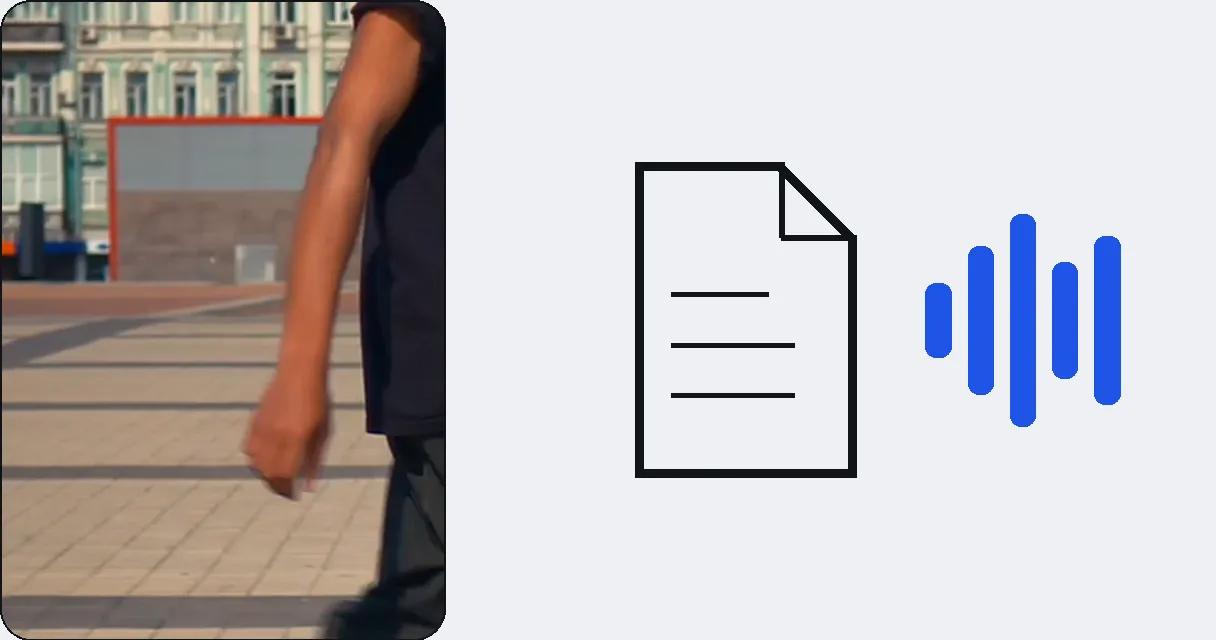
MP4動画またはMP3音声
始める前に、残したいものを選べます。「動画 MP4」はクリップの映像と音声を残すので、共有や編集に最適です。「音声 MP3」は音声だけを残すので、ポッドキャストの抜粋、効果音、移動中に聴きたい声などに便利です。
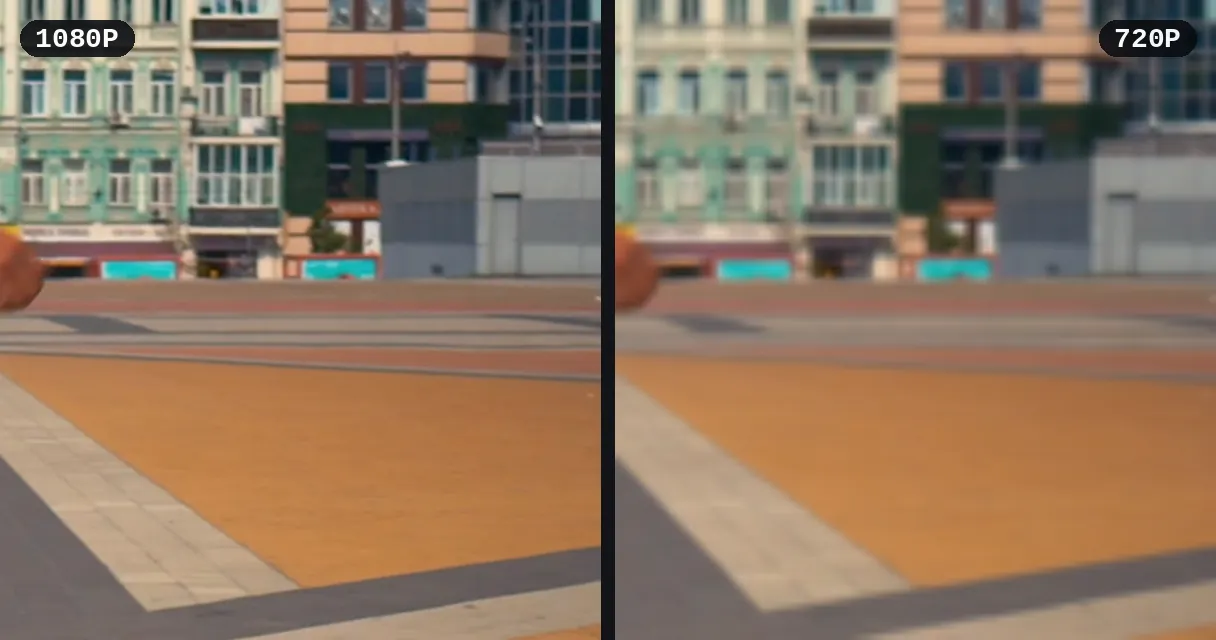
画質を表示、元の画質は必要なときに
無料でダウンロードでき、登録は不要です。無料プランで提供できる最高の画質で保存され、ファイルの解像度はダウンロード時に表示されます。クリップ本来の画質(最大Full HD(1080p)、60fps)は、必要なときに動画ごとにロック解除できます。
スマートフォンでも使える
すべてブラウザ上で動作します。iPhone、Androidスマートフォン、パソコンのどれでも、リンクを貼り付けるだけでクリップがデバイスに保存されます。インストールは不要で、ストアでアプリを探す必要も、ブラウザを預ける拡張機能もありません。
無料、Twitchアカウント不要
公開クリップにはTwitchのサブスクリプションは不要です。アカウントを作らなくても、最大300分までダウンロードできます(7日間あたり)。ファイルはウォーターマークのないきれいな状態で、すぐに編集に進めます。
保存したクリップの使い道
TikTokやReelsに投稿する
Twitchのクリップは横型、TikTokは縦型です。クリップをダウンロードしたら、9:16にリフレームしてスマートフォンの画面いっぱいに表示し、字幕を加えて音を出さなくても内容が伝わるようにします。
自分のベストシーンを残す
ストリーマーは、視聴者が作ってくれた自分のクリップを保存しています。勝利の瞬間、おもしろいリアクション、節目の出来事など。ダウンロードしたファイルは、アーカイブに保管したり、友だちに送ったり、長い動画で再利用したりできます。
音声をMP3として取り出す
「音声 MP3」を選ぶと、クリップの音声だけを残せます。名言、リアクション、実況の一部など。編集用の音を作ったり、映像なしでその場面を聴き直したりするのに手軽な方法です。
Twitchを使っていない人に送る
クリップのリンクでは、相手にTwitchを開いてもらう必要があります。MP4ファイルならメッセージ、Discordサーバー、メールで送れて、どのスマートフォンでもすぐに再生できます。
GIFや短い抜粋にする
クリップのベストな2秒を切り出してチャット用のGIFにしたり、冒頭と末尾をカットしてオチだけを残したりできます。編集ツールは、結果画面からワンクリックで使えます。
関連ツール
Twitchクリップのダウンロード:よくある質問
クリップをスマートフォンやパソコンに保存するには?
Twitchでクリップを開いてリンクをコピーし、このページ上部の入力欄に貼り付けて、「動画 MP4」または「音声 MP3」を選び、ダウンロードボタンを押します。クリップは短いので、ファイルは通常数秒で完成します。
クリップの音声付きMP4で保存できますか?
はい。入力欄の下で「動画 MP4」を選ぶと、音声付きのMP4ファイルとして手に入ります。パソコン、iPhone、Android、ほとんどの編集ソフトで再生できます。映像の上には何も追加されないので、そのまま共有や編集ができます。
クリップの音声だけをMP3で残せますか?
はい。開始前に入力欄の下で「音声 MP3」を選ぶと、クリップの音声だけが手に入ります。名言、リアクション、編集用の音に便利で、ファイルはどこでも再生できる普通のMP3です。
iPhoneやAndroidでクリップを保存できますか?
はい。Twitchのページまたはアプリでクリップのリンクをコピーし、スマートフォンのブラウザでこのページを開いて、リンクを貼り付けてボタンを押します。すべてブラウザ上で完結するので、どの機種でもアプリや拡張機能のインストールは不要です。
ファイルの画質はどうなりますか?
無料のダウンロードでは、無料プランで提供できる最高の画質で保存され、正確な解像度はダウンロード時に表示されます。クリップ本来の画質(最大Full HD(1080p)、60fps)は、動画ごとにロック解除できます。
どの形式のクリップのリンクが使えますか?
通常のクリップのリンクであるtwitch.tv/チャンネル/clip/名前、スマートフォンでコピーするm.twitch.tvの同じリンク、短縮形のclips.twitch.tv/名前に対応しています。アドレスバーまたはクリップの共有ボタンからコピーして、そのまま入力欄に貼り付けてください。
TikTokやReels向けにクリップを縦型にするには?
ダウンロード後、結果画面でTikTokやReels向けにクリップをリフレームできます。横型のクリップが、同じファイルから再アップロードなしで9:16の縦型動画になり、そのあとアニメーション字幕を重ねることもできます。
このクリップダウンローダーは無料ですか?
はい。クリップのダウンロードは無料です。公開クリップにはTwitchのサブスクリプションは不要で、アカウントなしでも最大300分までダウンロードできます(7日間あたり)。動画に当社のウォーターマークは入らず、クリップ本来の画質は必要なときに動画ごとにロック解除できます。
ダウンロードしたあとでクリップを編集できますか?
はい。結果画面から同じファイルで続けて作業できます。冒頭や末尾のカット、アニメーション字幕の追加、GIFの作成、音声のテキスト文字起こし、無音部分の削除などを、ファイルを送り直さずに行えます。どの操作もワンクリックです。
リンクではなくファイルを残すのはなぜ?
クリップはTwitchから削除されることがあり、そうなるとリンクはどこにもつながらなくなります。ダウンロードしたファイルは、デバイスに残ります。クリップは作成者のものです。ご自身のクリップや再利用が許可されているクリップをダウンロードし、クレジットは作成者に残してください。
今すぐTwitchクリップを保存
リンクを貼り付けて、MP4かMP3を選ぶだけで、クリップが保存されます。無料でお試しください。
クレジットカード不要
Twitchクリップから縦型動画へ
これでクリップがデバイス上のファイルになりました。ここは終点ではなく、出発点です。TikTok、Reels、YouTube Shortsに投稿するなら、同じ流れで縦型動画にして、そのあと字幕とすっきりしたカットを加えましょう。クリップではなく過去の配信まるごとがほしい場合は、一般のTwitchページでTwitchのアーカイブをダウンロードできます。クリップはTwitchから消えることがありますが、保存したコピーは消えません。このあとどう使うにしても、ダウンロードしたファイルは同じものなので、リンクを2回貼り付ける必要はありません。
