

Tải clip Twitch về, rồi biến thành video dọc
Dán liên kết của một clip Twitch và lưu thành MP4 có tiếng hoặc thành MP3 — miễn phí, không cần cài gì, không hình mờ.

Tải xuống từ các nền tảng của bạn
Lưu video từ bất kỳ nền tảng nào, không dính logo.
Tải clip Twitch và tận dụng nó
Clip Twitch là một khoảnh khắc ngắn được cắt ra từ buổi phát trực tiếp bằng nút Clip: một pha chơi hoàn hảo, một câu đùa đúng lúc, một phản ứng đáng xem lại. Trang này lưu một clip như vậy vào thiết bị của bạn. Bạn dán liên kết, chọn lấy video hay chỉ lấy âm thanh, rồi nhận một tệp trên thiết bị, sẵn sàng để xem ngoại tuyến, chia sẻ trong khung chat hoặc chỉnh sửa.
Một liên kết, một tệp, ngay trong trình duyệt
Mở clip trên Twitch và sao chép địa chỉ của nó. Các liên kết dạng twitch.tv/kênh/clip/tên đều dùng được, cũng như liên kết clips.twitch.tv và liên kết bạn sao chép từ trang Twitch trên điện thoại. Dán vào ô phía trên, chọn Video MP4 để giữ cả hình lẫn tiếng, hoặc Âm thanh MP3 nếu bạn chỉ muốn giọng nói và âm thanh trong game, rồi bấm nút. Clip ngắn nên tệp gần như sẵn sàng ngay lập tức. Mọi thứ diễn ra trong trình duyệt, trên máy tính cũng như trên iPhone hay điện thoại Android, nên không cần thêm ứng dụng hay tiện ích mở rộng nào.
Chất lượng và quyền truy cập
Tải miễn phí cho bạn chất lượng tốt nhất mà gói miễn phí có thể cung cấp, và độ phân giải chính xác của tệp được hiển thị khi tải. Chất lượng gốc của clip, lên đến Full HD (1080p) ở 60 khung hình/giây, được mở khóa theo từng video. Clip công khai không cần đăng ký Twitch, và bạn có thể tải tối đa 300 phút mỗi 7 ngày mà không cần tài khoản. Tệp không có hình mờ do chúng tôi thêm vào.
Sau đó, chỉnh cho vừa TikTok, Reels hoặc Shorts
Nhiều người lưu clip Twitch vì muốn đăng ở nơi khác, mà clip Twitch là khung ngang, trong khi TikTok, Instagram Reels và YouTube Shorts được xem ở khung dọc 9:16. Khi clip đã tải xong, màn hình kết quả cho phép bạn làm tiếp với chính tệp đó, không cần tải lên lại: chuyển khung hình thành video dọc, thêm phụ đề động, biến thành GIF, chép lời thành văn bản, cắt phần đầu hoặc phần cuối, hoặc cắt bỏ các quãng lặng. Một clip tải về chỉ bằng một cú nhấp có thể thành bài đăng dọc hoàn chỉnh sau vài phút.
Một bản sao luôn ở bên bạn
Clip có thể bị tác giả hoặc kênh xóa khỏi Twitch. Tệp đã lưu vẫn nằm trên thiết bị của bạn dù bản gốc có chuyện gì, nên đó là cách đơn giản để giữ lại những khoảnh khắc hay nhất của bạn.
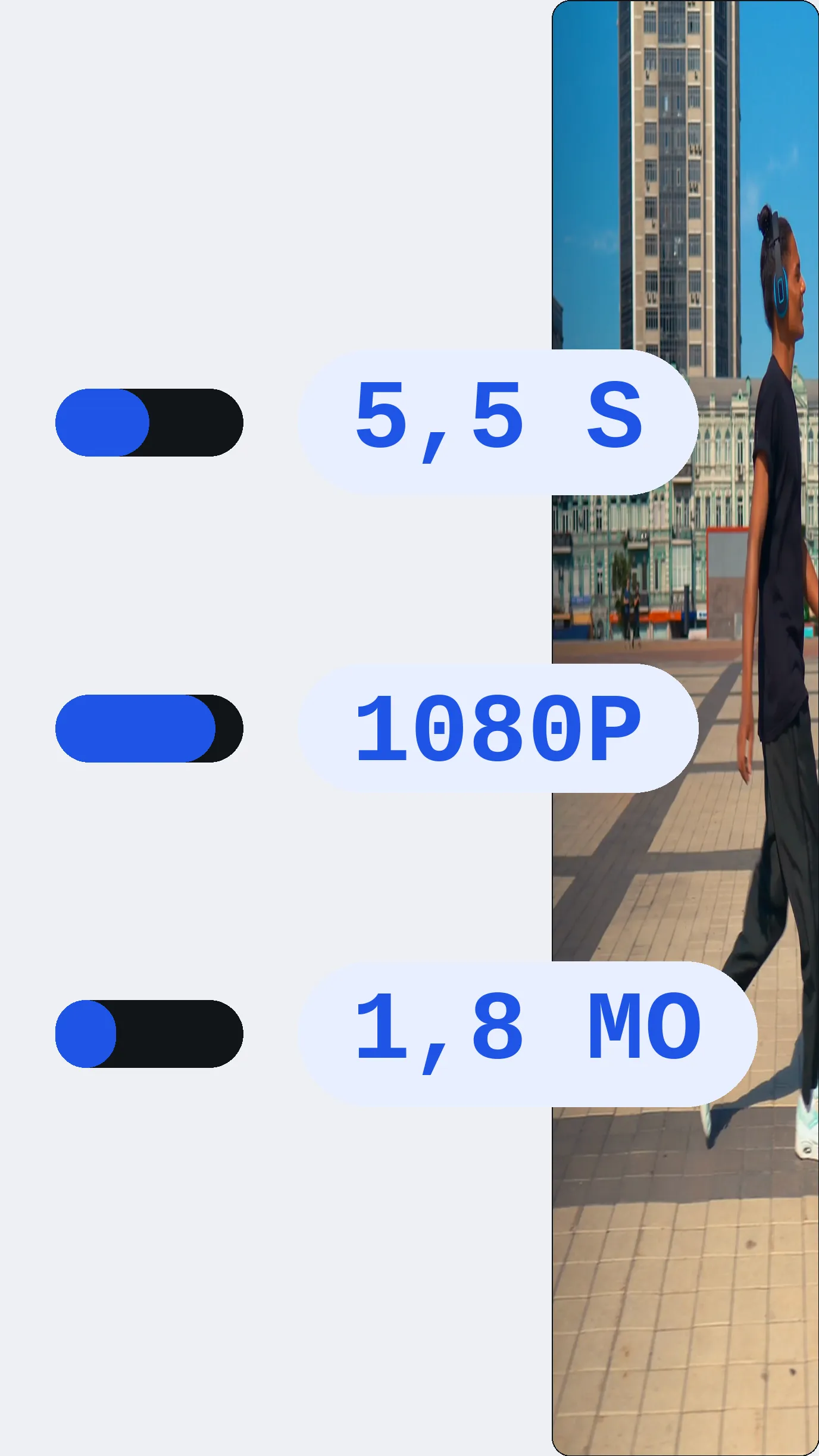
Công cụ này tạo ra những gì
Cách tải clip Twitch trong ba bước
Sao chép liên kết clip
Trên Twitch, mở clip bạn muốn và sao chép địa chỉ từ thanh trình duyệt, hoặc dùng nút chia sẻ của clip. Liên kết từ twitch.tv, clips.twitch.tv hoặc phiên bản di động của Twitch đều được chấp nhận.
Dán và chọn định dạng
Dán liên kết vào ô ở đầu trang, rồi chọn Video MP4 để có cả hình và tiếng, hoặc Âm thanh MP3 để chỉ lấy tiếng. Bấm nút tải về và chờ vài giây.
Lưu lại hoặc tiếp tục chỉnh sửa
Lưu tệp vào máy tính hoặc điện thoại. Hoặc ở lại màn hình kết quả và làm tiếp với chính clip đó: biến thành video dọc, thêm phụ đề, tạo GIF hoặc cắt.
Vì sao nên dùng công cụ tải clip Twitch này
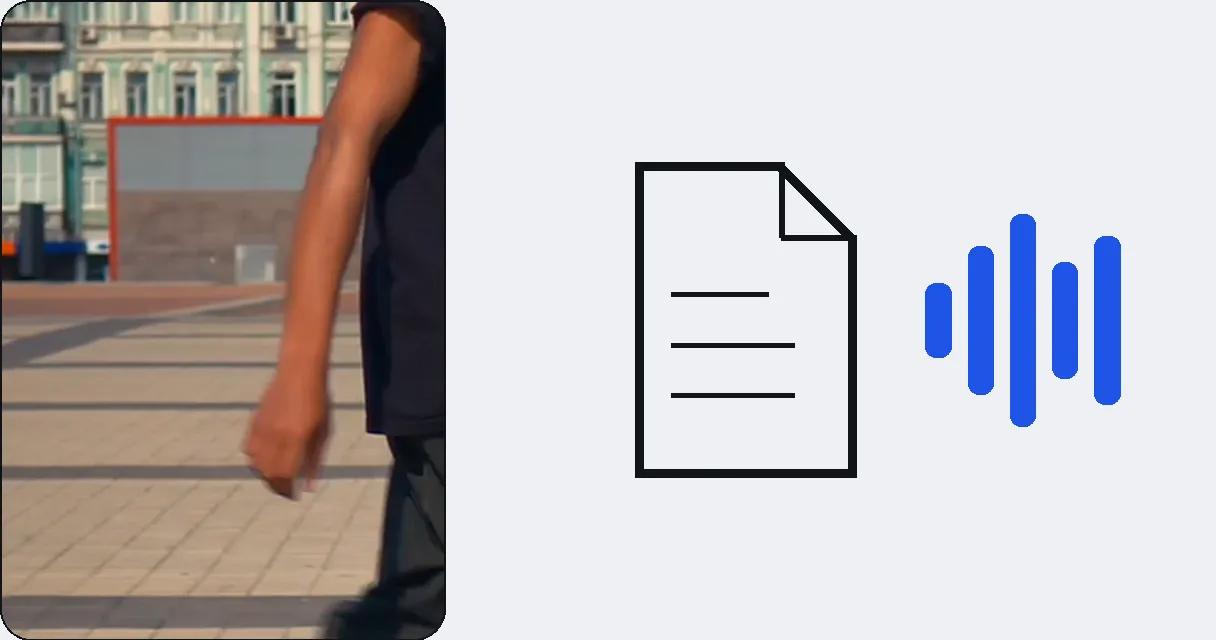
Video MP4 hoặc âm thanh MP3
Bạn chọn thứ mình mang đi trước khi bắt đầu. Video MP4 giữ cả hình và tiếng của clip, lý tưởng để chia sẻ hoặc chỉnh sửa. Âm thanh MP3 chỉ giữ tiếng, tiện cho một đoạn podcast, một hiệu ứng âm thanh hay một giọng nói bạn muốn nghe khi di chuyển.
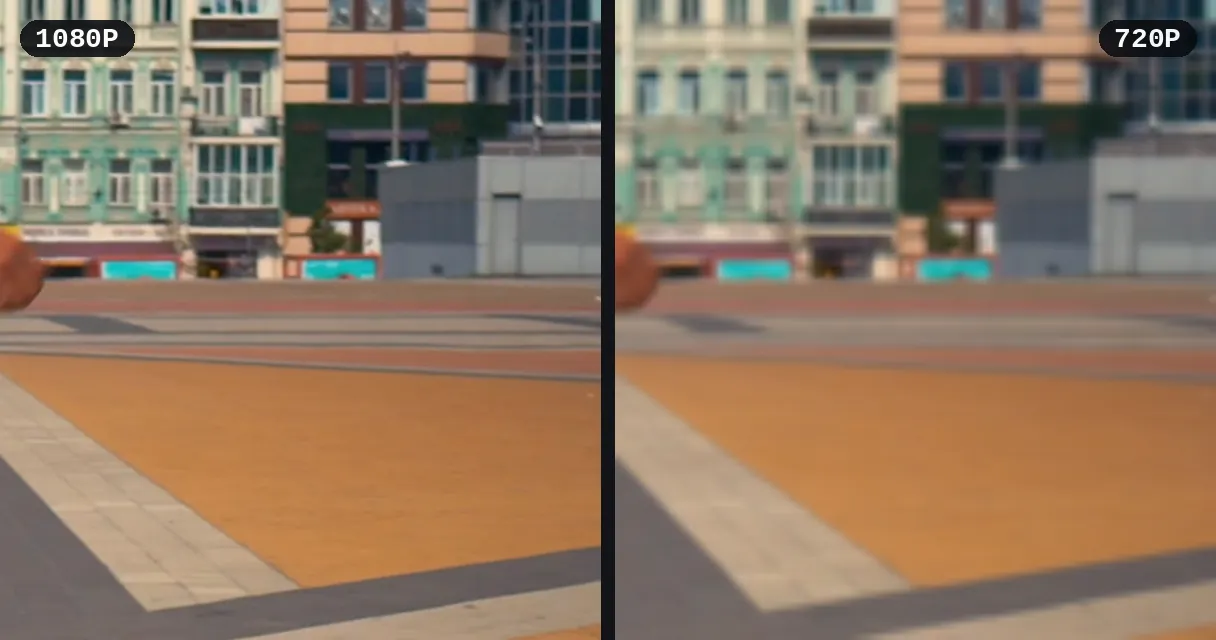
Chất lượng được hiển thị, bản gốc khi cần
Tải miễn phí, không cần đăng ký: bạn nhận được chất lượng tốt nhất mà gói miễn phí có thể cung cấp, và độ phân giải của tệp được hiển thị khi tải. Chất lượng gốc của clip, lên đến Full HD (1080p) ở 60 khung hình/giây, được mở khóa theo từng video khi bạn muốn.
Chạy được trên điện thoại
Mọi thứ chạy trong trình duyệt. Trên iPhone, điện thoại Android hay máy tính, bạn dán liên kết và clip được tải về thiết bị. Không có gì phải cài, không phải tìm ứng dụng trong cửa hàng và không phải tin vào một tiện ích mở rộng trong trình duyệt.
Miễn phí, không cần tài khoản Twitch
Clip công khai không cần đăng ký Twitch. Không cần tạo tài khoản, bạn có thể tải tối đa 300 phút mỗi 7 ngày. Tệp sạch, không hình mờ, và bạn có thể chỉnh sửa ngay.
MỌI NGƯỜI LÀM GÌ VỚI CLIP ĐÃ LƯU
Đăng lên TikTok hoặc Reels
Clip Twitch là khung ngang, còn TikTok là khung dọc. Tải clip về, rồi chuyển khung hình thành video 9:16 để lấp đầy màn hình điện thoại, và thêm phụ đề để xem được cả khi tắt tiếng.
Giữ lại những khoảnh khắc hay nhất của riêng bạn
Streamer lưu những clip mà người xem đã làm từ buổi phát của mình: một chiến thắng, một phản ứng hài hước, một cột mốc. Tệp đã tải vào kho lưu trữ của bạn, gửi cho bạn bè hoặc dùng lại trong một video dài hơn.
Tách âm thanh thành MP3
Chọn Âm thanh MP3 để chỉ giữ tiếng của clip: một câu nói, một phản ứng, một đoạn bình luận. Đây là cách nhanh để làm âm thanh cho bản dựng hoặc nghe lại một khoảnh khắc mà không cần hình.
Gửi cho người không dùng Twitch
Liên kết clip buộc người kia phải mở Twitch. Tệp MP4 có thể gửi qua tin nhắn, máy chủ Discord hoặc email, và phát được ngay trên mọi điện thoại.
Biến thành GIF hoặc short
Lấy hai giây hay nhất của clip làm GIF cho khung chat, hoặc cắt đầu và cuối để chỉ giữ câu chốt. Các công cụ chỉnh sửa chỉ cách một cú nhấp trên màn hình kết quả.
Công cụ liên quan
Công cụ tải clip Twitch: câu hỏi của bạn
Cách nhanh nhất để lưu clip vào thiết bị là gì?
Mở clip trên Twitch, sao chép liên kết, dán vào ô ở đầu trang này, chọn Video MP4 hoặc Âm thanh MP3 rồi bấm nút tải về. Clip ngắn nên tệp thường sẵn sàng sau vài giây.
Clip có về dưới dạng MP4 kèm âm thanh không?
Có. Chọn Video MP4 bên dưới ô nhập và bạn nhận clip dưới dạng tệp MP4 có âm thanh, phát được trên máy tính, iPhone, điện thoại Android và hầu hết phần mềm chỉnh sửa. Không có gì được thêm đè lên hình, nên tệp sẵn sàng để chia sẻ hoặc chỉnh sửa.
Tôi có thể chỉ giữ âm thanh của clip dưới dạng MP3 không?
Có. Chọn Âm thanh MP3 bên dưới ô nhập trước khi bắt đầu, và trang sẽ đưa cho bạn riêng âm thanh của clip. Phù hợp cho câu nói, phản ứng và âm thanh cho bản dựng, và tệp là MP3 thông thường phát được ở mọi nơi.
Tôi có thể lưu clip bằng iPhone hoặc điện thoại Android không?
Có. Sao chép liên kết clip từ trang hoặc ứng dụng Twitch, mở trang này trong trình duyệt của điện thoại, dán liên kết rồi bấm nút. Mọi thứ diễn ra trong trình duyệt, nên không cần cài ứng dụng hay tiện ích mở rộng, dù bạn dùng điện thoại nào.
Tệp của tôi sẽ có chất lượng thế nào?
Tải miễn phí cho bạn chất lượng tốt nhất mà gói miễn phí có thể cung cấp, và độ phân giải chính xác được hiển thị khi tải. Chất lượng gốc của clip, lên đến Full HD (1080p) ở 60 khung hình/giây, được mở khóa theo từng video.
Những loại liên kết clip nào dùng được?
Liên kết clip thông thường twitch.tv/kênh/clip/tên, cùng liên kết đó từ m.twitch.tv mà bạn sao chép trên điện thoại, và liên kết ngắn clips.twitch.tv/tên. Sao chép từ thanh địa chỉ hoặc nút chia sẻ của clip và dán nguyên như vậy.
Làm sao để chuyển clip thành dọc cho TikTok hoặc Reels?
Sau khi tải, màn hình kết quả đề xuất chuyển khung hình clip cho TikTok và Reels. Clip ngang trở thành video dọc 9:16 từ cùng một tệp, không cần tải lên lại, và sau đó bạn có thể thêm phụ đề.
Công cụ tải clip này có miễn phí không?
Có. Tải clip là miễn phí: clip công khai không cần đăng ký Twitch, và bạn có thể tải tối đa 300 phút mỗi 7 ngày mà không cần tài khoản. Video không có hình mờ do chúng tôi thêm vào, và chất lượng gốc của clip được mở khóa theo từng video khi bạn muốn.
Sau đó tôi có thể cắt hoặc thêm phụ đề cho clip không?
Có. Màn hình kết quả cho phép bạn làm tiếp với chính tệp đó: cắt phần đầu hoặc cuối, thêm phụ đề động, tạo GIF, chép lời nói thành văn bản hoặc cắt bỏ các quãng lặng, mà không phải gửi lại tệp. Mỗi việc đều chỉ cách một cú nhấp.
Vì sao nên giữ tệp thay vì liên kết?
Một clip có thể bị xóa khỏi Twitch, và khi đó liên kết dẫn đến đâu cũng không. Tệp đã tải vẫn nằm trên thiết bị của bạn. Clip thuộc về người tạo ra nó, vì vậy hãy tải clip của chính bạn hoặc những clip bạn được phép dùng lại, và ghi nguồn người tạo.
Lưu clip Twitch của bạn ngay bây giờ
Dán liên kết, chọn MP4 hoặc MP3, và clip đã được lưu. Dùng thử miễn phí.
Không cần thẻ tín dụng
Từ clip Twitch đến video dọc
Giờ bạn đã có clip dưới dạng tệp trên thiết bị, và đó là điểm bắt đầu chứ không phải điểm kết thúc. Để đăng lên TikTok, Reels hoặc YouTube Shorts, hãy biến nó thành video dọc ngay trong cùng quy trình, rồi thêm phụ đề và một đường cắt gọn. Nếu bạn muốn cả một buổi phát trực tiếp đã qua chứ không phải một clip, hãy tải bản phát lại Twitch bằng trang Twitch tổng quát. Clip có thể biến mất khỏi Twitch, bản sao đã lưu thì không. Dù bạn chọn làm gì tiếp theo, tệp bạn đã tải vẫn là tệp đó, nên bạn không bao giờ phải dán liên kết lần thứ hai.
