

Come scaricare video da Facebook su PC senza software
Scaricare un video da Facebook sul PC ti porta via meno di due minuti se segui il giro giusto: apri il video, copi il link e lo incolli in un downloader online…
Incolla il link di una clip Twitch e salvala in MP4 con l'audio o in MP3: gratis, niente da installare, senza filigrana.

Salva video da qualsiasi piattaforma, senza filigrana.
Una clip Twitch è un breve estratto di una diretta, creato con il pulsante «Clip»: un'azione riuscita, una battuta che ha fatto centro, una reazione che viene voglia di rivedere. Questa pagina salva una di queste clip sul tuo dispositivo. Incolli il link, scegli il video o solo l'audio e ottieni un file salvato da te, da guardare offline, inviare in una chat o montare.
Apri la clip su Twitch e copia il suo indirizzo. Vanno bene i link nella forma twitch.tv/canale/clip/nome, i link clips.twitch.tv e quelli che copi dalla pagina Twitch del tuo telefono. Incollalo nel campo qui sopra, scegli Video MP4 per tenere immagine e audio, oppure Audio MP3 se ti interessa solo il suono, poi premi il pulsante. Una clip è breve: il file è pronto quasi subito. Tutto avviene nel browser, su computer come su iPhone o su Android, quindi non c'è nessuna app da cercare né estensione da aggiungere.
Il download gratuito offre la migliore qualità che l'offerta gratuita può fornire, e la risoluzione esatta del file viene mostrata al momento del download. La qualità originale della clip, fino al Full HD (1080p) a 60 fotogrammi al secondo, si sblocca video per video. Per una clip pubblica non serve alcun abbonamento a Twitch, e puoi scaricare fino a 300 minuti in un periodo di 7 giorni senza creare un account. Il file non porta alcuna filigrana da parte nostra.
Molti di quelli che salvano una clip Twitch vogliono pubblicarla altrove. Ma una clip Twitch è orizzontale, mentre TikTok, Instagram Reels e YouTube Shorts si guardano in verticale, nel formato 9:16. Una volta scaricata la clip, la schermata del risultato ti permette di proseguire con lo stesso file, senza ricaricarlo: ritagliarlo in video verticale, aggiungere sottotitoli animati, trasformarlo in GIF, trascriverlo in testo, tagliare l'inizio o la fine, oppure rimuovere i silenzi. Una clip recuperata con un gesto può diventare un post verticale finito pochi minuti dopo.
Una clip può essere eliminata da Twitch dal suo autore o dal canale. Il file salvato resta sul tuo dispositivo qualunque cosa succeda all'originale: è un modo semplice per conservare i tuoi momenti migliori.
Su Twitch apri la clip che vuoi e copia l'indirizzo mostrato nella barra del browser, oppure usa il pulsante di condivisione della clip. Viene accettato un link di twitch.tv, di clips.twitch.tv o della versione mobile di Twitch.
Incolla il link nel campo in alto nella pagina, poi scegli Video MP4 per immagine e audio, oppure Audio MP3 per il solo audio. Premi il pulsante di download e attendi qualche secondo.
Salva il file sul computer o sul telefono. Oppure resta sulla schermata del risultato e prosegui con la stessa clip: trasformala in verticale, aggiungi i sottotitoli, fanne una GIF o tagliala.
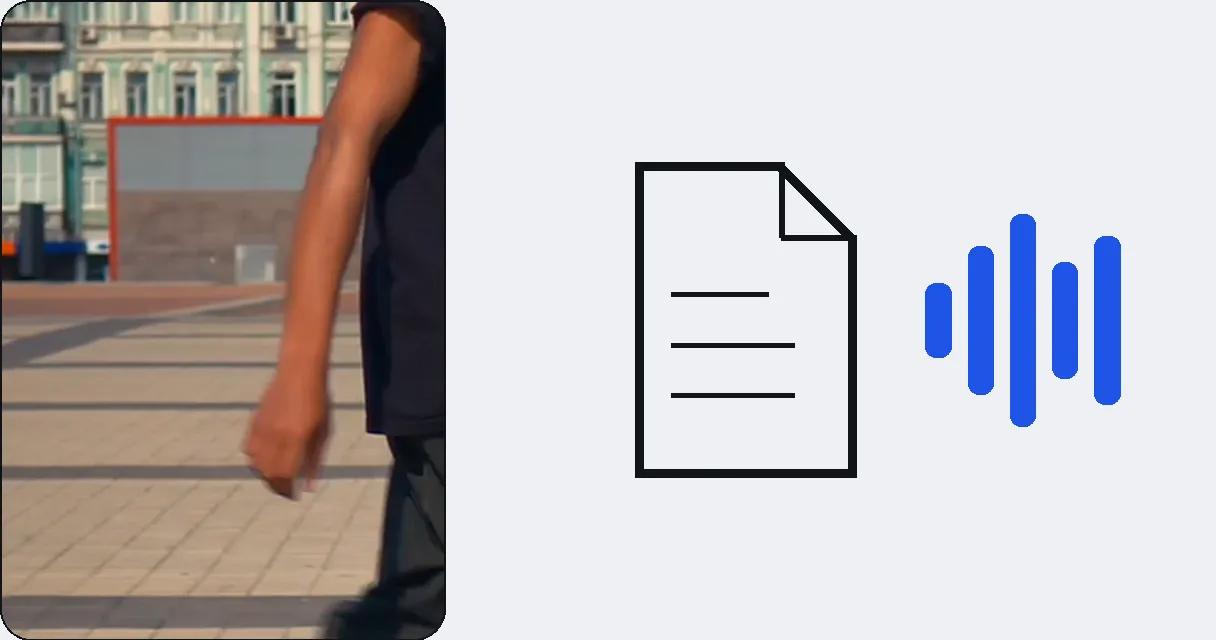
Scegli cosa tenere prima di iniziare. Video MP4 conserva l'immagine e l'audio della clip, ideale per condividere o montare. Audio MP3 conserva solo il suono, comodo per un estratto di podcast, un effetto sonoro o una voce da ascoltare in giro.
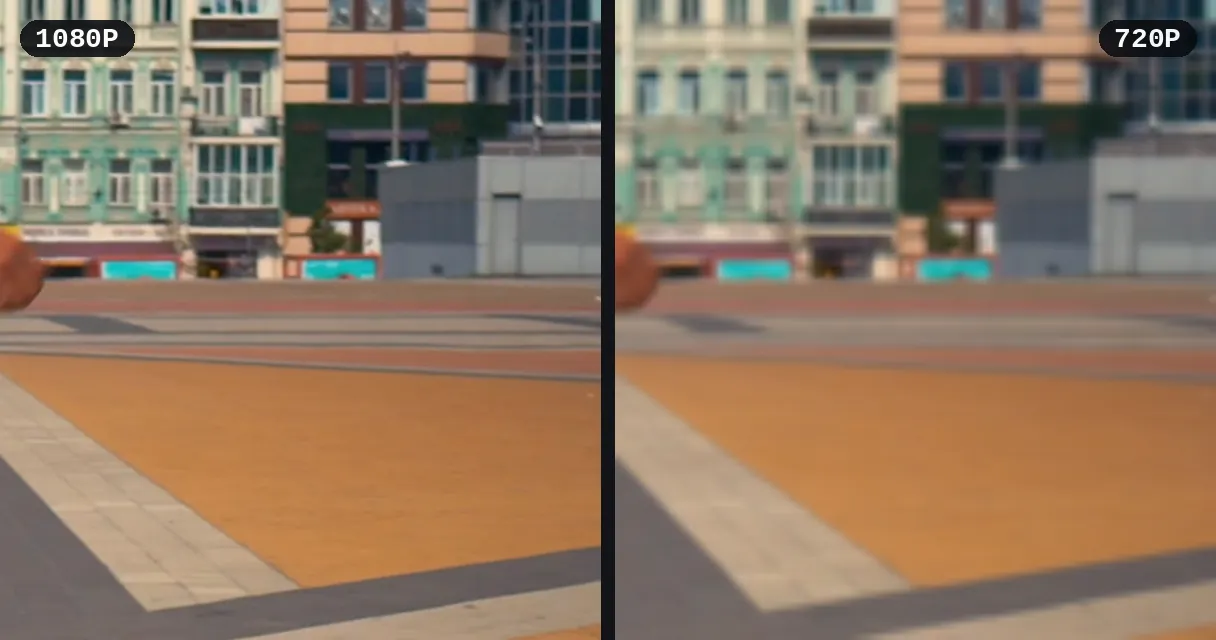
Download gratuito, senza registrazione: ottieni la migliore qualità che l'offerta gratuita può fornire, e la risoluzione del file viene mostrata al momento del download. La qualità originale della clip, fino al Full HD (1080p) a 60 fotogrammi al secondo, si sblocca video per video quando la vuoi.
Tutto avviene nel browser. Su iPhone, su un telefono Android o su computer, incolli il link e la clip arriva sul tuo dispositivo. Niente da installare, nessuna app da cercare in uno store e nessuna estensione a cui affidare il tuo browser.
Per una clip pubblica non serve alcun abbonamento a Twitch. Senza creare un account, puoi scaricare fino a 300 minuti in un periodo di 7 giorni. Il file è pulito, senza filigrana, e puoi montarlo subito.
Una clip Twitch è orizzontale, un TikTok è verticale. Scarica la clip, poi ritagliala in 9:16 perché riempia lo schermo del telefono, e aggiungi i sottotitoli così si capisce anche senza audio.
Gli streamer conservano le clip che i loro spettatori hanno fatto di loro: una vittoria, una reazione divertente, un traguardo raggiunto. Un file scaricato si archivia, si manda a un amico o si riutilizza in un video più lungo.
Scegli Audio MP3 per tenere solo il suono di una clip: una frase, una reazione, un pezzo di commento. È un modo rapido per creare un audio per un montaggio o per riascoltare un momento senza l'immagine.
Il link di una clip costringe l'altra persona ad aprire Twitch. Un file MP4 si invia in un messaggio, su un server Discord o per e-mail, e si guarda subito su qualsiasi telefono.
Prendi i due secondi migliori di una clip per ricavarne una GIF da chat, oppure taglia l'inizio e la fine per tenere solo la battuta finale. Gli strumenti di montaggio sono a un clic nella schermata del risultato.
Apri la clip su Twitch, copia il suo link, incollalo nel campo in alto in questa pagina, scegli Video MP4 o Audio MP3 e premi il pulsante di download. Una clip è breve: il file di solito è pronto in pochi secondi.
Sì. Scegli Video MP4 sotto il campo e ottieni la clip in un file MP4 con l'audio, riproducibile su computer, su iPhone, su Android e nella maggior parte dei programmi di montaggio. Non viene aggiunto nulla sopra l'immagine: il file è pronto da condividere o montare.
Sì. Scegli Audio MP3 sotto il campo prima di avviare, e la pagina ti consegna il solo audio della clip. È comodo per una frase, una reazione o un suono da montaggio, e il file è un normale MP3, riproducibile ovunque.
Sì. Copia il link della clip dalla pagina o dall'app di Twitch, apri questa pagina nel browser del telefono, incolla il link e premi il pulsante. Tutto avviene nel browser: nessuna app né estensione da installare, qualunque telefono tu abbia.
Il download gratuito offre la migliore qualità che l'offerta gratuita può fornire, e la risoluzione esatta viene mostrata al momento del download. La qualità originale della clip, fino al Full HD (1080p) a 60 fotogrammi al secondo, si sblocca video per video.
Il link abituale di una clip, twitch.tv/canale/clip/nome, lo stesso link in m.twitch.tv che copi su un telefono, e il link breve clips.twitch.tv/nome. Copialo dalla barra degli indirizzi o con il pulsante di condivisione della clip, e incollalo così com'è nel campo.
Dopo il download, la schermata del risultato propone di ritagliare la clip per TikTok e Reels. La clip orizzontale diventa un video verticale 9:16 a partire dallo stesso file, senza ricaricarlo, e poi puoi aggiungere sopra i sottotitoli animati.
Sì. Scaricare una clip è gratis: per una clip pubblica non serve alcun abbonamento a Twitch, e puoi scaricare fino a 300 minuti in un periodo di 7 giorni senza account. Il video non porta alcuna filigrana da parte nostra, e la qualità originale della clip si sblocca video per video quando la vuoi.
Sì. La schermata del risultato permette di proseguire con lo stesso file: tagliare l'inizio o la fine, aggiungere sottotitoli animati, fare una GIF, trascrivere il parlato in testo o rimuovere i silenzi, senza reinviare il file. Ogni azione è a un clic.
Una clip può essere eliminata da Twitch, e a quel punto il link non porta più da nessuna parte. Un file scaricato resta sul tuo dispositivo. Una clip appartiene al suo creatore: scarica le tue o quelle che hai il diritto di riutilizzare, lasciando il credito al creatore.

Scaricare un video da Facebook sul PC ti porta via meno di due minuti se segui il giro giusto: apri il video, copi il link e lo incolli in un downloader online…

Scarica video TikTok senza filigrana in tre mosse: copia il link del video, incollalo in un downloader web come quello di Klipa e ottieni un file MP4 pulito in…

Stai guardando un TikTok che ti ha fatto ridere e vuoi salvarlo prima che sparisca dalla bacheca. Magari lo hai già scaricato con l’app, ma ora il file pesa 80 MB e…
Incolla il link, scegli MP4 o MP3, e la clip è salvata. Provalo gratis.
Nessuna carta di credito richiesta
Ora hai la clip come file sul tuo dispositivo, e questo è un punto di partenza più che un traguardo. Per pubblicarla su TikTok, Reels o YouTube Shorts, trasformala in video verticale subito dopo, poi aggiungi i sottotitoli e un taglio pulito. Se vuoi un'intera diretta passata invece di una clip, scarica la replica di Twitch con la pagina Twitch generale. Le clip possono sparire da Twitch, una copia salvata no. Qualunque cosa scegli dopo, il file scaricato è sempre lo stesso, quindi non devi mai incollare il link una seconda volta.
