

Видео в Live Photo без установки чего-либо
Live Photo — это маленькая движущаяся картинка, которую iPhone записывает вокруг каждого снимка: ты нажимаешь и удерживаешь, и она оживает. Здесь ты делаешь её из видео, которое у тебя уже есть. Загрузи ролик, передвинь ползунок к секунде, где начинается действие, и Klipa отдаст один набор файлов Live Photo, который iPhone узнаёт как настоящий, а не два отдельных файла, которые нужно собирать самому. Люди ищут это под разными названиями, например видео в Live Photo, MP4 в Live Photo или превратить ролик в Live Photo на iPhone; все они описывают одно желание: сохранить живой момент там, где уже лежат твои фото.
Как результат ведёт себя на твоём iPhone
Неподвижная картинка — это первый кадр выбранного тобой отрезка в 3 секунды. Открой её в Фото, нажми и удерживай, и отрезок воспроизведётся со звуком твоего видео, если он был. У неё есть значок LIVE, как у каждого Live Photo, которое ты снимаешь, так что её можно просматривать, отправлять и использовать в тех же местах. Снимок настолько хорош, насколько удачен выбранный миг, поэтому потяни ползунок и посмотри на первый кадр перед скачиванием.
Почему файл приходит в zip
Ты скачиваешь .zip, внутри которого картинка (HEIC) и ролик (MOV), связанные в формате, который Apple использует для собственных Live Photo. На iPhone Safari скачивает файл, приложение «Файлы» одним касанием распаковывает его в один Live Photo, и ты сохраняешь его в Фото. Пошаговая инструкция «Как добавить в Фото на iPhone» открывается с экрана результата, когда она тебе нужна.
Работа с компьютера
Нет под рукой iPhone, пока ты монтируешь? Скачай zip на компьютер, отправь его на телефон через AirDrop, iCloud Drive или по e-mail и повтори те же шаги в «Файлах». Устанавливать ничего не нужно ни там, ни там: Safari, «Файлы» и «Фото» уже есть на каждом iPhone. Место съёмки и данные устройства из твоего видео в Live Photo не копируются, так что ты делишься только самим моментом, без логотипа и без водяного знака. Лучше всего подходят короткие живые ролики: жест, реакция, меняющийся вид, всё, где первый кадр уже хорошо смотрится как фото.

Что выдает инструмент
Как превратить видео в Live Photo
Загрузи видео
Перетащи файл MP4, MOV, AVI, MKV или WebM с компьютера или телефона. Если нужный момент находится глубоко внутри длинной записи, просто доведи до него ползунок на следующем шаге.
Выбери, где начинается момент
Передвинь ползунок к мгновению, с которого должен начаться твой Live Photo. Картинка, которую ты увидишь в галерее, — это первый кадр, а движение после него воспроизводится 3 секунды, когда ты нажимаешь на фото. Сначала проверь предпросмотр.
Скачай, распакуй, сохрани
Скачай zip. На iPhone открой его в «Файлах» одним касанием, открой Live Photo внутри и сохрани в Фото, где он покажет значок LIVE. С компьютера сначала отправь zip на телефон.
Что даёт этот создатель Live Photo
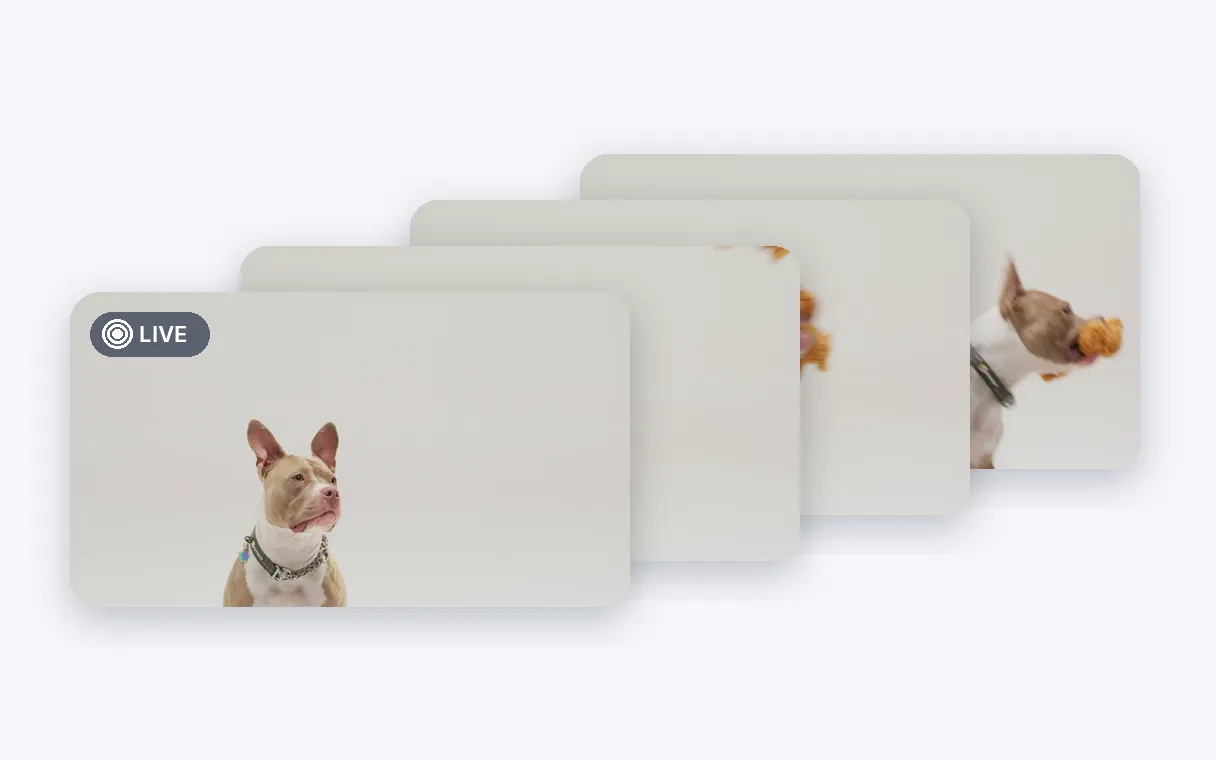
Один настоящий Live Photo
Ты получаешь один Live Photo, а не картинку и ролик, которые нужно склеивать. После сохранения в Фото он ведёт себя как снимки с камеры iPhone: нажми на него, и он воспроизведётся, а в углу виден значок LIVE.
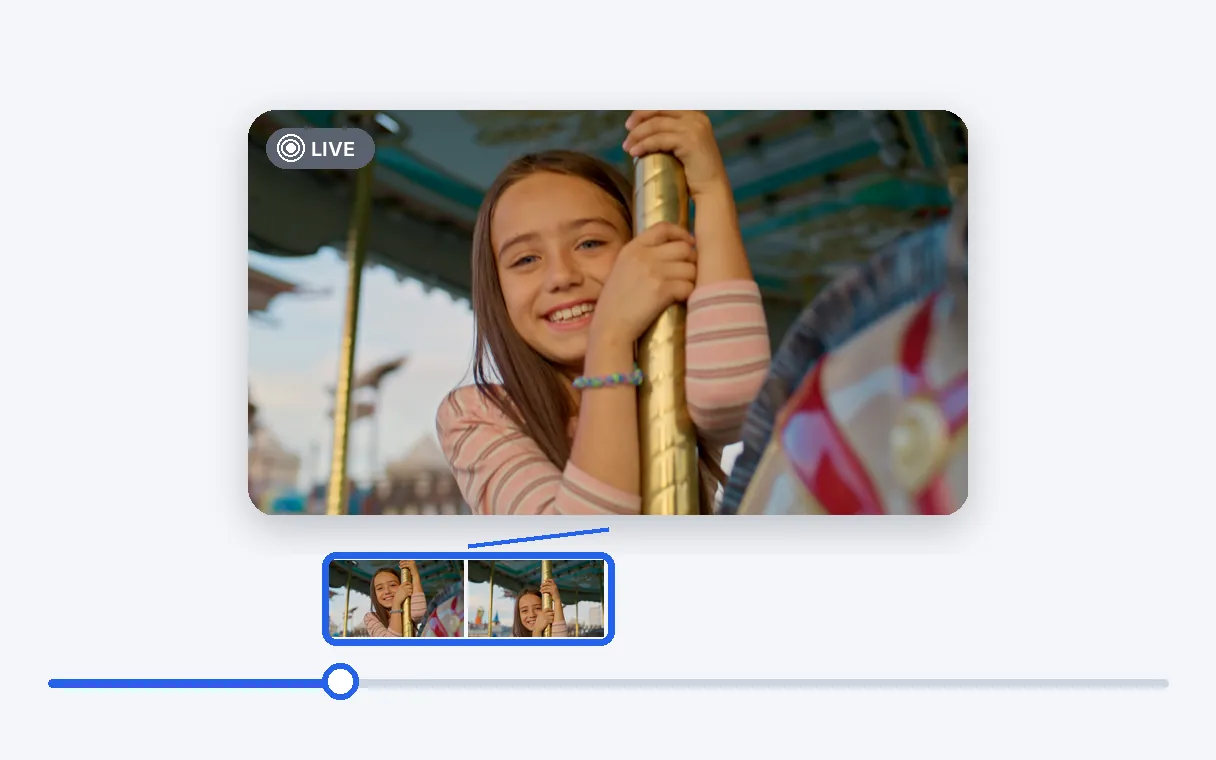
Твой момент с точностью до мгновения
Ползунок позволяет точно решить, где начинается отрезок в 3 секунды. Неподвижная картинка — это первый кадр этого отрезка, поэтому фото в галерее — начало выбранного движения, и его можно подправлять, пока всё не станет как надо.
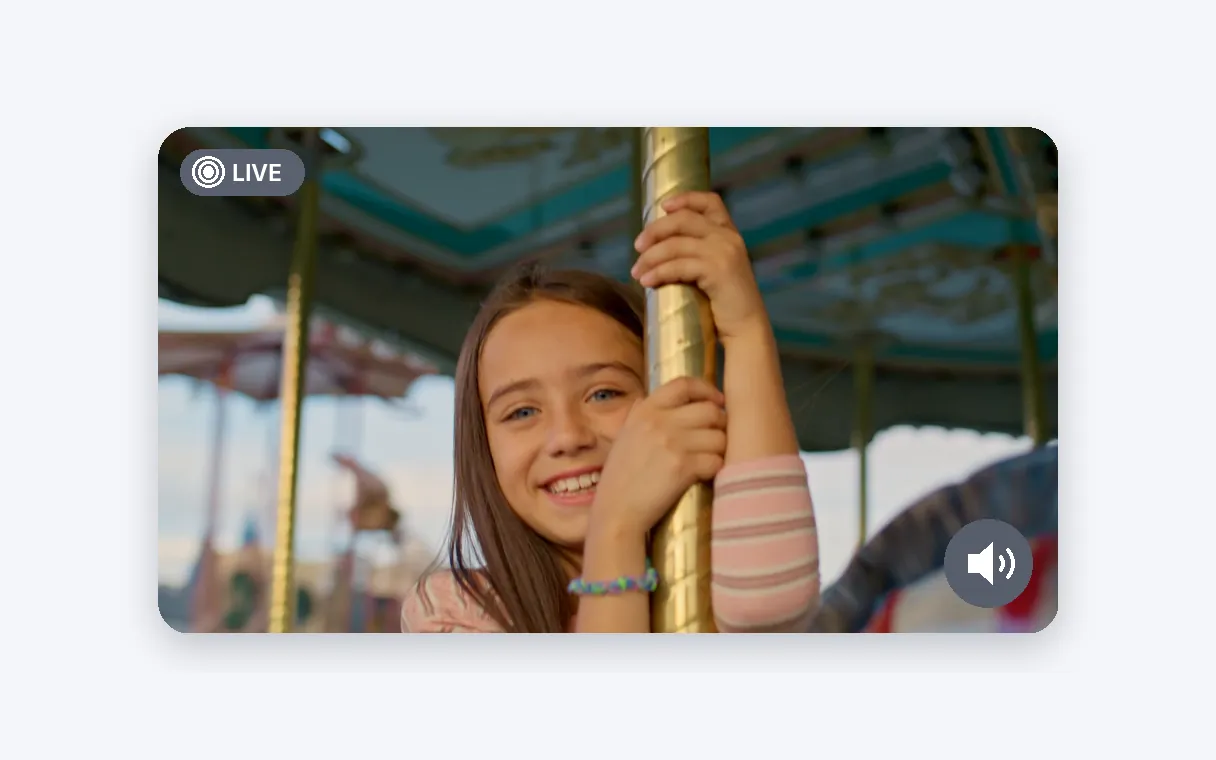
Звук в комплекте
Если у твоего видео есть звук, он идёт вместе с отрезком и воспроизводится, когда ты нажимаешь на Live Photo. Смех, взмах руки, всплеск или кусочек песни сохраняют голос и не превращаются в немую петлю, как и в исходном видео.
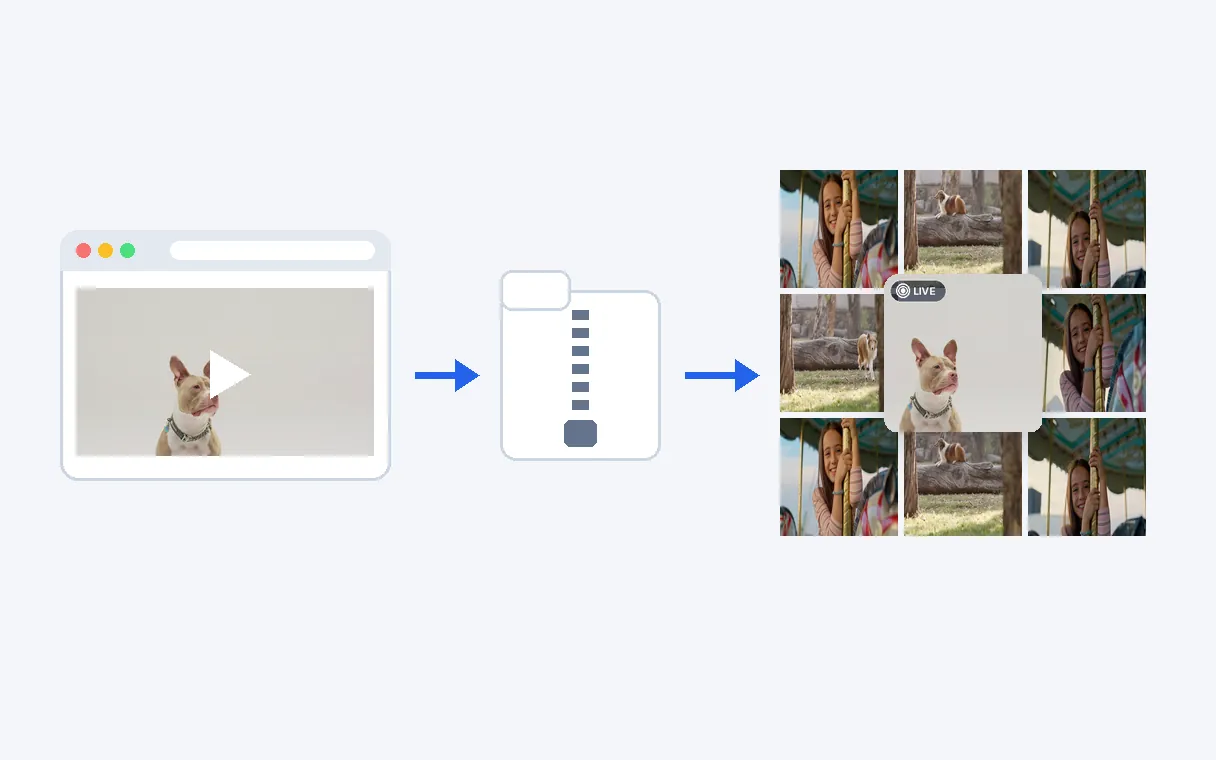
Ничего не нужно устанавливать
Safari скачивает файл, «Файлы» распаковывают его, «Фото» хранят: три приложения, которые Apple уже поставила на твой iPhone. Водяной знак не добавляется, а место съёмки и данные устройства исходного видео в файл не попадают, так что остаётся только сам момент.
ИДЕИ ДЛЯ LIVE PHOTO
Сохрани момент из семейного видео
Первые шаги малыша, задутая свеча, собака, отряхивающаяся от воды: выбери лучшую секунду из длинной записи и храни её среди фото, где она воспроизводится всякий раз, когда ты на неё нажимаешь.
Преврати ролик из поездки в фото для галереи
Накатывающие волны, ночная улица, отходящий поезд. Несколько секунд движения — лучшее воспоминание в медиатеке Фото, чем неподвижный кадр, и ты листаешь его как любой Live Photo.
Перенеси на iPhone ролик, сделанный в другом месте
Смонтировал короткую сцену на ноутбуке или получил ролик от друга? Преобразуй его, отправь zip на телефон через AirDrop или iCloud Drive, и он окажется в твоём альбоме как полноценный Live Photo.
Сделай живую картинку, чтобы поделиться
Отправь Live Photo в переписке или альбоме, и другой человек нажмёт на него, чтобы увидеть твой момент. Это более лёгкий и личный жест, чем пересылка целого видеофайла.
Сохрани любимый момент из длинного видео
Если в видео важнее всего одна деталь, например улыбка, гол или радостный возглас, отведи ей отдельное место в Фото. Выбери начальную точку, а остальное видео не будет мешаться.
Похожие инструменты
Частые вопросы
Можно ли превратить видео в Live Photo?
Да. Загрузи видео, подвинь ползунок к нужному моменту, и Klipa соберёт из него настоящий Live Photo: первый кадр становится картинкой, а 3-секундный отрезок воспроизводится при нажатии в Фото, со звуком видео, если он есть.
Как преобразовать видео в Live Photo на iPhone?
Открой эту страницу в Safari, загрузи видео и выбери момент. Скачай zip, затем нажми на него в приложении «Файлы», в папке «Загрузки». Он распакуется в один Live Photo, который ты открываешь и сохраняешь в Фото, где он показывает значок LIVE.
Можно ли получить Live Photo из ролика без установки приложения?
Да, ничего устанавливать не нужно. Преобразование происходит здесь, а на iPhone ты пользуешься только Safari, «Файлами» и «Фото», которые Apple уже предоставляет. С экрана результата открывается инструкция, которая проведёт тебя по сохранению, так что даже первая попытка проходит гладко.
Как добавить Live Photo в медиатеку Фото?
После скачивания открой zip в «Файлах» одним касанием. Появится Live Photo; открой его и выбери вариант сохранения. Затем он окажется в Фото со значком LIVE. Кнопка «Как добавить в Фото на iPhone» на экране результата показывает каждый шаг.
Можно ли сделать Live Photo на компьютере?
Да. Загрузи и преобразуй на компьютере, скачай zip, затем отправь его на iPhone через AirDrop, iCloud Drive или по e-mail. Открой его в «Файлах» на телефоне и сохрани Live Photo в Фото тем же способом. Для самого преобразования телефон не нужен, он нужен только для последнего шага — сохранения.
Как решить, где начинается мой Live Photo?
Решаешь ты. Ползунок задаёт мгновение, с которого начинается отрезок, и Live Photo затем воспроизводит 3 секунды от этой точки. Неподвижная картинка в галерее — первый кадр этого отрезка. Подвинь ползунок снова и скачай новый, когда захочешь другое начало.
Будет ли звук моего видео воспроизводиться в Live Photo?
Да. Если у загруженного видео есть звуковая дорожка, звук выбранного отрезка идёт вместе с ним и воспроизводится, когда ты нажимаешь на Live Photo в приложении «Фото». Смех, голос или музыка из ролика остаются привязаны к живой картинке.
Получает ли готовый Live Photo логотип и бесплатна ли первая попытка?
Первая попытка бесплатна, без регистрации. У самого Live Photo нет ни логотипа, ни водяного знака: то, что ты сохраняешь в Фото, — только твой момент, чистый и готовый к отправке кому угодно.
Какие файлы можно загрузить, чтобы получить Live Photo?
Принимаются файлы MP4, MOV, AVI, MKV и WebM. Результат — картинка в HEIC и ролик в MOV, те же форматы, которые iPhone использует для Live Photo, снятых им самим, поэтому «Фото» обрабатывают результат как любой свой.
Попадает ли место съёмки моего видео в Live Photo?
Место съёмки и данные устройства исходного видео в Live Photo не попадают. Ты делишься только самим моментом, без сведений о том, где и на что он снят, и это делает отправку простой и приватной: публикуешь ли ты Live Photo, отправляешь другу или оставляешь себе.
Готов сделать свой Live Photo?
Загрузи видео, выбери момент и сохрани его в Фото.
Кредитная карта не нужна
Настоящий Live Photo из любого видео
Имея одно видео и несколько секунд времени, ты получаешь Live Photo, который iPhone считает своим: сначала картинка, потом движение при нажатии, звук, если он был в ролике. Заранее обрежь длинную запись в обрезке видео, чтобы быстрее добраться до своего момента, или преврати тот же отрезок в зацикленную анимацию для переписки с помощью инструмента видео в GIF. Когда всё готово, Фото хранят твой Live Photo рядом со всем остальным, что ты снял, без лишних приложений на телефоне.
