

Zet een video om naar Live Photo zonder iets te installeren
Een Live Photo is het kleine bewegende beeld dat je iPhone rond elke foto opneemt: je houdt het ingedrukt en het komt tot leven. Hier maak je er een van een video die je al hebt. Upload de clip, schuif naar de seconde waarop de actie begint en Klipa geeft je één Live Photo-bestandsset die je iPhone herkent als echt, geen twee losse bestanden die je zelf moet samenvoegen. Mensen zoeken dit onder veel namen, zoals video naar Live Photo, MP4 naar Live Photo of een clip omzetten naar een Live Photo op iPhone; ze beschrijven allemaal dezelfde wens: een bewegend moment bewaren op de plek waar je foto's al staan.
Hoe het resultaat zich gedraagt op je iPhone
De stilstaande foto is het eerste beeld van de passage van 3 seconden die je koos. Open hem in Foto's, houd hem ingedrukt en de passage wordt afgespeeld, met het geluid van je video als die geluid had. Hij draagt de LIVE-badge zoals elke Live Photo die je maakt, dus je kunt hem doorbladeren, delen en op dezelfde plekken gebruiken. De foto is zo goed als het moment dat je kiest, dus neem even de tijd om aan de schuifregelaar te schuiven en naar het eerste beeld te kijken voordat je downloadt.
Waarom hij als zip komt
Je download is een .zip met de foto (HEIC) en de film (MOV), samengebonden in het formaat dat Apple voor zijn eigen Live Photos gebruikt. Op de iPhone downloadt Safari hem, pakt de Bestanden-app hem met één tik uit tot één enkele Live Photo en bewaar je hem in Foto's. Een stapsgewijze handleiding genaamd 'Zo voeg je hem toe aan Foto's op iPhone' opent vanaf het resultaatscherm wanneer je die nodig hebt.
Werken vanaf een computer
Geen iPhone bij de hand terwijl je bewerkt? Download de zip op je computer, stuur hem met AirDrop, iCloud Drive of e-mail naar je telefoon en volg dezelfde stappen in Bestanden. Aan geen van beide kanten hoef je iets te installeren: Safari, Bestanden en Foto's staan al op elke iPhone. De opnamelocatie en apparaatgegevens van je video worden niet in de Live Photo gekopieerd, dus je deelt alleen het moment zelf, zonder logo en zonder watermerk. Korte, levendige clips werken het best: een gebaar, een reactie, een veranderend uitzicht, alles waarvan het eerste beeld als foto al goed oogt.

Wat de tool oplevert
Zo maak je van een video een Live Photo
Upload je video
Sleep een MP4-, MOV-, AVI-, MKV- of WebM-bestand van je computer of telefoon naar binnen. Zit het moment waar je van houdt diep in een lange opname, schuif er dan in de volgende stap gewoon naartoe.
Kies waar het moment begint
Verplaats de schuifregelaar naar het moment waarop je Live Photo moet beginnen. De foto die je in je galerij ziet, is dat eerste beeld, en de beweging die volgt wordt 3 seconden afgespeeld als je erop drukt. Bekijk eerst de voorvertoning.
Download, pak uit, bewaar
Download de zip. Open hem op een iPhone met één tik in Bestanden, open de Live Photo die erin zit en bewaar hem in Foto's, waar hij de LIVE-badge toont. Stuur de zip vanaf een computer eerst naar je telefoon.
Wat je krijgt met deze Live Photo-maker
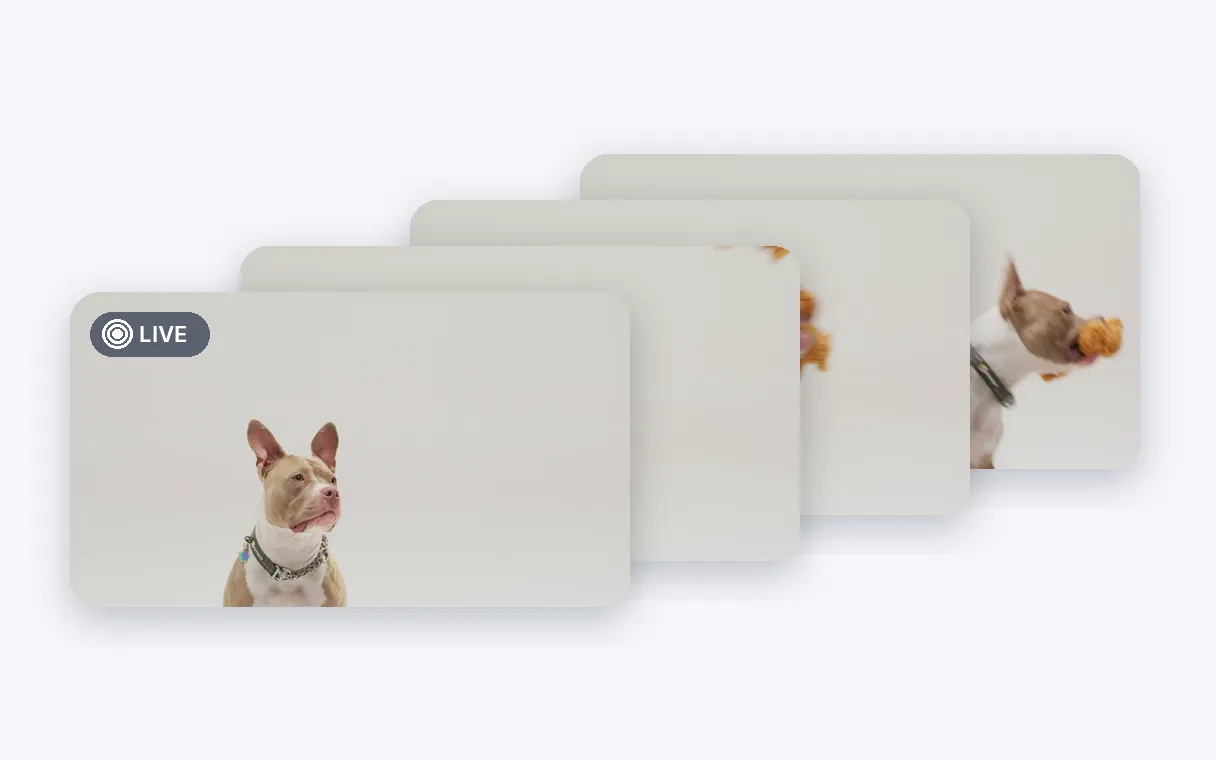
Eén echte Live Photo
Je krijgt één Live Photo, geen foto en film die je aan elkaar moet plakken. Eenmaal bewaard in Foto's gedraagt hij zich zoals die van je iPhone-camera: houd hem ingedrukt en hij wordt afgespeeld, met zijn LIVE-badge zichtbaar in de hoek.
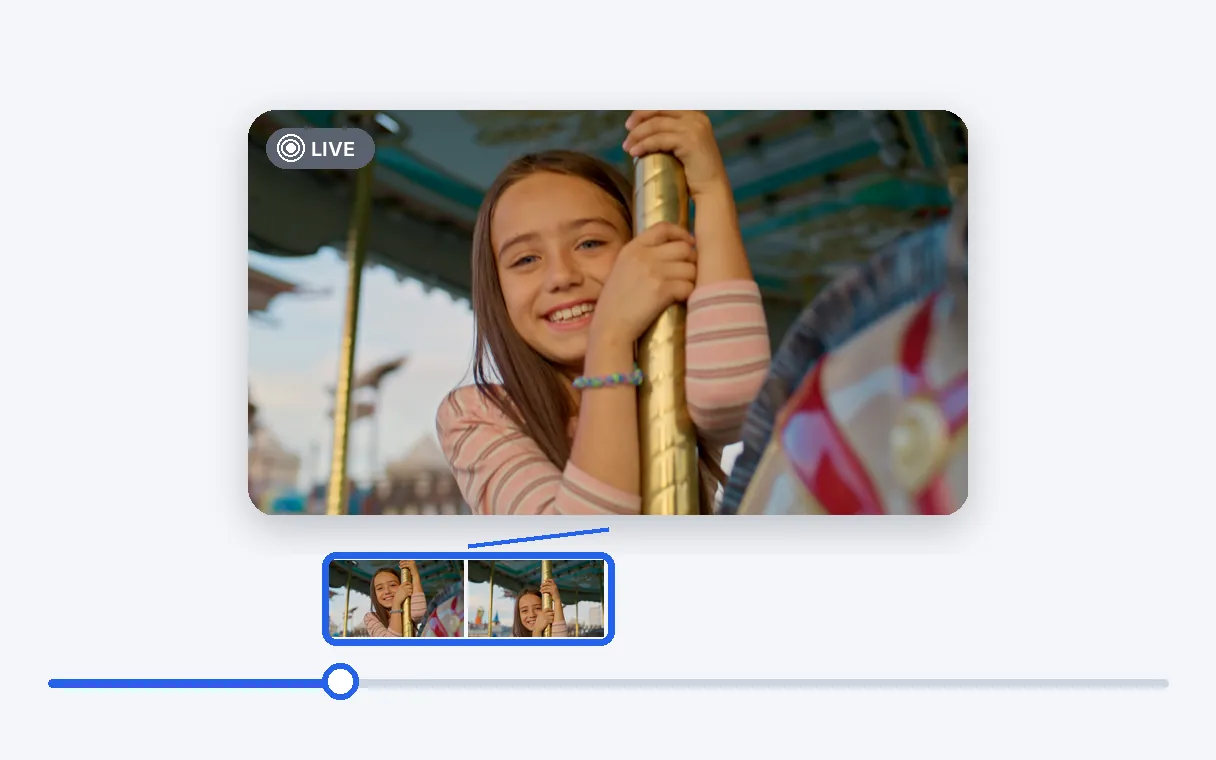
Je eigen moment, op de seconde nauwkeurig
Met een schuifregelaar bepaal je precies waar de passage van 3 seconden begint. De stilstaande foto is het eerste beeld van die passage, dus de foto die je in je galerij ziet is het begin van de beweging die je koos, en je kunt hem bijstellen tot hij goed voelt.
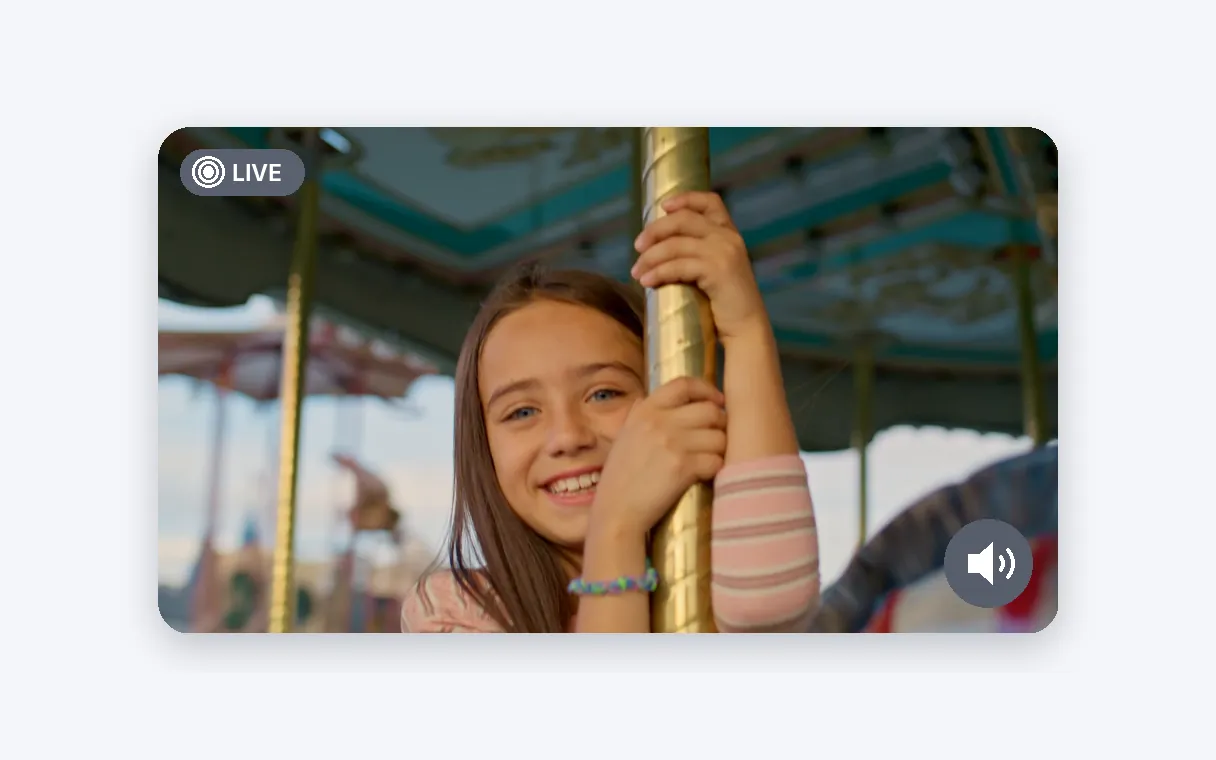
Geluid inbegrepen
Als je video audio heeft, gaat die mee met de passage en wordt afgespeeld als je de Live Photo ingedrukt houdt. Een lach, een zwaai, een plons of een stukje muziek behoudt zijn stem in plaats van een stille lus te worden, net als in de originele video.
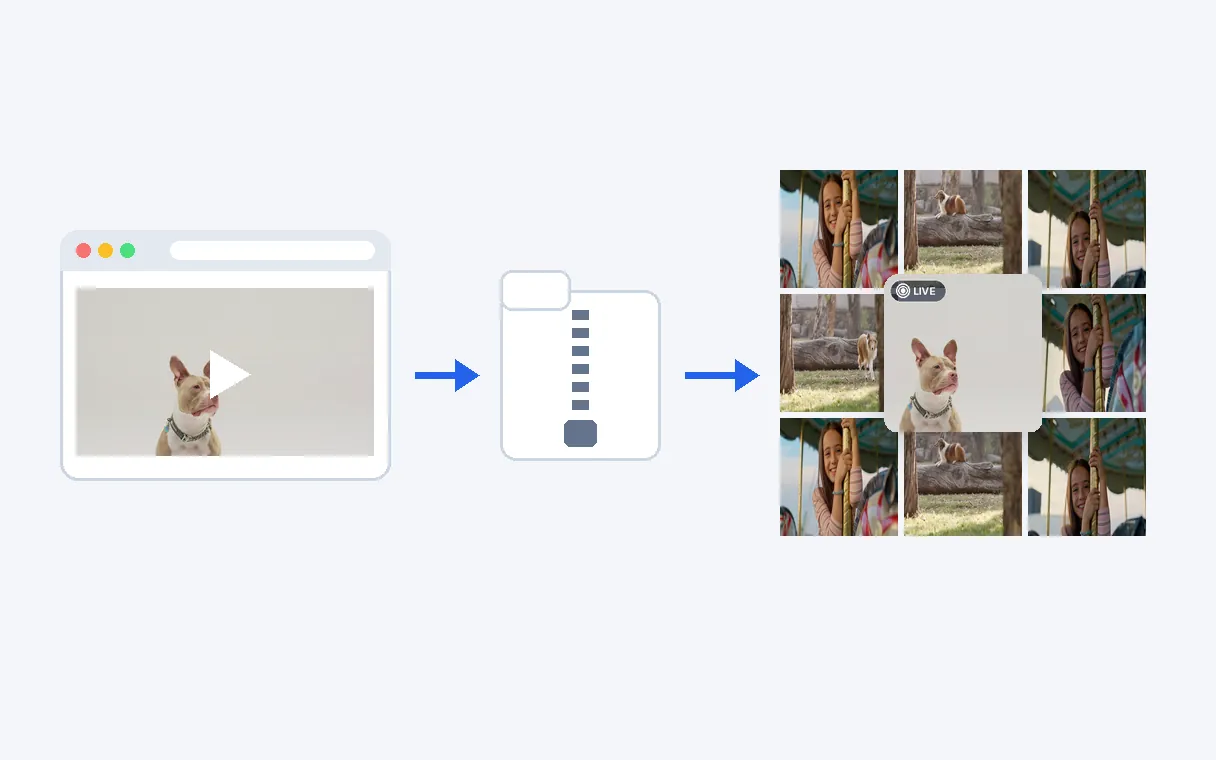
Niets te installeren
Safari downloadt het bestand, Bestanden pakt het uit en Foto's bewaart het: drie apps die Apple al op je iPhone heeft gezet. Er wordt geen watermerk toegevoegd, en de plaats- en apparaatgegevens van de bronvideo blijven buiten het bestand, dus wat je bewaart is alleen het moment.
LIVE PHOTO-IDEEËN
Bewaar een moment uit een familievideo
De eerste stapjes van een peuter, een uitgeblazen kaars, een hond die het water van zich afschudt: kies de beste seconde uit een lange opname en bewaar hem tussen je foto's, waar hij wordt afgespeeld wanneer je erop drukt.
Maak van een reisclip een beeld in je galerij
Golven die aanrollen, een straat in de nacht, een trein die vertrekt. Een paar seconden beweging is in je fotobibliotheek een mooiere herinnering dan een stilstaand beeld, en je scrolt eraan voorbij zoals bij elke Live Photo.
Breng een elders gemaakte clip naar je iPhone
Een korte scène op een laptop bewerkt of een clip van een vriend gekregen? Zet hem om, stuur de zip via AirDrop of iCloud Drive naar je telefoon en hij komt als een echte Live Photo in je album.
Maak een bewegend beeld om te delen
Stuur een Live Photo in een gesprek of album en de ander drukt erop om jouw moment te zien. Het is een lichter, persoonlijker gebaar dan een heel videobestand doorsturen.
Bewaar een favoriet moment uit een langere video
Als één detail van een video het meest telt, zoals een glimlach, een doelpunt of een gejuich, geef het dan een eigen plek in Foto's. Kies het beginpunt en de rest van de video zit je niet in de weg.
Gerelateerde tools
Veelgestelde vragen
Kan ik een video omzetten naar een Live Photo?
Ja. Upload je video, schuif naar het moment dat je wilt en Klipa maakt er een echte Live Photo van: het eerste beeld wordt de foto en de passage van 3 seconden wordt afgespeeld als je erop drukt in Foto's, met het geluid van de video als die dat heeft.
Hoe zet ik een video om naar een Live Photo op iPhone?
Open deze pagina in Safari, upload je video en kies je moment. Download de zip en tik er dan op in de Bestanden-app, in de map Downloads. Hij wordt uitgepakt tot één Live Photo die je opent en bewaart in Foto's, waar hij de LIVE-badge toont.
Kan ik een Live Photo van mijn clip krijgen zonder een app te installeren?
Ja, er hoeft niets geïnstalleerd te worden. De omzetting gebeurt hier, en op je iPhone gebruik je alleen Safari, Bestanden en Foto's, die Apple al meelevert. Vanaf het resultaatscherm opent een handleiding die je door het bewaren leidt, zodat zelfs je eerste poging soepel verloopt.
Hoe voeg ik de Live Photo toe aan mijn fotobibliotheek?
Open de zip na het downloaden met één tik in Bestanden. Er verschijnt een Live Photo; open hem en kies de bewaaroptie. Daarna staat hij in Foto's met de LIVE-badge. De knop 'Zo voeg je hem toe aan Foto's op iPhone' op het resultaatscherm toont elke stap.
Kan ik de Live Photo op mijn computer maken?
Ja. Upload en zet om op je computer, download de zip en stuur hem daarna naar je iPhone met AirDrop, iCloud Drive of e-mail. Open hem op de telefoon in Bestanden en bewaar de Live Photo op dezelfde manier in Foto's. De omzetting zelf heeft geen telefoon nodig, alleen de laatste stap, het bewaren.
Hoe bepaal ik waar mijn Live Photo begint?
Dat bepaal jij. Een schuifregelaar stelt het moment in waarop je passage begint, en de Live Photo speelt dan 3 seconden af vanaf dat punt. De stilstaande foto die je in je galerij ziet is het eerste beeld van die passage. Schuif opnieuw en download een nieuwe wanneer je een ander begin wilt.
Wordt het geluid van mijn video afgespeeld in de Live Photo?
Ja. Heeft de video die je uploadt een geluidsspoor, dan gaat het geluid van je gekozen passage mee en wordt het afgespeeld als je de Live Photo ingedrukt houdt in de Foto's-app. Een lach, een stem of muziek uit de clip blijft verbonden met het bewegende beeld.
Krijgt mijn Live Photo een logo, en is de eerste keer gratis?
De eerste keer is gratis, zonder account. De Live Photo zelf draagt geen logo en geen watermerk: wat je in Foto's bewaart is alleen jouw moment, schoon en klaar om te delen met wie je maar wilt.
Welke bestanden kan ik uploaden om een Live Photo te krijgen?
MP4-, MOV-, AVI-, MKV- en WebM-bestanden worden geaccepteerd. Het resultaat is een foto in HEIC en een film in MOV, dezelfde formaten die je iPhone gebruikt voor de Live Photos die hij zelf maakt, dus Foto's behandelt het resultaat als een eigen Live Photo.
Reist de opnameplaats van mijn video mee met de Live Photo?
De opnameplaats en de apparaatgegevens van de bronvideo blijven buiten de Live Photo. Je deelt het moment zelf, en niets over waar of waarmee het is gefilmd, waardoor delen eenvoudig en privé blijft, of je de Live Photo nu post, naar een vriend stuurt of voor jezelf houdt.
Klaar om je Live Photo te maken?
Upload een video, kies het moment en bewaar het in Foto's.
Geen creditcard vereist
Een echte Live Photo van elke video
Met één video en een paar seconden van je tijd krijg je een Live Photo die je iPhone als zijn eigen behandelt: eerst de foto, de beweging als je erop drukt, het geluid als je clip dat had. Knip een lange opname vooraf in met de videosnijder om sneller bij je moment te komen, of maak van dezelfde passage een lusanimatie voor berichten met de tool video naar GIF. Als je klaar bent, staat je Live Photo in Foto's naast alles wat je verder hebt gemaakt, zonder extra app op je telefoon.
