

حوّل الفيديو إلى Live Photo دون تثبيت أي شيء
صورة Live Photo هي تلك الصورة المتحركة الصغيرة التي يسجلها iPhone حول كل لقطة: تضغط مطولًا فتدب فيها الحياة. هنا تصنع واحدة من فيديو لديك بالفعل. ارفع المقطع، ومرر إلى الثانية التي تبدأ فيها الحركة، وسيسلمك Klipa مجموعة ملفات Live Photo واحدة يتعرف عليها iPhone على أنها أصلية، لا ملفين منفصلين عليك تجميعهما بنفسك. يبحث الناس عن هذا بأسماء كثيرة، مثل فيديو إلى Live Photo أو MP4 إلى Live Photo أو تحويل مقطع إلى Live Photo على iPhone؛ وكلها تصف الرغبة نفسها، وهي الاحتفاظ بلحظة متحركة في المكان الذي توجد فيه صورك أصلًا.
كيف تتصرف النتيجة على iPhone
الصورة الثابتة هي الإطار الأول من المقطع الذي اخترته ومدته 3 ثوانٍ. افتحها في الصور واضغط مطولًا فيُعرض المقطع، مع صوت الفيديو إن كان له صوت. وتحمل شارة LIVE مثل كل Live Photo تلتقطها، فيمكنك تصفحها ومشاركتها واستخدامها في الأماكن نفسها. جودة الصورة من جودة اللحظة التي تختارها، فخذ لحظة لتحريك الشريط ومعاينة الإطار الأول قبل التنزيل.
لماذا تصل بصيغة zip
التنزيل عبارة عن ملف .zip يضم الصورة (HEIC) والفيلم (MOV) مرتبطين بالصيغة التي تستخدمها Apple لصور Live Photo الخاصة بها. على iPhone ينزّله Safari، ويفك تطبيق الملفات ضغطه بلمسة واحدة إلى صورة Live Photo واحدة، ثم تحفظها في الصور. يُفتح من شاشة النتيجة دليل خطوة بخطوة بعنوان «كيف تضيفها إلى الصور على iPhone» كلما احتجت إليه.
العمل من الكمبيوتر
لا يوجد iPhone بين يديك أثناء التحرير؟ نزّل ملف zip على الكمبيوتر، وأرسله إلى هاتفك عبر AirDrop أو iCloud Drive أو البريد الإلكتروني، واتبع الخطوات نفسها في الملفات. لا شيء يُثبَّت في أي من الجهتين: Safari والملفات والصور موجودة أصلًا على كل iPhone. ولا يُنسخ مكان تصوير الفيديو ولا بيانات الجهاز إلى Live Photo، فتشارك اللحظة نفسها فقط، دون شعار ودون علامة مائية. تعمل المقاطع القصيرة النابضة بالحياة على أفضل وجه: حركة، أو ردة فعل، أو مشهد يتغير، أو أي شيء يبدو إطاره الأول جميلًا كصورة.

ما تنتجه الأداة
كيف تحوّل فيديو إلى Live Photo
ارفع الفيديو
اسحب ملف MP4 أو MOV أو AVI أو MKV أو WebM من الكمبيوتر أو الهاتف. وإذا كانت اللحظة التي تحبها في أعماق تسجيل طويل، فما عليك سوى التمرير إليها في الخطوة التالية.
اختر أين تبدأ اللحظة
حرّك الشريط إلى اللحظة التي يجب أن تبدأ منها Live Photo. الصورة التي سترى في معرض الصور هي ذلك الإطار الأول، والحركة التي تليه تُعرض لمدة 3 ثوانٍ عند الضغط عليها. عاين المعاينة أولًا.
نزّل، فك الضغط، احفظ
نزّل ملف zip. على iPhone افتحه في الملفات بلمسة واحدة، ثم افتح صورة Live Photo التي بداخله واحفظها في الصور حيث تظهر مع شارة LIVE. ومن الكمبيوتر، أرسل ملف zip إلى هاتفك أولًا.
ما تحصل عليه من أداة صنع Live Photo هذه
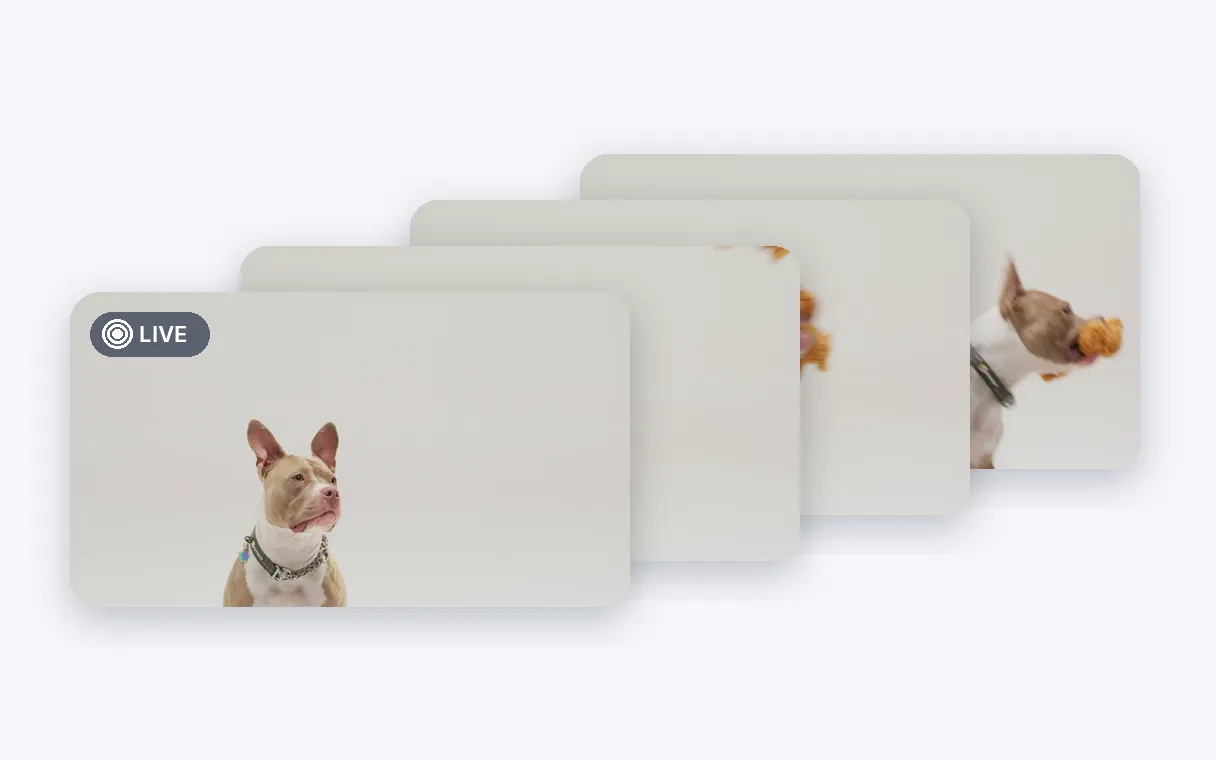
Live Photo حقيقية واحدة
تحصل على صورة Live Photo واحدة، لا على صورة وفيلم عليك دمجهما. وبعد حفظها في الصور تتصرف مثل تلك التي تلتقطها كاميرا iPhone: اضغط عليها مطولًا فتُعرض، وتظهر شارة LIVE في الزاوية.
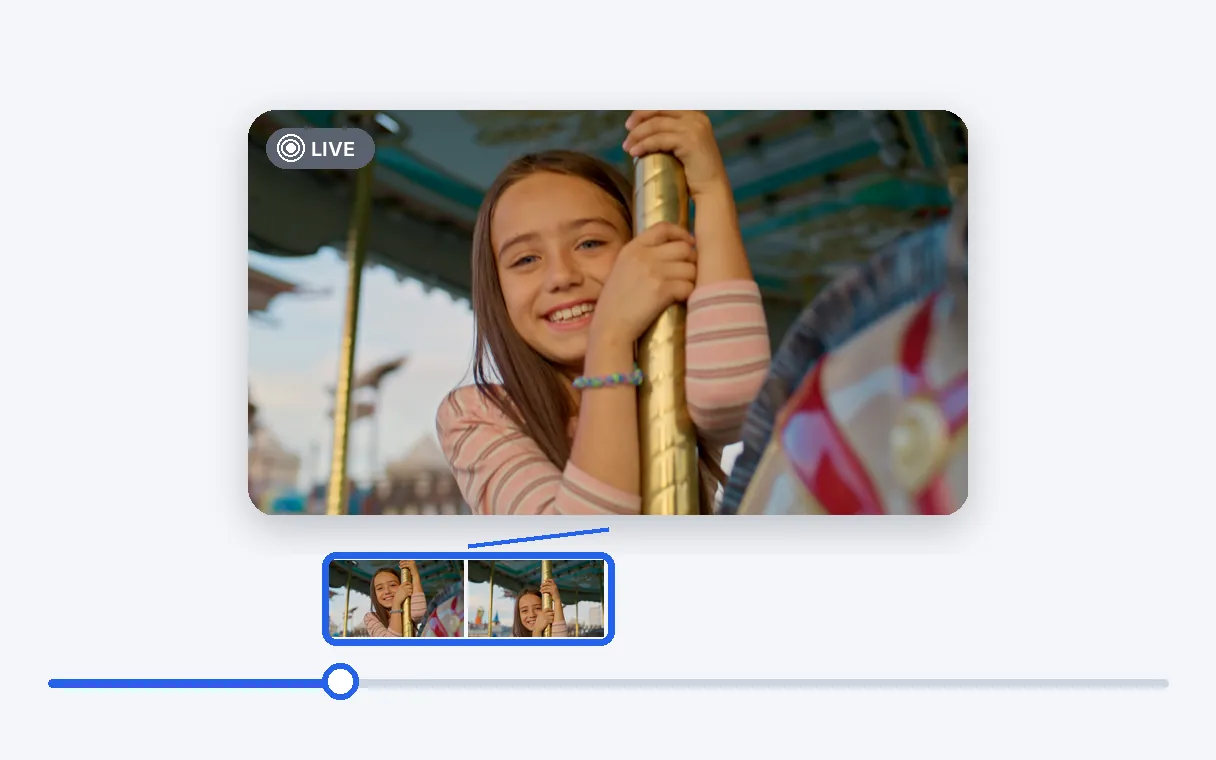
لحظتك الخاصة، إلى الجزء من الثانية
يتيح لك شريط التمرير أن تحدد بالضبط أين يبدأ المقطع ومدته 3 ثوانٍ. الصورة الثابتة هي الإطار الأول من ذلك المقطع، فالصورة التي تراها في المعرض هي بداية الحركة التي اخترتها، ويمكنك تعديلها حتى ترضى عنها.
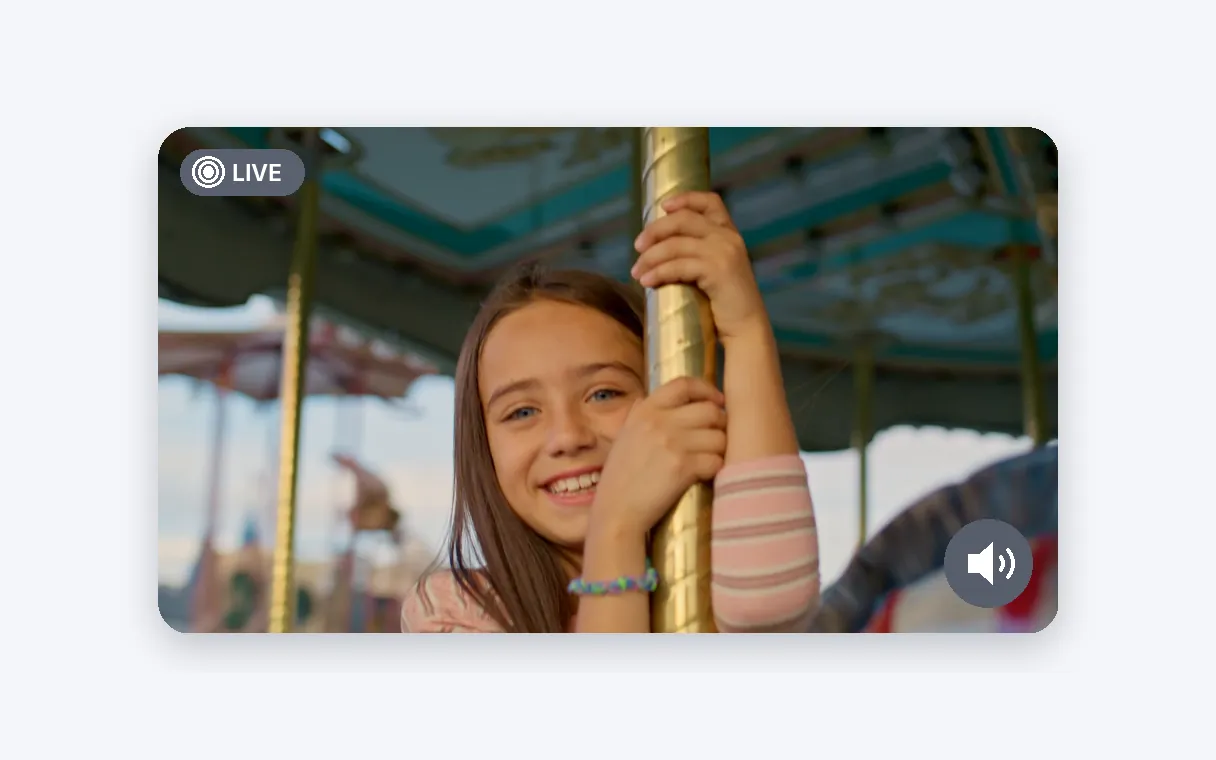
الصوت مشمول
عندما يحتوي الفيديو على صوت، يرافق المقطع ويُشغَّل عند الضغط مطولًا على Live Photo. ضحكة، أو تلويحة، أو رذاذ ماء، أو مقطع من أغنية يحتفظ بصوته بدل أن يتحول إلى حلقة صامتة، تمامًا كما في الفيديو الأصلي.
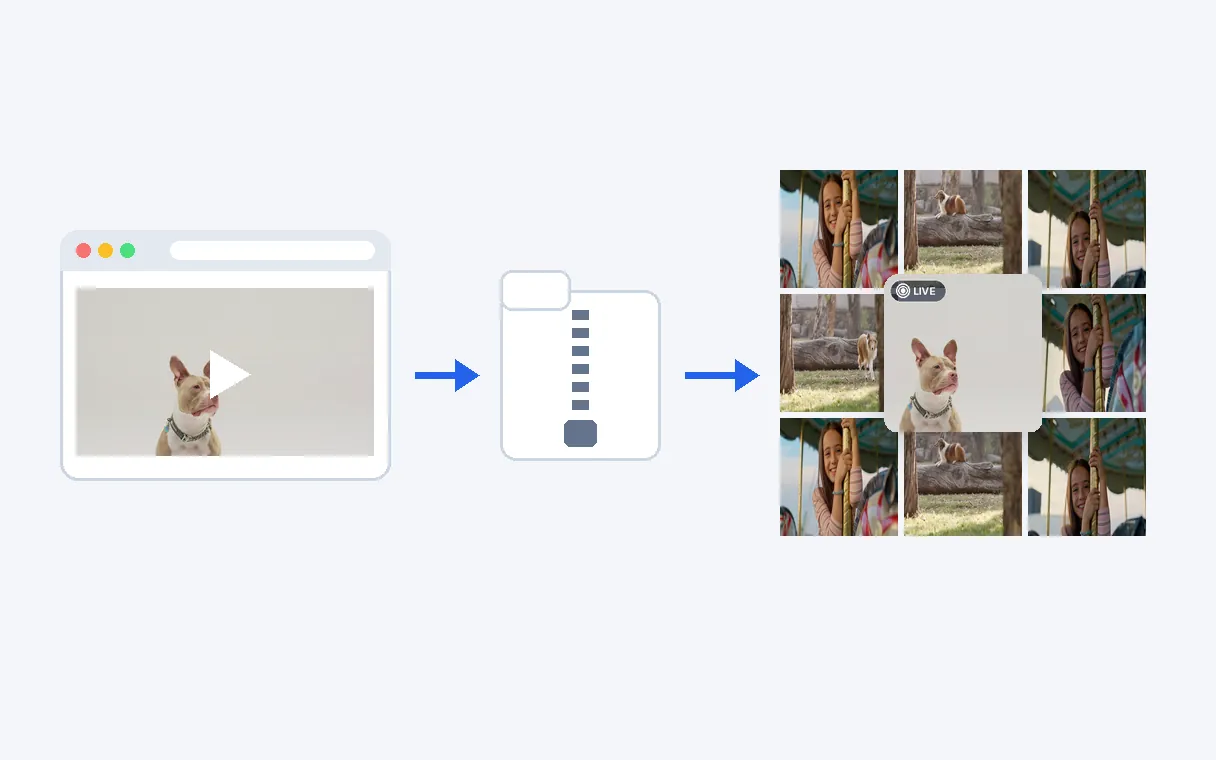
لا شيء لتثبيته
ينزّل Safari الملف، ويفك الملفات ضغطه، وتحفظه الصور: ثلاثة تطبيقات وضعتها Apple أصلًا على iPhone. لا تُضاف علامة مائية، وتبقى معلومات المكان والجهاز الخاصة بالفيديو المصدر خارج الملف، فما تحتفظ به هو اللحظة فقط.
أفكار لـ LIVE PHOTO
احتفظ بلحظة من فيديو عائلي
أولى خطوات طفل صغير، أو شمعة مطفأة، أو كلب ينفض الماء عن جسمه: اختر أفضل ثانية من تسجيل طويل واحتفظ بها بين صورك، حيث تُعرض كلما ضغطت عليها.
حوّل مقطع رحلة إلى صورة في معرضك
أمواج تتقدم، أو شارع في الليل، أو قطار يغادر. بضع ثوانٍ من الحركة تصنع ذكرى أجمل في مكتبة الصور من إطار ثابت، وتمر عليها أثناء التصفح كما تمر على أي Live Photo.
انقل إلى iPhone مقطعًا صُنع في مكان آخر
هل حررت مشهدًا قصيرًا على الكمبيوتر المحمول أو وصلك مقطع من صديق؟ حوّله وأرسل ملف zip إلى هاتفك عبر AirDrop أو iCloud Drive ليُضاف إلى ألبومك كصورة Live Photo حقيقية.
اصنع صورة متحركة للمشاركة
أرسل Live Photo في محادثة أو ألبوم، فيضغط عليها الطرف الآخر ليرى لحظتك. إنها لفتة أخف وأكثر شخصية من إعادة توجيه ملف فيديو كامل.
احفظ لحظة مفضلة من فيديو أطول
إذا كان تفصيل واحد في الفيديو هو الأهم، مثل ابتسامة أو هدف أو هتاف، فامنحه مكانه الخاص في الصور. اختر نقطة البداية، ويبقى باقي الفيديو بعيدًا عن طريقك.
أدوات ذات صلة
الأسئلة الشائعة
هل يمكنني تحويل فيديو إلى Live Photo؟
نعم. ارفع الفيديو، ومرر إلى اللحظة التي تريدها، وسيصنع Klipa منها Live Photo حقيقية: يصبح الإطار الأول هو الصورة، ويُعرض المقطع ومدته 3 ثوانٍ عند الضغط عليها في الصور، مع صوت الفيديو إن كان له صوت.
كيف أحوّل فيديو إلى Live Photo على iPhone؟
افتح هذه الصفحة في Safari، وارفع الفيديو، واختر لحظتك. نزّل ملف zip ثم المسه في تطبيق الملفات، داخل مجلد التنزيلات. سيُفك ضغطه إلى Live Photo واحدة تفتحها وتحفظها في الصور، حيث تظهر مع شارة LIVE.
هل يمكنني الحصول على Live Photo من مقطعي دون تثبيت تطبيق؟
نعم، لا حاجة إلى تثبيت أي شيء. يتم التحويل هنا، وعلى iPhone لا تستخدم سوى Safari والملفات والصور، وهي مما توفره Apple أصلًا. يُفتح دليل من شاشة النتيجة ليرافقك أثناء الحفظ، فتمر حتى المحاولة الأولى بسلاسة.
كيف أضيف Live Photo إلى مكتبة الصور؟
بعد التنزيل، افتح ملف zip في الملفات بلمسة واحدة. ستظهر Live Photo؛ افتحها واختر خيار الحفظ. عندها تستقر في الصور مع شارة LIVE. ويعرض لك زر «كيف تضيفها إلى الصور على iPhone» في شاشة النتيجة كل خطوة.
هل يمكنني صنع Live Photo على الكمبيوتر؟
نعم. ارفع وحوّل على الكمبيوتر، ونزّل ملف zip، ثم أرسله إلى iPhone عبر AirDrop أو iCloud Drive أو البريد الإلكتروني. افتحه في الملفات على الهاتف واحفظ Live Photo في الصور بالطريقة نفسها. التحويل نفسه لا يحتاج إلى هاتف، وإنما الخطوة الأخيرة فقط، وهي الحفظ.
كيف أحدد أين تبدأ Live Photo؟
أنت من يقرر. يحدد شريط التمرير اللحظة التي يبدأ منها المقطع، ثم تُعرض Live Photo لمدة 3 ثوانٍ من تلك النقطة. الصورة الثابتة التي تراها في المعرض هي الإطار الأول من ذلك المقطع. مرر من جديد ونزّل صورة جديدة كلما أردت بداية مختلفة.
هل سيُشغَّل صوت الفيديو في Live Photo؟
نعم. إذا كان للفيديو الذي ترفعه مسار صوتي، فإن صوت المقطع الذي اخترته يأتي معه ويُشغَّل عند الضغط مطولًا على Live Photo في تطبيق الصور. وتبقى الضحكة أو الصوت أو الموسيقى من المقطع مرتبطة بالصورة المتحركة.
هل تحمل Live Photo النهائية شعارًا، وهل المحاولة الأولى مجانية؟
المحاولة الأولى مجانية، دون تسجيل. ولا تحمل Live Photo نفسها أي شعار ولا علامة مائية: ما تحفظه في الصور هو لحظتك فقط، نظيفة وجاهزة للمشاركة مع من تشاء.
ما الملفات التي يمكنني رفعها للحصول على Live Photo؟
تُقبل ملفات MP4 وMOV وAVI وMKV وWebM. والنتيجة صورة بصيغة HEIC وفيلم بصيغة MOV، وهما الصيغتان نفسهما اللتان يستخدمهما iPhone لصور Live Photo التي يلتقطها بنفسه، فتتعامل الصور مع النتيجة كأي صورة من صورها.
هل ينتقل مكان تصوير الفيديو مع Live Photo؟
يُترك مكان التصوير وبيانات الجهاز الخاصة بالفيديو المصدر خارج Live Photo. تشارك اللحظة نفسها، ولا شيء عن مكان تصويرها أو الجهاز المستخدم، ما يبقي المشاركة بسيطة وخاصة، سواء نشرت Live Photo أو أرسلتها إلى صديق أو احتفظت بها لنفسك.
هل أنت جاهز لصنع Live Photo؟
ارفع فيديو، واختر اللحظة، واحفظها في الصور.
لا حاجة بطاقة ائتمان
Live Photo حقيقية من أي فيديو
بفيديو واحد وبضع ثوانٍ من وقتك، تحصل على Live Photo يتعامل معها iPhone كأنها منه: الصورة أولًا، ثم الحركة عند الضغط، ثم الصوت إن كان في مقطعك. قصّ تسجيلًا طويلًا مسبقًا باستخدام قاطع الفيديو لتصل إلى لحظتك أسرع، أو حوّل المقطع نفسه إلى رسم متحرك متكرر للمراسلة باستخدام أداة الفيديو إلى GIF. وعندما تنتهي، ستجد Live Photo في الصور إلى جانب كل ما التقطته، دون أي تطبيق إضافي على هاتفك.
