

iOS Audio aus Video extrahieren: So geht’s
Mit dem passenden Kurzbefehl dauert es nur wenige Minuten, bis die Tonspur eines iPhone-Videos als separate Audiodatei vorliegt. So kannst du unter iOS Audio aus…
Ein Live Photo ist das kleine bewegte Bild, das dein iPhone um jedes Foto herum aufnimmt: Du hältst es gedrückt, und es wird lebendig. Hier baust du eines aus einem Video, das du schon hast. Lade den Clip hoch, zieh den Regler zur Sekunde, in der die Action beginnt, und Klipa liefert dir ein einziges Live-Photo-Paket, das dein iPhone als echt erkennt, nicht zwei lose Dateien, die du selbst zusammensetzen musst. Dafür gibt es viele Suchbegriffe, etwa Video in Live Photo, MP4 in Live Photo oder Clip als Live Photo aufs iPhone bringen; sie beschreiben alle denselben Wunsch, nämlich einen bewegten Moment dort aufzubewahren, wo deine Fotos ohnehin liegen.
Das Standbild ist das erste Bild der 3-Sekunden-Passage, die du gewählt hast. Öffne es in Fotos, halte es gedrückt, und die Passage wird abgespielt, mit dem Ton deines Videos, falls es einen hatte. Es trägt das LIVE-Symbol wie jedes Live Photo, das du aufnimmst, sodass du es durchblättern, teilen und an denselben Stellen verwenden kannst. Das Bild ist nur so gut wie der Moment, den du wählst; nimm dir also kurz Zeit, den Regler zu ziehen und das erste Bild anzusehen, bevor du herunterlädst.
Dein Download ist eine .zip-Datei, die das Bild (HEIC) und den Film (MOV) enthält, verbunden in dem Format, das Apple für seine eigenen Live Photos nutzt. Auf dem iPhone lädt Safari sie herunter, die Dateien-App entpackt sie mit einem Tipp zu einem einzigen Live Photo, und du sicherst es in Fotos. Eine Schritt-für-Schritt-Anleitung namens „So fügst du es auf dem iPhone zu Fotos hinzu“ öffnet sich auf dem Ergebnisbildschirm, wann immer du sie brauchst.
Kein iPhone zur Hand, während du bearbeitest? Lade das ZIP auf deinem Computer herunter, schick es per AirDrop, iCloud Drive oder E-Mail an dein Handy und folge denselben Schritten in Dateien. Auf keiner Seite musst du etwas installieren: Safari, Dateien und Fotos sind auf jedem iPhone schon da. Aufnahmeort und Gerätedaten deines Videos werden nicht ins Live Photo kopiert, du teilst also nur den Moment selbst, ohne Logo und ohne Wasserzeichen. Kurze, lebendige Clips funktionieren am besten: eine Geste, eine Reaktion, eine sich verändernde Aussicht, alles, wo schon das erste Bild als Foto gut aussieht.

Zieh eine MP4-, MOV-, AVI-, MKV- oder WebM-Datei von deinem Computer oder Handy hinein. Liegt der Moment, den du liebst, tief in einer langen Aufnahme, zieh im nächsten Schritt einfach den Regler dorthin.
Zieh den Regler auf den Augenblick, an dem dein Live Photo beginnen soll. Das Bild, das du in deiner Galerie siehst, ist dieses erste Bild, und die Bewegung danach läuft 3 Sekunden, wenn du es gedrückt hältst. Sieh dir vorher die Vorschau an.
Lade das ZIP herunter. Auf dem iPhone öffnest du es mit einem Tipp in Dateien, öffnest das darin enthaltene Live Photo und sicherst es in Fotos, wo es das LIVE-Symbol zeigt. Am Computer schickst du das ZIP zuerst an dein Handy.
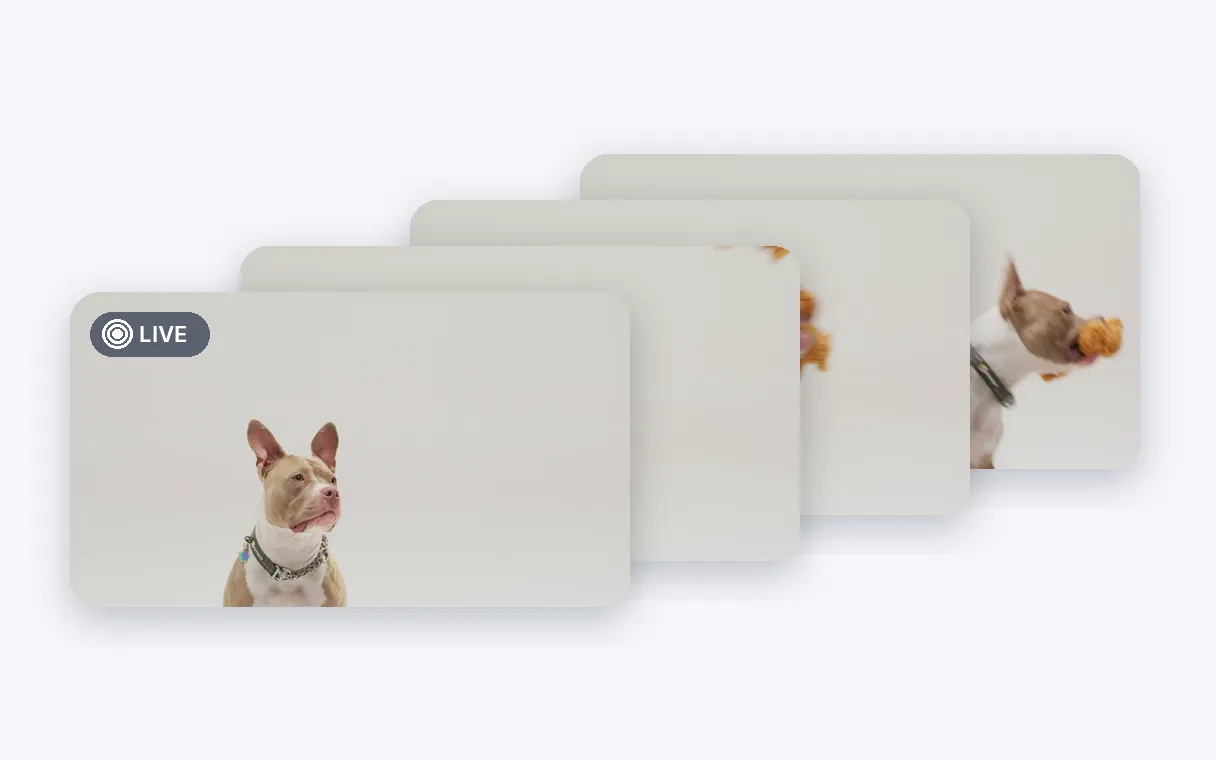
Du erhältst ein einziges Live Photo, nicht ein Bild und einen Film, die du zusammenfügen musst. Einmal in Fotos gesichert, verhält es sich wie die aus deiner iPhone-Kamera: Halte es gedrückt, und es wird abgespielt, mit dem LIVE-Symbol in der Ecke.
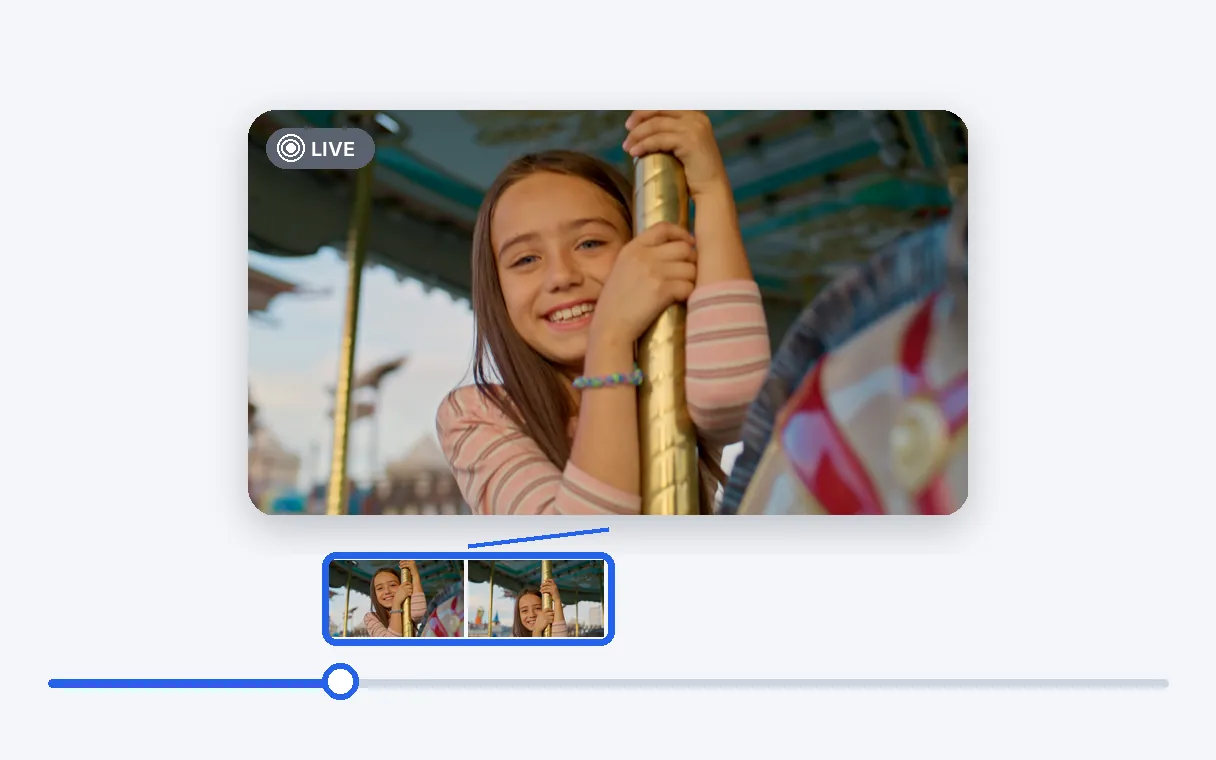
Mit einem Regler bestimmst du genau, wo die 3-Sekunden-Passage beginnt. Das Standbild ist das erste Bild dieser Passage, das Bild in deiner Galerie ist also der Anfang der gewählten Bewegung, und du kannst so lange nachjustieren, bis es passt.
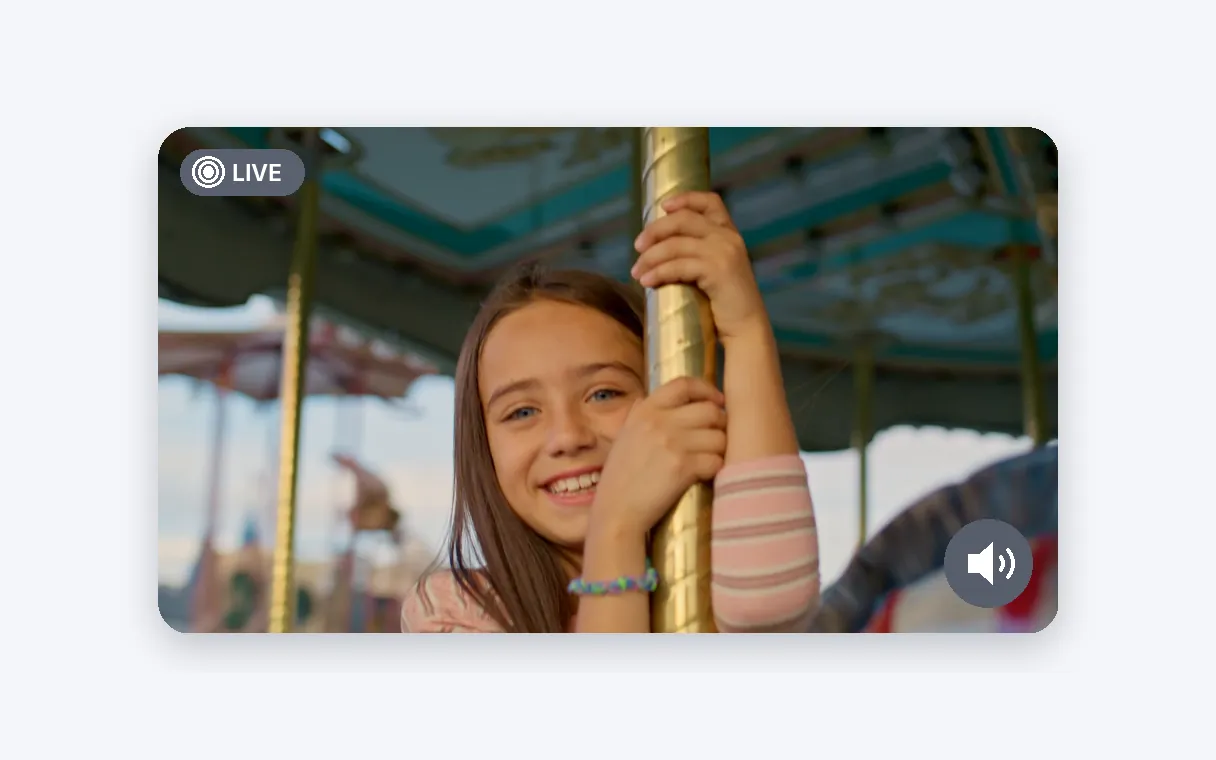
Hat dein Video Ton, begleitet er die Passage und wird abgespielt, wenn du das Live Photo gedrückt hältst. Ein Lachen, ein Winken, ein Platschen oder ein Liedfetzen behält seine Stimme, statt zu einer stummen Schleife zu werden, genau wie im Originalvideo.
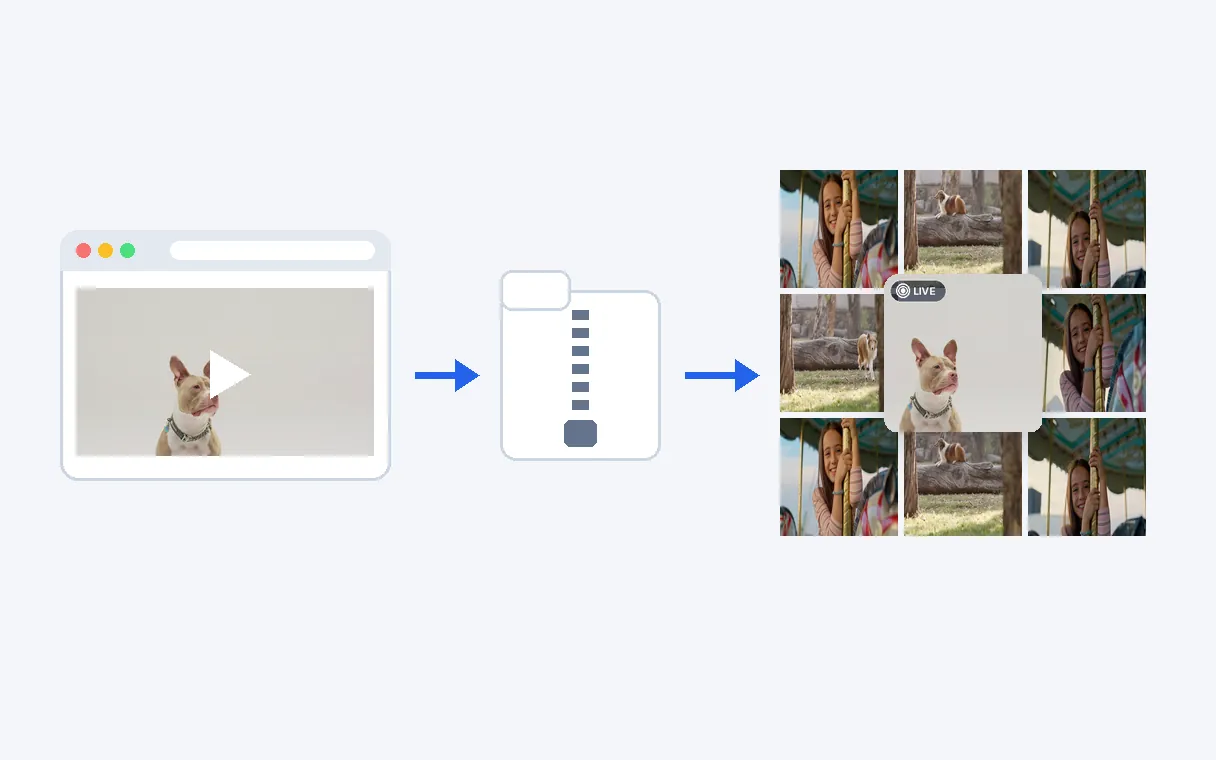
Safari lädt die Datei herunter, Dateien entpackt sie und Fotos speichert sie: drei Apps, die Apple schon auf deinem iPhone installiert hat. Es wird kein Wasserzeichen hinzugefügt, und Orts- und Geräteinformationen des Quellvideos bleiben außerhalb der Datei, du behältst also nur den Moment.
Die ersten Schritte eines Kleinkinds, eine ausgeblasene Kerze, ein Hund, der sich Wasser abschüttelt: Such dir die schönste Sekunde aus einer langen Aufnahme und behalte sie bei deinen Fotos, wo sie abgespielt wird, sobald du sie gedrückt hältst.
Heranrollende Wellen, eine Straße bei Nacht, ein abfahrender Zug. Ein paar Sekunden Bewegung sind in deiner Fotomediathek die bessere Erinnerung als ein Standbild, und du scrollst daran vorbei wie an jedem Live Photo.
Eine kurze Szene am Laptop geschnitten oder einen Clip von einer Freundin bekommen? Wandle ihn um, schick das ZIP per AirDrop oder iCloud Drive an dein Handy, und er landet als richtiges Live Photo in deinem Album.
Schick ein Live Photo in einer Unterhaltung oder einem Album, und die andere Person hält es gedrückt, um deinen Moment zu sehen. Das ist eine leichtere, persönlichere Geste, als eine ganze Videodatei weiterzuleiten.
Wenn ein Detail eines Videos am wichtigsten ist, wie ein Lächeln, ein Tor oder ein Jubel, gib ihm in Fotos einen eigenen Platz. Wähle den Startpunkt, und der Rest des Videos bleibt dir aus dem Weg.
Ja. Lade dein Video hoch, zieh den Regler zum gewünschten Moment, und Klipa baut daraus ein echtes Live Photo: Das erste Bild wird zum Foto, und die 3-Sekunden-Passage wird abgespielt, wenn du es in Fotos gedrückt hältst, mit dem Ton des Videos, falls es einen hat.
Öffne diese Seite in Safari, lade dein Video hoch und wähle deinen Moment. Lade das ZIP herunter und tippe in der Dateien-App im Ordner „Downloads“ darauf. Es wird zu einem Live Photo entpackt, das du öffnest und in Fotos sicherst, wo es das LIVE-Symbol zeigt.
Ja, es muss nichts installiert werden. Die Umwandlung passiert hier, und auf deinem iPhone nutzt du nur Safari, Dateien und Fotos, die Apple schon mitliefert. Eine Anleitung öffnet sich auf dem Ergebnisbildschirm und führt dich durchs Sichern, sodass schon der erste Versuch glatt läuft.
Öffne das ZIP nach dem Download mit einem einzigen Tipp in Dateien. Ein Live Photo erscheint; öffne es und wähle die Option zum Sichern. Danach liegt es mit dem LIVE-Symbol in Fotos. Der Button „So fügst du es auf dem iPhone zu Fotos hinzu“ auf dem Ergebnisbildschirm zeigt dir jeden Schritt.
Ja. Lade hoch und wandle um an deinem Computer, lade das ZIP herunter und schick es dann per AirDrop, iCloud Drive oder E-Mail an dein iPhone. Öffne es dort in Dateien und sichere das Live Photo genauso in Fotos. Die Umwandlung selbst braucht kein Handy, nur der letzte Schritt, das Sichern.
Du entscheidest. Ein Regler bestimmt den Augenblick, an dem deine Passage beginnt, und das Live Photo spielt ab dort 3 Sekunden. Das Standbild in deiner Galerie ist das erste Bild dieser Passage. Zieh den Regler erneut und lade ein neues herunter, wann immer du einen anderen Anfang willst.
Ja. Hat das hochgeladene Video eine Tonspur, kommt der Ton deiner gewählten Passage mit und wird abgespielt, wenn du das Live Photo in der Fotos-App gedrückt hältst. Ein Lachen, eine Stimme oder Musik aus dem Clip bleibt mit dem bewegten Bild verbunden.
Der erste Versuch ist kostenlos, ohne Anmeldung. Das Live Photo selbst trägt kein Logo und kein Wasserzeichen: Was du in Fotos sicherst, ist nur dein Moment, sauber und bereit, mit wem du willst geteilt zu werden.
MP4-, MOV-, AVI-, MKV- und WebM-Dateien werden akzeptiert. Das Ergebnis ist ein Bild in HEIC und ein Film in MOV, dieselben Formate, die dein iPhone für die Live Photos nutzt, die es selbst aufnimmt, sodass Fotos das Ergebnis wie ein eigenes behandelt.
Aufnahmeort und Gerätedaten des Quellvideos bleiben aus dem Live Photo draußen. Du teilst den Moment selbst und nichts darüber, wo oder womit er gefilmt wurde, was das Teilen einfach und privat hält, ob du das Live Photo postest, einer Freundin schickst oder für dich behältst.

Mit dem passenden Kurzbefehl dauert es nur wenige Minuten, bis die Tonspur eines iPhone-Videos als separate Audiodatei vorliegt. So kannst du unter iOS Audio aus…

Viele Nutzer glauben, Instagram legt heruntergeladene Videos automatisch in der Kamera-Rolle ab. Tatsächlich hängt der Speicherort vom Gerät und der verwendeten…
Lade ein Video hoch, wähle den Moment und sichere ihn in Fotos.
Keine Kreditkarte erforderlich
Mit einem Video und ein paar Sekunden deiner Zeit bekommst du ein Live Photo, das dein iPhone als sein eigenes behandelt: zuerst das Bild, die Bewegung, wenn du es gedrückt hältst, der Ton, falls dein Clip einen hatte. Kürze eine lange Aufnahme vorher mit dem Video-Schneider, um schneller zu deinem Moment zu kommen, oder verwandle dieselbe Passage mit dem Tool Video in GIF in eine Endlosanimation für Messenger. Wenn du fertig bist, liegt dein Live Photo in Fotos neben allem anderen, was du aufgenommen hast, ohne zusätzliche App auf deinem Handy.
